Vejrguide
Vejrkomplikationer på Apple Watch: vælg et nyttigt overblik
Vælg en vejrkomplikation til Apple Watch ud fra dine daglige valg, forstå opdateringerne, og se, hvornår data er for gamle.
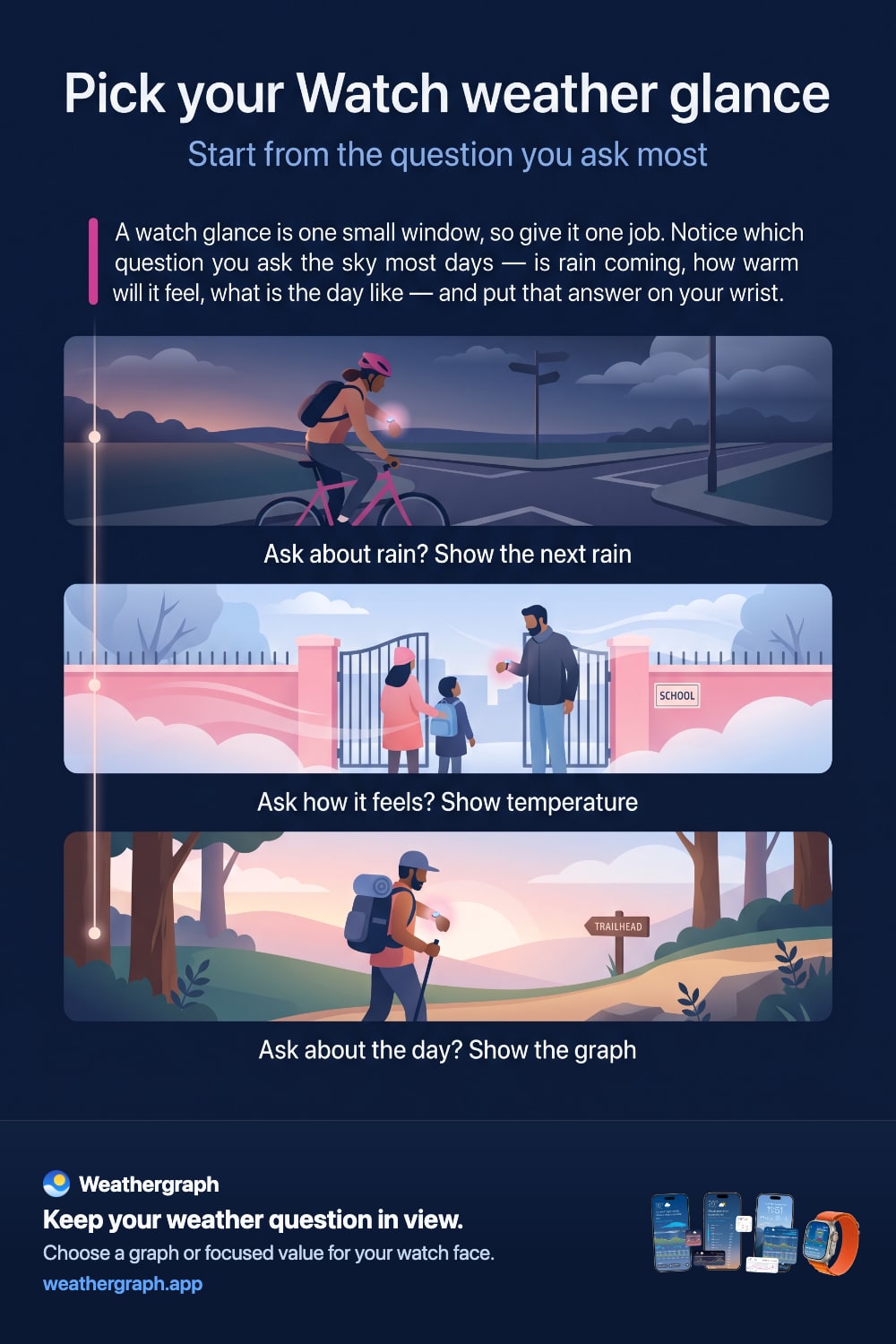
Den bedste vejrkomplikation til Apple Watch er ikke den, der viser flest data. Det er den, der besvarer dit hyppigste spørgsmål, uden at du behøver åbne appen: Skifter forholdene, før jeg er færdig? Skal jeg have regntøj med? Tiltager vinden? Hvor varmt vil det føles de næste par timer?
Vælg ud fra den beslutning, du skal træffe
| Dit tilbagevendende spørgsmål | En nyttig komplikationstype | Derfor hjælper den |
|---|---|---|
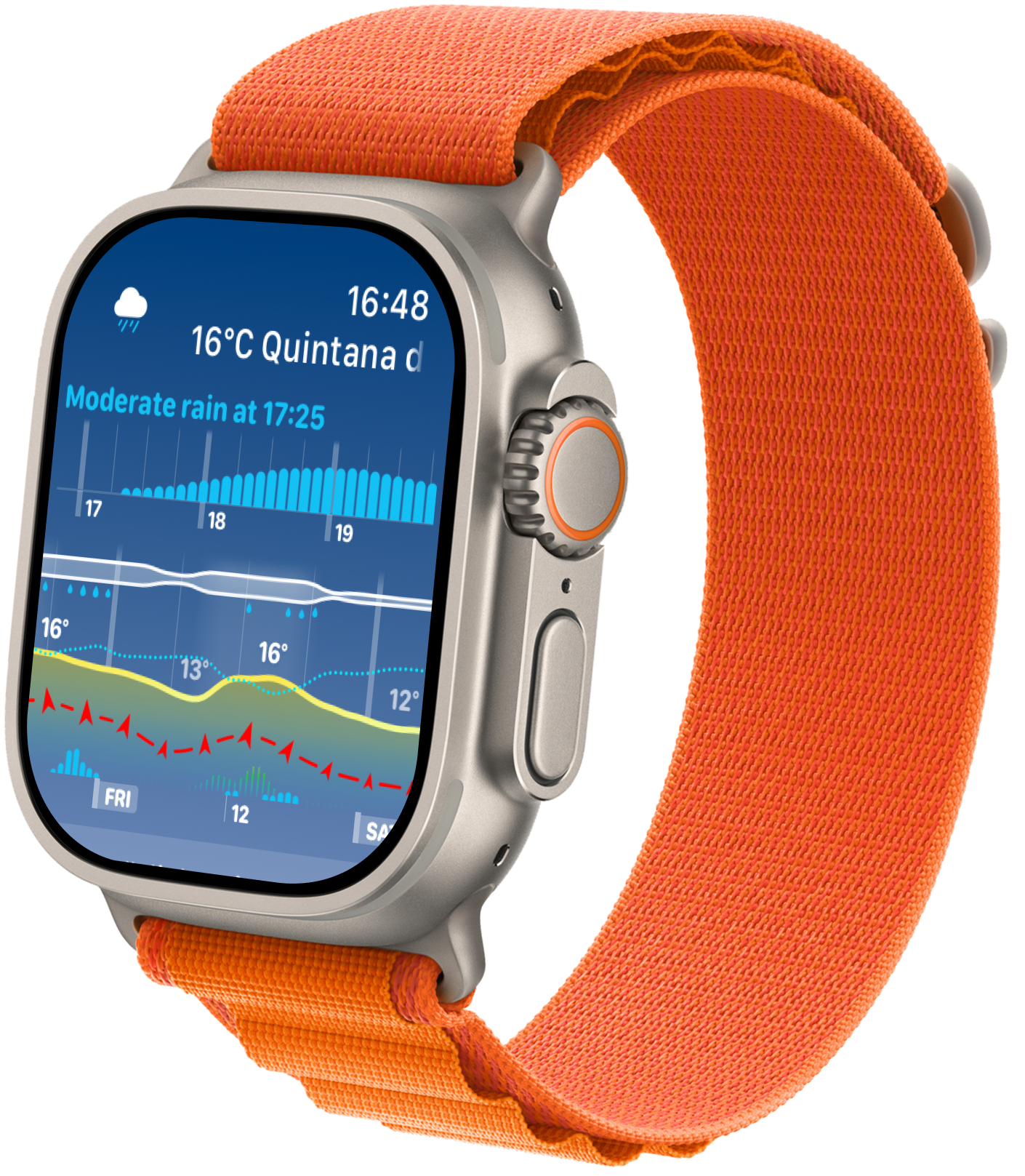
| “Hvad ændrer sig de næste par timer?” | En kompakt vejrkurve | Tendenser og tidspunkter forbliver synlige i stedet for at blive reduceret til ét ikon for de aktuelle forhold. |
| “Er regnen på vej?” | Nedbørs- eller næste-regn-komplikation | Den giver det næste nedbørssignal prioritet på den begrænsede plads. |
| “Hvor varmt, koldt, blæsende eller fugtigt er det?” | En fokuseret komplikation med én måling | Ét tal og dets interval på kort sigt er lettere at aflæse hurtigt. |
| “Hvordan ser hele ugen ud?” | En Weathergraph Smart Stack-widget med et diagram med bredere zoom | En widget kan afsætte mere plads til tidslinjen end mange urskivefelter. |
Vælg spørgsmålet først, og vælg derefter felt og stil. En tæt kurve er nyttig, når ændringer betyder noget; en enkelt måling er bedre, når du allerede ved præcis, hvad du vil tjekke.
Komplikation, widget eller app?
- En komplikation vises direkte på en urskive. Den er hurtigst at aflæse og har de strammeste pladskrav.
- En Smart Stack-widget er tilgængelig, når du drejer Digital Crown eller på anden måde åbner Smart Stack. Den kan vise en bredere kurve, inklusive en zoom, der viser hele ugen i Weathergraph.
- Weathergraph-appen på Apple Watch giver dig mest kontekst og flest indstillingsmuligheder, når et hurtigt blik rejser et nyt spørgsmål.
Apple beskriver komplikationer og widgets som overskuelige WidgetKit-oplevelser, der drives af tidslinjer i stedet for miniapps, der kører konstant. Læs Apples oversigt over WidgetKit.
Gør informationen let at aflæse på håndleddet
Vurder layoutet på selve uret, på den afstand du normalt holder det. Et skærmbillede, der er forstørret på en telefon, kan få små etiketter til at se langt lettere ud at læse, end de er i løbet af dagen.
Start med ét tilbagevendende spørgsmål. Hvis du hurtigt skal kende en værdi, kan du prøve en kompatibel, fokuseret komplikation. Hvis du skal se en ændring over tid, kan du prøve et større felt til en kurve. Brug hele appen til detaljer, der ikke uden videre kan være med i det hurtige blik.
Se værdien, enhederne og tidskonteksten samlet. Hvis du fjerner nyttig kontekst for at gøre et tal større, kan det skabe en anden form for forvirring. Hvis teksten stadig er for lille, kan du prøve et andet understøttet felt eller en anden urskive; gå ikke ud fra, at alle layouts reagerer på den samme størrelsesindstilling.
En praktisk test er at sænke håndleddet, se væk og derefter kigge igen. Kan du besvare dit valgte spørgsmål uden at læne dig tættere på? Behold det layout, der fungerer bedst for dig.
Sådan tilføjer du en Weathergraph-komplikation
- Tryk og hold på din aktuelle urskive, og vælg derefter Rediger.
- Skub til sektionen med komplikationer, og tryk på det felt, du vil ændre.
- Vælg en Weathergraph-komplikation, der passer til feltet.
- Gå tilbage til urskiven, og se, om resultatet besvarer dit valgte spørgsmål med et blik.
De præcise betjeningsmuligheder afhænger af urskiven og watchOS-versionen. Apples aktuelle guide til komplikationer på urskiven er den sikreste trin-for-trin-reference. Weathergraph tilbyder også færdige urskiver, som placerer komplikationerne i kompatible felter.
Hvor aktuelle bør en komplikation være?
En Apple Watch-komplikation er ikke en livewebside. Weathergraph kan forberede en tidslinje og hente nye vejrdata, men watchOS bestemmer, hvornår widgets og komplikationer fra andre udviklere får tid til at køre. Apple oplyser, at WidgetKit tildeler et dynamisk dagligt opdateringsbudget og kan variere opdateringstidspunktet ud fra faktorer som synlighed, nylige genindlæsninger, appaktivitet og systemressourcer. Se Apples dokumentation om opdateringer.
Det betyder, at to ting godt kan være sande samtidig:
- En komplikation kan bevæge sig gennem allerede downloadede prognosetimer, selv om appen ikke kører konstant.
- Det er ikke garanteret, at en ny netværksprognose ankommer på et bestemt minut, blot fordi en app beder om den.
Denne platformadfærd forklarer normal variation. Den bør ikke bruges som undskyldning for en komplikation, der forbliver tom, tydeligvis forældet eller inkonsekvent i lang tid.
Indstillinger for lokalitet og strøm, der betyder noget
Weathergraph-komplikationer bruger din aktuelle GPS-lokalitet, ikke den gemte lokalitet, der tilfældigvis er åben i iPhone-appen. For opdateringer af lokalitet i baggrunden skal Weathergraph have den relevante lokalitetstilladelse. Energibesparende funktion deaktiverer også opdateringer i baggrunden for apps fra andre udviklere.
Hvis det viste sted eller prognosen virker forkert, så tjek først:
- Lokalitetstilladelsen for Weathergraph på både iPhone og Apple Watch.
- Om Energibesparende funktion er slået til.
- Om Weathergraph er blevet tvangslukket på iPhone; en tvangslukket app kan ikke genoptage arbejde i baggrunden, før den åbnes igen.
- Prognosekilden og tidsstemplet i appen, før du sammenligner værdier.
Hvornår er forældede data et supportproblem?
Hvis komplikationen viser streger, forbliver tom eller stadig viser forældede data, efter at tilladelser, strømfunktion og en normal genstart af enheden er blevet kontrolleret, kan du bruge Weathergraphs fejlfindingstrin. Et skærmbillede, enheds-/watchOS-version, lokalitet, omtrentligt tidspunkt og Weathergraphs fejllogskode gør rapporten meget nemmere at undersøge.
Planlæg ikke en vejr- eller vejrfølsom aktivitet ud fra en komplikation, der tydeligt viser, at prognosen er gammel. Åbn hele appen, opdater dine oplysninger, og tjek officielle lokale advarsler, når sikkerheden er på spil.
Kilder og begrænsninger
- Apples oversigt over WidgetKit forklarer, at komplikationer og widgets viser tidslinjebaseret indhold.
- Apples vejledning om opdatering af widgets beskriver systemstyrede opdateringskvoter og opportunistisk timing.
- Apples vejledning til urskiver gennemgår de aktuelle indstillinger.
- Weathergraphs FAQ indeholder aktuelle oplysninger om fejlfinding af lokalitet, energibesparende funktion, tomme widgets og fejlfindingslogs.


Weathergraph
Få de næste timer på håndleddet
Weathergraph giver dig det samme visuelle forecastsprog på Apple Watch: Brug et diagram til skiftende vejrforhold eller en fokuseret komplikation til det ene mål, du oftest tjekker.
