دليل الطقس
إضافات الطقس على واجهة Apple Watch: اختر ما يفيدك بلمحة
اختر إضافة للطقس على واجهة Apple Watch تناسب قرارك المتكرر، وافهم كيف تُحدّث بياناتها ومتى تحتاج البيانات القديمة إلى انتباهك.
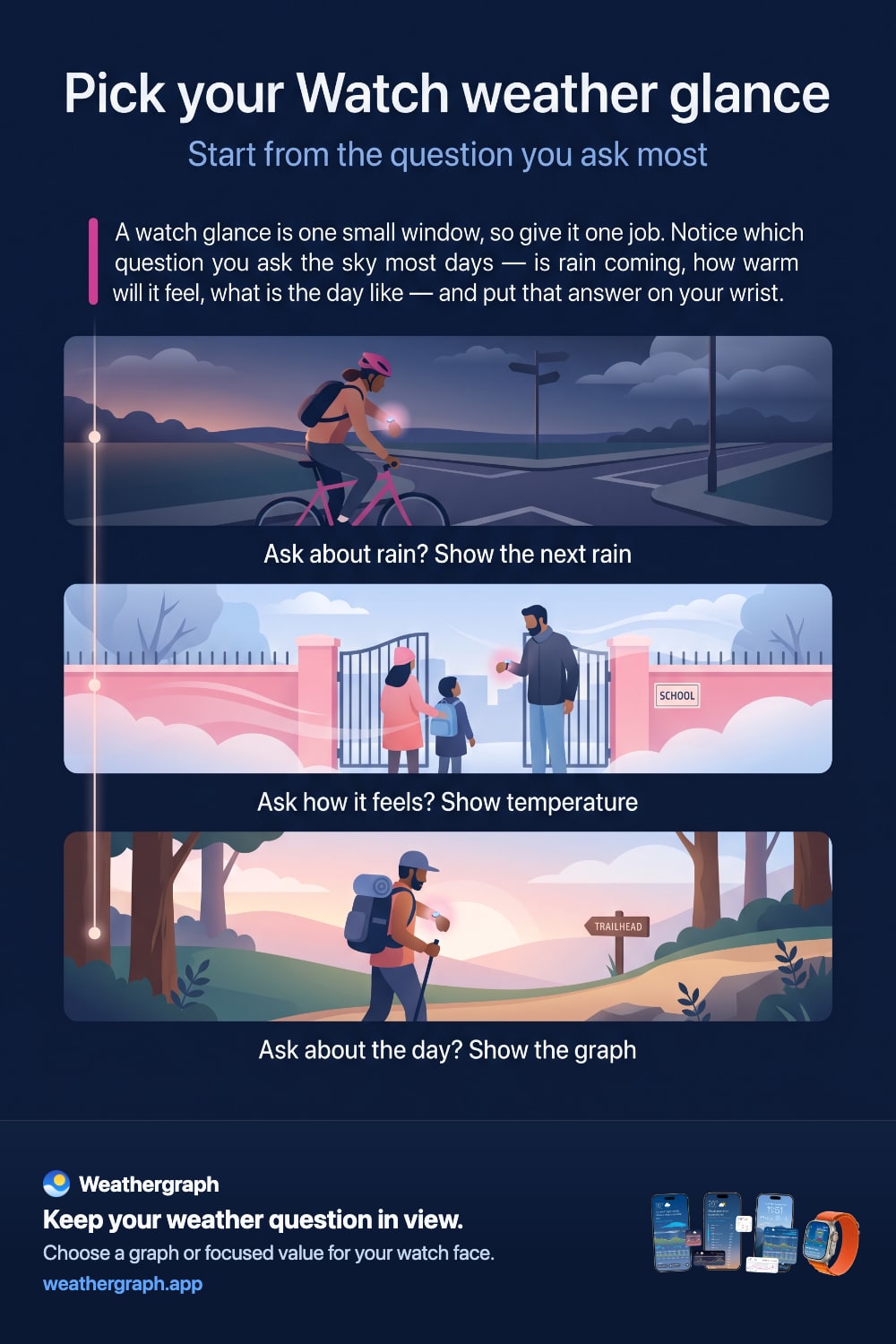
أفضل إضافة للطقس على Apple Watch ليست التي تعرض أكبر قدر من البيانات، بل التي تجيب عن سؤالك الأكثر تكرارًا من دون أن تضطر إلى فتح التطبيق: هل ستتغير الأحوال قبل أن أنتهي؟ هل أحتاج إلى ملابس واقية من المطر؟ هل تشتد الرياح؟ كيف ستكون درجة الحرارة المحسوسة خلال الساعات القليلة المقبلة؟
اختر بناءً على القرار الذي تتخذه
| سؤالك المتكرر | نمط الإضافة المفيد | كيف تساعدك |
|---|---|---|
| «ما الذي سيتغير خلال الساعات القليلة المقبلة؟» | رسم بياني موجز للطقس | تبقى الاتجاهات والتوقيت واضحين بدلًا من اختزالهما في أيقونة واحدة للحالة الحالية. |
| «هل تقترب الأمطار؟» | إضافة للهطول أو للأمطار المقبلة | تعرض إشارة الهطول التالية بوضوح في مساحة صغيرة. |
| «هل الجو حار أم بارد أم عاصف أم رطب؟» | إضافة تعرض مقياسًا واحدًا | يسهل فهم رقم واحد ونطاقه القريب بنظرة سريعة. |
| «كيف سيكون الطقس طوال الأسبوع؟» | أداة Weathergraph في المكدس الذكي مع تكبير الرسم البياني لعرض نطاق أوسع | يمكن للأداة أن تخصص مساحة أكبر للجدول الزمني مقارنةً بكثير من مساحات واجهة الساعة. |
ابدأ بتحديد السؤال، ثم اختر المساحة والنمط. يفيد الرسم البياني المفصل عندما يكون التغير مهمًا، أما المقياس الواحد فيناسبك أكثر حين تعرف مسبقًا ما الذي تريد التحقق منه.
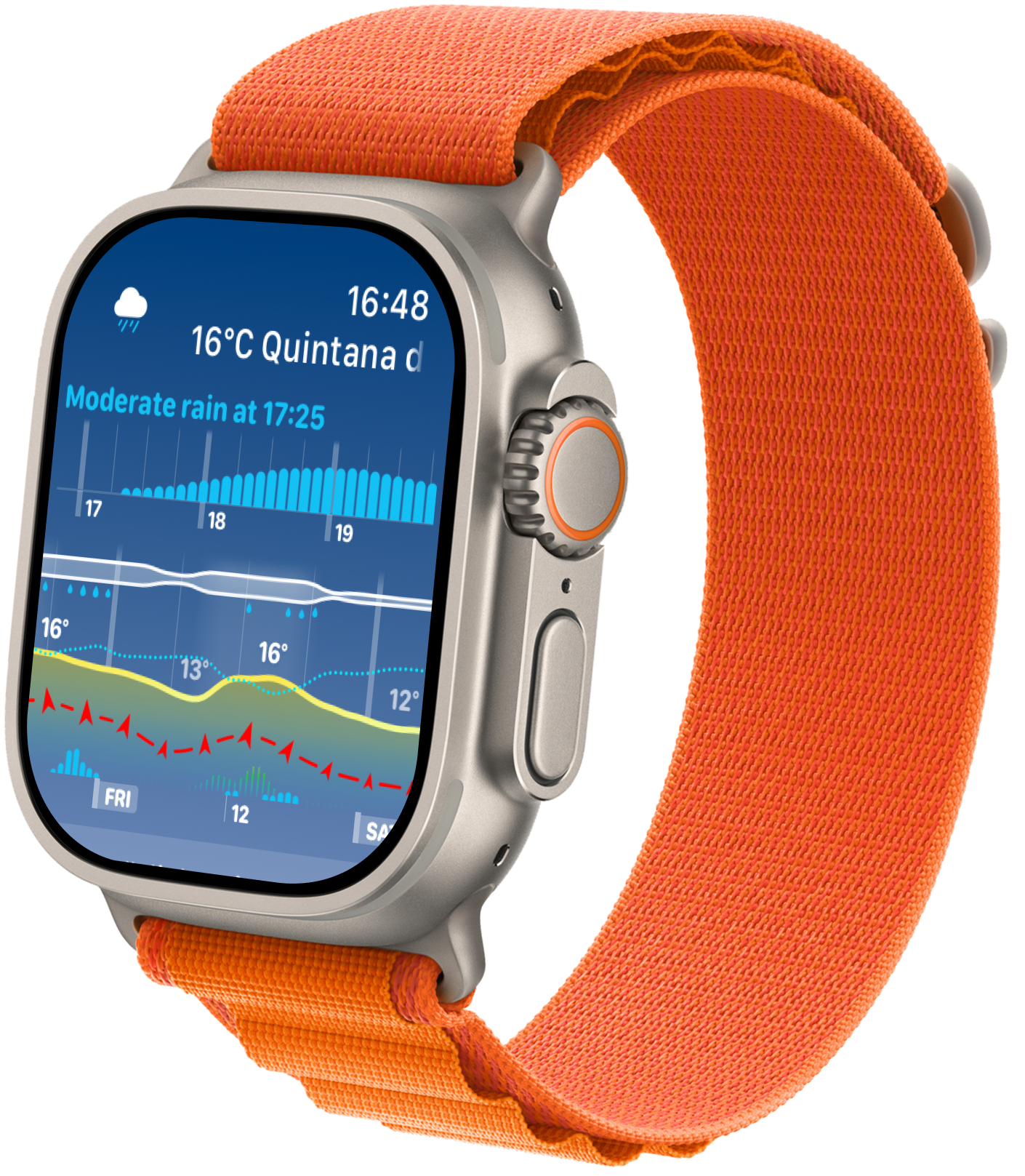
إضافة أم أداة أم تطبيق؟
- تظهر الإضافة مباشرةً على واجهة الساعة. وهي أسرع ما يمكنك إلقاء نظرة عليه، لكن مساحتها هي الأضيق.
- تتوفر أداة المكدس الذكي عند تدوير التاج الرقمي أو فتح المكدس الذكي بطريقة أخرى. ويمكنها عرض رسم بياني أوسع، بما في ذلك عرض أسبوع كامل في Weathergraph.
- يمنحك تطبيق Weathergraph على الساعة أكبر قدر من السياق وخيارات الإعداد عندما تثير النظرة السريعة سؤالًا آخر.
تصف Apple الإضافات والأدوات بأنها تجارب WidgetKit سريعة الاطلاع، تعمل وفق جداول زمنية بدلًا من أن تكون تطبيقات مصغرة تعمل باستمرار. اقرأ نظرة Apple العامة على WidgetKit.
اجعل المعلومات واضحة عند النظر إلى معصمك
قيّم التصميم على Apple Watch نفسها، ومن المسافة التي تنظر منها إليها عادةً. قد تجعل لقطة شاشة مكبرة على الهاتف التسميات الصغيرة تبدو أسهل بكثير في القراءة مما هي عليه خلال اليوم.
ابدأ بسؤال يتكرر لديك. إذا كنت تريد معرفة قيمة بسرعة، فجرب إضافة متوافقة تعرض مقياسًا محددًا. وإذا أردت رؤية التغير بمرور الوقت، فجرب مساحة أكبر للرسم البياني. استخدم التطبيق كاملًا للتفاصيل التي لا تتسع لها النظرة السريعة.
تحقق من القيمة والوحدات والسياق الزمني معًا. فإزالة سياق مفيد لتكبير رقم قد تسبب نوعًا آخر من الالتباس. إذا ظل النص صغيرًا جدًا، فجرب مساحة أو واجهة ساعة أخرى مدعومة؛ ولا تفترض أن كل تصميم يستجيب لإعداد الحجم نفسه.
جرّب عمليًا أن تخفض معصمك، وتنظر بعيدًا، ثم تلقي نظرة أخرى. هل تستطيع الإجابة عن سؤالك من دون أن تقترب؟ أبقِ على التصميم الذي يناسب احتياجاتك في القراءة.
كيفية إضافة Weathergraph إلى واجهة الساعة
- المس واجهة ساعتك الحالية مطولًا، ثم اختر تحرير.
- مرّر إلى قسم الإضافات، ثم اضغط على الخانة التي تريد تغييرها.
- اختر إضافة Weathergraph تناسب تلك الخانة.
- عُد إلى الواجهة وتحقق من أن النتيجة تجيب عن سؤالك بنظرة سريعة.
تختلف عناصر التحكم الدقيقة حسب واجهة الساعة وإصدار watchOS. يُعد دليل Apple الحالي لإضافات واجهة الساعة أفضل مرجع للخطوات. ويوفر Weathergraph أيضًا واجهات ساعة جاهزة تضع إضافاته في الخانات المتوافقة.
متى ينبغي تحديث الإضافة؟
إضافة Apple Watch ليست صفحة ويب مباشرة. يستطيع Weathergraph إعداد مخطط زمني وطلب بيانات طقس جديدة، لكن watchOS هو من يقرر متى يتيح للأدوات والإضافات التابعة لجهات خارجية وقتًا للتشغيل. وتوضح Apple أن WidgetKit يخصص ميزانية تحديث يومية ديناميكية، وقد يغيّر مواعيد التحديث تبعًا لعوامل مثل الظهور وعمليات إعادة التحميل الأخيرة ونشاط التطبيق وموارد النظام. اطّلع على وثائق Apple حول التحديث.
وهذا يعني أن الأمرين التاليين صحيحان:
- يمكن للإضافة عرض ساعات التوقعات التي نُزّلت بالفعل، حتى عندما لا يكون التطبيق قيد التشغيل باستمرار.
- لا يوجد ضمان لوصول توقعات طقس جديدة عبر الشبكة في دقيقة محددة لمجرد أن التطبيق طلبها.
يفسر سلوك النظام هذا التفاوت المعتاد، لكنه لا يبرر بقاء الإضافة فارغة أو عرضها بيانات قديمة بوضوح أو تناقضها لفترة طويلة.
إعدادات الموقع والطاقة المهمة
تعتمد إضافات Weathergraph على موقع GPS الحالي، لا على أي موقع محفوظ مفتوح في تطبيق iPhone. يحتاج Weathergraph إلى إذن الموقع المناسب لتحديث الموقع في الخلفية. كما أن نمط الطاقة المنخفضة يعطّل التحديثات في الخلفية للتطبيقات التابعة لجهات خارجية.
إذا بدا المكان أو توقعات الطقس المعروضة غير صحيحة، فتحقق أولًا من:
- إذن الموقع لتطبيق Weathergraph على كل من iPhone وApple Watch.
- ما إذا كان نمط الطاقة المنخفضة مفعّلًا.
- ما إذا كنت قد أغلقت Weathergraph بالقوة على iPhone؛ فلا يستطيع التطبيق المغلق بالقوة استئناف العمل في الخلفية قبل فتحه مجددًا.
- مصدر التوقعات والوقت المسجل في التطبيق قبل مقارنة القيم.
متى تصبح البيانات القديمة مشكلة تستدعي الدعم؟
إذا كانت الإضافة تعرض شرطات أو تبقى فارغة أو لا تزال تعرض بيانات قديمة بعد التحقق من الأذونات ونمط الطاقة وإعادة تشغيل الجهاز بالطريقة المعتادة، فاتبع خطوات استكشاف أخطاء Weathergraph وإصلاحها. ويسهل تشخيص المشكلة كثيرًا إذا أرفقت بلقطة شاشة وإصدار الجهاز وwatchOS والموقع والوقت التقريبي ورمز سجل تصحيح Weathergraph.
لا تخطط لنشاط يتأثر بالطقس اعتمادًا على إضافة توضح أن توقعاتها قديمة. افتح التطبيق الكامل وحدّث معلوماتك، وراجع التحذيرات الرسمية المحلية عندما يتعلق الأمر بالسلامة.
المصادر والحدود
- يوضح عرض Apple لـ WidgetKit أن الإضافات والأدوات تعرض محتوى يستند إلى جدول زمني.
- تشرح إرشادات Apple لتحديث الأدوات حدود التحديث التي يتحكم فيها النظام وتوقيته غير المنتظم.
- يشرح دليل Apple لواجهات الساعة خيارات الإعداد الحالية.
- تتضمن الأسئلة الشائعة في Weathergraph تفاصيل حديثة لاستكشاف مشاكل الموقع ونمط الطاقة المنخفضة والأدوات الفارغة وسجلات التصحيح وإصلاحها.


Weathergraph
الساعات القادمة على معصمك
يعرض Weathergraph توقعات الطقس بالطريقة المرئية نفسها على Apple Watch: استخدم رسمًا بيانيًا لمتابعة تغيّر الأحوال، أو إضافة مركّزة للمقياس الذي تتحقق منه أكثر من غيره.
