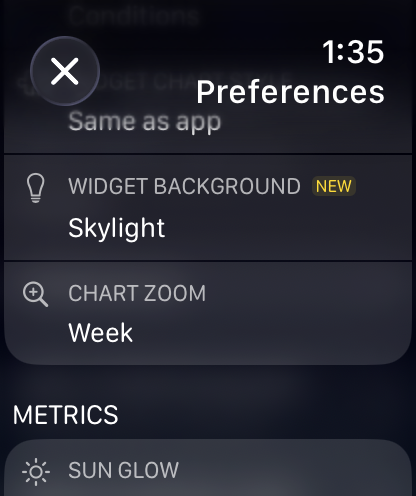
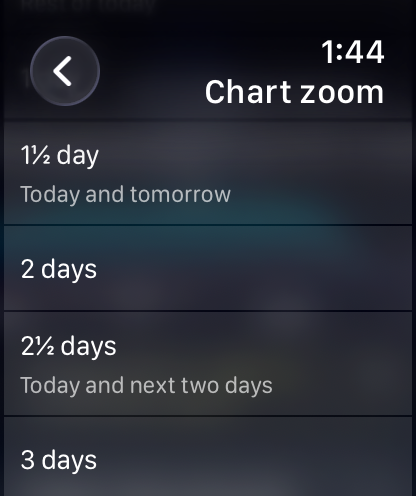
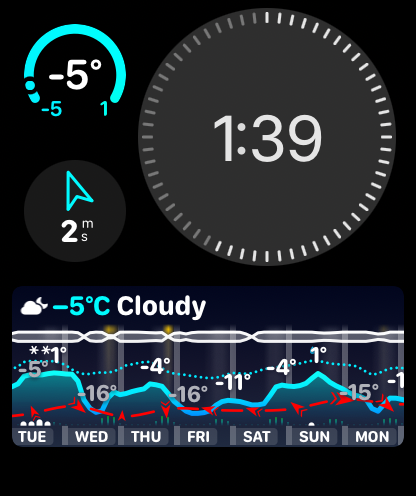
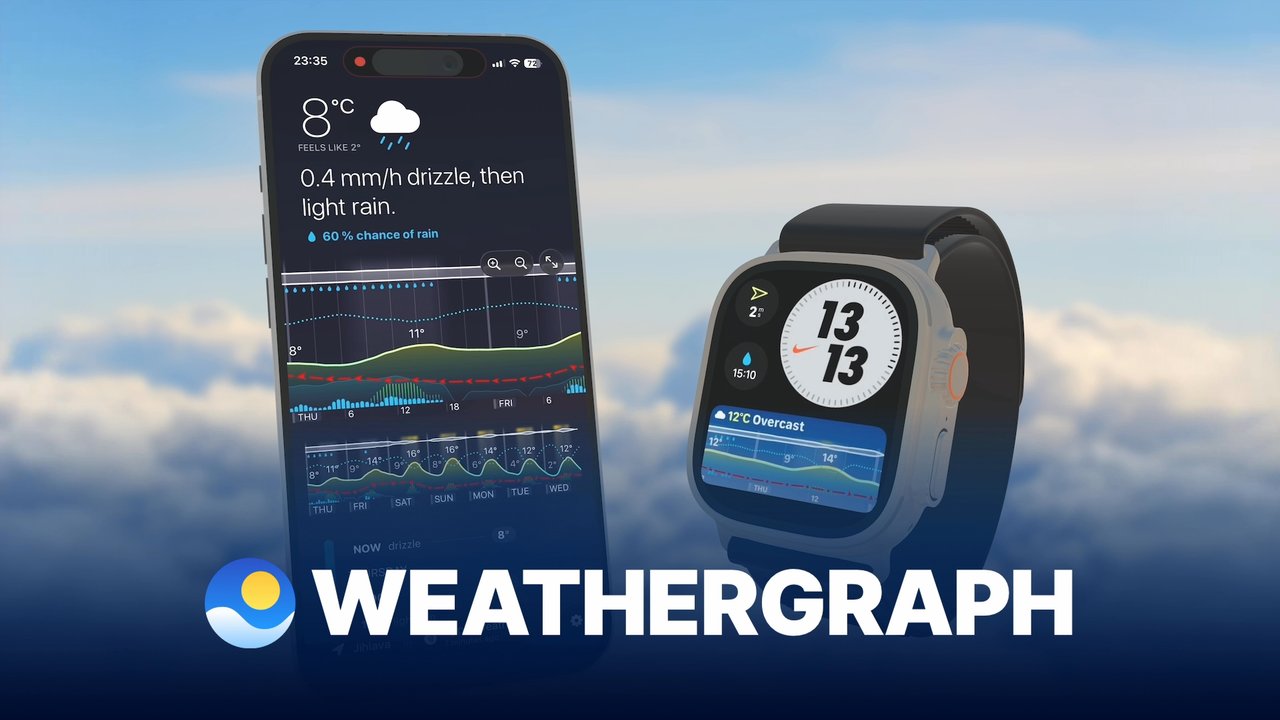
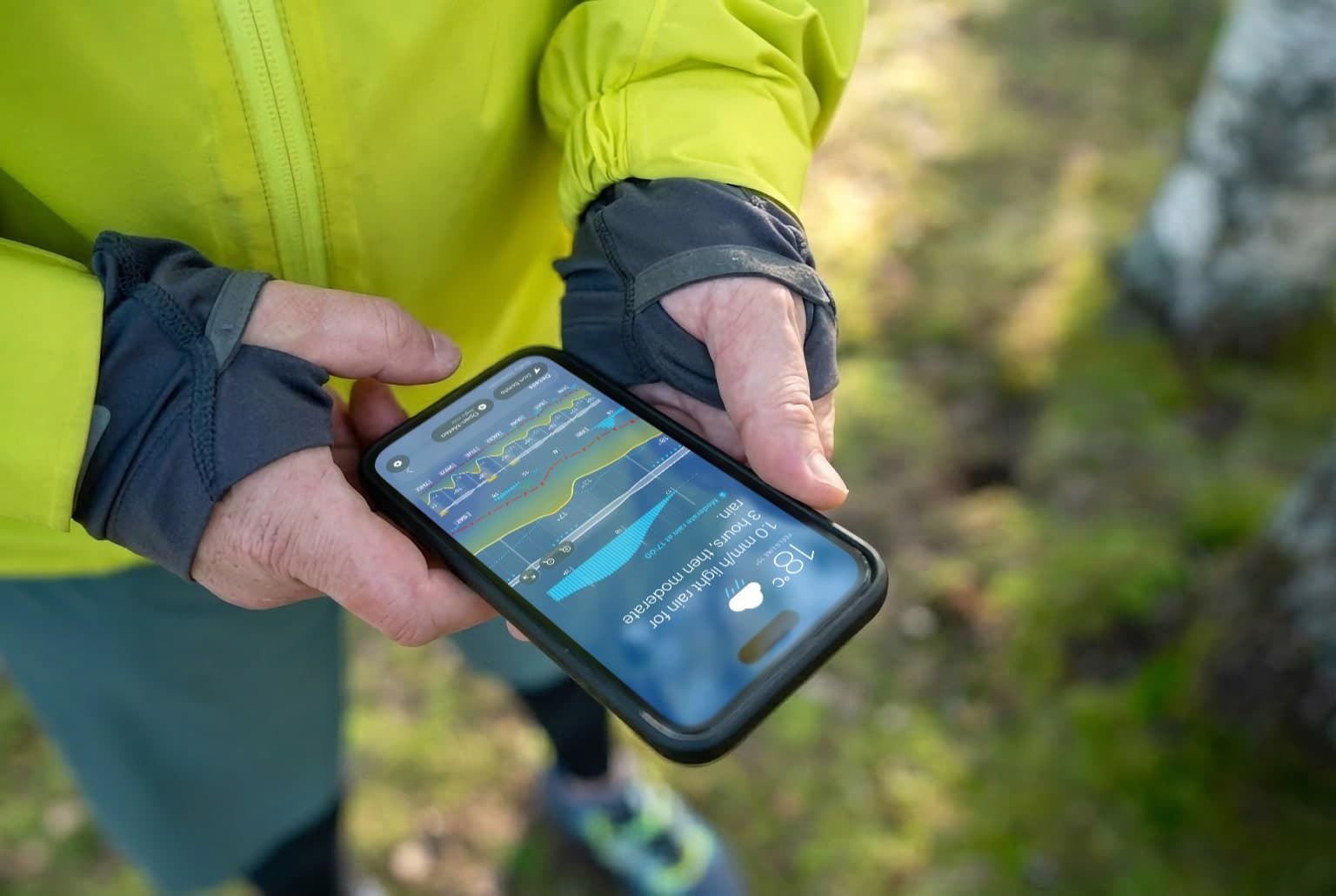
تخطط للجري أو المشي في الطبيعة أو ركوب الدراجة؟ شاهد الأسبوع كله في رسم بياني واحد — متى تنتهي الأمطار أو تهدأ الرياح أو تظهر الشمس. اعثر على الفترة المناسبة لنشاطك من دون التمرير عبر القوائم.
بنظرة واحدة تكوّن فكرة عن طقس الأسبوع وتعرف بوضوح وتفصيل متى تكون فترات الشمس أو غيرها من أحوال الطقس.
— Gwh1961، App Store (مترجم)
ارفع معصمك، واعرف طقس يومك
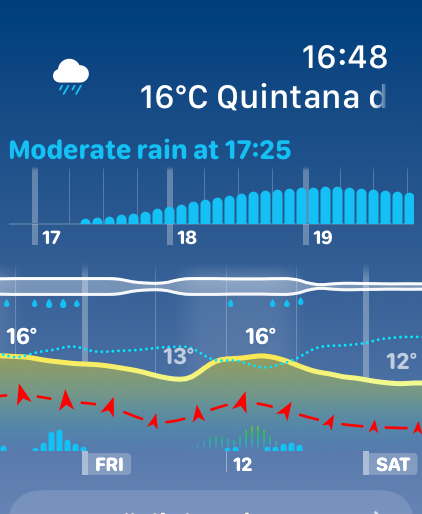
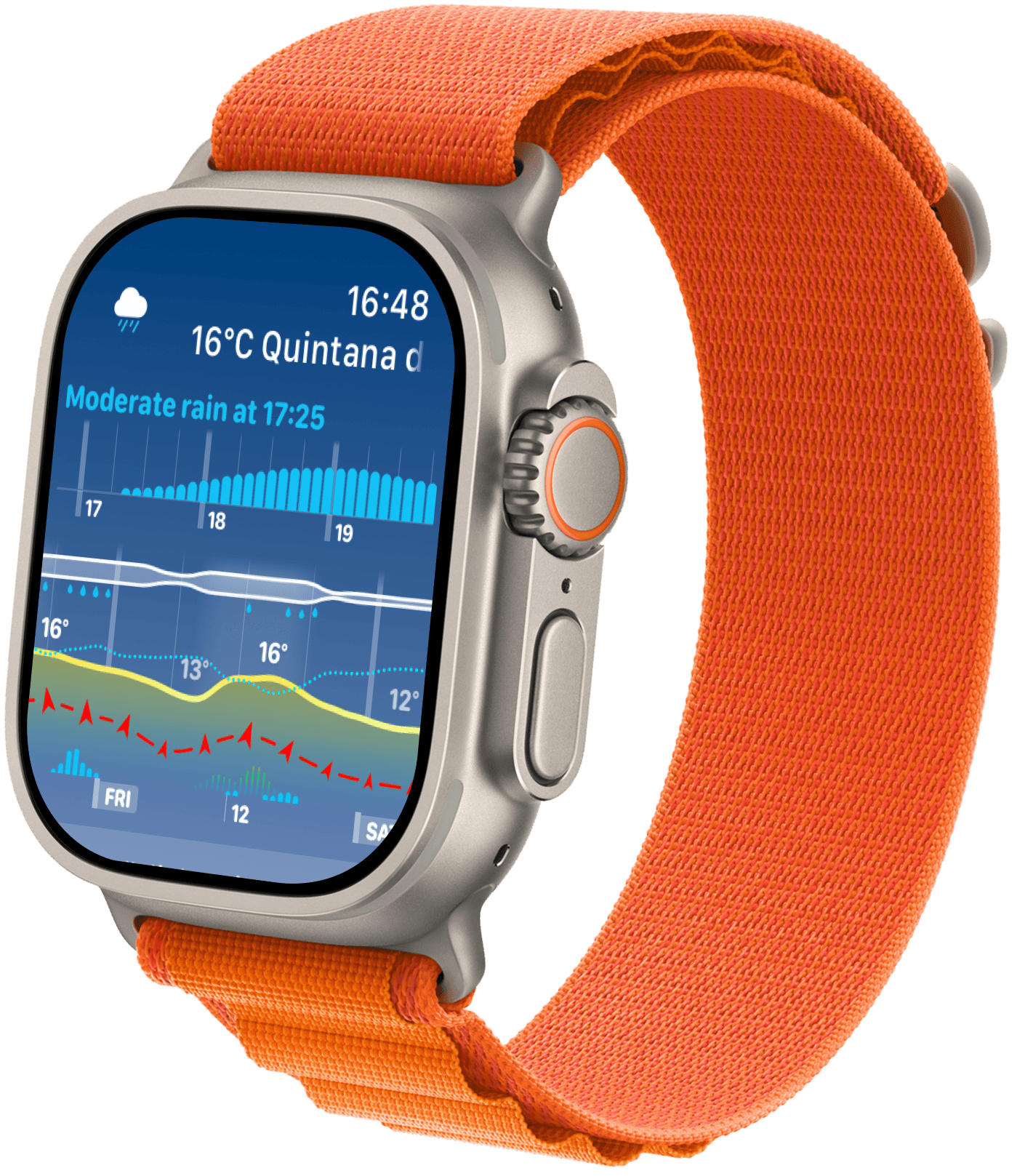
تعرض إضافات الرسم البياني على واجهة الساعة وأدوات Weathergraph Pro درجات الحرارة والأمطار والرياح للساعات المقبلة بلمحة — دون أي نقرة. قرر خلال ثوانٍ «هل أحتاج إلى سترة؟» أو «هل أغادر الآن أم لاحقًا؟». يعمل دون iPhone على Apple Watch تدعم LTE.
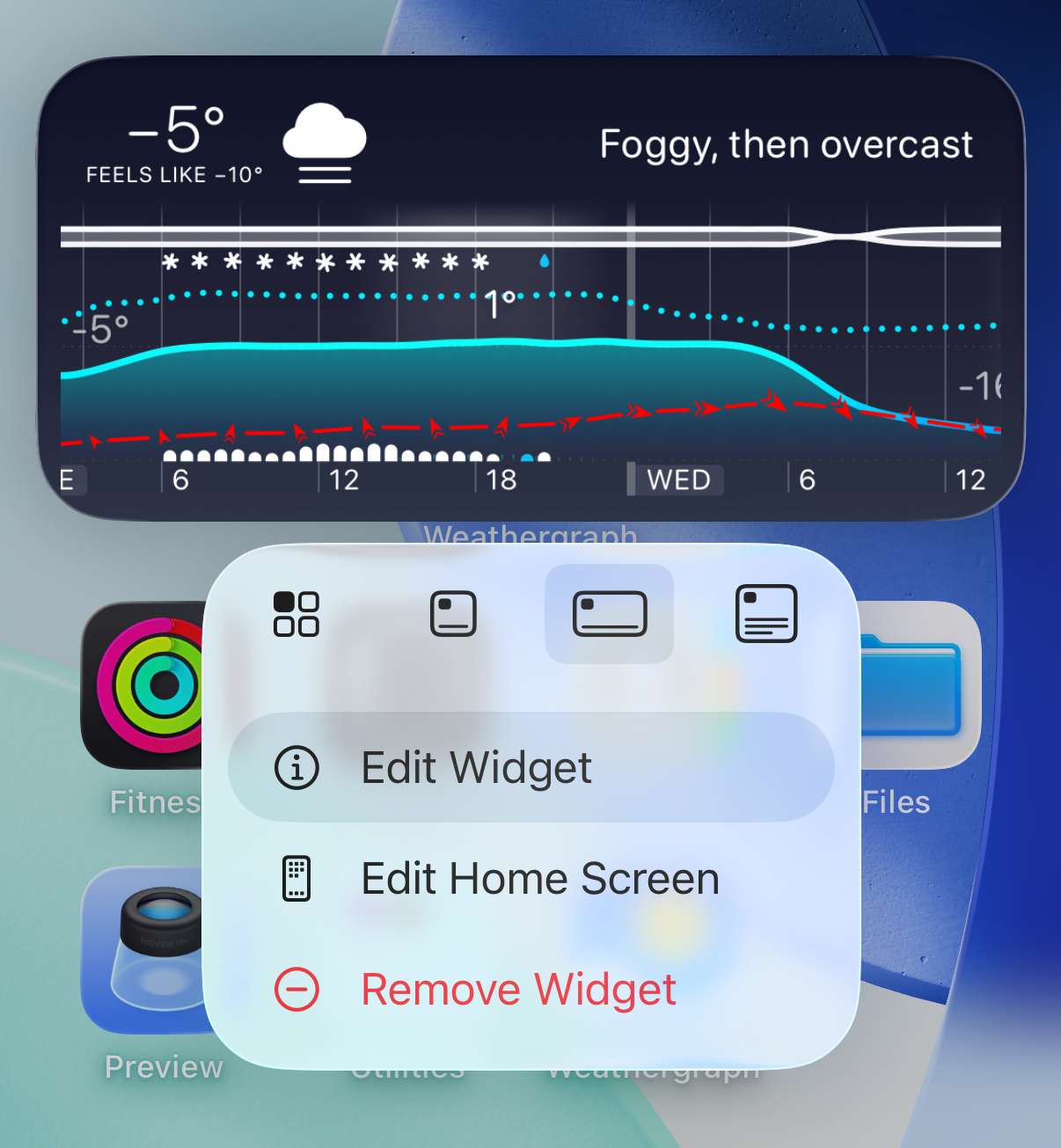
لدي أداة على شاشة قفل iPhone وأخرى (تستخدم نموذج طقس مختلفًا) على Apple Watch. درجات الحرارة العظمى/الصغرى والرياح والأمطار والغطاء السحابي والمزيد — بنظرة واحدة. مع واجهة الساعة Modular Ultra، يسهل الاطلاع على هذه الأداة.
— Steve277، App Store (مترجم)
لهواة الطقس والمحترفين
اختر من Foreca وyr.no وطقس Apple وOpen-Meteo وPirate Weather وNWS، حسب موقعك. خصص الرسم البياني لعرض ما يهمك، من الضغط ونقطة الندى إلى طبقات السحب. يعتمد راصدو الطقس المتطوعون لدى NWS والطيارون والبحارة على Weathergraph لمتابعة الطقس بجدية. واضح بلمحة، وغني بالتفاصيل حين تحتاجها. يضيف Pro بيانات الرادار وSuperforecast: قارن عدة نماذج لتوقعات الطقس جنبًا إلى جنب لترى مواضع اتفاقها واختلافها.
كنت أبحث عن تطبيق طقس يتيح لي ملاحظة أنماط الطقس أو مشكلاته قبل صدور تحذير من NOAA. Weathergraph هو ما كنت أبحث عنه. بمجرد أن تتعلم معاني الرموز، يسهل عليك فهم ما يحدث.
— JFTColumbus، App Store (مترجم)
تطبيق طقس واحد للمنزل والسفر
يعتمد المستخدمون على Weathergraph من الولايات المتحدة إلى أوروبا وأستراليا. اختر مصدر توقعات الطقس الأنسب لمنطقتك — دون الحاجة إلى تخمين أي تطبيق محلي تنزله عند السفر.
إجازات في تركيا واليونان وأستراليا/نيوزيلندا. عمومًا أدق من التطبيقات الأخرى التي استخدمتها، وأسهل بكثير في إلقاء نظرة سريعة لتكوين فكرة عن الأسبوع المقبل.
— SoccerGary، App Store (مترجم)
تطبيق طقس لا يتتبعك
لا يجمع Weathergraph أي بيانات شخصية ولا يخزنها أبدًا. إخفاء عنوان IP يمزج طلباتك بآلاف الطلبات الأخرى. تقليل دقة الموقع يقرّب إحداثياتك إلى مئات الأمتار قبل أن تغادر جهازك. بلا تتبع — لا حسابات ولا إعلانات ولا أدوات تتبع تابعة لجهات خارجية. توقعات طقس دقيقة فحسب، تصلك بخصوصية.
لا يخزّن التطبيق عنوان IP الخاص بك أو مواقعك أو معلوماتك الشخصية.
“الرسم البياني هو موضع العبقرية الحقيقية. بنظرة سريعة يمكنك رؤية درجة الحرارة والهطول ومؤشر UV والرطوبة والضغط والسحب وسرعة الرياح واتجاهها، والمزيد لأسبوع كامل. كمية المعلومات التي يمكنك استيعابها بصريًا، بمجرد نظرة، مذهلة. بعد نهاية Dark Sky، ظننت أن لا شيء سيضاهيه أبدًا. لكن هذا التطبيق يتفوق على Dark Sky بمراحل.”
★★★★★
“لدي أداة على شاشة قفل iPhone وأخرى (تستخدم نموذج طقس مختلفًا) على Apple Watch. إنها طريقة رائعة وسريعة وسهلة لرؤية درجات الحرارة العظمى والصغرى والرياح والأمطار والغطاء السحابي والمزيد بنظرة واحدة. ومع واجهة الساعة Modular Ultra، يسهل الاطلاع على هذه الأداة.”
★★★★★
“معظم تطبيقات الطقس إما أن تعرض لك درجة الحرارة والأحوال الحالية، أو تغرقك في بيانات تفصيلية للتوقعات. يأخذ Weathergraph تلك البيانات ويقدمها في عرض رائع تستوعبه بنظرة، فلا ترى الأحوال القادمة فحسب، بل تفهمها أيضًا. إنه رائع ببساطة.”
★★★★★
“أحب تنبيهات الأمطار والثلوج. توقعاته للطقس دقيقة بشكل استثنائي، والإضافات المختلفة على واجهة الساعة سهلة الفهم. وميزة إضافية أنه لا يخزن عنوان IP أو المواقع أو المعلومات الشخصية الخاصة بك. تعجبني حقًا كل الخيارات المتاحة لواجهات الساعة.”
★★★★★
“يتيح Weathergraph الكثير من التخصيص لطرق العرض والسمات، ويمكن تمثيل أشياء مثل درجة الحرارة والهطول والرياح والرطوبة والمزيد في الرسم البياني. أحب خيارات التخصيص، ومنها الرسوم البيانية الأفقية والرأسية (كما كان يقدمها Dark Sky)، وتتوفر عدة مصادر للبيانات.”
★★★★★
“يقدم Weathergraph الرسم البياني للطقس الأسهل فهمًا من النظرة الأولى، ويتيح لك رؤية أهم المعلومات بلمحة. وهو الوحيد الذي يوفر أداة على Apple Watch تعرض الرسم البياني نفسه، الغني بالمعلومات والسهل الفهم، على واجهة ساعتك مباشرة. ويمكنك أيضًا ضبط الرسم البياني ليعرض ما يهمك أكثر.”
أحب الأنشطة في الهواء الطلق، خاصة رياضة التوجيه والجري وركوب الدراجات في الجبال. وأرغب دائمًا في معرفة كل تفاصيل الطقس، ومن هنا وُلد Weathergraph.
تساعدني ملاحظاتك في تحديد ما سأحسنه لاحقًا.
أشكرك، Tomas
جرّب Weathergraph
يمكنك استخدام Weathergraph مجانًا. احصل على Pro لأدوات توقعات الطقس وإضافات واجهة Apple Watch وتنبيهات الأمطار. عملية شراء واحدة تشمل جميع أجهزتك من Apple.
يمكنك تنزيل Weathergraph مجانًا. اطّلع على توقعات الطقس بالساعة في التطبيق مع جميع الخيارات والسمات؛ أما الأدوات المجانية فتعرض بيانات تجريبية. يتيح لك Pro استخدام جميع الأدوات مع توقعات الطقس الخاصة بك، وإضافات Apple Watch على واجهة الساعة، وNowcast، وتنبيهات الأمطار، ومواقع متعددة، وبيانات الرادار، وSuperforecast الذي يقارن بين عدة نماذج لتوقعات الطقس في الوقت نفسه.
اختر Pro سنويًا أو اشترِ Pro Forever دفعة واحدة، لنفسك أو لعائلتك.
يقارن دليل الاستخدام المجاني وPro بين مستويات الوصول، ويوضح التجارب والمشاركة العائلية، ويبيّن لك أين تتحقق من السعر الحالي.
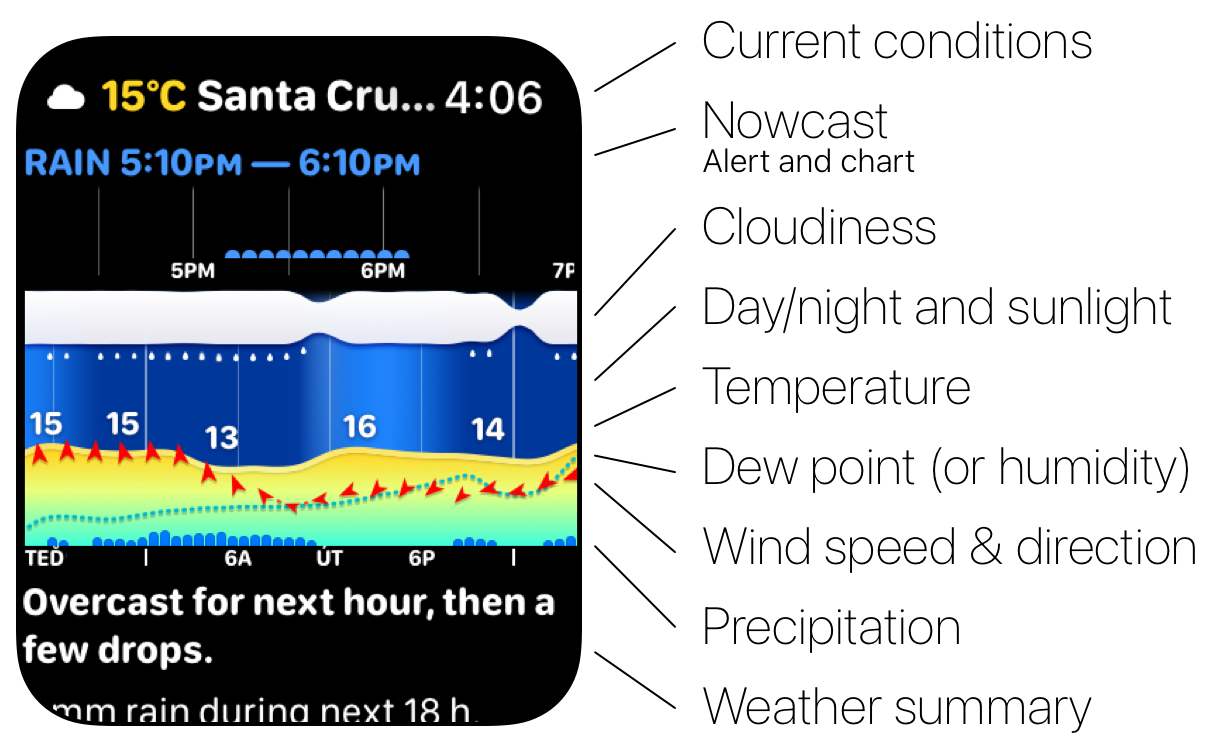
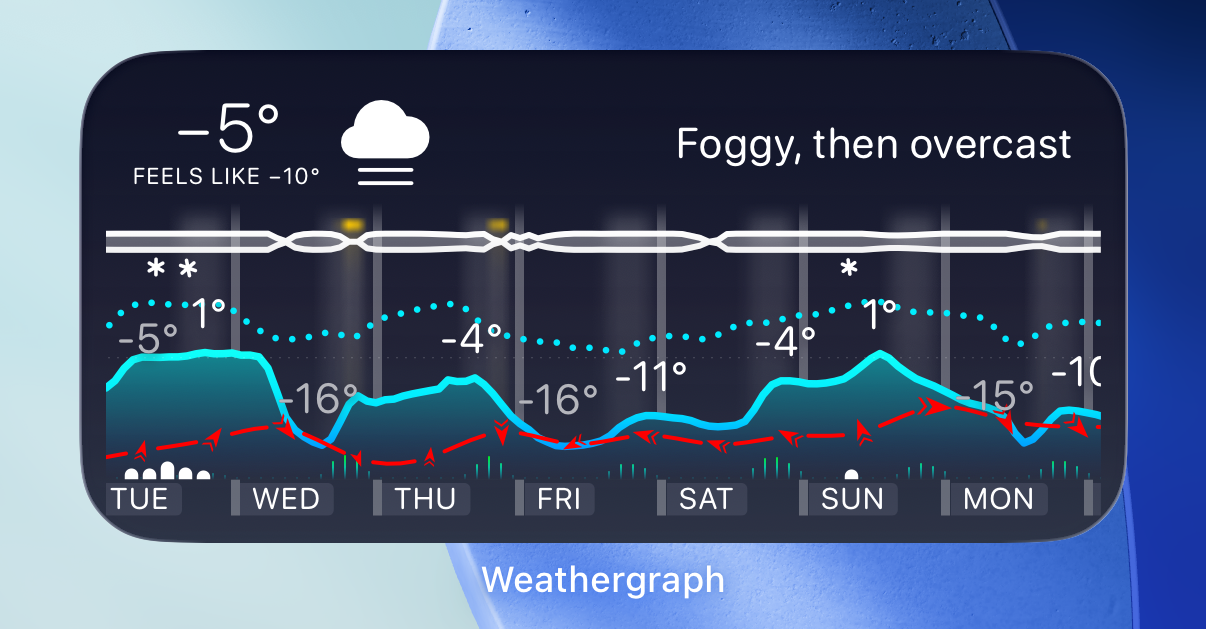
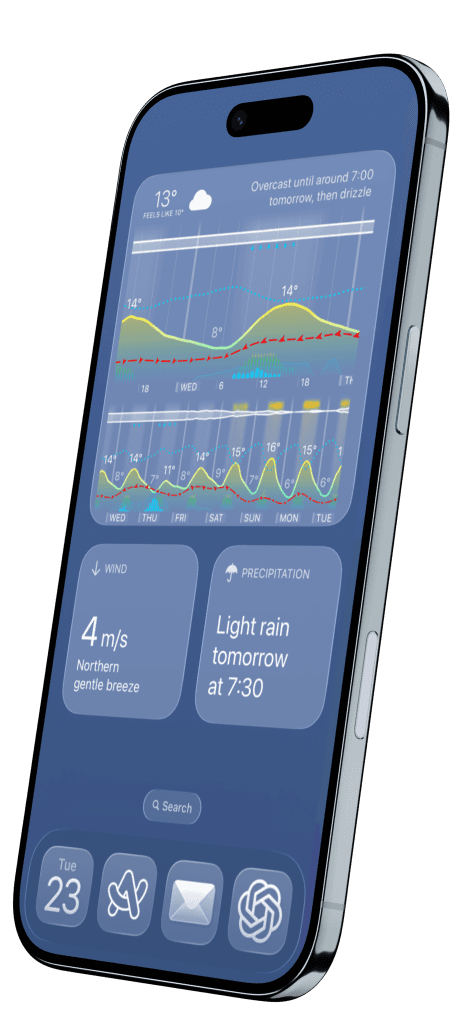
السماء نهارًا وليلًا وأشعة الشمس: توضح خلفية الرسم البياني تعاقب الليل والنهار وشدة سطوع الشمس؛ فكلما كانت الخلفية أفتح، زادت سطوعًا.
الغيوم: توضح الطبقة العليا الغطاء السحابي (نسبة السماء التي تحجبها الغيوم).
وهج الشمس: يبرز وهج دافئ فوق طبقة الغيوم الفترات المشمسة على نحو خاص.
سرعة الرياح واتجاهها: كلما ارتفع الرسم البياني، اشتدت الرياح. وتشير الأسهم إلى اتجاه الرياح، فيما تشير الأسهم المزدوجة إلى الهبات.
درجة الحرارة: يعرض الرسم البياني الملون الرئيسي درجة الحرارة الفعلية أو المحسوسة، حسب إعداداتك. ويشير الخط المتقطع إلى درجة التجمد (0 °C / 32 °F).
الأمطار والثلوج واحتمال الهطول: يوضح الرسم البياني بالأعمدة كمية الهطول (الأزرق للأمطار، والأبيض للثلوج)، فيما توضح المنطقة الزرقاء الفاتحة احتمال الهطول (0–100%).
الرطوبة أو نقطة الندى: يمكنك عرض الرطوبة النسبية (RH) أو نقطة الندى كخط أزرق منقط. كما يوضح ذلك مستوى الراحة المرتبط بنقطة الندى في تفاصيل التوقعات. تتراوح الرطوبة بين 0 و100%، ويمثل ثلثا ارتفاع الرسم البياني 100%. وتستخدم نقطة الندى مقياس درجة الحرارة نفسه.
نعم. تقارن ميزة Superforecast، المتاحة مع Pro، بين عدة نماذج لتوقعات الطقس في الوقت نفسه. وتساعدك على معرفة المواضع التي تتفق فيها والمواضع التي تقل فيها موثوقية التوقعات.
تستخدم واجهة التطبيق ونصوص توقعات الطقس اللغة التي اخترتها. اضغط على رمز الترس أسفل اليمين ← اختر الإعدادات لاختيار لغة، أو استخدم اللغة الافتراضية للنظام.
نعم! يبحث إصدار Pro عن أمطار أو ثلوج قادمة كل ساعة تقريبًا باستخدام بيانات التوقعات قصيرة المدى، وينبهك عند اقتراب الهطول. تأكد من إيقاف «نمط الطاقة المنخفضة» على iPhone وApple Watch، لأنه يعطّل التحديثات في الخلفية لجميع التطبيقات الخارجية.
تأتي تسمية «جاف» من نقطة الندى، لا من الرطوبة النسبية. فهذان المقياسان يرويان قصتين مختلفتين تمامًا.
لماذا قد تضللك الرطوبة النسبية؟
الرطوبة النسبية (RH) نسبة تقارن كمية الرطوبة الموجودة فعلًا في الهواء بأقصى كمية يمكن للهواء حملها عند درجة حرارته الحالية. والمشكلة أن الهواء الدافئ يستطيع حمل رطوبة تفوق بكثير ما يستطيع الهواء البارد حمله. لذلك، فإن الكمية نفسها من بخار الماء تُسجّل رطوبة نسبية تبلغ 98% عند −1 °C، لكنها لا تتجاوز 40% عند 25 °C.
ما الذي تقيسه نقطة الندى فعلًا؟
نقطة الندى هي درجة الحرارة التي يجب أن يبرد إليها الهواء ليصل إلى التشبع. وهي مقياس مطلق لكمية بخار الماء في الهواء، ولا تتغير لمجرد تغير درجة الحرارة. فالهواء الشتوي البارد عند −1 °C ورطوبة نسبية 98% تبلغ نقطة نداه نحو −1 °C، ما يعني أنه لا يحتوي إلا على نحو 2–3 غرامات من بخار الماء لكل كيلوغرام من الهواء. وهذا جفاف حقيقي تشعر به بشرتك وممراتك التنفسية. وعند تسخين الهواء نفسه داخل المنزل إلى 21 °C، تنخفض الرطوبة النسبية إلى نحو 20%، فيزداد جفافه.
لماذا يؤثر ذلك في إحساسك بالطقس؟
يبرّد جسمك نفسه بالتعرق. عندما تكون نقطة الندى مرتفعة، يكون الهواء مشبعًا بالرطوبة أصلًا، فلا يتبخر العرق بكفاءة، ولذلك تشعر بالحر واللزوجة حتى إن كانت درجة الحرارة معتدلة. ولهذا السبب تحديدًا، تستخدم هيئة الأرصاد الجوية الوطنية نقطة الندى، لا الرطوبة النسبية، لتصنيف الشعور بالجو الخانق.
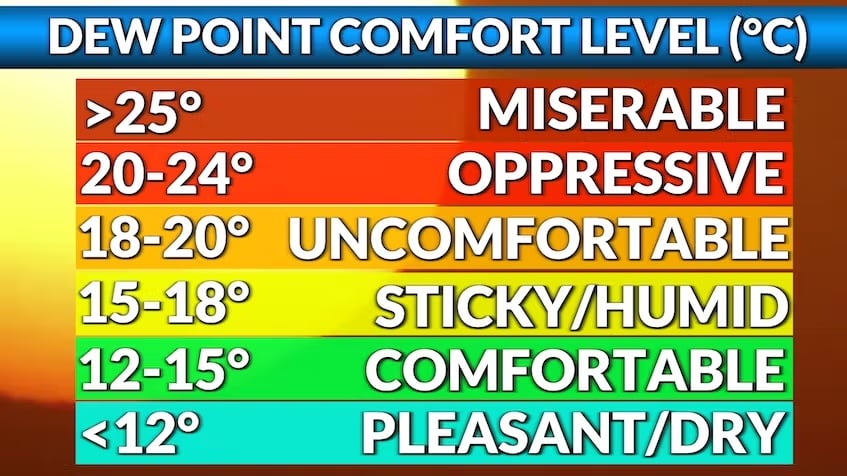
إليك مقياس الراحة الذي يستخدمه Weathergraph:
أقل من 10 °C (50 °F): جاف ومنعش. من 10 إلى 16 °C (50–60 °F): مريح. من 16 إلى 21 °C (60–70 °F): خانق ورطب. أكثر من 21 °C (70 °F): مرهق، إذ يكاد العرق لا يتبخر.
إذا أردت معرفة المزيد عن آلية ذلك، لدى أليكس مقال رائع يشرح لماذا تُعد نقطة الندى مقياسًا أنفع للرطوبة، خصوصًا للعدّائين.
تعرض هذه الأدوات درجة الحرارة الحالية (أو الهطول)، إلى جانب الحدين الأدنى والأقصى خلال الساعات الـ24 القادمة، لا خلال اليوم التقويمي الحالي.
لماذا؟ لا توفر خدمات الطقس توقعات إلا بدءًا من «الآن». إذا كانت أبرد ساعات اليوم عند السادسة صباحًا وقد حلّ الظهر، فلن تعود تلك البيانات متاحة، ولا يمكنني عرض درجة صغرى سُجلت بالفعل.
حاولت الاحتفاظ بدرجات الحرارة الصغرى من توقعات سابقة، لكن الأمر سرعان ما أصبح مربكًا. تخيل أنك تقود عبر الجبال، وتعرض أداتك «الصغرى اليوم: -5°C» من ممر جبلي عبرته عند الفجر، بينما تبلغ الحرارة 15°C في موقعك الحالي. هذا لا يفيدك!
الحل الأبسط والأفيد هو عرض ما ينتظرك خلال الساعات الـ24 القادمة. فما يهمك هو معرفة ما إذا كان الجو سيبرد الليلة، لا ما حدث وأنت نائم.
نعم! مع Pro، يمكنك حفظ أي عدد من المواقع وتسميتها، ثم التبديل بينها بلمسة. ويمكنك إعادة تسمية المواقع المحفوظة أو تغيير ترتيبها أو حذفها من شاشة إدارة المواقع.
تذكّر أن الأدوات وإضافات واجهة الساعة تعرض دائمًا الطقس لموقعك الحالي عبر GPS، بغض النظر عن الموقع المحفوظ المحدد في التطبيق.
هذه مشكلة معروفة في iOS وwatchOS تتوقف فيها الأدوات عن التحديث. ومن الناحية التقنية، يفقد نظام الأدوات مسار الملف الذي يستخدمه لتخزين بياناتها.
الحل الموثوق هو إعادة تشغيل جهازك: أوقفه ثم شغّله، أو نفّذ إعادة تشغيل إجبارية.
أبلغت Apple عن هذه المشكلة أول مرة في iOS 17 وwatchOS 10. وعادت للظهور في إصدارات لاحقة، بما فيها الإصدارات التجريبية من iOS 27 وwatchOS 27. ويبدو أنها اختفت أخيرًا في الإصدارين النهائيين 27.0. إذا واجهتها رغم ذلك، تظل إعادة تشغيل جهازك الحل الموثوق.
افتح الإعدادات على iPhone، وانتقل إلى الخصوصية والأمان → خدمات الموقع → Weathergraph
اضبط الإذن على دائمًا (لتمكين التحديثات في الخلفية والتنبيهات) أو على الأقل أثناء استخدام التطبيق أو الأدوات (لا تُحدَّث إلا عندما يحدّث النظام الأدوات)
Apple Watch
افتح الإعدادات، ومرّر إلى أسفل، ثم انتقل إلى الخصوصية والأمان → خدمات الموقع → Weathergraph
اضبط الإذن على دائمًا لكي تعمل التحديثات في الخلفية والتنبيهات. إذا كانت الخيارات باهتة، فاضبط الإذن على iPhone بدلًا من ذلك.
يُرجى اختيار السماح أثناء استخدام التطبيق في مربع الإذن. يحتاج Weathergraph إلى موقعك لعرض طقس دقيق (ولا تتم مشاركته مطلقًا مع جهات خارجية؛ راجع سياسة الخصوصية). إذا اخترت «السماح مرة واحدة»، فسيطلب التطبيق الإذن مجددًا في كل مرة.
لتحديث الأذونات: افتح الإعدادات ← مرّر إلى Weathergraph ← اضغط الموقع ← اختر أثناء استخدام التطبيق.
يُعاد ضبط إذن الموقع دائمًا (اللازم لتحديث إضافات واجهة الساعة في الخلفية) أثناء تحديثات iOS أو watchOS.
يُرجّح أن Apple تفعل ذلك لمنع التطبيقات من تتبّعك إلى أجل غير مسمى، لكن التحديثات الأمنية الصغيرة والمتكررة تتسبب في إعادة الضبط هذه أكثر مما هو مقصود.
اقترحت على Apple (rdar://FB9733269) ألا يحدث ذلك إلا مع التحديثات الرئيسية (مثل 8.0 و8.1)، لا مع التصحيحات الأمنية الصغيرة، لكن هذا يؤثر حاليًا في جميع التحديثات.
يحدث هذا بسبب انتقال Apple إلى تنسيق أحدث لتطبيقات الساعة، وهو أمر لا يملك المطورون سيطرة كبيرة عليه. يشرح نقاش منتدى مطوري Apple التفاصيل التقنية، لكن باختصار، يحتفظ النظام أحيانًا بمعرّف امتداد التطبيق الخاطئ في ذاكرته المؤقتة أثناء الانتقال، فتعطل إضافات واجهة الساعة.
الحل: أزل كل إضافات Weathergraph من كل واجهات الساعة دفعة واحدة (وهذا يجبر watchOS على مسح بيانات الإضافات المخزنة مؤقتًا)، ثم أعد إضافتها.
إذا وجدت طريقة أفضل لحل المشكلة، فسيسعدني أن تخبرني بها!
تتولى Apple طلبات استرداد الأموال من App Store وتقرر ما إذا كانت عملية الشراء مؤهلة. يمكنني مساعدتك في حل مشكلات التطبيق، لكن لا يمكنني الموافقة على استرداد أموالك.
إذا كان لديك متسع من الوقت، فسأقدّر أن ترسل إليّ رسالة قصيرة إلى support@tomaskafka.com تخبرني فيها بما لم يعمل كما توقعت؛ فهذا يساعدني على تحسين Weathergraph. شكرًا لك!
نعم. تمنحك Pro سنوي للعائلات وPro Forever للعائلات، أنت وما يصل إلى خمسة أفراد آخرين من مجموعة المشاركة العائلية من Apple، جميع ميزات Pro على أجهزتكم.
يتجدد Pro سنوي للعائلات سنويًا. أما Pro Forever للعائلات فهو شراء لمرة واحدة، ولا يحتاج إلى تجديد. خطط Pro الفردية تشمل حسابك فقط، ولا تضم عائلتك تلقائيًا.
اضغط على رمز الترس أسفل اليمين ← اختر Weathergraph Pro للاطلاع على الخطط العائلية المتاحة وأسعارها الحالية. تساعد الخطط العائلية على تغطية تكاليف بيانات الطقس لكل من يستخدم التطبيق، بما في ذلك التحديثات في الخلفية على أجهزتهم.
افتح Weathergraph Pro في التطبيق للاطلاع على خيارات العائلة لعملية الشراء الحالية. إذا كنت تملك Pro Forever للاستخدام الفردي، فستجد ترقية العائلة هناك. إذا احتجت إلى مساعدة بشأن الوصول، فجرّب Restore Purchases أو راسلني عبر البريد الإلكتروني.
نعم. إذا اشتريت Pro Forever للاستخدام الفردي، فسيسعدني أن أمنح أحد أفراد عائلتك ترخيصًا ثانيًا لـ Pro Forever مجانًا.
أرسل إثبات الشراء (مثل إيصال App Store) إلى support@tomaskafka.com. يمكنك إخفاء المشتريات الأخرى وتفاصيل الدفع. سأرسل رمز استرداد يستخدمه فرد عائلتك مع حساب Apple الخاص به.
يبقى وصولك إلى Forever لك، ويمنح ترخيص فرد عائلتك وصولًا خاصًا به إلى Forever. هذا العرض مخصص لك ولأحد أفراد عائلتك؛ أما Pro Forever للعائلات فيشمل مجموعة المشاركة العائلية بأكملها.
تتيح المشاركة العائلية من Apple مشاركة المشتريات المؤهلة مع مجموعة العائلة، ولا توفر خطة منفصلة لشخصين. بهذه الطريقة أجعل Weathergraph متاحًا لشخصين. شكرًا لدعمك التطبيق.
Pro سنوي للعائلات: فعّل المشاركة لاشتراك Weathergraph من إعدادات الاشتراكات في Apple. راجع دليل Apple لمشاركة الاشتراكات.
Pro Forever للعائلات أو ترقيته: فعّل مشاركة المشتريات للعائلة و«مشاركة مشترياتي» لصاحب الشراء وفرد العائلة. راجع دليل Apple لمشاركة المشتريات.
يستخدم كل فرد من العائلة حساب Apple خاصًا به. إذا لم يظهر الوصول على iPhone أو iPad، فافتح Weathergraph → اضغط على رمز الترس أسفل اليمين → اختر Weathergraph Pro → اضغط على استعادة المشتريات. على Mac، افتح Weathergraph Pro واختر استعادة المشتريات.
يرتبط الوصول المشترك بمجموعة العائلة: يفقد العضو الذي يغادرها إمكانية الوصول إلى الخطة المشتركة. كما يؤدي إيقاف مشاركة الشراء إلى إنهاء الوصول المشترك. ويؤدي إيقاف مشاركة المشتريات إلى إيقاف مشاركة مشتريات Forever، لكن يمكن مواصلة مشاركة الاشتراكات على نحو منفصل. ويجب أن يظل اشتراك Pro سنوي للعائلات نشطًا.
إذا حصلت على ترخيص منفصل عبر عرض Forever لشخصين، فاسترد الرمز باستخدام حساب Apple الخاص بك بدلًا من ذلك؛ فهذا الترخيص لا يعتمد على المشاركة العائلية.
بعد استرداد الرمز على iPhone أو iPad، افتح Weathergraph ← اضغط على رمز الترس أسفل اليمين ← اختر Weathergraph Pro ← اضغط على استعادة المشتريات. على Mac، افتح Weathergraph Pro واختر استعادة المشتريات.
تتزامن مشتريات Apple Watch تلقائيًا عندما تكون الساعة بالقرب من iPhone؛ فلا حاجة إلى استعادتها على الساعة.
إذا تعذرت الاستعادة على Mac، فجرّب حذف Weathergraph وإعادة تثبيته.
لا يمكن بدء الأنشطة المباشرة إلا عندما يكون التطبيق مفتوحًا. على سبيل المثال، يمكن لـ Uber بدء نشاط عندما تطلب رحلة، لكن التطبيقات لا تستطيع بدءها من الخلفية.
السيناريو المثالي—أن يبدأ Weathergraph نشاطًا مباشرًا تلقائيًا عند اقتراب المطر—غير ممكن في ظل القواعد الحالية.
يمكن الالتفاف على ذلك بإرسال إشعار يطلب منك فتح التطبيق، ليبدأ النشاط المباشر عندها—لكن هذا الحل غير عملي.
إذا أتاحت Apple بدء الأنشطة المباشرة من الخلفية، فسأعيد النظر في الأمر. وحتى ذلك الحين، أركز على ميزات أخرى ذات أولوية عالية.
أعتقد أننا توصلنا إلى هذا الاسم كلٌّ على حدة، لكنني واثق جدًا من أنني سبقته ببضع سنوات. أطلقت Weathergraph بهذا الاسم على Pebble عام 2016، وعلى Garmin عام 2017، أي قبل وصوله إلى App Store بثلاث وأربع سنوات.
نعم، يستخدم كثير من مستخدمي Dark Sky السابقين Weathergraph الآن كتطبيقهم الأساسي للطقس. يقدم توقعات ساعية مشابهة على شكل شرائط ورسوم بيانية، إلى جانب مزيد من الإمكانات والتخصيص ودعم متقدم لـ Apple Watch واهتمام بالخصوصية.
أقرب ما يشبه شاشة Dark Sky الأصلية هو التخطيط العمودي. اضغط على رمز الترس أسفل اليمين → اختر التفضيلات لتغيير التخطيط. هذا الخيار مجاني ولا يتطلب اشتراكًا.
يقدم Weathergraph توقعات الطقس بالساعة من Foreca وyr.no والطقس من Apple وOpen-Meteo وPirate Weather (الولايات المتحدة/كندا) وNWS (بيانات الحكومة الفدرالية الأمريكية)، بحسب التوفر في منطقتك. تعرض قائمة اختيار المصدر ما هو متاح لموقعك. ويتضمن Pro أيضًا Nowcast قصير المدى، وبيانات الرادار، وSuperforecast لمقارنة عدة نماذج لتوقعات الطقس في الوقت نفسه.
لا يخزّن Weathergraph بيانات شخصية أو عناوين IP أو مواقع دقيقة أبدًا. تمر جميع الطلبات عبر خوادم Weathergraph بعد إخفاء هويتها، وتُقرّب المواقع لحماية الخصوصية. لا توجد إعلانات ولا تتبّع.
 Weathergraph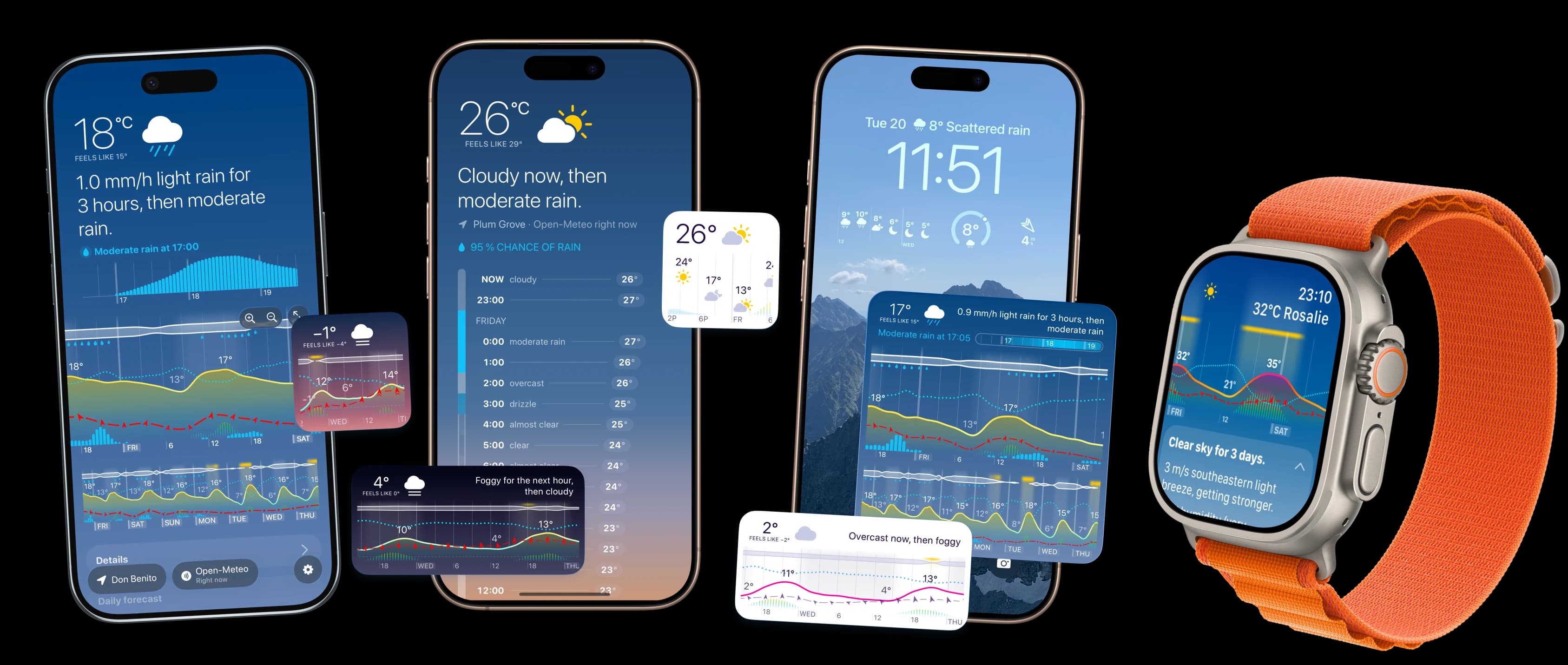





 جرّب Weathergraph