Průvodce počasím
Komplikace s počasím na Apple Watch: vyberte si užitečný přehled
Vyberte si komplikaci počasí na Apple Watch podle toho, co nejčastěji řešíte. Zjistěte, jak se aktualizuje a kdy už jsou údaje zastaralé.
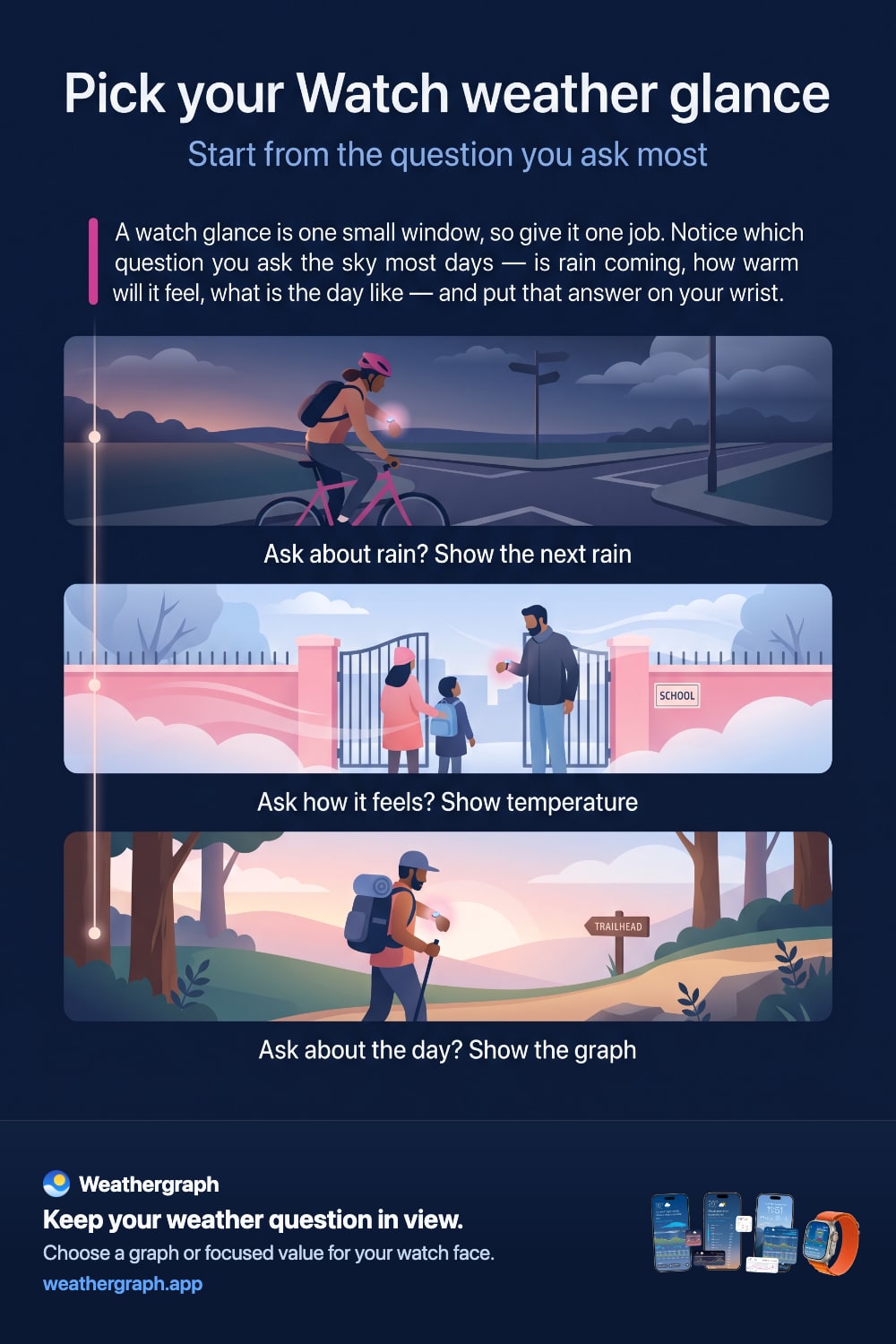
Nejlepší komplikace s počasím pro Apple Watch není ta, která zobrazuje nejvíc údajů. Je to ta, která odpoví na vaši nejčastější otázku, aniž byste museli otevřít aplikaci: Změní se podmínky, než skončím? Potřebuji oblečení do deště? Zvedá se vítr? Jak teplo mi bude v příštích několika hodinách?
Vybírejte podle rozhodnutí, které děláte
| Vaše opakující se otázka | Užitečný styl komplikace | Proč pomáhá |
|---|---|---|
| „Co se v příštích několika hodinách změní?“ | Kompaktní graf počasí | Trendy a načasování zůstanou viditelné, místo aby se slily do jedné ikony aktuálních podmínek. |
| „Blíží se déšť?“ | Komplikace se srážkami nebo nejbližším deštěm | V malém prostoru upřednostní nejbližší informaci o srážkách. |
| „Jaké je teplo, chladno, větrno nebo vlhko?“ | Zaměřená komplikace s jedním údajem | Jedno číslo a jeho rozsah v blízké budoucnosti se na první pohled čtou snadněji. |
| „Jak bude vypadat celý týden?“ | Widget Weathergraph Smart Stack s širším přiblížením grafu | Widget může časové ose věnovat více místa než mnoho slotů ciferníku. |
Nejprve si vyberte otázku a potom slot a styl. Hustý graf je cenný, když záleží na změně; jeden údaj je lepší, když přesně víte, co kontrolujete.
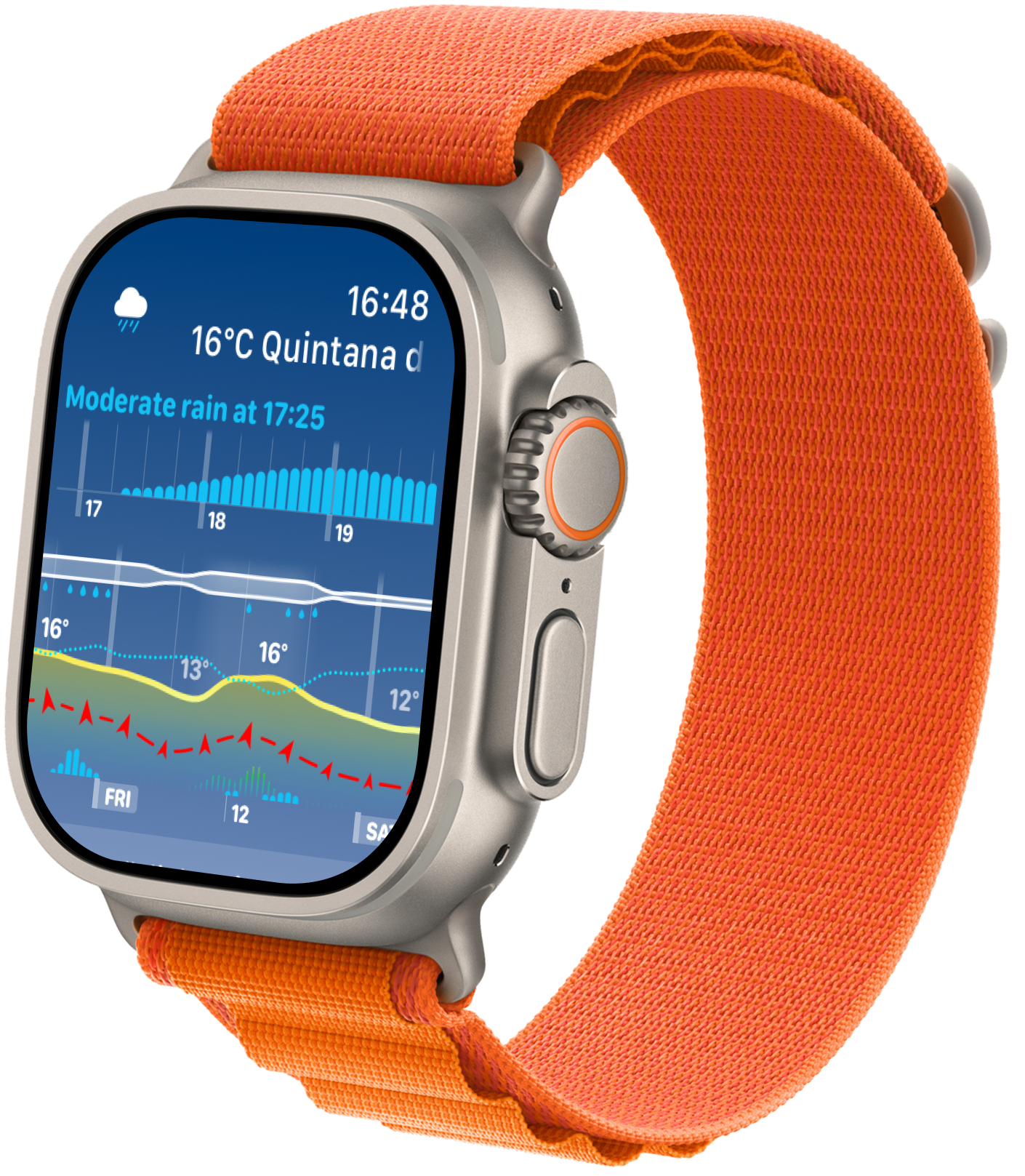
Komplikace, widget, nebo aplikace?
- Komplikace je přímo na ciferníku. Umožní nejrychlejší pohled, ale má nejméně prostoru.
- Widget Smart Stack je k dispozici, když otočíte Digital Crown nebo jinak otevřete Smart Stack. Může zobrazit širší graf včetně zobrazení celého týdne ve Weathergraph.
- Aplikace Weathergraph pro Apple Watch vám poskytne nejvíce souvislostí a možností nastavení, když při rychlém pohledu vyvstane další otázka.
Apple popisuje komplikace a widgety jako přehledné prostředí WidgetKit řízené časovými osami, nikoli jako miniaturní aplikace běžící nepřetržitě. Přečtěte si přehled WidgetKitu od Applu.
Zajistěte, aby se údaje na zápěstí dobře četly
Posuzujte rozvržení přímo na hodinkách, ze vzdálenosti, v jaké je běžně držíte. Snímek obrazovky zvětšený na telefonu může způsobit, že drobné popisky vypadají mnohem čitelněji, než jaké jsou přes den.
Začněte jednou opakující se otázkou. Pokud potřebujete rychle zjistit určitou hodnotu, vyzkoušejte kompatibilní zaměřenou komplikaci. Pokud potřebujete vidět změnu v čase, vyzkoušejte větší slot s grafem. Podrobnosti, které se do rychlého pohledu pohodlně nevejdou, si zobrazte v celé aplikaci.
Kontrolujte hodnotu, jednotky a časový kontext společně. Odstranění užitečného kontextu kvůli zvětšení čísla může způsobit jiný druh zmatku. Pokud je text stále příliš malý, vyzkoušejte jiný podporovaný slot nebo ciferník; nepředpokládejte, že každé rozvržení reaguje na stejné nastavení velikosti.
Praktický test: spusťte ruku, odvracejte zrak a pak se znovu podívejte. Dokážete odpovědět na zvolenou otázku, aniž byste se nakláněli blíž? Ponechte si rozvržení, které vyhovuje vašim potřebám při čtení.
Jak přidat komplikaci Weathergraph
- Dotkněte se aktuálního ciferníku a podržte, potom zvolte Upravit.
- Přejeďte k části s komplikacemi a klepněte na pozici, kterou chcete změnit.
- Vyberte komplikaci Weathergraph vhodnou pro danou pozici.
- Vraťte se na ciferník a zkontrolujte, že výsledek na první pohled odpovídá tomu, co potřebujete zjistit.
Přesné ovládání se liší podle ciferníku a verze watchOS. Aktuální průvodce komplikacemi ciferníku od Applu je nejspolehlivějším podrobným návodem. Weathergraph nabízí také připravené ciferníky, které umisťují jeho komplikace do kompatibilních pozic.
Jak aktuální by měla komplikace být?
Komplikace na Apple Watch není živá webová stránka. Weathergraph může připravit časovou osu a vyžádat nová data o počasí, ale watchOS rozhoduje, kdy dostanou widgety a komplikace třetích stran čas na spuštění. Apple uvádí, že WidgetKit přiděluje dynamický denní limit aktualizací a může načasování aktualizací měnit podle faktorů, jako je viditelnost, nedávné aktualizace, aktivita aplikace a systémové prostředky. Přečtěte si dokumentaci Applu k aktualizacím.
To znamená, že současně mohou platit dvě věci:
- Komplikace může procházet již staženými hodinami předpovědi, i když aplikace neběží nepřetržitě.
- Nová předpověď ze sítě nemusí dorazit v přesně stanovenou minutu jen proto, že si o ni aplikace požádá.
Toto chování platformy vysvětluje běžné rozdíly v načasování. Nemělo by však sloužit jako omluva pro komplikaci, která zůstává prázdná, zjevně zastaralá nebo je po delší dobu nekonzistentní.
Nastavení polohy a napájení, na kterých záleží
Komplikace Weathergraph používají aktuální polohu GPS, nikoli uloženou polohu, která je zrovna otevřená v aplikaci na iPhonu. Pro aktualizace polohy na pozadí potřebuje Weathergraph příslušné povolení k poloze. Režim nízké spotřeby také vypíná aktualizace na pozadí pro aplikace třetích stran.
Pokud se zobrazené místo nebo předpověď zdá nesprávná, nejprve zkontrolujte:
- Povolení polohy pro Weathergraph na iPhonu i Apple Watch.
- Zda je zapnutý režim nízké spotřeby.
- Zda jste Weathergraph na iPhonu vynuceně ukončili; vynuceně ukončená aplikace nemůže pokračovat v práci na pozadí, dokud ji znovu neotevřete.
- Zdroj předpovědi a časové razítko v aplikaci, než začnete porovnávat hodnoty.
Kdy je zastaralá data potřeba řešit s podporou
Pokud komplikace zobrazuje pomlčky, zůstává prázdná nebo je po kontrole oprávnění, režimu napájení a běžném restartu zařízení stále zastaralá, postupujte podle kroků pro řešení problémů s Weathergraph. Snímek obrazovky, verze zařízení a watchOS, poloha, přibližný čas a kód z ladicího protokolu Weathergraph výrazně usnadní hledání příčiny.
Neplánujte aktivitu citlivou na počasí podle komplikace, která zjevně uvádí, že její předpověď je stará. Otevřete celou aplikaci, aktualizujte informace a v případě ohrožení bezpečnosti se řiďte oficiálními místními výstrahami.
Zdroje a omezení
- Přehled Apple WidgetKit vysvětluje, že komplikace a widgety zobrazují obsah založený na časové ose.
- Pokyny Applu k aktualizaci widgetů popisují systémem řízené limity obnovování a načasování podle dostupných příležitostí.
- Průvodce ciferníky Applu popisuje aktuální možnosti nastavení.
- Aktuální informace o řešení problémů s polohou, režimem nízké spotřeby, prázdnými widgety a protokoly ladění najdete v FAQ Weathergraphu.


Weathergraph
Mějte příštích pár hodin na zápěstí
Weathergraph přináší stejný vizuální jazyk předpovědi i na Apple Watch: použijte graf pro proměnlivé podmínky nebo přehlednou komplikaci s jediným údajem, který kontrolujete nejčastěji.
