Otázky a odpovědi
Začínáme
Co je zdarma a který plán Pro si mám vybrat?
Weathergraph si můžete stáhnout zdarma. V aplikaci si prohlížejte hodinové předpovědi se všemi možnostmi a motivy; bezplatné widgety zobrazují ukázková data. Pro zpřístupní všechny widgety s vaší předpovědí, komplikace pro Apple Watch, Nowcast, upozornění na déšť, více míst, radarová data a Superforecast, který porovnává několik modelů předpovědi najednou.
Vyberte si Roční předplatné Pro nebo jednorázový nákup Pro Forever, pro sebe nebo pro rodinu.
Průvodce bezplatnou verzí a Pro porovnává dostupné funkce, vysvětluje zkušební období a rodinné sdílení a ukazuje, kde zjistit aktuální cenu.
Jak číst předpověď počasí?
Tady je rychlý návod, jak číst graf počasí:
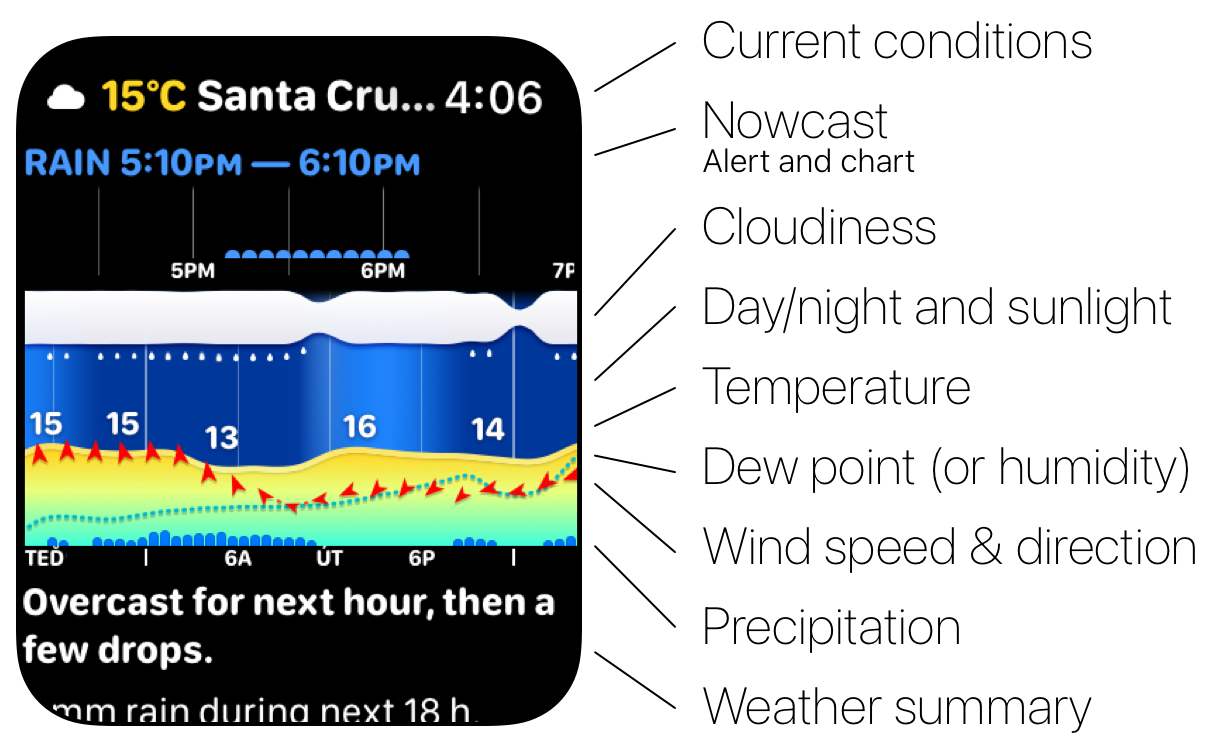
Jak číst grafy
Denní/noční obloha a sluneční svit: Pozadí grafu zobrazuje střídání dne a noci a intenzitu slunečního svitu — čím světlejší pozadí, tím slunečněji je.
Oblačnost: Horní vrstva zobrazuje oblačnost (procento oblohy zakryté mraky).
Sluneční záře: Teplá záře nad vrstvou oblačnosti zvýrazňuje mimořádně slunečná období.
Rychlost a směr větru: Čím vyšší je graf, tím silnější je vítr. Šipky ukazují směr větru; dvojité šipky označují nárazy.
Teplota: Hlavní barevný graf zobrazuje teplotu (skutečnou nebo „pocitovou“ podle vašeho nastavení). Přerušovaná čára označuje bod mrazu (0 °C / 32 °F).
Déšť/sníh a pravděpodobnost srážek: Sloupcový graf zobrazuje množství srážek (modrá = déšť, bílá = sníh), zatímco světle modrá plocha ukazuje pravděpodobnost srážek (0–100 %).
Vlhkost nebo rosný bod: Relativní vlhkost (RH) nebo rosný bod můžete zobrazit jako modrou tečkovanou čáru. Ta také zobrazuje úroveň komfortu podle rosného bodu v podrobnostech předpovědi. Vlhkost se pohybuje od 0 do 100 %, přičemž dvě třetiny výšky grafu odpovídají 100 %. Rosný bod používá stejnou stupnici jako teplota.
Průvodce: Jak číst hodinový graf počasí — stejný graf vrstvu po vrstvě, s názornými příklady.
Jak změním komplikace na ciferníku Apple Watch?
Apple vytvořil skvělý podrobný návod, jak měnit a upravovat ciferníky.
Návod: Komplikace počasí v Apple Watch: vyberte si užitečný přehled — kterou komplikaci zvolit a jak často se jednotlivé komplikace aktualizují.
Kde najdu hotové ciferníky?
Podívejte se na stránku ciferníků Weathergraph s hotovými ciferníky pro Apple Watch s komplikacemi Weathergraph, které lze nainstalovat jediným klepnutím.
Funkce aplikace
Obsahuje Weathergraph radar?
Ano. Pro zahrnuje radarová data, takže můžete na mapě sledovat srážky.
Dokáže Weathergraph porovnat několik modelů předpovědi najednou?
Ano. Superforecast, který je součástí Pro, porovnává několik modelů předpovědi najednou. Pomůže vám zjistit, v čem se shodují a kde je předpověď méně jistá.
Jaké jazyky Weathergraph podporuje?
Weathergraph je plně přeložen do 21 jazyků:
- arabština
- čínština (zjednodušená)
- čínština (tradiční)
- čeština
- dánština
- nizozemština
- angličtina
- finština
- francouzština
- němčina
- řečtina
- italština
- japonština
- korejština
- norština (bokmål)
- polština
- portugalština (Brazílie)
- portugalština (Portugalsko)
- slovenština
- španělština
- švédština
Jazyk rozhraní aplikace a předpovědi se řídí vaším výběrem. Klepnutím na ikonu ozubeného kola vpravo dole → vyberte Nastavení a zvolte jazyk, případně použijte výchozí jazyk systému.
Jak funguje Nowcast?
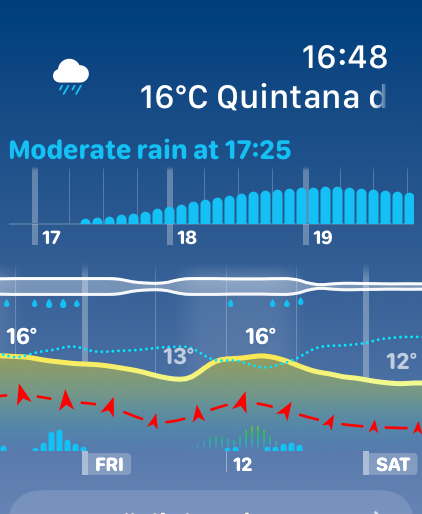
S Pro Weathergraph přibližně každou hodinu kontroluje nadcházející srážky pomocí krátkodobých nowcastových radarových dat.
Pokud se v nadcházejícím období předpovědi očekává déšť, déšť se sněhem nebo sněžení, uvidíte ve widgetu upozornění — včetně očekávaného času začátku a typu srážek.
Pokud zatím nejsou zjištěny žádné konkrétní srážky, ale pravděpodobnost dosáhne alespoň 33 %, Weathergraph místo toho zobrazí tuto pravděpodobnost.
Průvodce: Nowcast vs. radar vs. hodinová předpověď — co vám každá z těchto tří možností může a nemůže říct.
Upozorní mě Weathergraph na blížící se déšť nebo sníh?
Ano! Verze Pro přibližně každou hodinu kontroluje blížící se déšť nebo sněžení pomocí krátkodobých nowcastových dat a upozorní vás, když se blíží srážky. Ujistěte se, že je na iPhonu a Apple Watch vypnutý režim nízké spotřeby, protože vypíná aktualizace na pozadí u všech aplikací třetích stran.
Průvodce: Nowcast vs. radar vs. hodinová předpověď — proč upozornění nowcastu pokrývá následující hodinu a hodinová předpověď celý den.
Proč vidím „sucho“, když je vlhkost 98 %? Jak funguje stupnice komfortu podle rosného bodu
Označení „sucho“ vychází z rosného bodu — nikoli z relativní vlhkosti. Tato dvě měření vypovídají o velmi odlišných věcech.
Proč vás relativní vlhkost může mást
Relativní vlhkost (RH) je poměr: porovnává skutečné množství vlhkosti ve vzduchu s maximálním množstvím, které by vzduch při své aktuální teplotě mohl obsahovat. Problém je, že teplý vzduch pojme mnohem více vlhkosti než studený. Stejné absolutní množství vodní páry tak při −1 °C odpovídá relativní vlhkosti 98 %, ale při 25 °C jen 40 %.
Co vlastně měří rosný bod
Rosný bod je teplota, na kterou by se vzduch musel ochladit, aby dosáhl nasycení. Jde o absolutní míru množství vodní páry ve vzduchu — nemění se jen proto, že se mění teplota. Studený zimní vzduch při −1 °C a 98% relativní vlhkosti má rosný bod přibližně −1 °C, což znamená jen asi 2–3 gramy vodní páry na kilogram vzduchu. To je skutečně suchý vzduch — pokožka i dýchací cesty to pociťují. Když stejný vzduch uvnitř ohřejete na 21 °C, relativní vlhkost klesne přibližně na 20 % a vzduch bude ještě sušší.
Proč na tom záleží z hlediska pocitové teploty
Tělo se ochlazuje pocením. Když je rosný bod vysoký, vzduch už je nasycený vlhkostí a pot se nemůže účinně odpařovat — proto je vám horko a lepkavo, i když je teplota mírná. National Weather Service používá k určování dusného počasí právě rosný bod, nikoli relativní vlhkost.
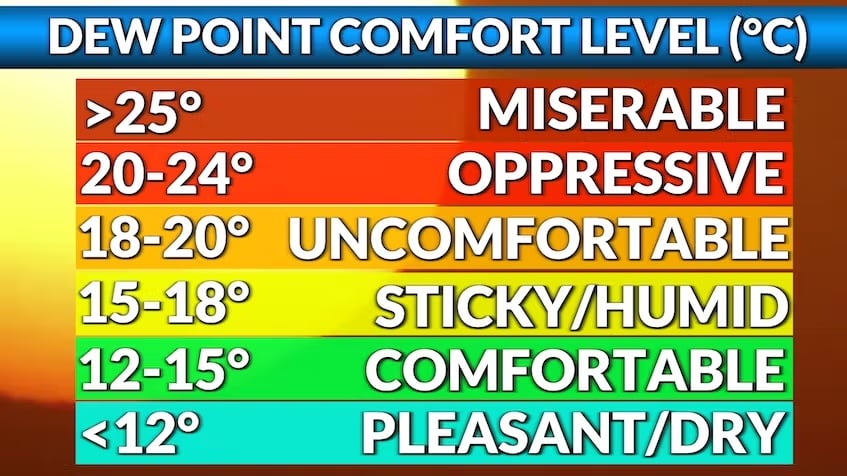
Toto je stupnice pocitového komfortu, kterou Weathergraph používá:
Pokud si o tomto tématu chcete přečíst více, Alex napsal skvělý článek o tom, proč je rosný bod užitečnějším měřítkem vlhkosti, zejména pro běžce.
Průvodce: Rosný bod vs. vlhkost: jak dusno bude? — rozsahy pocitového komfortu a jak si podle nich naplánovat horký den.
Jak změním počet dnů zobrazených ve widgetu pro iOS?
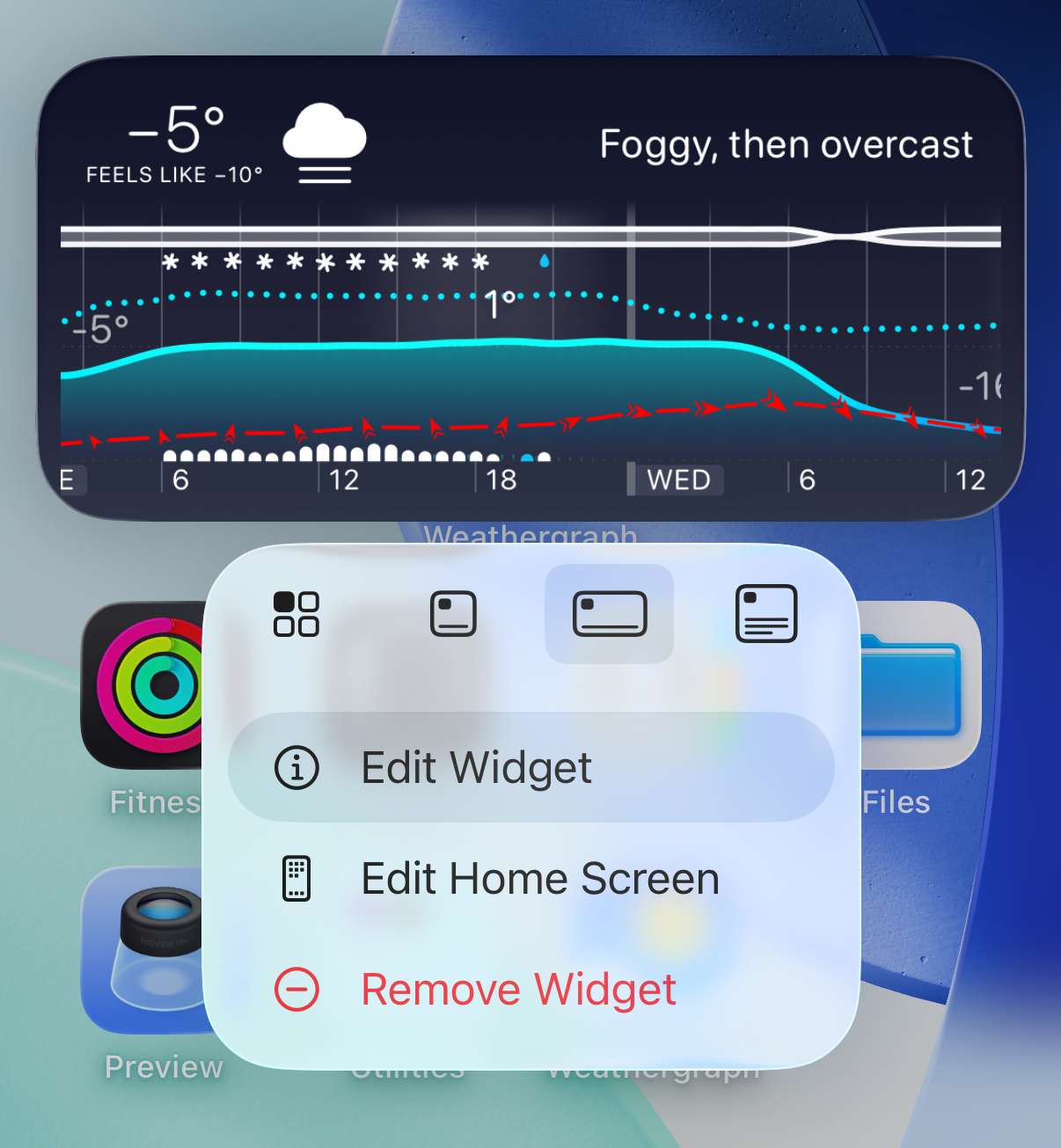
Počet dní zobrazených v iOS widgetu můžete upravit v nastavení widgetu na ploše.
1. Dlouze stiskněte widget na ploše a vyberte Upravit widget:
2. Klepněte na Zoom a vyberte požadovanou úroveň přiblížení grafu:
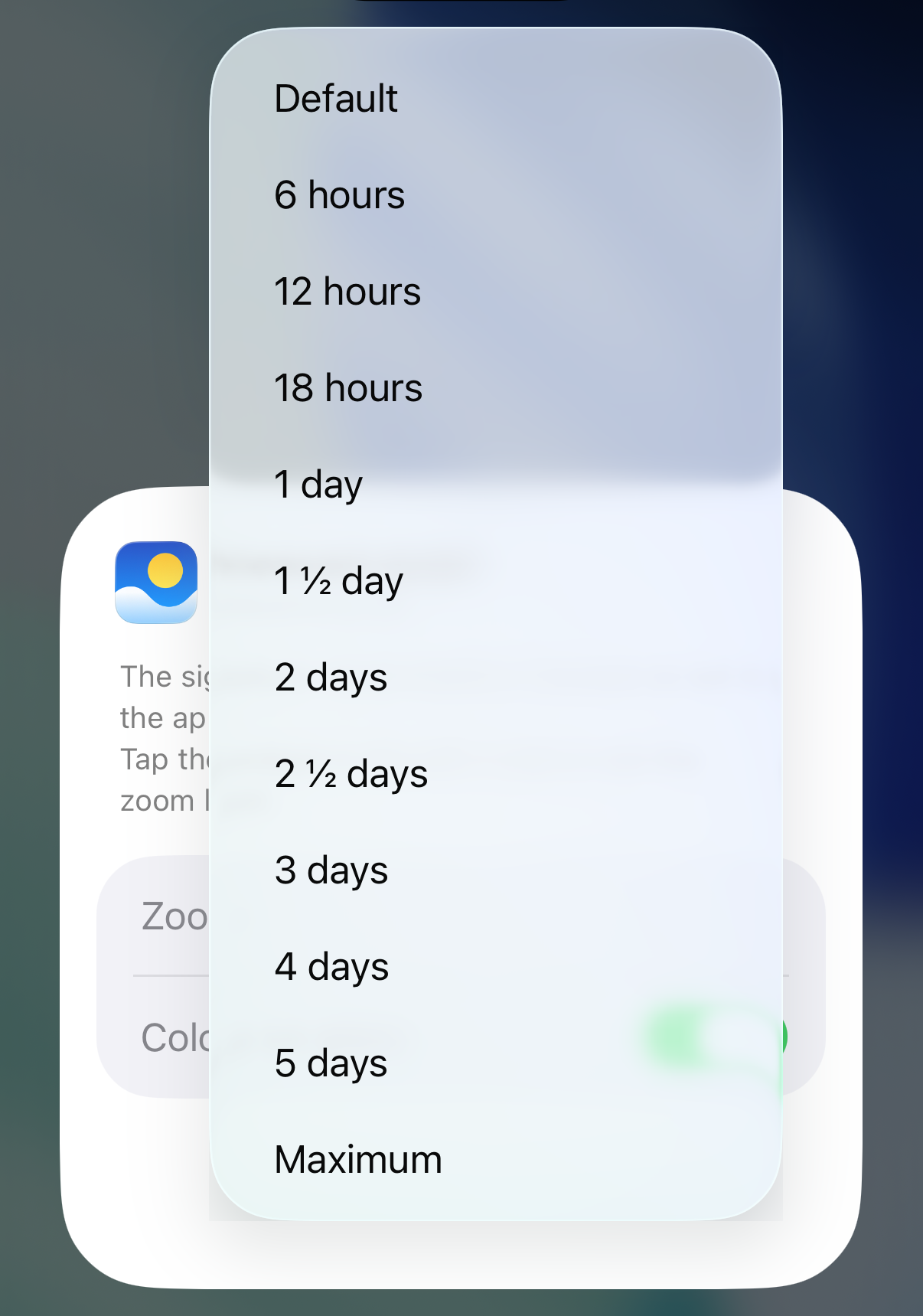
3. Mějte na první pohled k dispozici předpověď až na 7 dní:
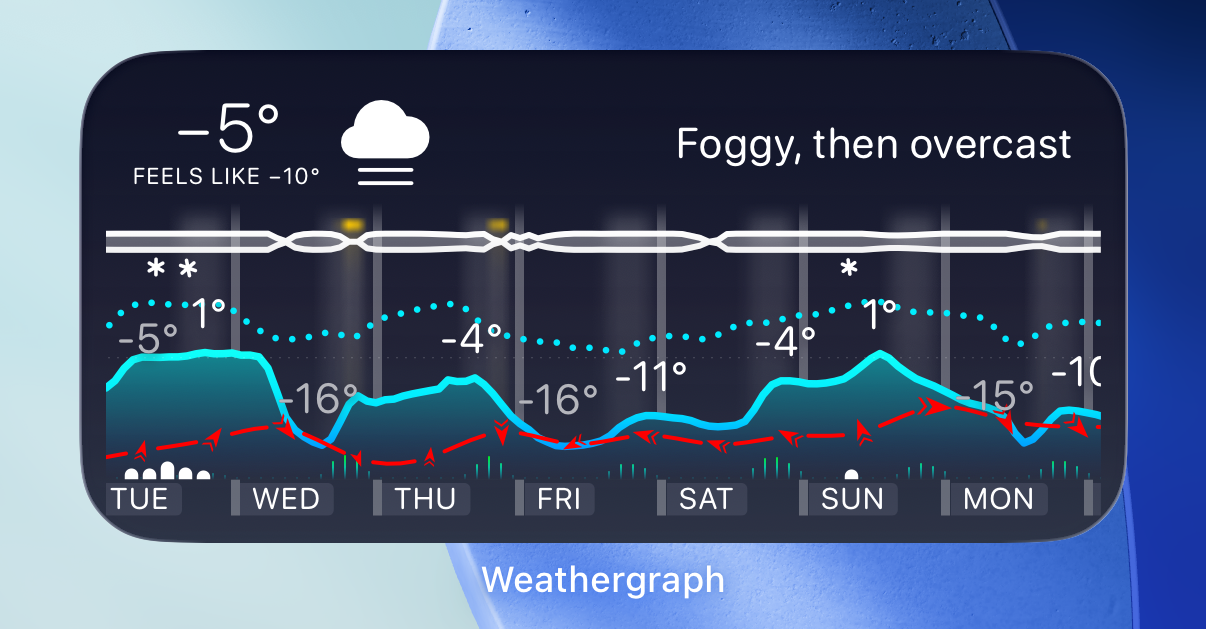
Jak změním počet dnů zobrazených ve widgetu watchOS?
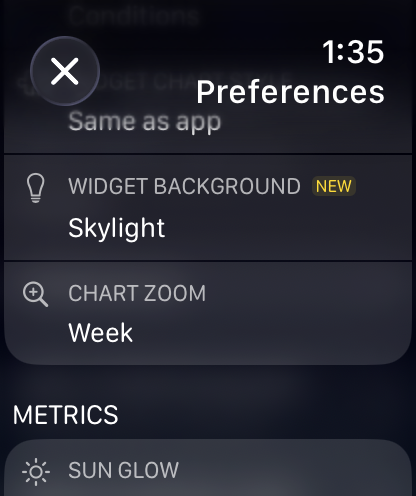
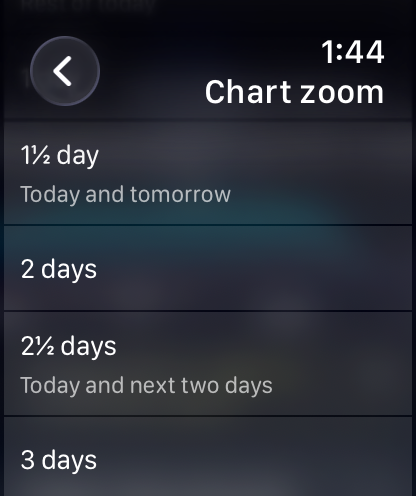
Počet dní zobrazených ve widgetu watchOS můžete změnit v nastavení aplikace pro watchOS pomocí volby Přiblížení grafu.
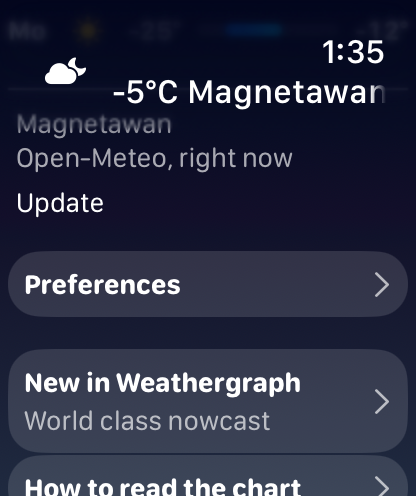
1. V aplikaci pro watchOS sjeďte dolů k položce Předvolby:
2. Sjeďte dolů k části Widgety:
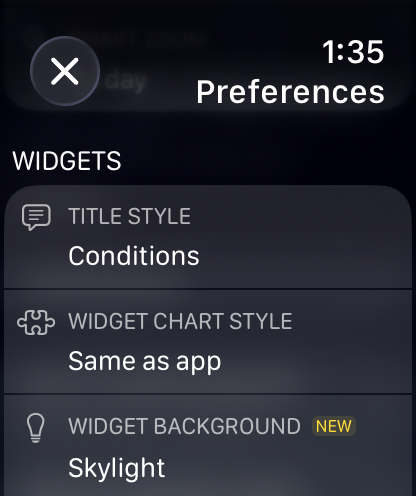
3. V nastavení Přiblížení grafu vyberte Týden:
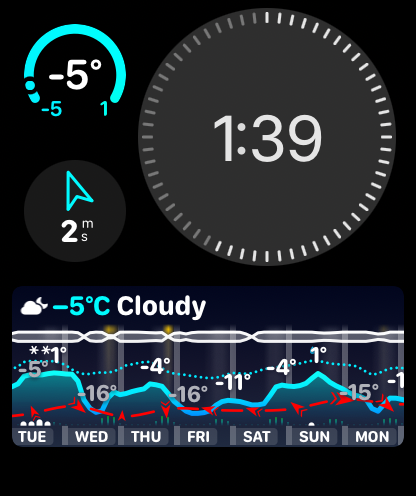
Výsledek:
Jak fungují widgety s minimem a maximem na příštích 24 hodin?
Tyto widgety zobrazují aktuální teplotu (nebo srážky) a rozsah minima a maxima pro následujících 24 hodin — nikoli pro dnešní kalendářní den.
Proč? Meteorologická API poskytují předpověď pouze od „teď“. Pokud bylo dnes nejchladněji v 6 ráno a nyní je už poledne, tyto údaje jsou pryč — nemůžeme vám zobrazit minimum, ke kterému už došlo.
Zkoušel jsem ukládat minulá minima z dřívějších předpovědí, ale rychle to začalo být matoucí. Představte si, že projíždíte horami a widget vám ukazuje „dnešní minimum: −5 °C“ z horského průsmyku, kterým jste projeli za úsvitu, i když je tam, kde právě jste, 15 °C. To není užitečné!
Jednodušší a užitečnější přístup je zobrazit, co vás čeká v příštích 24 hodinách. Koneckonců chcete vědět, jestli se dnes v noci ochladí — ne co se stalo, zatímco jste spali.
Podporuje Weathergraph více míst?
Ano! S Pro si můžete uložit libovolný počet pojmenovaných míst a klepnutím mezi nimi přepínat. Uložená místa můžete přejmenovat, změnit jejich pořadí a smazat na obrazovce Správa míst.
Je dobré vědět: widgety a komplikace vždy zobrazují počasí pro vaši aktuální polohu GPS, bez ohledu na to, které uložené místo je v aplikaci vybrané.
Řešení problémů
Widgety jsou prázdné nebo se přestaly aktualizovat (zobrazují zastaralá data)
Jde o známou chybu v iOS a watchOS, která způsobuje, že se widgety přestanou aktualizovat. Technicky vzato systém widgetů ztratí přehled o souboru, do kterého ukládá data widgetů.
Spolehlivým řešením je zařízení restartovat — buď ho vypnout a znovu zapnout, nebo použít vynucený restart.
Na chybu jsem Apple poprvé upozornil v iOS 17 a watchOS 10. V dalších verzích se objevovala znovu, včetně betaverzí iOS 27 a watchOS 27. Zdá se, že ve finálních verzích 27.0 konečně zmizela. Pokud se s ní stále setkáváte, spolehlivým řešením zůstává restart zařízení.
Weathergraph nemá přístup k mojí poloze
Zkontrolujte prosím oprávnění k poloze pro Weathergraph:
iPhone
- Otevřete na iPhonu
Nastavenía přejděte doSoukromí a zabezpečení→Polohové služby→Weathergraph - Nastavte oprávnění na
Vždy(umožní aktualizace na pozadí a upozornění) nebo alespoň naPři používání aplikace nebo widgetů(aktualizace proběhnou jen při obnově widgetů systémem)
Apple Watch
- Otevřete
Nastavení, přejděte dolů a zvolteSoukromí a zabezpečení→Polohové služby→Weathergraph - Aby fungovaly aktualizace na pozadí a upozornění, nastavte oprávnění na
Vždy. Pokud jsou možnosti zašedlé, nastavte oprávnění na iPhonu.
Widgety se neaktualizují automaticky (zobrazují tlačítko Aktualizovat)
Ujistěte se, že je vypnutý Režim nízké spotřeby. Když je zapnutý, deaktivuje aktualizace na pozadí pro všechny aplikace třetích stran, takže Weathergraph nemůže obnovovat data o počasí.
Pokud je Režim nízké spotřeby už vypnutý, zkuste zařízení restartovat.
Pokud se widgety stále neaktualizují, pošlete mi protokoly ladění a podíváme se, co se děje – děkuji!
Weathergraph neaktualizuje moji polohu, pokud neotevřu aplikaci
Zkontrolujte oprávnění k poloze v Nastavení → Weathergraph → Poloha.
Pokud je nastaveno cokoli jiného než Vždy, vyberte Vždy.
Také se ujistěte, že je vypnutý režim nízké spotřeby — pro všechny aplikace třetích stran deaktivuje aktualizace na pozadí.
Weathergraph se znovu a znovu ptá na přístup k poloze
V dialogu s oprávněním vyberte Povolit při používání aplikace. Weathergraph potřebuje vaši polohu, aby zobrazoval přesné počasí (nikdy ji nesdílí s třetími stranami — viz naše zásady ochrany soukromí). Pokud jste vybrali „Povolit jednou“, aplikace se zeptá znovu při každém použití.
Chcete-li oprávnění změnit: otevřete Nastavení → přejděte na Weathergraph → klepněte na Poloha → vyberte Při používání aplikace.
Dialog s žádostí o přístup k poloze se ve Weathergraphu znovu objevil, přestože jsem povolil(a) `Allow while using the app`, nebo se pod předpovědí zobrazuje `Weathergraph was denied permission to ask for a location`
Oprávnění k poloze Vždy (potřebné pro aktualizace komplikací na pozadí) se při aktualizacích iOS nebo watchOS resetuje.
Apple to pravděpodobně dělá proto, aby aplikacím zabránil ve vašem nepřetržitém sledování, ale časté drobné bezpečnostní aktualizace tento reset spouštějí častěji, než bylo zamýšleno.
Navrhl jsem Applu (rdar://FB9733269), aby k tomu docházelo pouze při velkých aktualizacích (např. 8.0, 8.1), nikoli při drobných bezpečnostních opravách — zatím se to ale týká všech aktualizací.
Zavřel jsem aplikaci a přestala se aktualizovat na pozadí
Pokud na iOS odsunete aplikace z přepínače aplikací nebo na Macu aplikace ukončíte, přestanou se na pozadí aktualizovat, dokud je znovu neotevřete.
Nechte Weathergraph běžet — je navržený tak, aby využíval minimum prostředků.
Widgety se nezobrazují ve výběru widgetů
Jde o vzácný problém v iOS 17 a watchOS 10, který byl zřejmě opraven v iOS 18 a watchOS 11. Pokud používáte starší verzi, aktualizace zařízení by měla problém vyřešit.
Problém může vyřešit také restartování zařízení.
Komplikace v watchOS 10 nefungují, místo obsahu vidím jen pomlčky (--)
Je to způsobeno přechodem Applu na novější formát aplikací pro Apple Watch — vývojáři to mohou ovlivnit jen omezeně. Vlákno na fóru pro vývojáře Applu vysvětluje technické podrobnosti, ale v zásadě se při migraci někdy uloží nesprávný identifikátor rozšíření aplikace, což způsobí nefunkčnost komplikací.
Řešení: Odstraňte všechny komplikace Weathergraph ze všech ciferníků najednou (watchOS tak vymaže mezipaměť dat komplikací) a poté je znovu přidejte.
Pokud najdete lepší řešení, rád o něm uslyším!
Jak odešlu diagnostické záznamy?
Na iPhonu a Macu:
- Na iPhonu klepněte na ikonu ozubeného kola vpravo dole → vyberte Nastavení. Na Macu otevřete Nastavení. Pak sjeďte dolů → vyberte
Ladění. - Klepněte na
Odeslat protokoly - Odešlete pětimístný kód, který se zobrazí, na support@tomaskafka.com
Na hodinkách:
- Sjeďte na konec aplikace a klepněte na šedý text s číslem verze
- Na obrazovce ladění klepněte na
Odeslat protokoly - Odešlete pětimístný kód, který se zobrazí, na support@tomaskafka.com
Děkuji!
Správa předplatného
Přeinstaloval(a) jsem Weathergraph. Jak obnovím své předplatné?
Na iPhonu:
Klepněte na ikonu ozubeného kola vpravo dole → vyberte Weathergraph Pro → klepněte na Obnovit nákupy.
Na hodinkách:
V aplikaci sjeďte dolů → klepněte na Získat Pro → klepněte na Obnovit nákupy.
Jak změním svůj plán předplatného?
Přejděte do Nastavení → [vaše jméno] → Předplatná → vyberte Weathergraph a zvolte preferovaný plán. Zde je návod Applu.
Jak přejdu z předplatného na plán Forever?
- Nejprve zrušte stávající předplatné: Přejděte do
Nastavení→[vaše jméno]→Předplatná→ vyberteWeathergraph→ zrušte předplatné (viz návod od Applu). - Ve Weathergraphu: Klepněte na ikonu ozubeného kola vpravo dole → vyberte Weathergraph Pro → zvolte možnost Pro Forever a potvrďte.
Nejsem si jistý, zda nákup proběhl — jak zkontroluji aktivní předplatná (nebo je zruším)?
Tady je návod od Applu: Správa nákupů, předplatných, nastavení a omezení v App Store na iPhonu
Rychlý postup:
- Na iPhonu otevřete
App Store - Klepněte na ikonu profilu (vpravo nahoře) → Předplatná
- Zobrazte, změňte nebo zrušte aktivní či vypršená předplatná
Pokud se předplatné zobrazuje, ale funkce Pro nefungují:
Otevřete Weathergraph → klepněte na ikonu ozubeného kola vpravo dole → vyberte Weathergraph Pro → klepněte na Obnovit nákupy.
Chci zrušit nákup nebo získat refundaci
To není problém! Tady je návod od Applu, jak požádat o vrácení peněz.
Žádosti o vrácení peněz za nákupy v App Store vyřizuje Apple a rozhoduje, zda na vrácení peněz máte nárok. S problémy s aplikací vám pomůžu, ale vrácení peněz schválit nemohu.
Pokud máte chvilku, budu rád, když mi na support@tomaskafka.com napíšete, co vám nefungovalo — pomůže mi to Weathergraph vylepšit. Děkuji!
Mohu sdílet Weathergraph Pro se svou rodinou?
Ano. Roční předplatné pro rodiny a Pro Forever pro rodiny vám a až pěti dalším členům vaší skupiny Rodinného sdílení Apple zpřístupní všechny funkce Pro na vašich vlastních zařízeních.
Roční předplatné pro rodiny se obnovuje každý rok. Pro Forever pro rodiny je jednorázový nákup bez obnovování. Individuální plány Pro jsou určené vám a vaši rodinu automaticky nezahrnují.
Klepněte na ikonu ozubeného kola vpravo dole → vyberte Weathergraph Pro a zobrazí se vám dostupné rodinné plány a aktuální ceny. Rodinné plány pomáhají pokrýt náklady na data o počasí pro všechny, kdo aplikaci používají, včetně aktualizací na pozadí na jejich zařízeních.
Už mám Pro. Jak můžu přejít na rodinný plán?
V aplikaci otevřete Weathergraph Pro a zobrazí se vám možnosti pro rodiny u vašeho stávajícího nákupu. Pokud máte individuální doživotní přístup, najdete tam možnost přejít na rodinnou verzi. Pokud potřebujete pomoct s přístupem, zkuste Obnovit nákupy nebo mi napište.
Mám Pro Forever. Může získat Pro i někdo z rodiny?
Ano. Pokud jste si koupil individuální plán Pro Forever, rád dám jednomu členu rodiny druhou licenci Pro Forever zdarma.
Pošlete doklad o nákupu (například účtenku z App Store) na support@tomaskafka.com. Ostatní nákupy a platební údaje můžete začernit. Pošlu vám kód, který může člen vaší rodiny uplatnit na svém vlastním Apple účtu.
Váš doživotní přístup zůstane vám a licence druhému členu rodiny poskytne vlastní doživotní přístup. Tato nabídka platí pro vás a jednoho člena rodiny; Pro Forever pro rodiny pokrývá celou vaši skupinu Rodinného sdílení Apple.
Rodinné sdílení Apple sdílí způsobilé nákupy se skupinou rodiny a nenabízí samostatný plán pro dvě osoby. Takhle zpřístupňuji Weathergraph dvěma lidem. Děkuji, že aplikaci podporujete.
Jak členové rodiny získají Pro a co dělat, když se jim nezobrazí?
Nejprve nastavte Rodinné sdílení Apple a potom se ujistěte, že se váš rodinný nákup Weathergraph sdílí:
- Roční předplatné pro rodiny: v nastavení předplatného Apple zapněte sdílení předplatného Weathergraph. Viz návod Applu ke sdílení předplatných.
- Pro Forever pro rodiny nebo jeho upgrade: zapněte pro rodinu sdílení nákupů a u kupujícího i člena rodiny funkci Sdílet moje nákupy. Viz návod Applu ke sdílení nákupů.
Každý člen rodiny používá svůj vlastní Apple Account. Pokud se přístup na jeho iPhonu nebo iPadu nezobrazil, otevřete Weathergraph → klepněte na ikonu ozubeného kola vpravo dole → vyberte Weathergraph Pro → klepněte na Obnovit nákupy. Na Macu otevřete Weathergraph Pro a vyberte Obnovit nákupy.
Sdílený přístup se řídí členstvím v rodinné skupině: člen, který ji opustí, o přístup ke sdílenému plánu přijde. Vypnutím sdílení nákupu skončí i sdílený přístup. Vypnutím sdílení nákupů se přestanou sdílet nákupy Pro Forever, předplatná ale lze sdílet samostatně. Předplatné Roční předplatné pro rodiny musí zůstat aktivní.
Pokud jste získali samostatnou licenci v rámci nabídky Pro Forever pro dva, uplatněte kód místo toho na svém vlastním Apple Accountu; tato licence nezávisí na Rodinném sdílení.
Dostal jsem kód Pro, jak ho uplatním?
Moodistory má skvělý jednoduchý návod.
Po uplatnění kódu na iPhonu nebo iPadu otevřete Weathergraph → klepněte na ikonu ozubeného kola vpravo dole → vyberte Weathergraph Pro → klepněte na Obnovit nákupy. Na Macu otevřete Weathergraph Pro a vyberte Obnovit nákupy.
Nákupy na Apple Watch se automaticky synchronizují, když jsou hodinky poblíž iPhonu — není třeba je na hodinkách obnovovat.
Pokud obnovení na Macu selže, zkuste Weathergraph smazat a znovu nainstalovat.
Požadované funkce
Zobrazuje Weathergraph oficiální výstrahy před počasím?
Zatím ne, ale vládní výstrahy před nebezpečným počasím jsou na plánu vývoje.
Zobrazuje Weathergraph kvalitu ovzduší?
Kvalita ovzduší je na mém seznamu. Už mám připravené zdroje dat a plánuji tuto funkci přidat.
A co podpora Živých aktivit v iOS?
Je to komplikované kvůli současným omezením Applu.
Živé aktivity lze spustit pouze v době, kdy je aplikace otevřená. Uber může například jednu spustit, když si objednáte jízdu, ale aplikace je nemohou spouštět na pozadí.
Ideální scénář — Weathergraph automaticky spustí Živou aktivitu, když se blíží déšť — podle současných pravidel není možný.
Řešením by bylo poslat vám oznámení s výzvou k otevření aplikace, která by pak Živou aktivitu spustila, ale to mi připadá příliš nepraktické.
Pokud Apple umožní Živé aktivity spouštěné na pozadí, vrátím se k tomu. Do té doby se soustředím na další funkce s vysokou prioritou.
Obecné informace
Kde mohu Weathergraph získat?
Weathergraph je k dispozici v Apple App Store pro iPhone, iPad, Apple Watch a Mac.
Čím se Weathergraph liší od ostatních aplikací pro počasí?
Weathergraph vyniká:
- Grafickými hodinovými předpověďmi až na 7 dní v jednom přehledném grafu
- Špičkovou podporou Apple Watch s propracovanými komplikacemi
- Hodinovými předpověďmi ze zdrojů Foreca, yr.no, Apple Weather, Open-Meteo, Pirate Weather a NWS
- Krátkodobým Nowcastem srážek a upozorněními na déšť; obnovování na pozadí závisí na zařízení a podmínkách systému
- Radarovými daty a Superforecastem pro porovnání několika modelů předpovědi najednou
- Důrazem na soukromí, bez sledování a sběru dat
Průvodce: Weathergraph: celá předpověď na první pohled — proč jsem zvolil návrh s jedinou časovou osou.
Je Weathergraph dobrou alternativou k Dark Sky?
Ano, mnoho bývalých uživatelů Dark Sky dnes používá Weathergraph jako svou hlavní aplikaci pro počasí. Nabízí podobné hodinové předpovědi v podobě pásu s grafy, ale také více možností, přizpůsobení, důkladnou podporu Apple Watch a důraz na soukromí.
Obrazovce Dark Sky se nejvíc podobá svislé rozložení. Klepnutím na ikonu ozubeného kola vpravo dole → vyberte Nastavení a změňte rozložení. Je zdarma a nevyžaduje předplatné.
Průvodce: Chybí vám Dark Sky? Nastavte si svislé rozložení Weathergraphu — jak ho zapnout, čemu se podobá a v čem se skutečně liší.
Jaké zdroje meteorologických dat Weathergraph používá?
Weathergraph nabízí hodinové předpovědi z Foreca, yr.no, Apple Weather, Open-Meteo, Pirate Weather (USA/Kanada) a NWS (federální data USA), podle dostupnosti v daném regionu. Výběr zdroje ukazuje, co je dostupné pro vaše místo. Pro zahrnuje také krátkodobý Nowcast, radarová data a Superforecast pro porovnání několika modelů předpovědi najednou.
Průvodce: Proč se předpovědi počasí liší — a jak vybrat zdroj — proč dvě aplikace ukazují pro stejnou hodinu různé hodnoty a jak vybrat zdroj pro místo, kde žijete.
Jak Weathergraph chrání mé soukromí?
Weathergraph nikdy neukládá osobní údaje, IP adresy ani přesnou polohu. Všechny požadavky jsou anonymizovány prostřednictvím serverů Weathergraph a polohy jsou za účelem ochrany soukromí zaokrouhlovány. Neobsahuje žádné reklamy ani nesleduje uživatele.
Tisk a média
Chci psát o Weathergraphu — máte press kit?
Rozhodně! Zde jsou užitečné materiály:
Mám jiný návrh, nápad nebo problém k vyřešení
Budu rád, když se ozvete! Napište mi na support@tomaskafka.com.