Guía meteorológica
Complicaciones del tiempo en Apple Watch: elige qué ver de un vistazo
Elige una complicación del tiempo para Apple Watch según lo que más consultas, entiende sus actualizaciones y detecta datos desfasados.
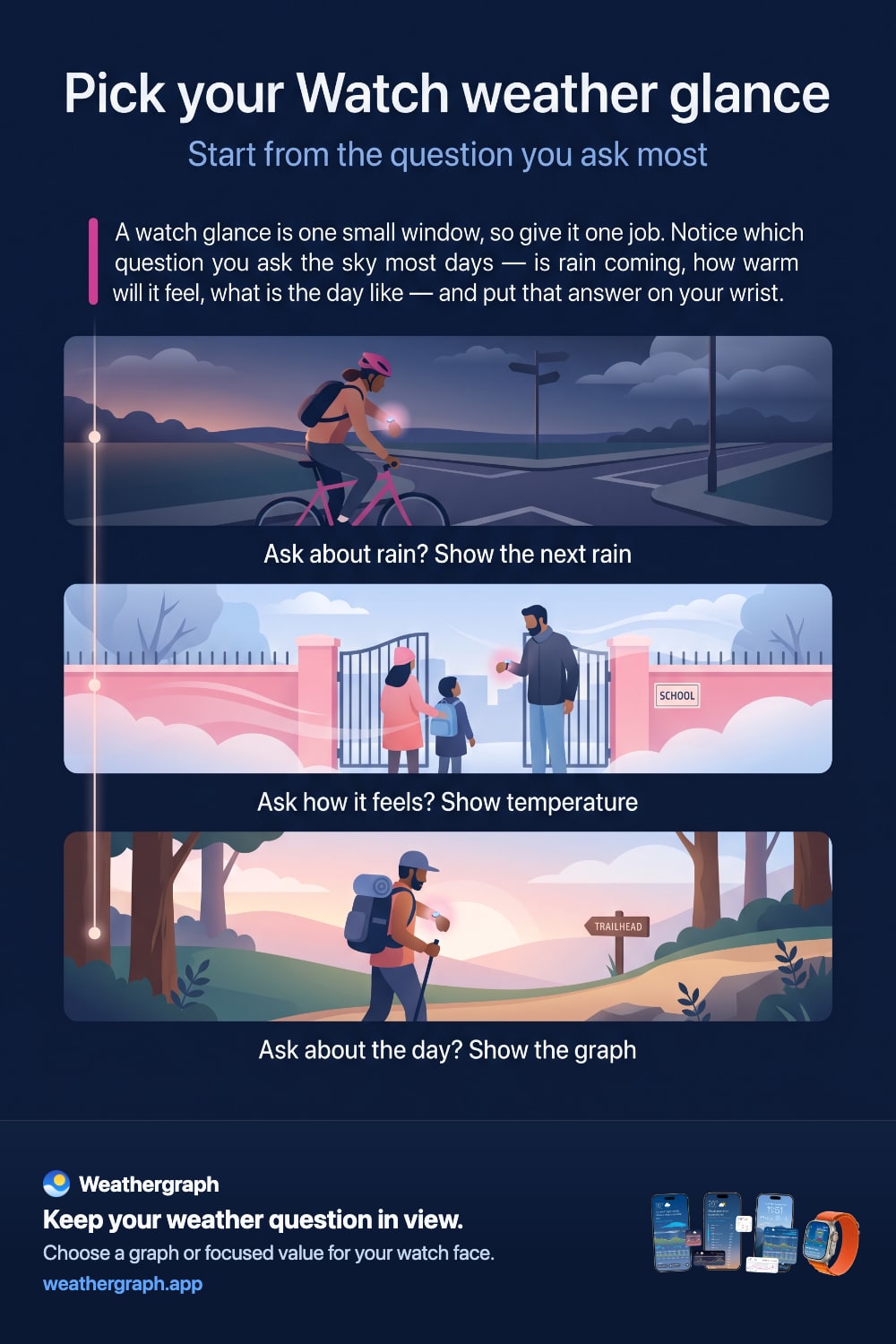
La mejor complicación del tiempo para el Apple Watch no es la que muestra más datos. Es la que responde a tu pregunta más habitual sin obligarte a abrir la app: ¿Cambiarán las condiciones antes de que termine? ¿Necesito ropa para la lluvia? ¿Está arreciando el viento? ¿Qué sensación térmica habrá durante las próximas horas?
Elige según la decisión que tomas
| Tu pregunta habitual | Un estilo de complicación útil | Por qué ayuda |
|---|---|---|
| “¿Qué cambiará durante las próximas horas?” | Un gráfico del tiempo compacto | Las tendencias y los horarios siguen visibles, en lugar de quedar reducidos a un único icono de las condiciones actuales. |
| “¿Se acerca la lluvia?” | Una complicación de precipitación o de la próxima lluvia | Da prioridad a la próxima señal de precipitación en un espacio reducido. |
| “¿Qué temperatura, viento o humedad hace?” | Una complicación centrada en una sola métrica | Un número y su intervalo a corto plazo se leen mejor de un vistazo. |
| “¿Qué tiempo hará durante toda la semana?” | Un widget de Pila inteligente de Weathergraph con un gráfico más amplio | Un widget puede dedicar más espacio a la línea temporal que muchos espacios de la esfera. |
Elige primero la pregunta y después el espacio y el estilo. Un gráfico denso es útil cuando importa el cambio; una sola métrica es mejor cuando ya sabes exactamente qué quieres consultar.
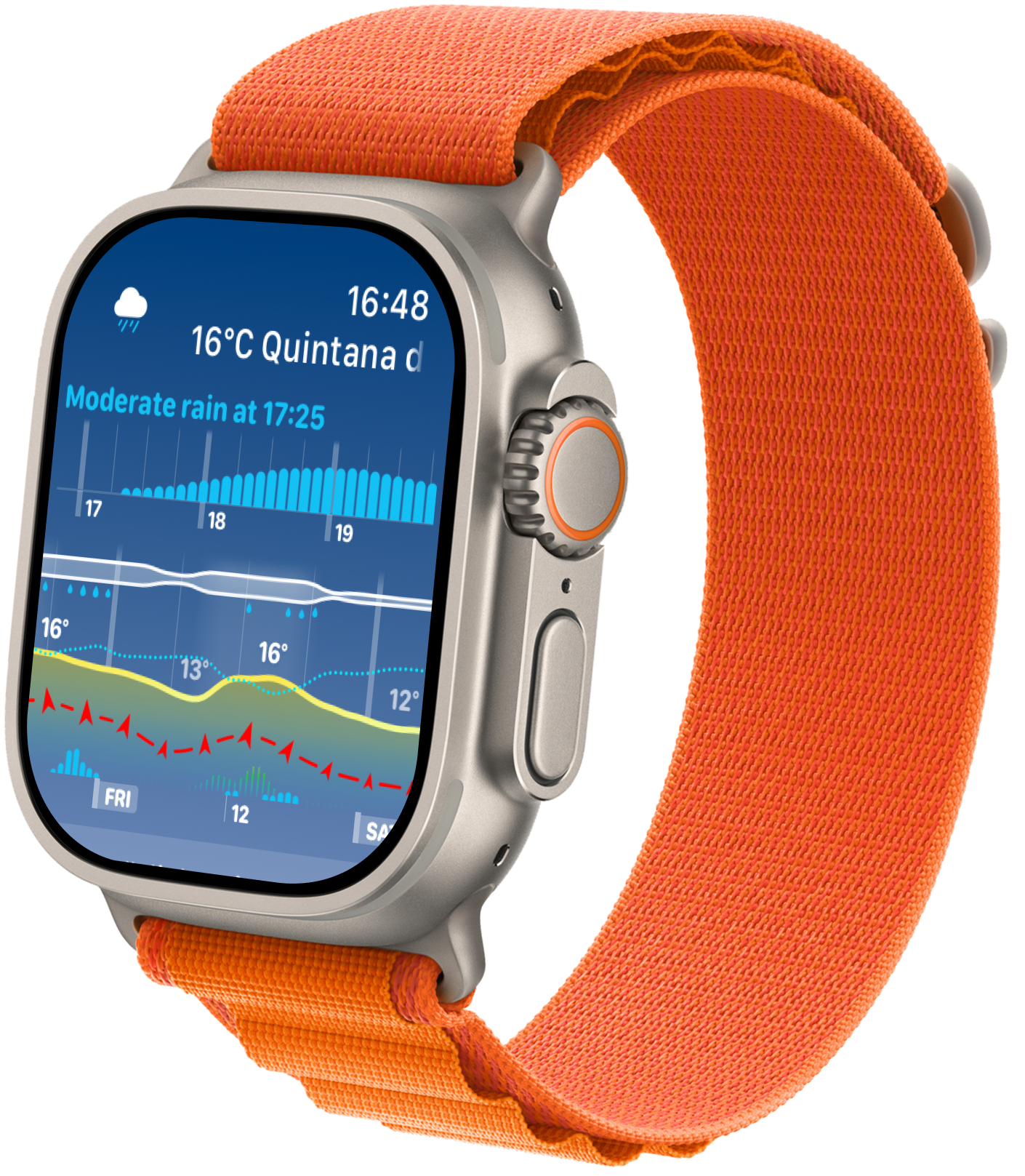
¿Complicación, widget o app?
- Una complicación aparece directamente en la esfera. Es la forma más rápida de consultar algo de un vistazo y la que tiene menos espacio disponible.
- Un widget de Pila inteligente está disponible cuando giras la corona Digital Crown o abres la Pila inteligente de otra forma. Puede mostrar un gráfico más amplio, incluido un zoom de toda la semana en Weathergraph.
- La app de Weathergraph para el Apple Watch te ofrece más contexto y opciones de configuración cuando la consulta rápida suscita otra pregunta.
Apple describe las complicaciones y los widgets como experiencias de WidgetKit que se consultan de un vistazo y funcionan mediante líneas temporales, en lugar de ser minia aplicaciones que se ejecutan continuamente. Lee la descripción general de WidgetKit de Apple.
Haz que la consulta sea legible en tu muñeca
Evalúa el diseño en el Watch real, a la distancia a la que sueles sostenerlo. Una captura ampliada en el móvil puede hacer que las etiquetas pequeñas parezcan mucho más fáciles de leer de lo que son durante el día.
Empieza con una pregunta habitual. Si necesitas consultar un valor rápidamente, prueba una complicación compatible centrada en una sola métrica. Si necesitas ver un cambio a lo largo del tiempo, prueba un espacio más grande para el gráfico. Usa la app completa para los detalles que no quepan cómodamente en la consulta rápida.
Comprueba a la vez el valor, las unidades y el contexto temporal. Eliminar contexto útil para ampliar un número puede crear otro tipo de confusión. Si el texto sigue siendo demasiado pequeño, prueba otro espacio o esfera compatibles; no des por hecho que todos los diseños responden al mismo ajuste de tamaño.
Una prueba práctica consiste en bajar la muñeca, apartar la mirada y volver a mirar de un vistazo. ¿Puedes responder a la pregunta que has elegido sin acercarte? Quédate con el diseño que funcione para tus necesidades de lectura.
Cómo añadir una complicación de Weathergraph
- Mantén pulsada la esfera actual del reloj y elige Editar.
- Desliza el dedo hasta la sección de complicaciones y toca el espacio que quieras cambiar.
- Selecciona una complicación de Weathergraph adecuada para ese espacio.
- Vuelve a la esfera y comprueba que el resultado responde a la pregunta que quieres resolver de un vistazo.
Los controles exactos varían según la esfera y la versión de watchOS. La guía actual de Apple sobre las complicaciones de las esferas es la referencia paso a paso más fiable. Weathergraph también ofrece esferas listas para usar que colocan sus complicaciones en espacios compatibles.
¿Cada cuánto debería actualizarse una complicación?
Una complicación del Apple Watch no es una página web en directo. Weathergraph puede preparar una línea temporal y solicitar nuevos datos meteorológicos, pero watchOS decide cuándo los widgets y las complicaciones de terceros reciben tiempo de ejecución. Apple explica que WidgetKit asigna un presupuesto de actualización diario dinámico y puede variar el momento de las actualizaciones según factores como la visibilidad, las recargas recientes, la actividad de la app y los recursos del sistema. Consulta la documentación de Apple sobre las actualizaciones.
Esto significa que pueden ser ciertas dos cosas a la vez:
- Una complicación puede avanzar por las horas del pronóstico ya descargadas aunque la app no se esté ejecutando continuamente.
- No se garantiza que llegue un nuevo pronóstico de red en un minuto exacto simplemente porque una app lo solicite.
Este comportamiento de la plataforma explica las variaciones normales; no debería servir de excusa para una complicación que permanezca en blanco, claramente desactualizada o incoherente durante mucho tiempo.
Ajustes de ubicación y energía importantes
Las complicaciones de Weathergraph usan tu ubicación GPS actual, no la ubicación guardada que esté abierta en ese momento en la app del iPhone. Para las actualizaciones de ubicación en segundo plano, Weathergraph necesita el permiso de ubicación correspondiente. El modo de bajo consumo también desactiva las actualizaciones en segundo plano de las apps de terceros.
Si el lugar o el pronóstico que se muestran parecen incorrectos, comprueba primero:
- El permiso de ubicación de Weathergraph tanto en el iPhone como en el Apple Watch.
- Si el modo de bajo consumo está activado.
- Si Weathergraph se ha cerrado a la fuerza en el iPhone; una app cerrada a la fuerza no puede reanudar el trabajo en segundo plano hasta que se vuelva a abrir.
- La fuente del pronóstico y la hora que aparecen en la app antes de comparar los valores.
Cuándo los datos desactualizados son un problema de soporte
Si la complicación muestra guiones, permanece en blanco o sigue desactualizada después de comprobar los permisos, el modo de energía y reiniciar normalmente el dispositivo, sigue los pasos de solución de problemas de Weathergraph. Una captura de pantalla, la versión del dispositivo y de watchOS, la ubicación, la hora aproximada y el código del registro de depuración de Weathergraph facilitan mucho el diagnóstico.
No planifiques una actividad condicionada por el tiempo a partir de una complicación que indique claramente que su pronóstico es antiguo. Abre la app completa, actualiza la información y consulta los avisos oficiales locales si hay seguridad de por medio.
Fuentes y límites
- Descripción general de WidgetKit de Apple explica que las complicaciones y los widgets muestran contenido basado en una línea temporal.
- Guía de Apple sobre la actualización de los widgets documenta los límites de actualización controlados por el sistema y los momentos oportunistas.
- Guía de Apple sobre las esferas del reloj explica los controles de configuración actuales.
- Las preguntas frecuentes de Weathergraph contienen información actualizada para solucionar problemas de ubicación, modo de bajo consumo, widgets en blanco y registros de depuración.


Weathergraph
Lleva las próximas horas en la muñeca
Weathergraph lleva el mismo lenguaje visual de previsión a Apple Watch: usa un gráfico para las condiciones cambiantes o una complicación centrada en la métrica que más consultas.
