Preguntas y respuestas
Primeros pasos
¿Qué es gratis y qué plan Pro debería elegir?
Weathergraph se puede descargar gratis. Consulta previsiones por horas en la app con todas las opciones y temas; los widgets gratuitos muestran datos de demostración. Pro desbloquea todos los widgets con tu previsión, las complicaciones de Apple Watch, Nowcast, las alertas de lluvia, varias ubicaciones, los datos de radar y Superforecast, que compara varios modelos de previsión a la vez.
Elige Pro anual o una compra única de Pro Forever, para ti o tu familia.
La guía de la versión gratuita y Pro compara las funciones disponibles, explica las pruebas y el uso compartido en familia, e indica dónde consultar el precio actual.
¿Cómo leo el tiempo?
Aquí tienes una guía rápida para leer el gráfico meteorológico:
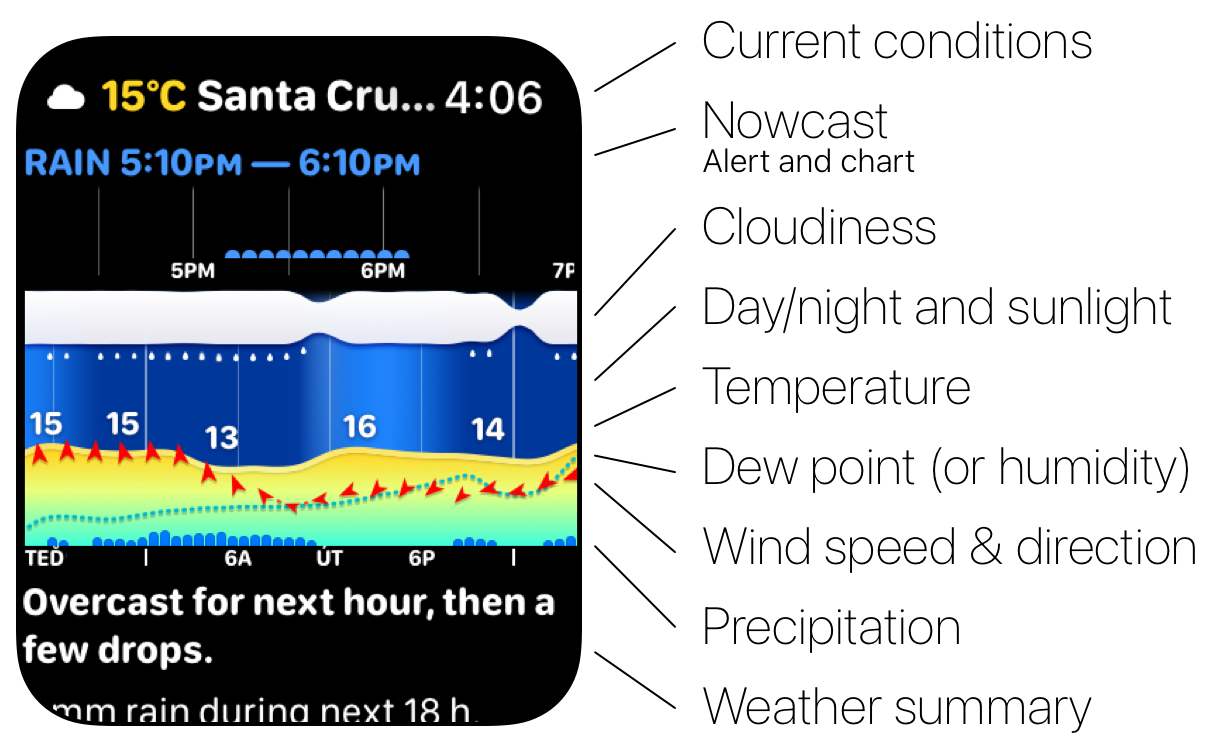
Cómo leer los gráficos
Cielo diurno/nocturno y sol: El fondo del gráfico muestra el ciclo de día y noche y la intensidad del sol: cuanto más claro es el fondo, más sol hace.
Nubosidad: La capa superior muestra la cobertura nubosa (el porcentaje del cielo cubierto por nubes).
Resplandor del sol: Un resplandor cálido sobre la capa de nubes destaca los periodos especialmente soleados.
Velocidad y dirección del viento: Cuanto más alto es el gráfico, más fuerte es el viento. Las flechas indican la dirección del viento; las flechas dobles indican rachas.
Temperatura: El gráfico principal de colores muestra la temperatura (real o la «sensación térmica», según tus preferencias). La línea discontinua marca el punto de congelación (0 °C / 32 °F).
Lluvia/nieve y probabilidad de precipitación: El gráfico de barras muestra la cantidad de precipitación (azul = lluvia, blanco = nieve), mientras que el área azul claro muestra la probabilidad de precipitación (0–100 %).
Humedad o punto de rocío: Puedes mostrar la humedad relativa (HR) o el punto de rocío como una línea de puntos azul. Esto también muestra el nivel de confort del punto de rocío en los detalles de la previsión. La humedad va del 0 al 100 %, y dos tercios de la altura del gráfico equivalen al 100 %. El punto de rocío comparte escala con la temperatura.
Guía: Cómo leer un gráfico meteorológico hora a hora: el mismo gráfico, capa por capa, con ejemplos prácticos.
¿Cómo cambio las complicaciones de la esfera de mi Apple Watch?
Apple ha creado una excelente guía paso a paso para cambiar y personalizar las esferas del reloj.
Guía: Complicaciones meteorológicas del Apple Watch: elige una vista útil de un vistazo — qué complicación elegir y con qué frecuencia se actualiza cada una.
¿Dónde puedo encontrar esferas de reloj ya preparadas?
Consulta la página de esferas de Weathergraph, donde encontrarás esferas de Apple Watch ya preparadas con complicaciones de Weathergraph, listas para instalar con un solo toque.
Funciones de la app
¿Weathergraph incluye radar?
Sí. Pro incluye datos de radar para que puedas seguir las precipitaciones en el mapa.
¿Puede Weathergraph comparar varios modelos de previsión a la vez?
Sí. Superforecast, incluido en Pro, compara varios modelos de previsión a la vez. Te ayuda a ver en qué coinciden y cuándo hay menos certeza en la previsión.
¿Qué idiomas admite Weathergraph?
Weathergraph está totalmente traducido a 21 idiomas:
- Árabe
- Chino (simplificado)
- Chino (tradicional)
- Checo
- Danés
- Neerlandés
- Inglés
- Finés
- Francés
- Alemán
- Griego
- Italiano
- Japonés
- Coreano
- Noruego bokmål
- Polaco
- Portugués (Brasil)
- Portugués (Portugal)
- Eslovaco
- Español
- Sueco
La interfaz de la app y el texto de las previsiones usan el idioma que hayas seleccionado. Toca el icono del engranaje en la esquina inferior derecha → elige Preferencias para seleccionar un idioma o usa el idioma predeterminado del sistema.
¿Cómo funciona Nowcast?
Con Pro, Weathergraph comprueba aproximadamente cada hora si se esperan precipitaciones, usando datos de radar de nowcast a corto plazo.
Si se detecta lluvia, aguanieve o nieve en el intervalo de previsión, verás un aviso en el widget, incluida la hora de inicio prevista y el tipo de precipitación.
Si todavía no se detecta ninguna precipitación concreta, pero la probabilidad alcanza el 33 % o más, Weathergraph muestra la probabilidad en su lugar.
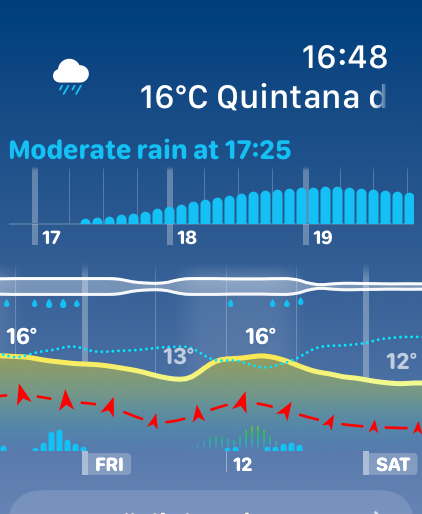
Guía: Nowcast frente a radar y previsión por horas: qué puede decirte cada uno de los tres y qué no.
¿Weathergraph me avisa de la próxima lluvia o nieve?
¡Sí! La versión Pro comprueba si va a llover o nevar aproximadamente cada hora usando datos de nowcast a corto plazo, y te avisa cuando se acerca la precipitación. Asegúrate de que el modo de bajo consumo esté desactivado en tu iPhone y Apple Watch, ya que desactiva las actualizaciones en segundo plano de todas las apps de terceros.
Guía: Nowcast frente a radar frente a previsión horaria — por qué una alerta de nowcast cubre la próxima hora y la previsión horaria cubre el día.
Veo «seco» aunque la humedad sea del 98 %: entender la escala de confort del punto de rocío
La etiqueta «seco» proviene del punto de rocío, no de la humedad relativa. Estas dos medidas cuentan historias muy distintas.
Por qué la humedad relativa puede engañarte
La humedad relativa (HR) es una proporción: compara la humedad que hay realmente en el aire con la cantidad máxima que ese aire podría contener a su temperatura actual. El problema es que el aire caliente puede contener mucha más humedad que el aire frío. Por eso, la misma cantidad absoluta de vapor de agua se registra como un 98 % de HR a −1 °C, pero solo como un 40 % de HR a 25 °C.
Qué mide realmente el punto de rocío
El punto de rocío es la temperatura a la que el aire tendría que enfriarse para alcanzar la saturación. Es una medida absoluta de la cantidad de vapor de agua que hay en el aire: no cambia simplemente porque cambie la temperatura. El aire frío de invierno, a −1 °C y con un 98 % de HR, tiene un punto de rocío de aproximadamente −1 °C, lo que significa que solo contiene unos 2–3 gramos de vapor de agua por kilogramo de aire. Es realmente seco; tu piel y tus vías respiratorias lo notan. Si calientas ese mismo aire en casa hasta 21 °C, la HR baja hasta alrededor del 20 %, por lo que se vuelve aún más seco.
Por qué influye en cómo te sientes
Tu cuerpo se enfría mediante el sudor. Cuando el punto de rocío es alto, el aire ya está saturado de humedad y el sudor no puede evaporarse eficazmente; por eso sientes calor y bochorno aunque la temperatura sea moderada. El National Weather Service utiliza el punto de rocío (no la HR) para clasificar el bochorno precisamente por este motivo.
Esta es la escala de confort que utiliza Weathergraph:
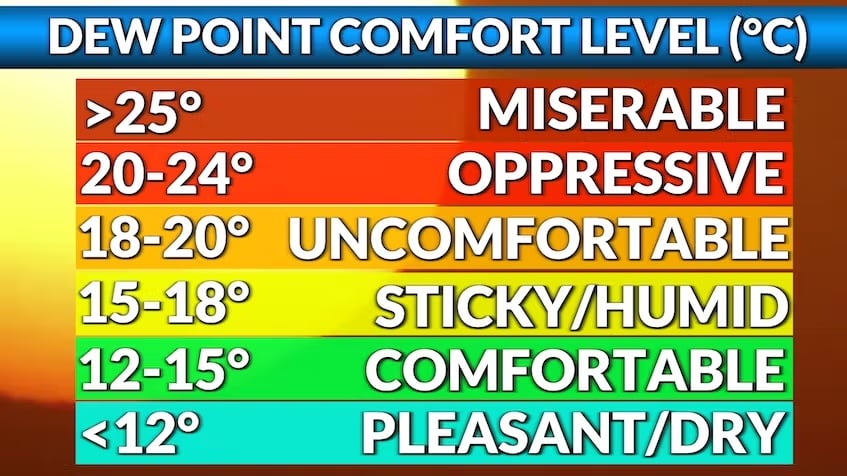
Si quieres leer más sobre cómo funciona, Alex tiene un artículo excelente sobre por qué el punto de rocío es una medida más útil de la humedad, especialmente para quienes corren.
Guía: Punto de rocío frente a humedad: ¿qué bochorno hará? — los rangos de confort y cómo planificar un día caluroso según ellos.
¿Cómo cambio el número de días que se muestran en el widget de iOS?
Puedes ajustar cuántos días aparecen en el widget de iOS editando los ajustes del widget en la pantalla de inicio.
1. Mantén pulsado el widget en la pantalla de inicio y selecciona Editar widget:
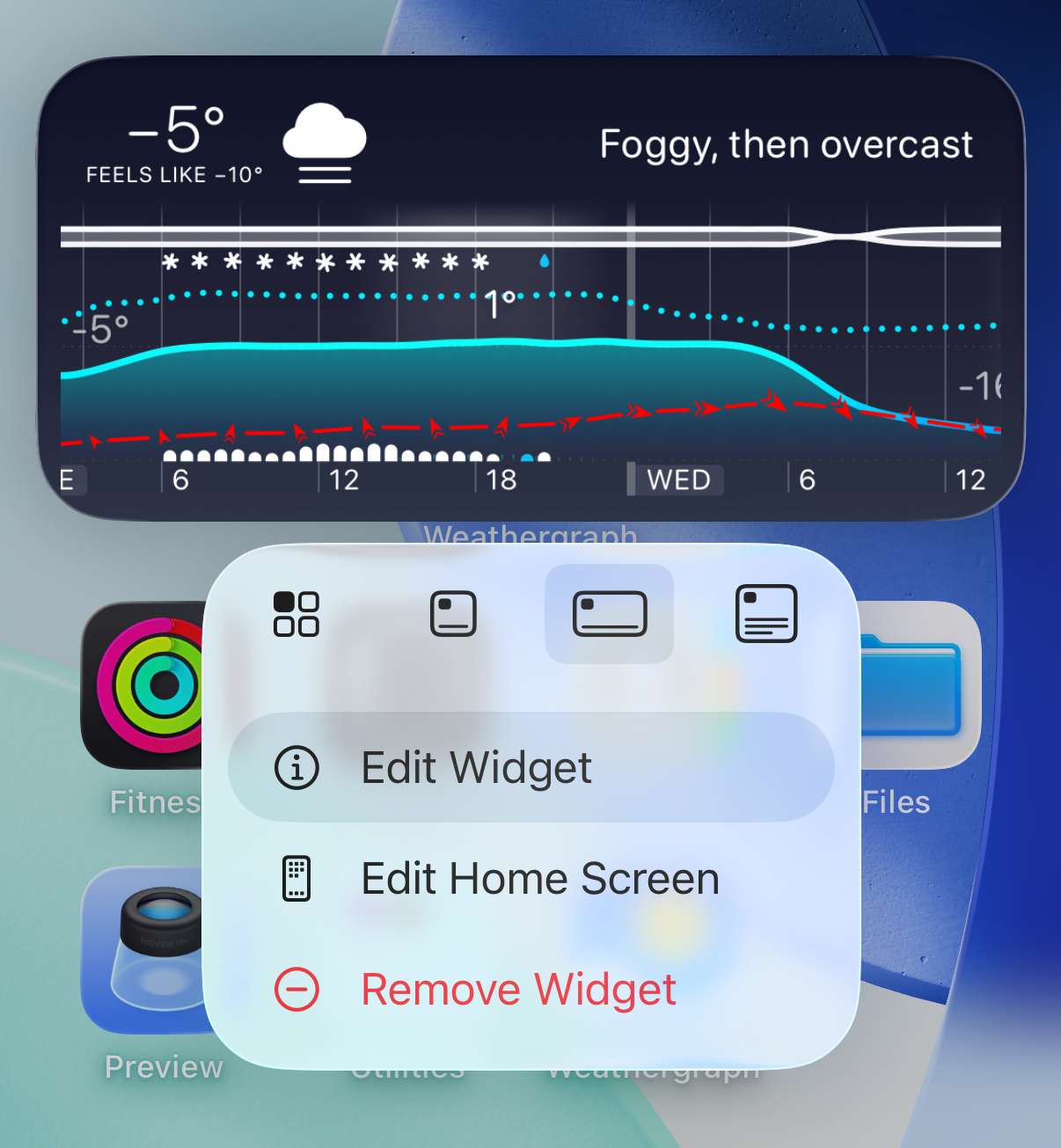
2. Toca Zoom y selecciona el nivel de zoom del gráfico que quieras:
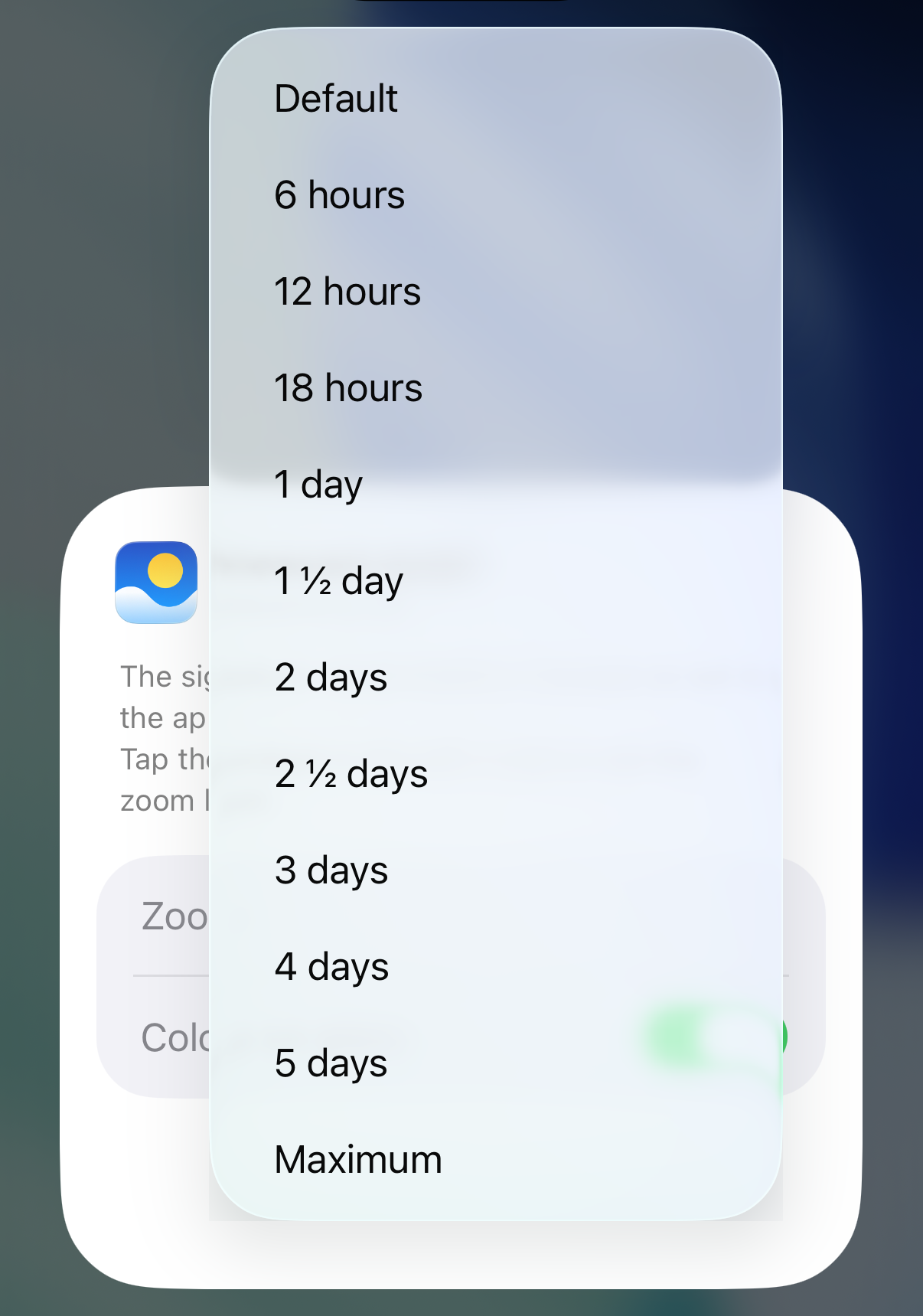
3. Consulta hasta 7 días de previsión de un vistazo:
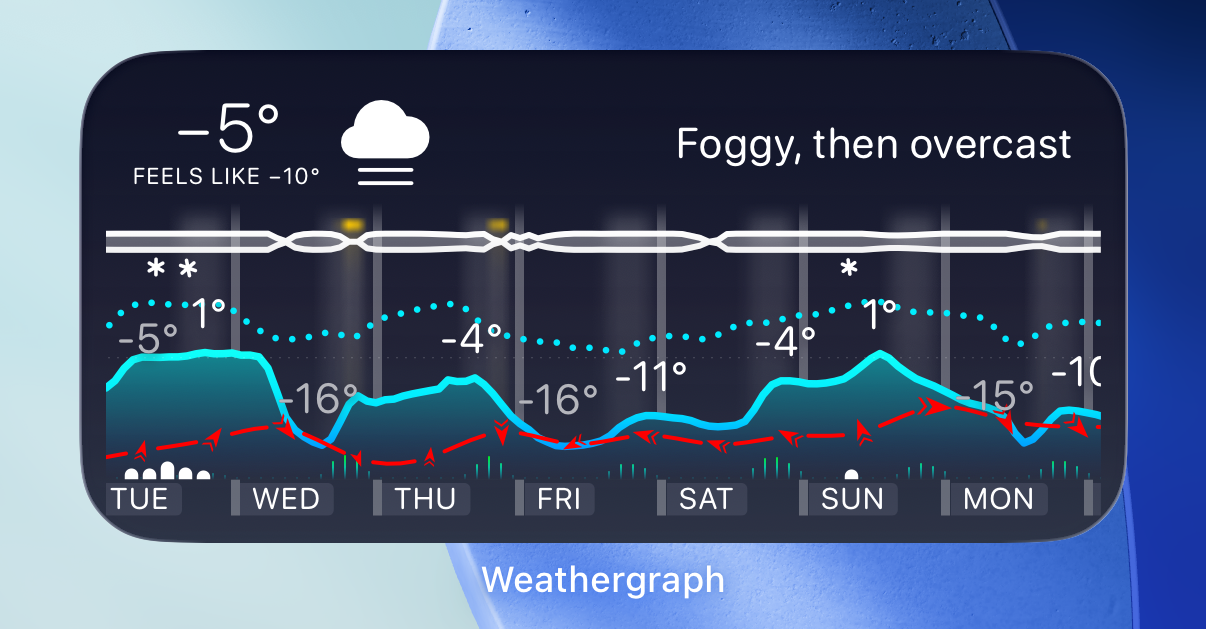
¿Cómo cambio el número de días que se muestran en el widget de watchOS?
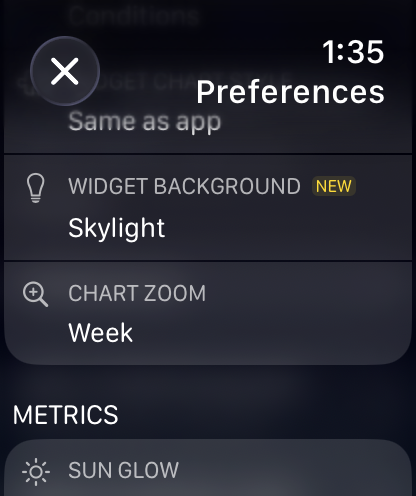
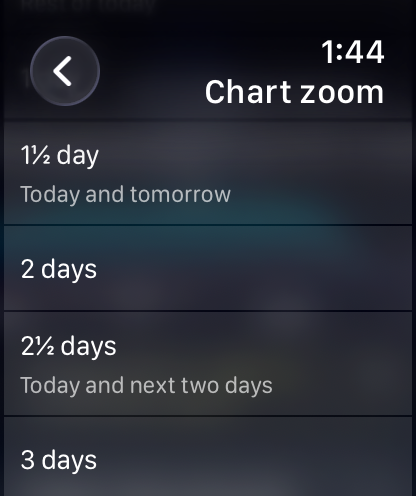
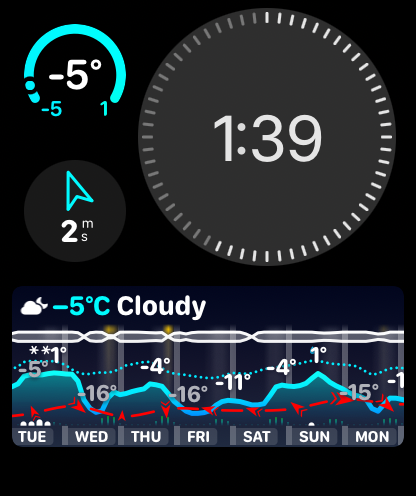
Puedes ajustar cuántos días aparecen en el widget de watchOS cambiando el ajuste de zoom del gráfico en las preferencias de la app de watchOS.
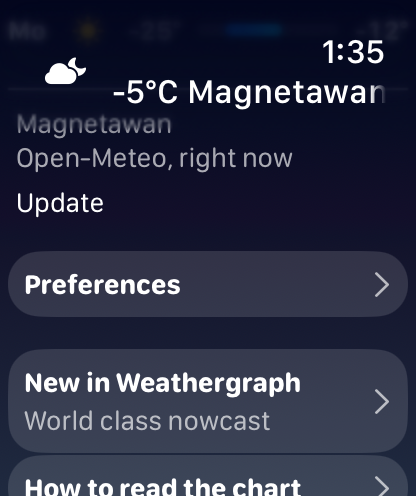
1. Desplázate hacia abajo hasta Preferencias en la app de watchOS:
2. Desplázate hacia abajo hasta la sección Widgets:
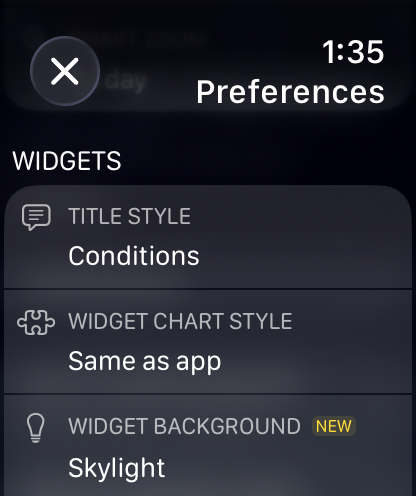
3. En el ajuste de zoom del gráfico, elige Semana:
El resultado:
¿Cómo funcionan los widgets de mínimas y máximas de las próximas 24 horas?
Estos widgets muestran la temperatura actual (o la precipitación) junto con el rango mínimo/máximo de las próximas 24 horas, no del día natural de hoy.
¿Por qué? Las API meteorológicas solo ofrecen predicciones a partir de «ahora». Si el momento más frío de hoy fue a las 6:00 y ya es mediodía, esos datos han desaparecido: no podemos mostrarte un mínimo que ya ha ocurrido.
Intenté guardar los mínimos anteriores de predicciones previas, pero enseguida se volvió confuso. Imagina que conduces por la montaña y tu widget muestra «mínima de hoy: −5 °C» de un puerto de montaña por el que pasaste al amanecer, aunque ahora estés a 15 °C. ¡No resulta útil!
El enfoque más sencillo y útil es mostrar lo que viene en las próximas 24 horas. Al fin y al cabo, quieres saber si esta noche hará frío, no lo que ocurrió mientras dormías.
¿Admite Weathergraph varias ubicaciones?
¡Sí! Con Pro, puedes guardar cualquier número de ubicaciones con nombre y cambiar entre ellas con un toque. Puedes cambiar el nombre, reordenar y eliminar las ubicaciones guardadas desde la pantalla Gestionar ubicaciones.
Un detalle importante: los widgets y las complicaciones siempre muestran el tiempo de tu ubicación GPS actual, independientemente de la ubicación guardada que esté seleccionada en la app.
Solución de problemas
Los widgets aparecen en blanco o han dejado de actualizarse (muestran datos desactualizados)
Se trata de un fallo conocido de iOS y watchOS que hace que los widgets dejen de actualizarse. Técnicamente, el sistema de widgets pierde la pista del archivo que utiliza para guardar sus datos.
La solución fiable es reiniciar el dispositivo: apágalo y vuelve a encenderlo, o haz un reinicio forzado.
Informé de este fallo a Apple por primera vez con iOS 17 y watchOS 10. Siguió reapareciendo en versiones posteriores, incluidas las betas de iOS 27 y watchOS 27. En las versiones finales 27.0, parece que por fin ha desaparecido. Si aún te ocurre, reiniciar el dispositivo sigue siendo la solución fiable.
Weathergraph no puede acceder a mi ubicación
Comprueba los permisos de ubicación de Weathergraph:
iPhone
- Abre
Ajustesen tu iPhone, ve aPrivacidad y seguridad→Localización→Weathergraph - Establece el permiso en
Siempre(activa las actualizaciones y alertas en segundo plano) o, como mínimo, enAl usar la app o los widgets(solo se actualiza cuando el sistema actualiza los widgets)
Apple Watch
- Abre
Ajustes, desplázate hacia abajo y ve aPrivacidad y seguridad→Localización→Weathergraph - Establece el permiso en
Siemprepara que funcionen las actualizaciones y alertas en segundo plano. Si las opciones aparecen atenuadas, establece el permiso en tu iPhone.
Los widgets no se actualizan automáticamente (y muestran el botón Actualizar)
Asegúrate de que el modo de bajo consumo esté desactivado. Cuando está activado, deshabilita las actualizaciones en segundo plano de todas las apps de terceros e impide que Weathergraph actualice los datos meteorológicos.
Si el modo de bajo consumo ya está desactivado, prueba a reiniciar el dispositivo.
Si los widgets siguen sin actualizarse, envíame los registros de depuración y lo investigaremos. ¡Gracias!
Weathergraph no actualiza mi ubicación a menos que abra la app
Comprueba los permisos de ubicación en Ajustes → Weathergraph → Ubicación.
Si está configurado con cualquier opción distinta de Siempre, selecciona Siempre.
Asegúrate también de que el modo de bajo consumo esté desactivado: desactiva las actualizaciones en segundo plano para todas las apps de terceros.
Weathergraph sigue pidiéndome permiso para acceder a mi ubicación
Selecciona Permitir al usar la app en el diálogo de permisos. Weathergraph necesita tu ubicación para mostrar el tiempo con precisión (nunca se comparte con terceros; consulta nuestra política de privacidad). Si seleccionaste «Permitir una vez», la app volverá a preguntarte cada vez.
Para actualizar los permisos: abre Ajustes → desplázate hasta Weathergraph → pulsa Ubicación → selecciona Al usar la app.
El cuadro de diálogo de permiso de ubicación de Weathergraph ha vuelto a aparecer aunque le di acceso de `Permitir al usar la app`, o veo `Weathergraph no tiene permiso para solicitar tu ubicación` debajo de la previsión
El permiso de ubicación Siempre (necesario para actualizar las complicaciones en segundo plano) se restablece durante las actualizaciones de iOS o watchOS.
Probablemente Apple lo hace para evitar que las apps te rastreen indefinidamente, pero las frecuentes actualizaciones de seguridad menores han estado activando este restablecimiento más veces de lo previsto.
He sugerido a Apple (rdar://FB9733269) que esto solo suceda con actualizaciones importantes (por ejemplo, 8.0, 8.1), no con parches de seguridad menores, pero por ahora afecta a todas las actualizaciones.
Cerré la app y dejó de actualizarse en segundo plano
Si deslizas las apps fuera del selector de tareas en iOS o cierras las apps en el Mac, ya no podrán actualizarse en segundo plano hasta que vuelvas a abrirlas.
Mantén Weathergraph en ejecución: está diseñado para utilizar muy pocos recursos.
Los widgets no aparecen en el selector de widgets
Es un problema poco frecuente de iOS 17 y watchOS 10 que parece estar solucionado en iOS 18 y watchOS 11. Si tienes una versión anterior, actualizar el dispositivo debería resolverlo.
Reiniciar el dispositivo también puede solucionar este problema.
Las complicaciones de watchOS 10 no funcionan, solo muestran guiones (--) en vez del contenido
Esto se debe a la migración de Apple a un formato más reciente para las apps del reloj, algo sobre lo que los desarrolladores tenemos poco control. El hilo del foro de desarrolladores de Apple explica los detalles técnicos, pero, en esencia, durante la migración a veces se guarda en la caché el identificador incorrecto de la extensión de la app, lo que rompe las complicaciones.
Solución: Elimina todas las complicaciones de Weathergraph de todas las esferas del reloj a la vez (esto obliga a watchOS a borrar los datos almacenados en la caché de las complicaciones) y vuelve a añadirlas.
Si encuentras una solución mejor, me encantaría conocerla.
¿Cómo envío los registros de depuración?
En el iPhone y el Mac:
- En el iPhone, toca el icono del engranaje de la esquina inferior derecha → elige Preferencias. En el Mac, abre Preferencias. Luego, desplázate hacia abajo → elige
Depuración. - Toca
Subir registros - Envía el código de 5 dígitos que aparece a support@tomaskafka.com
En el reloj:
- Desplázate hasta el final de la app y toca el texto gris de la versión
- En la pantalla de depuración, toca
Subir registros - Envía el código de 5 dígitos que aparece a support@tomaskafka.com
¡Gracias!
Gestión de la suscripción
He vuelto a instalar Weathergraph. ¿Cómo restauro mi suscripción?
En el iPhone:
Toca el icono del engranaje en la esquina inferior derecha → elige Weathergraph Pro → toca Restaurar compras.
En el reloj:
Desplázate hacia abajo en la app → toca Obtener Pro → toca Restaurar compras.
¿Cómo puedo cambiar mi plan de suscripción?
Ve a Ajustes → [tu nombre] → Suscripciones → selecciona Weathergraph y elige el plan que prefieras. Aquí tienes la guía de Apple.
¿Cómo puedo pasar de un plan de suscripción a Forever?
- Cancela primero la suscripción existente: Ve a
Ajustes→[tu nombre]→Suscripciones→ seleccionaWeathergraph→ cancela la suscripción (consulta la guía de Apple). - En Weathergraph: Toca el icono del engranaje de la esquina inferior derecha → elige Weathergraph Pro → selecciona la opción Pro Forever y confirma.
No sé si la compra se ha completado: ¿cómo puedo comprobar mis suscripciones activas (o cancelarlas)?
Aquí tienes la guía de Apple: Gestionar compras, suscripciones, ajustes y restricciones del App Store en el iPhone
Pasos rápidos:
- Abre el
App Storeen el iPhone - Toca el icono de tu perfil (arriba a la derecha) → Suscripciones
- Consulta, cambia o cancela las suscripciones activas o caducadas
Si aparece tu suscripción, pero las funciones Pro no funcionan:
Abre Weathergraph → toca el icono del engranaje de la esquina inferior derecha → elige Weathergraph Pro → toca Restaurar compras.
Quiero cancelar mi compra o solicitar un reembolso
¡No hay problema! Aquí tienes la guía de Apple para solicitar un reembolso.
Apple gestiona las solicitudes de reembolso del App Store y decide si una compra cumple los requisitos. Puedo ayudarte con problemas de la app, pero no puedo aprobar un reembolso por ti.
Si tienes un momento, te agradecería que me enviaras un correo rápido a support@tomaskafka.com para contarme qué no ha funcionado; me ayuda a mejorar Weathergraph. ¡Gracias!
¿Puedo compartir Weathergraph Pro con mi familia?
Sí. Pro anual Familiar y Pro Forever Familiar te ofrecen a ti y hasta a cinco miembros más de tu grupo de En familia de Apple todas las prestaciones Pro en vuestros propios dispositivos.
Pro anual Familiar se renueva cada año. Pro Forever Familiar es una compra única, sin renovaciones. Los planes Pro individuales te cubren a ti y no incluyen automáticamente a tu familia.
Toca el icono del engranaje en la esquina inferior derecha → elige Weathergraph Pro para ver los planes familiares disponibles y sus precios actuales. Los planes familiares ayudan a cubrir los costes de los datos meteorológicos de todas las personas que usan la app, incluidas las actualizaciones en segundo plano de sus dispositivos.
Ya tengo Pro. ¿Cómo puedo pasarme a un plan familiar?
Abre Weathergraph Pro en la app para ver las opciones familiares de tu compra actual. Si tienes Pro Forever individual, encontrarás allí la opción para pasar al plan familiar. Si necesitas ayuda para acceder, prueba a usar Restaurar compras o escríbeme.
Tengo Pro Forever. ¿Puede tener Pro también un miembro de mi familia?
Sí. Si compraste un plan individual Pro Forever, estaré encantado de ofrecer una segunda licencia de Pro Forever gratis a un miembro de tu familia.
Envía el comprobante de compra (por ejemplo, el recibo del App Store) a support@tomaskafka.com. Puedes ocultar las compras que no tengan que ver con esto y los datos de pago. Enviaré un código de canje para que el miembro de tu familia lo use con su propia Cuenta de Apple.
Tu acceso de por vida seguirá siendo tuyo, y su licencia le dará su propio acceso de por vida. Es una oferta personal para ti y un miembro de tu familia; Pro Forever Familiar cubre todo tu grupo de Compartir en familia de Apple.
Compartir en familia de Apple comparte las compras que cumplen los requisitos con el grupo familiar y no ofrece un plan separado para dos personas. Esta es mi forma de hacer que Weathergraph esté disponible para dos personas. Gracias por apoyar la app.
¿Cómo obtienen Pro los miembros de la familia y qué hago si no aparece?
Primero, configura En familia de Apple y comprueba que se comparta la compra familiar de Weathergraph:
- Pro anual Familiar: activa la opción para compartir la suscripción de Weathergraph en los ajustes de suscripciones de Apple. Consulta la guía de Apple para compartir suscripciones.
- Pro Forever Familiar o su ampliación: activa Compartir compras para la familia y Compartir mis compras para quien haya hecho la compra y para el familiar. Consulta la guía de Apple para compartir compras.
Cada familiar usa su propia cuenta de Apple. Si el acceso aún no aparece en su iPhone o iPad, abre Weathergraph → toca el icono del engranaje de la esquina inferior derecha → elige Weathergraph Pro → toca Restaurar compras. En el Mac, abre Weathergraph Pro y elige Restaurar compras.
El acceso compartido depende del grupo familiar: quien salga del grupo perderá el acceso al plan compartido. Si se desactiva el uso compartido de la compra, también se pierde el acceso compartido. Desactivar Compartir compras deja de compartir las compras Pro Forever, pero las suscripciones se pueden seguir compartiendo por separado. La suscripción Pro anual Familiar debe seguir activa.
Si recibiste una licencia aparte mediante la oferta Pro Forever para dos, canjea el código con tu propia cuenta de Apple; no depende de En familia.
Tengo un código de Pro, ¿cómo lo canjeo?
Moodistory tiene una guía sencilla estupenda.
Después de canjear el código en el iPhone o el iPad, abre Weathergraph → toca el icono del engranaje en la esquina inferior derecha → elige Weathergraph Pro → toca Restaurar compras. En el Mac, abre Weathergraph Pro y elige Restaurar compras.
Las compras del Apple Watch se sincronizan automáticamente cuando está cerca del iPhone; no hace falta restaurarlas en el reloj.
Si la restauración falla en el Mac, prueba a eliminar y reinstalar Weathergraph.
Funciones solicitadas
¿Weathergraph muestra alertas meteorológicas oficiales?
Todavía no, pero las alertas meteorológicas gubernamentales están previstas.
¿Weathergraph muestra la calidad del aire?
La calidad del aire está en la hoja de ruta. Ya tengo las fuentes de datos preparadas y planeo añadir esta función.
¿Y qué hay de la compatibilidad con las actividades en directo de iOS?
Es complicado debido a las limitaciones actuales de Apple.
Las Actividades en directo solo pueden iniciarse cuando la app está abierta. Por ejemplo, Uber puede iniciar una cuando solicitas un viaje, pero las apps no pueden iniciarlas en segundo plano.
El escenario ideal —que Weathergraph iniciase automáticamente una Actividad en directo cuando se acercase la lluvia— no es posible con las reglas actuales.
Una solución alternativa sería enviarte una notificación para pedirte que abras la app, que entonces iniciaría la Actividad en directo, pero resulta demasiado engorroso.
Si Apple permite iniciar Actividades en directo desde segundo plano, volveré a estudiarlo. Hasta entonces, me estoy centrando en otras funciones prioritarias.
Información general
¿Dónde puedo conseguir Weathergraph?
Weathergraph está disponible en la Apple App Store para iPhone, iPad, Apple Watch y Mac.
¿Qué diferencia a Weathergraph de otras apps meteorológicas?
Weathergraph destaca por:
- Previsiones gráficas hora a hora que muestran hasta 7 días en un solo gráfico detallado
- Compatibilidad avanzada con Apple Watch y complicaciones con gran cantidad de información
- Fuentes de previsiones por horas como Foreca, yr.no, Apple Weather, Open-Meteo, Pirate Weather y NWS
- Nowcast de precipitaciones a corto plazo y alertas de lluvia; la actualización en segundo plano depende del dispositivo y de las condiciones del sistema
- Datos de radar y Superforecast para comparar varios modelos de previsión a la vez
- Gran atención a la privacidad, sin seguimiento ni recopilación de datos
Guía: Weathergraph: toda la previsión de un vistazo: la idea detrás del diseño de una sola línea temporal.
¿Es Weathergraph una buena alternativa a Dark Sky?
Sí, muchos antiguos usuarios de Dark Sky ya usan Weathergraph como su app del tiempo principal. Ofrece pronósticos por horas en franjas, con gráficos, similares a los de Dark Sky, además de más opciones, personalización, una integración completa con Apple Watch y un enfoque centrado en la privacidad.
La pantalla más parecida a la de Dark Sky es la de diseño vertical. Toca el icono del engranaje de la esquina inferior derecha → elige Preferencias para cambiar el diseño. Es gratis y no requiere suscripción.
Guía: ¿Echas de menos Dark Sky? Configura el diseño vertical de Weathergraph: cómo activarlo, qué coincide y qué es realmente distinto.
¿Qué fuentes de datos meteorológicos usa Weathergraph?
Weathergraph ofrece previsiones por horas de Foreca, yr.no, Apple Weather, Open-Meteo, Pirate Weather (EE. UU./Canadá) y NWS (datos federales de EE. UU.), según la disponibilidad en cada región. El selector de fuentes muestra las disponibles en tu ubicación. Pro también incluye Nowcast a corto plazo, datos de radar y Superforecast para comparar varios modelos de previsión a la vez.
Guía: Por qué las previsiones meteorológicas no coinciden y cómo elegir una fuente: por qué dos apps muestran valores distintos para la misma hora y cómo elegir la fuente adecuada para tu zona.
¿Cómo protege Weathergraph mi privacidad?
Weathergraph nunca almacena datos personales, direcciones IP ni ubicaciones exactas. Todas las solicitudes se anonimizan a través de los servidores de Weathergraph y las ubicaciones se redondean para proteger la privacidad. No hay anuncios ni seguimiento.
Prensa y medios
Quiero escribir sobre Weathergraph, ¿hay un kit de prensa?
¡Por supuesto! Aquí tienes los recursos:
Tengo otra sugerencia, idea o problema que resolver
¡Me encantará saber de ti! Escríbeme a support@tomaskafka.com.