Sääopas
Apple Watchin sääkomplikaatiot: hyödyllistä tietoa ranteessa
Valitse Apple Watchin sääkomplikaatio arjen päätöstesi tueksi. Opi, miten se päivittyy ja milloin vanhentuneet tiedot vaativat huomiota.
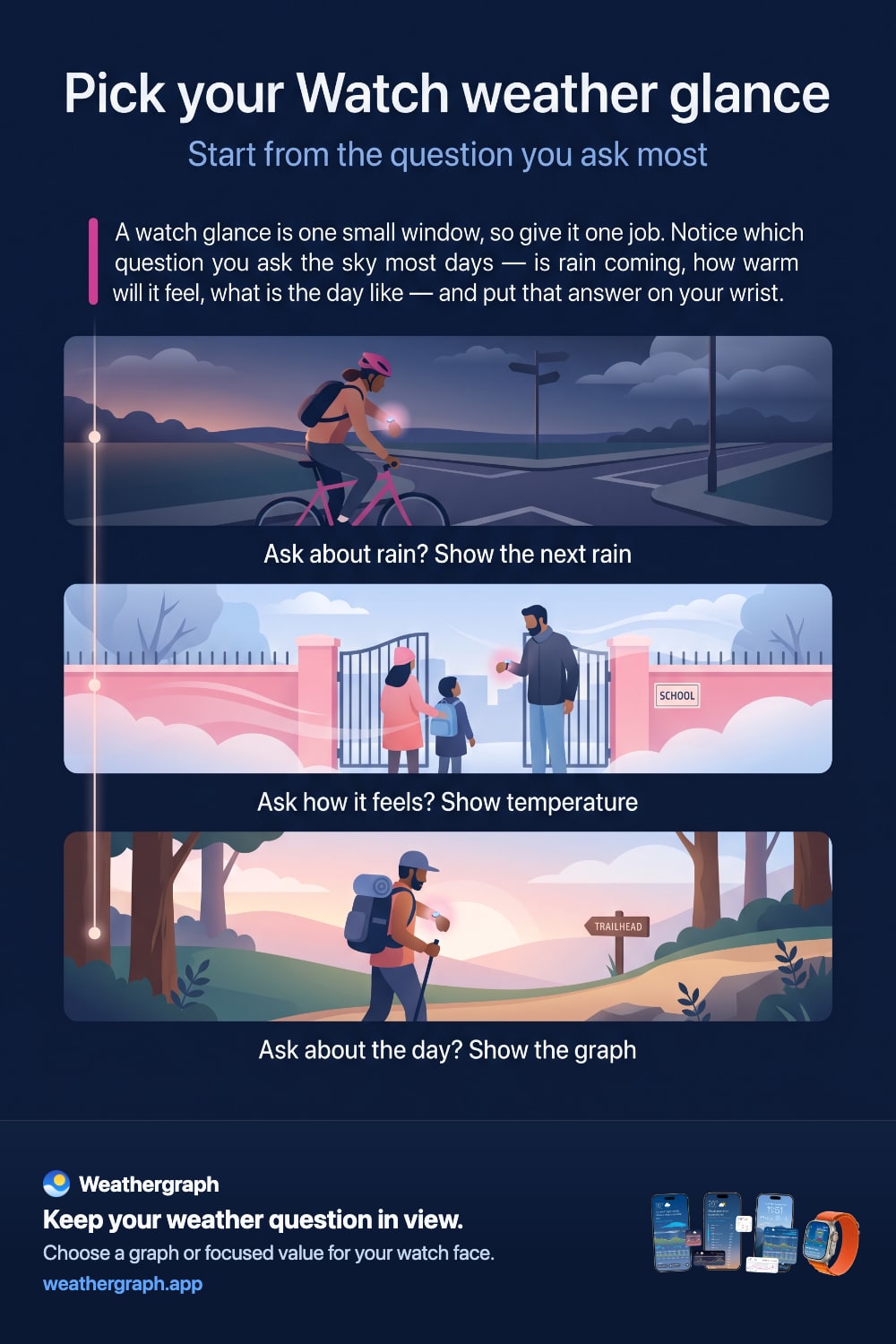
Paras Apple Watch -sääkomplikaatio ei ole se, joka näyttää eniten tietoja. Se on se, joka vastaa useimmin esittämääsi kysymykseen ilman, että sinun tarvitsee avata appia: Muuttuvatko olosuhteet ennen kuin olen valmis? Tarvitsenko sadevarusteet? Voimistuko tuuli? Miltä seuraavat tunnit tuntuvat lämpötilan puolesta?
Valitse tekemäsi päätöksen mukaan
| Toistuva kysymyksesi | Hyödyllinen komplikaatiotyyli | Miksi siitä on hyötyä |
|---|---|---|
| “Mikä muuttuu seuraavien tuntien aikana?” | Tiivis sääkartta | Kehitys ja ajoitus pysyvät näkyvissä sen sijaan, että ne kutistuisivat yhdeksi nykytilan kuvakkeeksi. |
| “Lähestyykö sade?” | Sade- tai seuraavan sateen komplikaatio | Se nostaa seuraavan sadetta koskevan tiedon etusijalle pienessä tilassa. |
| “Kuinka kuuma, kylmä, tuulinen tai kostea on?” | Yhteen mittariin keskittyvä komplikaatio | Yksi luku ja sen lähiajan vaihteluväli on helpompi lukea yhdellä silmäyksellä. |
| “Miltä koko viikko näyttää?” | Weathergraphin Smart Stack -widget, jossa on laajempi kartan zoomaus | Widget voi käyttää aikajanalle enemmän tilaa kuin monet kellotaulun paikat. |
Valitse ensin kysymys, sitten paikka ja tyyli. Tiivis kartta on hyödyllinen, kun muutoksilla on merkitystä; yksi mittari on parempi, kun tiedät jo tarkalleen, mitä tarkistat.
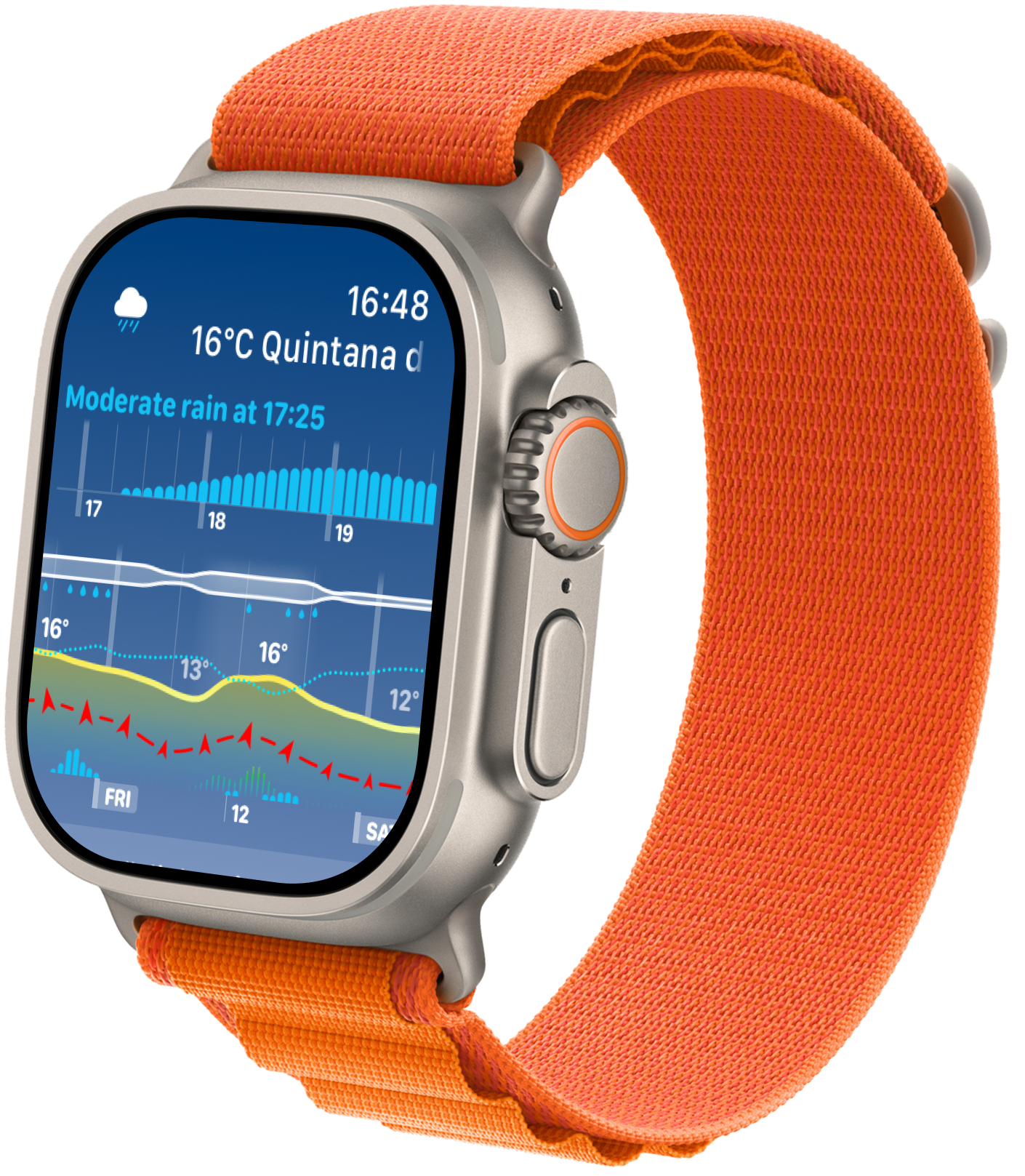
Komplikaatio, widget vai appi?
- Komplikaatio näkyy suoraan kellotaulussa. Se on nopein vilkaistava vaihtoehto, ja sen tilaa on vähiten.
- Smart Stack -widget on käytettävissä, kun käännät Digital Crownia tai avaat Smart Stackin muulla tavoin. Se voi näyttää laajemman kartan, mukaan lukien Weathergraphin koko viikon zoomauksen.
- Weathergraphin Apple Watch -appi tarjoaa eniten kontekstia ja säätömahdollisuuksia, kun vilkaisu herättää uuden kysymyksen.
Apple kuvaa komplikaatioita ja widgetejä vilkaistavina WidgetKit-kokemuksina, jotka toimivat aikajanojen avulla jatkuvasti käynnissä olevien miniappien sijaan. Lue Applen WidgetKit-esittely.
Tee vilkaisemisesta helppoa ranteessasi
Arvioi asettelua oikealla Watchilla ja siltä etäisyydeltä, jolla yleensä pidät sitä. Puhelimella suurennettu kuvakaappaus voi saada pienet tekstit näyttämään paljon helpommin luettavilta kuin ne päivän aikana ovat.
Aloita yhdestä toistuvasta kysymyksestä. Jos haluat tietää jonkin arvon nopeasti, kokeile yhteensopivaa yhteen mittariin keskittyvää komplikaatiota. Jos haluat nähdä muutoksen ajan kuluessa, kokeile suurempaa karttapaikkaa. Käytä koko appia yksityiskohtiin, jotka eivät mahdu mukavasti vilkaisuun.
Tarkista arvo, yksiköt ja ajallinen konteksti yhdessä. Hyödyllisen kontekstin poistaminen luvun suurentamiseksi voi aiheuttaa toisenlaista hämmennystä. Jos teksti on yhä liian pientä, kokeile toista tuettua paikkaa tai kellotaulua. Älä oleta, että kaikki asettelut reagoivat samaan kokoon.
Käytännöllinen testi on laskea ranne alas, katsoa muualle ja vilkaista sitten uudelleen. Pystytkö vastaamaan valitsemaasi kysymykseen kumartumatta lähemmäs? Pidä asettelu, joka toimii omiin lukutarpeisiisi.
Weathergraph-komplikaation lisääminen
- Kosketa nykyistä kellotauluasi pitkään ja valitse Muokkaa.
- Pyyhkäise komplikaatio-osioon ja napauta paikkaa, jonka haluat vaihtaa.
- Valitse paikkaan sopiva Weathergraph-komplikaatio.
- Palaa kellotauluun ja tarkista, että näet vastauksen valitsemaasi kysymykseen yhdellä silmäyksellä.
Tarkat säätimet vaihtelevat kellotaulun ja watchOS-version mukaan. Applen ajantasainen kellotaulun komplikaatioiden opas on varmin vaiheittainen ohje. Weathergraph tarjoaa myös valmiita kellotauluja, jotka sijoittavat komplikaatiot yhteensopiviin paikkoihin.
Kuinka tuore komplikaation pitäisi olla?
Apple Watch -komplikaatio ei ole reaaliaikainen verkkosivu. Weathergraph voi valmistella aikajanan ja pyytää uusia säätietoja, mutta watchOS päättää, milloin kolmannen osapuolen widgetit ja komplikaatiot saavat suoritusaikaa. Apple kertoo, että WidgetKit määrittää dynaamisen päivittäisen päivitysbudjetin ja voi vaihdella päivitysten ajoitusta esimerkiksi näkyvyyden, viimeaikaisten päivitysten, appien käytön ja järjestelmäresurssien perusteella. Katso Applen päivityksiä koskeva dokumentaatio.
Tämä tarkoittaa, että kaksi asiaa voi pitää paikkansa yhtä aikaa:
- Komplikaatio voi edetä jo ladattujen ennustetuntien läpi, vaikka appi ei olisi jatkuvasti käynnissä.
- Uuden verkkopohjaisen ennusteen saapumista ei taata täsmälleen tiettynä minuutinakaan vain siksi, että appi pyytää sitä.
Tämä alustan toiminta selittää normaalin vaihtelun. Sitä ei kuitenkaan pidä käyttää selityksenä sille, että komplikaatio pysyy pitkään tyhjänä, selvästi vanhentuneena tai epäjohdonmukaisena.
Tärkeät sijainti- ja virta-asetukset
Weathergraph-komplikaatiot käyttävät nykyistä GPS-sijaintiasi, eivät sitä tallennettua sijaintia, joka sattuu olemaan avoinna iPhonen apissa. Taustalla tapahtuviin sijaintipäivityksiin Weathergraph tarvitsee asianmukaisen sijaintiluvan. Vähäisen virran tila poistaa kolmansien osapuolten appien taustapäivitykset käytöstä.
Jos näytettävä paikka tai ennuste vaikuttaa väärältä, tarkista ensin:
- Weathergraphin sijaintilupa sekä iPhonessa että Apple Watchissa.
- Onko vähäisen virran tila käytössä.
- Onko Weathergraph suljettu iPhonessa pakotetusti; pakotetusti suljettu appi ei voi jatkaa taustatyötä ennen kuin se avataan uudelleen.
- Ennusteen lähde ja aikaleima apissa ennen arvojen vertailua.
Milloin vanhentuneet tiedot ovat tukiasia?
Jos komplikaatio näyttää viivoja, pysyy tyhjänä tai tiedot eivät päivity, vaikka käyttöoikeudet, virransäästötila ja laitteen normaali uudelleenkäynnistys on tarkistettu, tutustu Weathergraphin vianmääritysohjeisiin. Kuvakaappaus, laitteen ja watchOS:n versio, sijainti, likimääräinen kellonaika sekä Weathergraphin virhelokikoodi helpottavat ongelman selvittämistä huomattavasti.
Älä suunnittele säälle herkkää toimintaa komplikaation perusteella, jos se näyttää selvästi ennusteen olevan vanha. Avaa koko appi, päivitä tietosi ja tutustu paikallisiin viranomaisten varoituksiin, kun kyse on turvallisuudesta.
Lähteet ja rajoitukset
- Applen WidgetKit-esittely selittää, että komplikaatiot ja widgetit näyttävät aikajanaan perustuvaa sisältöä.
- Applen ohjeet widgetien päivittämiseen kuvaavat järjestelmän hallitsemia päivitysbudjetteja ja sopivia päivityshetkiä.
- Applen kellotauluopas käsittelee nykyisiä määritysasetuksia.
- Weathergraphin UKK sisältää ajantasaiset ohjeet sijaintiin, virransäästötilaan, tyhjiin widgeteihin ja debug-lokien vianmääritykseen.


Weathergraph
Tuo seuraavat tunnit ranteeseesi
Weathergraph tuo saman visuaalisen sääennustekielen Apple Watchiin: käytä kaaviota muuttuviin olosuhteisiin tai kohdennettua komplikaatiota mittariin, jota tarkistat useimmin.
