Suunnitteletko juoksulenkkiä, patikointia tai pyöräretkeä? Näe koko viikko yhdessä kaaviossa — milloin sade väistyy, tuuli tyyntyy tai aurinko tulee esiin. Löydä tekemiseesi sopiva sää ilman listojen selaamista.
Yhdellä silmäyksellä saa käsityksen viikon säästä ja näkee tarkasti, milloin on luvassa aurinkoisia hetkiä tai muuta säätä.
— Gwh1961, App Store (käännetty)
Nosta rannetta ja näe päivän sää
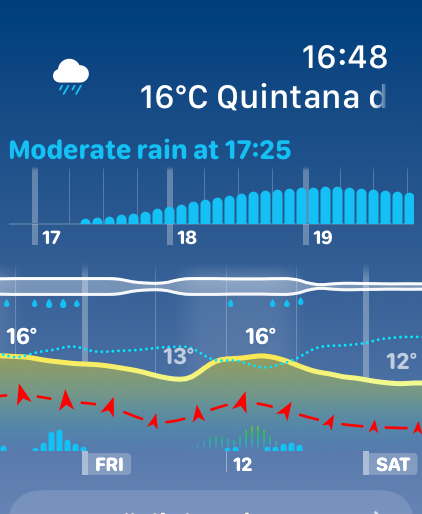
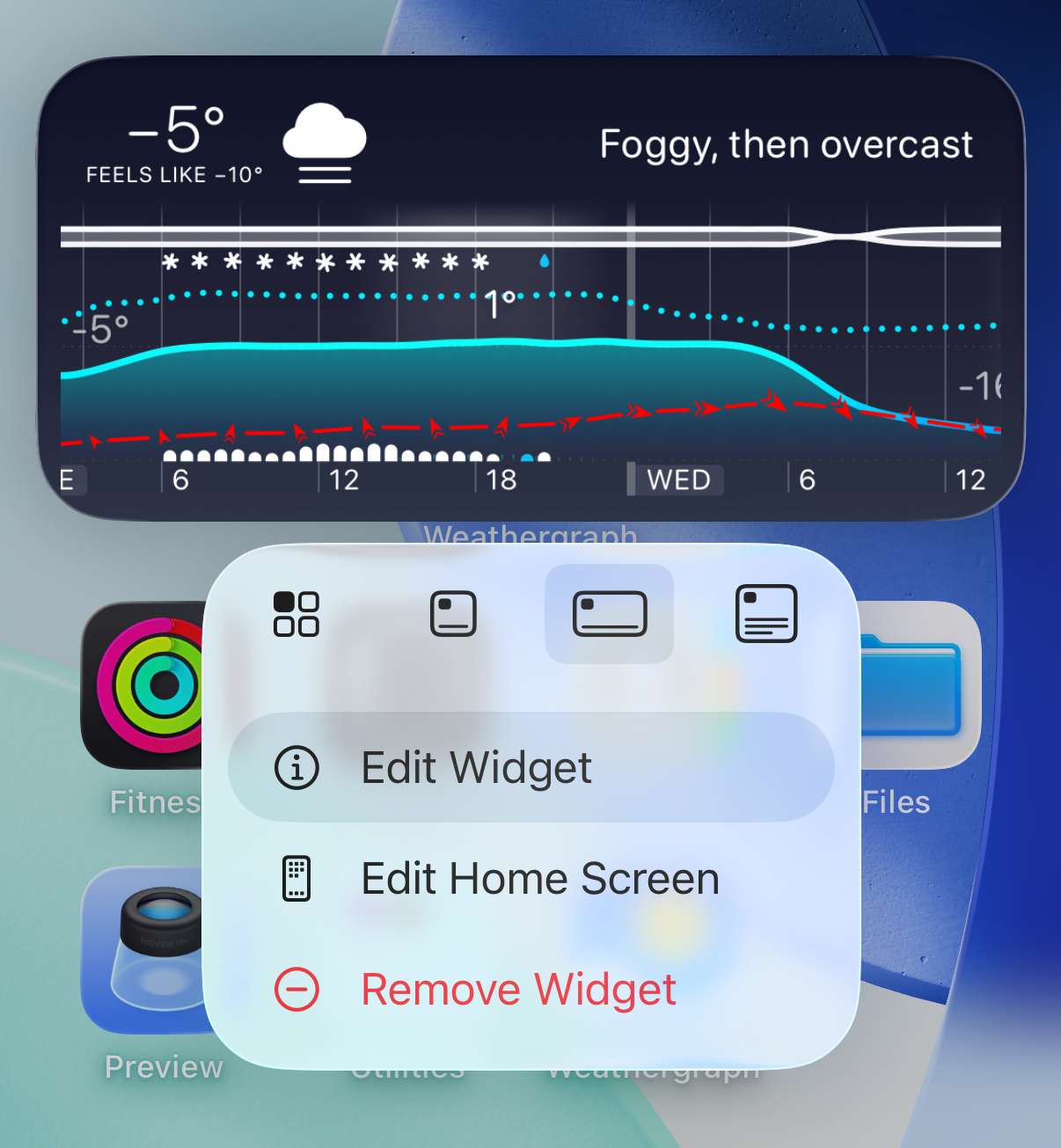
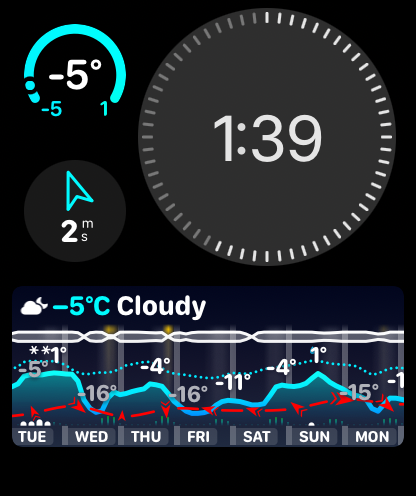
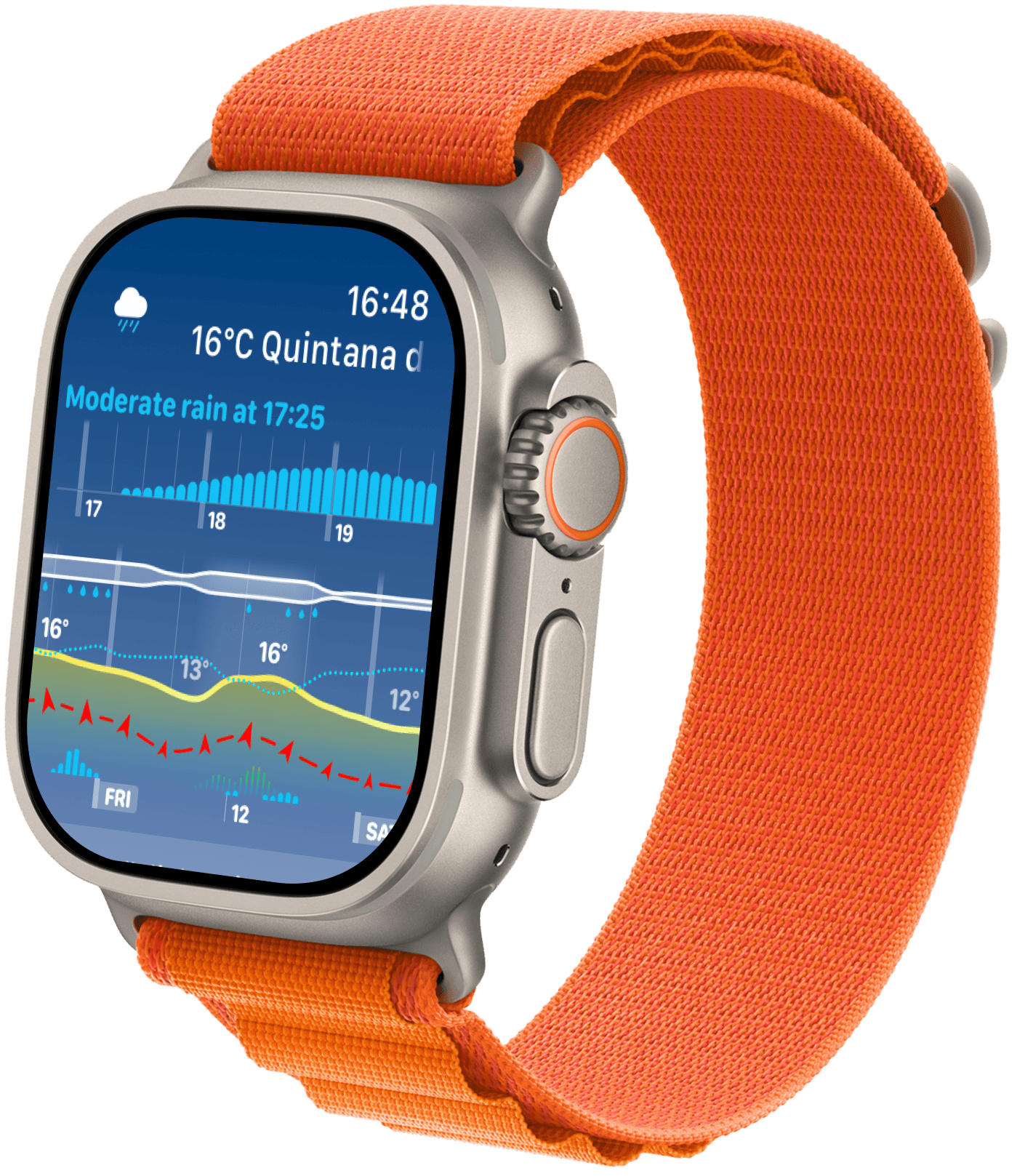
Weathergraph Pron kaaviokomplikaatiot ja widgetit näyttävät lähituntien lämpötilan, sateen ja tuulen yhdellä silmäyksellä — napautuksia ei tarvita. Päätä sekunneissa, tarvitsetko takin tai lähdetkö nyt vai myöhemmin. Toimii ilman iPhonea LTE-yhteydellä varustetussa Apple Watchissa.
Minulla on widget iPhonen lukitulla näytöllä ja toinen (eri säämallia käyttävä) Apple Watchissa. Ylimmät ja alimmat lämpötilat, tuulet, sade, pilvisyys ja paljon muuta — yhdellä silmäyksellä. Modulaarinen Ultra -kellotaulussa tätä widgettiä on helppo katsoa.
— Steve277, App Store (käännetty)
Sääharrastajille ja ammattilaisille
Valitse sijaintisi mukaan Foreca, yr.no, Apple Weather, Open-Meteo, Pirate Weather tai NWS. Muokkaa kaaviota ilmanpaineesta ja kastepisteestä pilvikerroksiin asti. NWS:n säähavainnoijat, lentäjät ja purjehtijat luottavat Weathergraphiin vaativassa sääkäytössä. Helppo silmäillä, yksityiskohtainen tarvittaessa. Pro tuo mukaan tutkatiedot ja Superforecastin: vertaa ennustemalleja rinnakkain ja näe, mistä ne ovat samaa tai eri mieltä.
Etsin sääsovellusta, jonka avulla huomaan sään kehityssuunnat tai ongelmat jo ennen NOAA:n varoitusta. Weathergraph on juuri se, mitä olen etsinyt. Kun merkkien selitykset oppii, on helppo nähdä, mitä on meneillään.
— JFTColumbus, App Store (käännetty)
Yksi sääsovellus kotiin ja matkoille
Käyttäjät luottavat Weathergraphiin Yhdysvalloista Eurooppaan ja Australiaan. Valitse alueellesi parhaiten sopiva ennustelähde — matkoilla ei tarvitse arvailla, mikä paikallinen sääsovellus kannattaisi ladata.
Lomailua Turkissa, Kreikassa ja Australiassa/Uudessa-Seelannissa. Yleensä tarkempi kuin muut käyttämäni sovellukset, ja tulevan viikon säästä saa paljon helpommin käsityksen yhdellä silmäyksellä.
— SoccerGary, App Store (käännetty)
Sääsovellus, joka ei seuraa sinua
Weathergraph ei koskaan kerää tai tallenna henkilötietoja. IP-osoitteen peittäminen sekoittaa pyyntösi tuhansien muiden joukkoon. Sijainnin epätarkennus pyöristää koordinaattisi satojen metrien tarkkuuteen ennen kuin ne lähtevät laitteeltasi. Ei seurantaa — ei käyttäjätilejä, mainoksia eikä kolmansien osapuolten seurantaohjelmia. Vain tarkka ennuste yksityisyyttäsi suojaten.
Sovellus ei tallenna IP-osoitettasi, sijaintejasi eikä henkilötietojasi.
“Kaaviossa piilee se todellinen nerokkuus. Yhdellä vilkaisulla näet lämpötilan, sateen, UV-indeksin, kosteuden, ilmanpaineen, pilvet, tuulen nopeuden ja suunnan sekä paljon muuta koko viikoksi. On ihan uskomatonta, miten paljon tietoa saa visuaalisesti yhdellä vilkaisulla. Dark Skyn lopetettua ajattelin, ettei mikään voisi koskaan yltää sen tasolle. No, tämä sovellus pesee Dark Skyn mennen tullen.”
★★★★★
“Minulla on widgetti iPhonen lukitulla näytöllä ja toinen Apple Watchissa (eri säämallilla). Tästä näkee nopeasti ja helposti yhdellä vilkaisulla ylimmät ja alimmat lämpötilat, tuulet, sateet, pilvisyyden ja paljon muuta. Modulaarinen Ultra -kellotaulussa tätä widgettiä on helppo katsoa.”
★★★★★
“Useimmat sääsovellukset joko näyttävät lämpötilan ja tämänhetkisen sään tai hukuttavat sinut yksityiskohtaisiin ennustetietoihin. Weathergraph esittää nuo tiedot mahtavana, yhdellä silmäyksellä hahmottuvana näkymänä, jonka avulla et vain näe tulevaa säätä vaan myös ymmärrät sitä. Se on vain niin hyvä.”
★★★★★
“Tykkään tosi paljon vesi- ja lumisadeilmoituksista. Sääennusteet ovat poikkeuksellisen tarkkoja, ja eri komplikaatioita on helppo ymmärtää. Plussaa on se, ettei sovellus tallenna IP-osoitettasi, sijaintejasi tai henkilötietojasi. Pidän todella kaikista kellotaulujen vaihtoehdoista.”
★★★★★
“Weathergraphissa näkymiä ja teemoja voi muokata monipuolisesti, ja kaaviossa voi näyttää esimerkiksi lämpötilan, sateen, tuulen, kosteuden ja paljon muuta. Tykkään todella muokkausmahdollisuuksista, kuten vaaka- ja pystykaavioista (joita Dark Skykin aikanaan tarjosi), ja tarjolla on useita tietolähteitä.”
★★★★★
“Weathergraphin sääkaavio on kaikkein selkein: tärkeimmät tiedot näkee yhdellä silmäyksellä. Se on ainoa sovellus, jonka Apple Watch -widget tarjoaa saman selkeän ja tietoa täynnä olevan kaavion suoraan kellotaulussa. Kaavion voi myös muokata näyttämään juuri itselle tärkeimmät asiat.”
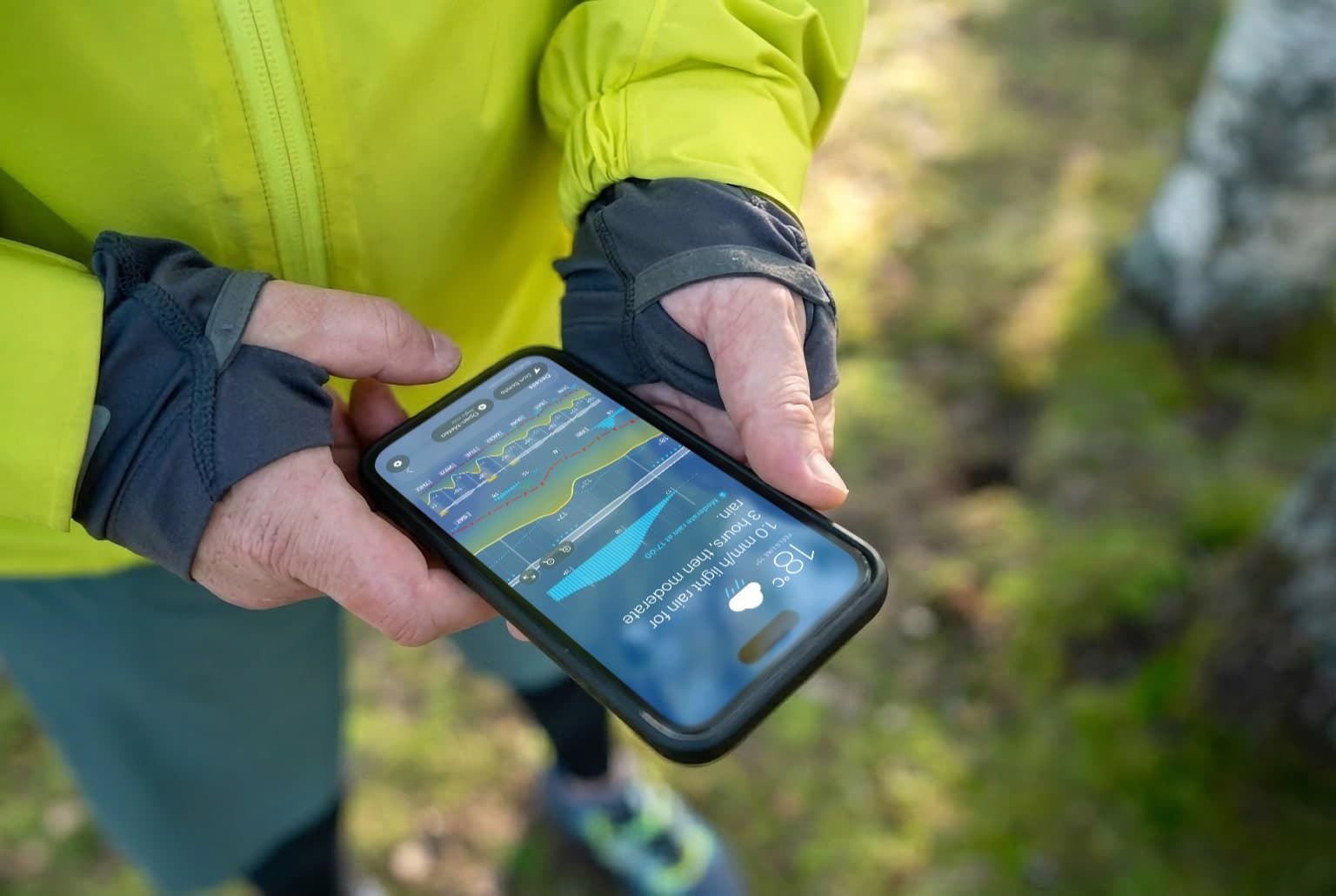
Rakastan ulkoilua, erityisesti suunnistusta sekä juoksua ja pyöräilyä vuoristossa. Haluan myös aina tietää säästä kaiken, ja niin syntyi Weathergraph.
Palautteesi auttaa minua päättämään, mitä parannan seuraavaksi.
Kiitos, Tomas
Kokeile Weathergraphia
Weathergraphia voi käyttää ilmaiseksi. Hanki Pro, niin saat ennustewidgetit, Apple Watch -komplikaatiot ja sadehälytykset. Yksi osto kattaa kaikki Apple-laitteesi.
Weathergraph on ladattavissa ilmaiseksi. Lue sovelluksessa tuntiennusteita kaikilla vaihtoehdoilla ja teemoilla; ilmaisversiossa widgetit näyttävät esimerkkitietoja. Pro avaa kaikki widgetit omalla ennusteellasi, Apple Watch -komplikaatiot, Nowcastin, sadehälytykset, useita sijainteja, tutkatiedot ja Superforecastin, joka vertailee useita ennustemalleja kerralla.
Valitse Vuosittainen Pro tai kertaluonteinen Pro Forever -osto itsellesi tai perheellesi.
Ilmaisversion ja Pron opas vertailee käyttöoikeuksia, kertoo kokeiluista ja perhejaosta sekä neuvoo, mistä näet nykyisen hintasi.
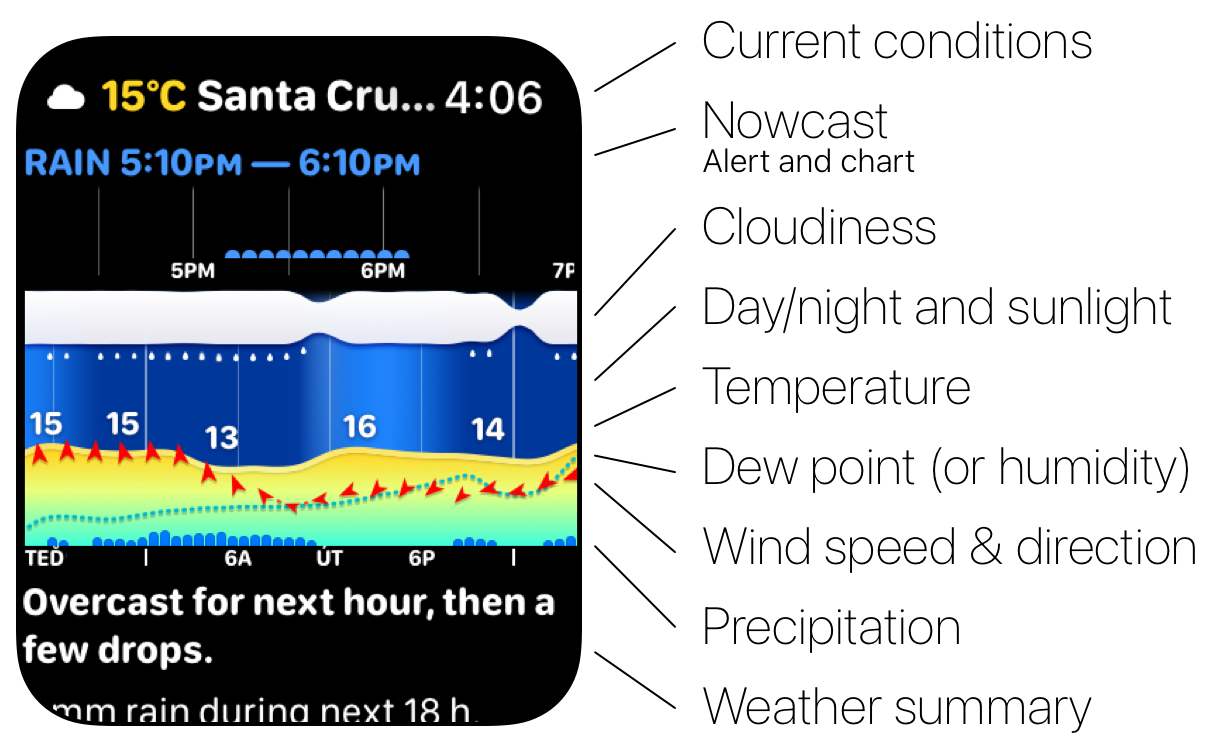
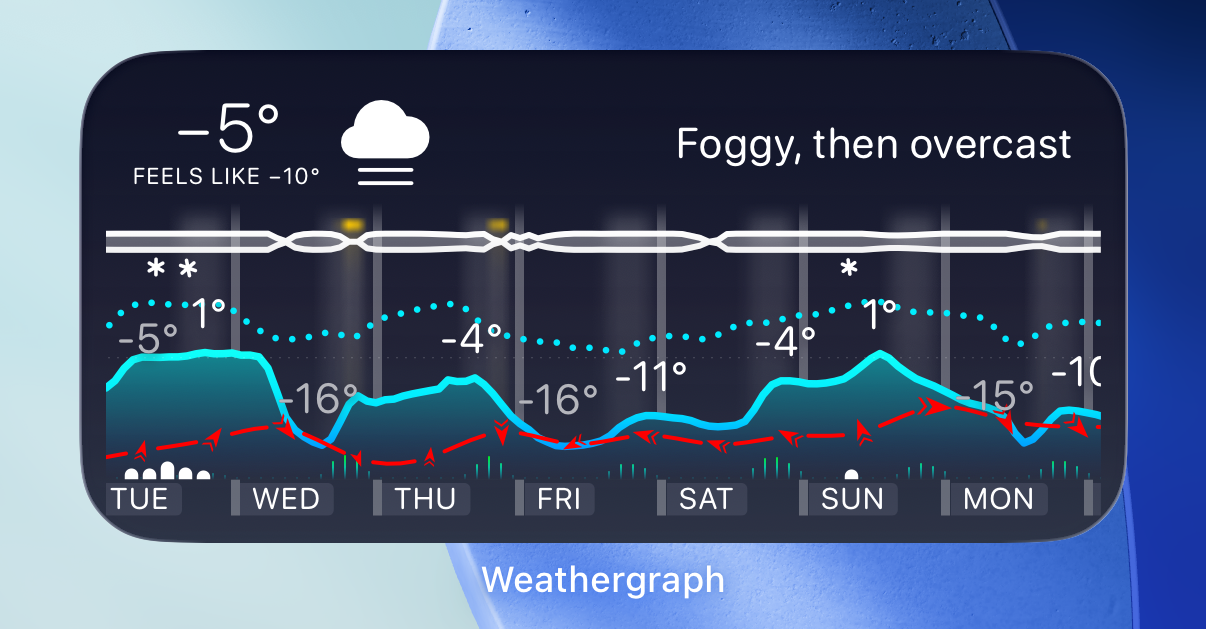
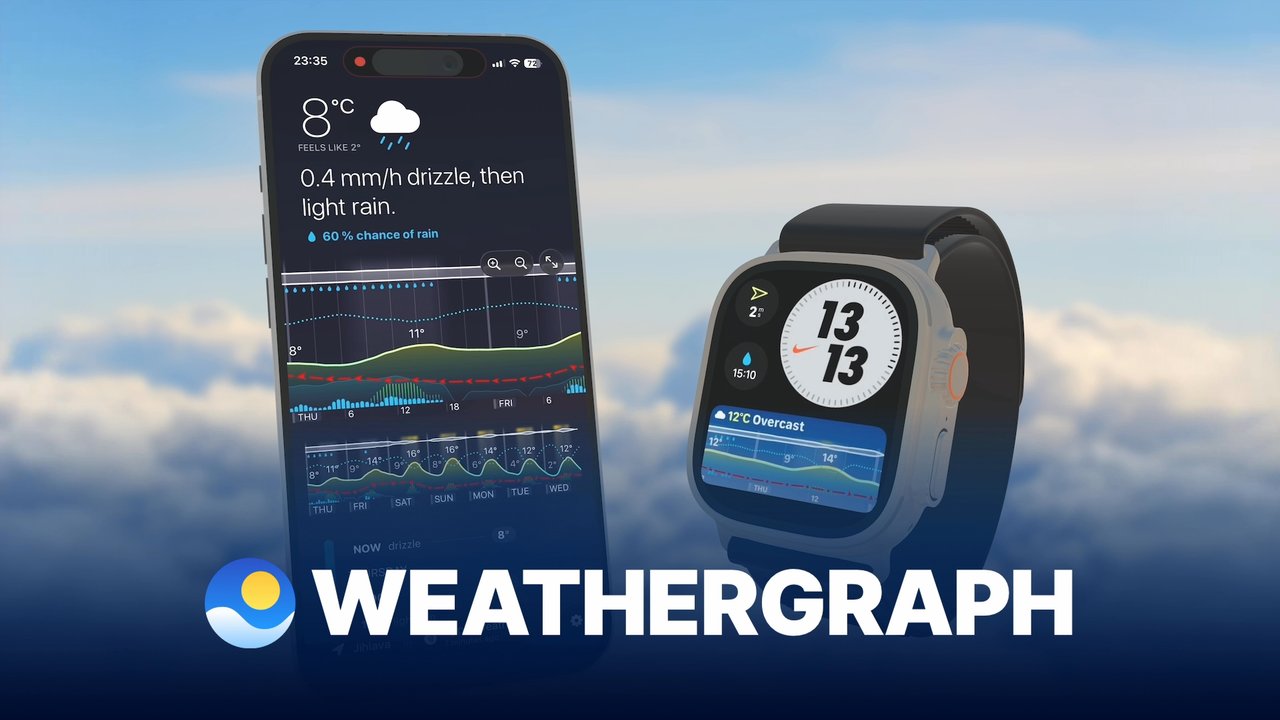
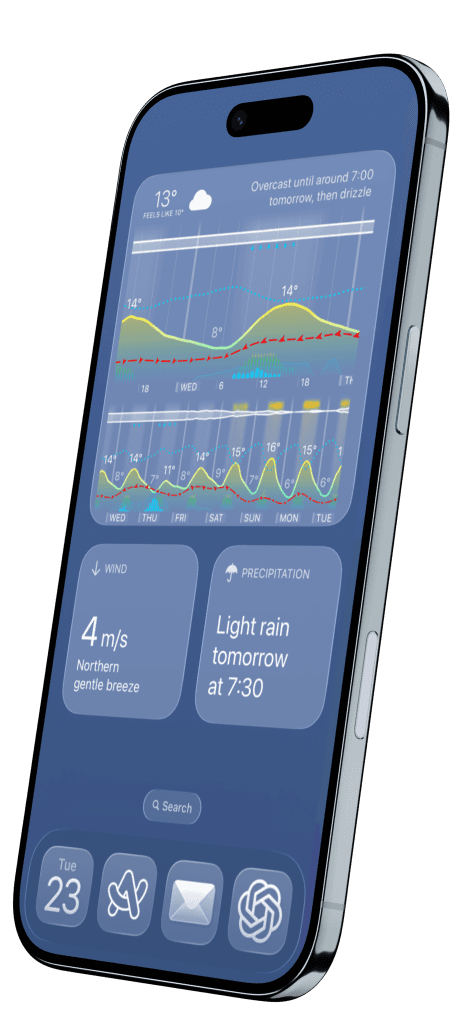
Päivä- ja yötaivas sekä auringonpaiste: Kaavion tausta näyttää päivä- ja yörytmin sekä auringonpaisteen voimakkuuden – mitä kirkkaampi tausta, sitä aurinkoisempaa on.
Pilvisyys: Ylin kerros näyttää pilvipeitteen eli pilvien peittämän osuuden taivaasta prosentteina.
Auringon hehku: Pilvikerroksen yläpuolella oleva lämmin hehku korostaa erityisen aurinkoisia ajanjaksoja.
Tuulen nopeus ja suunta: Mitä korkeampi kaavio, sitä voimakkaampi tuuli. Nuolista näet tuulen suunnan; kaksoisnuolet tarkoittavat puuskia.
Lämpötila: Pääasiallinen värillinen kaavio näyttää lämpötilan (todellisen tai "tuntuu kuin" -lämpötilan asetuksistasi riippuen). Katkoviiva näyttää jäätymispisteen (0 °C / 32 °F).
Vesi- ja lumisade sekä sateen todennäköisyys: Pylväskaavio näyttää sateen määrän (sininen = vesisade, valkoinen = lumi), ja vaaleansininen alue näyttää sateen todennäköisyyden (0–100 %).
Kosteus tai kastepiste: Voit näyttää suhteellisen kosteuden (RH) tai kastepisteen sinisenä pisteviivana. Se näyttää myös kastepisteen tuntuman ennusteen yksityiskohdissa. Kosteus vaihtelee välillä 0–100 %, ja kaksi kolmasosaa kaavion korkeudesta vastaa 100 %:n kosteutta. Kastepiste käyttää samaa asteikkoa kuin lämpötila.
Tutustu Weathergraph-kellotaulut-sivuun, jolta löydät valmiita Apple Watch -kellotauluja Weathergraph-komplikaatioilla. Ne voi asentaa yhdellä napautuksella.
Kyllä. Superforecast, joka sisältyy Prohon, vertailee useita ennustemalleja kerralla. Näet, missä ne ovat samaa mieltä ja missä ennuste on epävarmempi.
Sovelluksen käyttöliittymä ja ennustetekstit käyttävät valitsemaasi kieltä. Valitse kieli napauttamalla oikean alakulman rataskuvaketta → valitse Asetukset, tai käytä järjestelmän oletuskieltä.
Kyllä! Pro-versio tarkistaa tulevan vesi- tai lumisateen noin kerran tunnissa lyhyen aikavälin nowcast-tietojen avulla ja ilmoittaa, kun sadetta on tulossa. Varmista, että virransäästötila ei ole päällä iPhonessa ja Apple Watchissa, sillä se estää kaikkien muiden kuin Applen appien taustapäivitykset.
”Kuiva”-merkintä perustuu kastepisteeseen, ei suhteelliseen kosteuteen. Nämä kaksi mittaria kertovat aivan eri asioista.
Miksi suhteellinen kosteus johtaa harhaan
Suhteellinen kosteus (RH) on suhdeluku: se vertaa ilman todellista kosteutta siihen, kuinka paljon kosteutta ilma voisi nykyisessä lämpötilassaan enintään sisältää. Ongelma on, että lämmin ilma voi sisältää paljon enemmän kosteutta kuin kylmä ilma. Siksi sama absoluuttinen vesihöyryn määrä näkyy −1 °C:ssa 98 prosentin suhteellisena kosteutena mutta 25 °C:ssa vain 40 prosenttina.
Mitä kastepiste oikeastaan mittaa
Kastepiste on lämpötila, johon ilman pitäisi jäähtyä saavuttaakseen kyllästymispisteen. Se on absoluuttinen mitta ilman vesihöyryn määrästä – se ei muutu vain siksi, että lämpötila muuttuu. Kylmän talvi-ilman lämpötila voi olla −1 °C ja suhteellinen kosteus 98 %, jolloin kastepiste on noin −1 °C. Tämä tarkoittaa, että ilmassa on vain noin 2–3 grammaa vesihöyryä kilogrammaa ilmaa kohti. Ilma on siis todella kuivaa – sen tuntee iholla ja hengitysteissä. Kun sama ilma lämmitetään sisätiloissa 21 °C:een, suhteellinen kosteus laskee noin 20 prosenttiin ja ilma kuivuu entisestään.
Miksi sillä on merkitystä olosi kannalta
Keho viilentää itseään hikoilemalla. Kun kastepiste on korkea, ilma on jo valmiiksi kosteuden kyllästämää eikä hiki haihdu tehokkaasti – siksi olo tuntuu kuumalta ja tahmealta, vaikka lämpötila olisi kohtuullinen. National Weather Service käyttää tukaluuden luokitteluun juuri kastepistettä, ei suhteellista kosteutta.
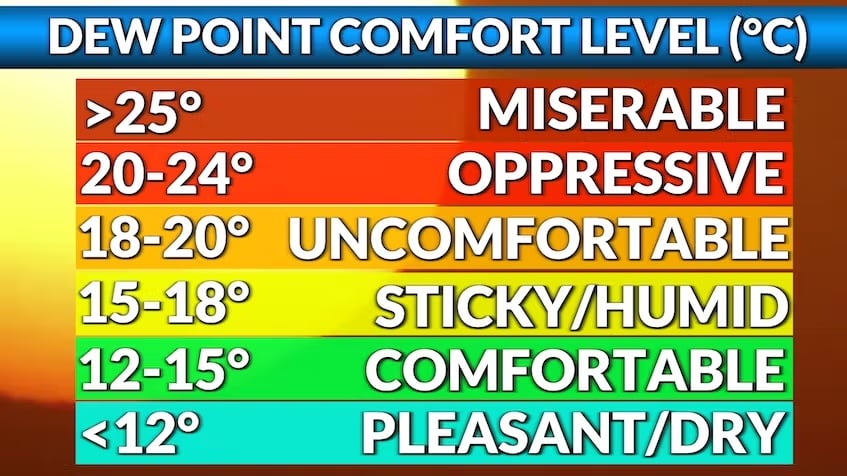
Tässä on Weathergraphin käyttämä mukavuusasteikko:
Alle 10 °C (50 °F): kuivaa ja kirpeää. 10–16 °C (50–60 °F): miellyttävää. 16–21 °C (60–70 °F): tahmeaa ja kosteaa. Yli 21 °C (70 °F): tukalaa – hiki haihtuu hädin tuskin.
Jos haluat lukea lisää siitä, miten tämä toimii, Alexilla on hyvä artikkeli siitä, miksi kastepiste on hyödyllisempi kosteuden mittari etenkin juoksijoille.
Nämä widgetit näyttävät nykyisen lämpötilan (tai sademäärän) sekä seuraavien 24 tunnin minimi- ja maksimiarvot – eivät tämän kalenteripäivän arvoja.
Miksi? Säärajapinnat tarjoavat ennusteita vain tästä hetkestä eteenpäin. Jos päivän kylmin hetki oli kello 6 ja nyt on jo keskipäivä, tieto on menetetty – emme voi näyttää sinulle minimiarvoa, joka on jo toteutunut.
Yritin tallentaa aiempien ennusteiden minimiarvoja, mutta siitä tuli nopeasti sekavaa. Kuvittele ajavasi vuoristossa, jossa widgettisi näyttää ”tämän päivän alin: −5 °C” aamunkoitteessa ylittämästäsi solasta, vaikka siellä missä olet nyt on 15 °C. Ei kovin hyödyllistä!
Yksinkertaisempi ja hyödyllisempi tapa on näyttää, mitä seuraavien 24 tunnin aikana tapahtuu. Haluat varmasti tietää, kylmeneekö illalla – et sitä, mitä tapahtui nukkuessasi.
Kyllä! Prolla voit tallentaa rajattoman määrän nimettyjä sijainteja ja vaihtaa niiden välillä napauttamalla. Tallennettuja sijainteja voi nimetä uudelleen, järjestää ja poistaa Sijaintien hallinta -näkymässä.
Yksi asia kannattaa pitää mielessä: widgetit ja komplikaatiot näyttävät aina sään nykyisessä GPS-sijainnissasi, riippumatta siitä, mikä tallennettu sijainti on valittuna sovelluksessa.
Tämä on tunnettu iOS- ja watchOS-virhe, jossa widgetit lakkaavat päivittymästä. Teknisesti widget-järjestelmä kadottaa tiedon tiedostosta, johon widgettien tiedot tallennetaan.
Luotettava korjaus on käynnistää laite uudelleen — sammuta se ja käynnistä uudelleen tai tee pakotettu uudelleenkäynnistys.
Ilmoitin tästä Applelle ensimmäisen kerran iOS 17:n ja watchOS 10:n yhteydessä. Virhe palasi myöhemmissä versioissa, myös iOS 27:n ja watchOS 27:n betoissa. Lopullisissa 27.0-julkaisuissa se näyttää viimein poistuneen. Jos kohtaat sen yhä, laitteen uudelleenkäynnistys on edelleen luotettava korjaus.
Avaa iPhonessa Asetukset, siirry kohtaan Tietosuoja ja suojaus → Sijaintipalvelut → Weathergraph
Aseta luvaksi Aina (ottaa taustapäivitykset ja ilmoitukset käyttöön) tai vähintään Appia tai widgettejä käytettäessä (päivittää vain, kun järjestelmä päivittää widgetit)
Apple Watch
Avaa Asetukset, vieritä alaspäin ja siirry kohtaan Tietosuoja ja suojaus → Sijaintipalvelut → Weathergraph
Aseta luvaksi Aina, jotta taustapäivitykset ja ilmoitukset toimivat. Jos vaihtoehdot ovat harmaita, aseta lupa iPhonessa.
Varmista, että alhaisen virran tila ei ole käytössä. Kun se on käytössä, se estää kaikkien muiden kuin Applen appien päivitykset taustalla, joten Weathergraph ei voi päivittää säätietoja.
Jos alhaisen virran tila ei ole käytössä, kokeile käynnistää laitteesi uudelleen.
Valitse lupaikkunassa Salli käytettäessä appia. Weathergraph tarvitsee sijaintisi näyttääkseen tarkan sään (sitä ei koskaan jaeta kolmansille osapuolille – katso tietosuojakäytäntö). Jos valitsit "Salli kerran", sovellus kysyy uudelleen joka kerta.
Voit päivittää luvat näin: avaa Asetukset → vieritä kohtaan Weathergraph → napauta Sijainti → valitse Appia käytettäessä.
Aina-sijaintilupa (jota tarvitaan komplikaatioiden taustapäivityksiin) nollautuu iOS- tai watchOS-päivitysten aikana.
Apple tekee tämän todennäköisesti estääkseen appeja seuraamasta sinua loputtomiin, mutta toistuvat pienet tietoturvapäivitykset ovat käynnistäneet nollauksen aiottua useammin.
Ehdotin Applelle (rdar://FB9733269), että tämä tapahtuisi vain suurten päivitysten (esim. 8.0, 8.1) yhteydessä, ei pienten tietoturvakorjausten yhteydessä — mutta toistaiseksi se koskee kaikkia päivityksiä.
Tämä on harvinainen ongelma iOS 17:ssä ja watchOS 10:ssä, ja se näyttää korjaantuneen iOS 18:ssa ja watchOS 11:ssä. Jos käytössäsi on vanhempi versio, laitteen päivittäminen pitäisi ratkaista ongelman.
Myös laitteen uudelleenkäynnistys voi korjata ongelman.
Tämä johtuu Applen siirtymisestä uudempaan Watch-sovellusten muotoon – kehittäjillä on siihen vain vähän vaikutusmahdollisuuksia. Applen kehittäjäfoorumin keskustelussa selitetään tekniset yksityiskohdat, mutta pohjimmiltaan siirtyminen tallentaa joskus väärän app extension -tunnisteen välimuistiin, mikä rikkoo komplikaatiot.
Ratkaisu: Poista kaikki Weathergraph-komplikaatiot kaikista kellotauluista kerralla (tämä pakottaa watchOS:n tyhjentämään välimuistissa olevat komplikaatiotiedot) ja lisää ne sitten takaisin.
Jos löydät paremman kiertotavan, kuulisin siitä mielelläni!
Apple käsittelee App Storen hyvityspyynnöt ja päättää, oikeuttaako ostos hyvitykseen. Voin auttaa sovelluksen ongelmissa, mutta en voi hyväksyä hyvitystä puolestasi.
Jos sinulla on hetki aikaa, arvostaisin lyhyttä sähköpostia osoitteeseen support@tomaskafka.com, jossa kerrot, mikä ei toiminut — se auttaa minua parantamaan Weathergraphia. Kiitos!
Kyllä. Vuosittainen Pro perheille ja Pro Forever perheille tarjoavat sinulle ja enintään viidelle muulle Apple-perhejakoryhmäsi jäsenelle kaikki Pron ominaisuudet omilla laitteillaan.
Vuosittainen Pro perheille uusiutuu vuosittain. Pro Forever perheille on kertaostos, jota ei tarvitse uusia. Yksilölliset Pro-ostot kattavat sinut, eivätkä automaattisesti sisällä perhettäsi.
Näet saatavilla olevat perheostot ja niiden nykyiset hinnat napauttamalla oikean alakulman rataskuvaketta → valitsemalla Weathergraph Pro. Perheostot auttavat kattamaan sovellusta käyttävien säädatakulut, mukaan lukien laitteiden taustapäivitykset.
Avaa sovelluksessa Weathergraph Pro ja katso, mitä perhevaihtoehtoja nykyiseen ostoosi kuuluu. Pro Foreverin yksittäisostoksen tehneet löytävät sieltä perhepäivityksen. Jos tarvitset apua käyttöoikeuksien kanssa, kokeile Palauta ostot tai lähetä minulle sähköpostia.
Kyllä. Jos olet ostanut henkilökohtaisen Pro Forever -oston, annan mielelläni yhdelle perheenjäsenellesi toisen Pro Forever -lisenssin maksutta.
Lähetä ostotosite (esimerkiksi App Store -kuitti) osoitteeseen support@tomaskafka.com. Voit peittää muut ostokset ja maksutiedot. Lähetän lunastuskoodin, jolla perheenjäsenesi voi ottaa lisenssin käyttöön omalla Apple-tilillään.
Sinun Forever-käyttöoikeutesi säilyy, ja perheenjäsenesi lisenssi antaa hänelle oman Forever-käyttöoikeuden. Tämä henkilökohtainen tarjous koskee sinua ja yhtä perheenjäsentä; Pro Forever perheille kattaa koko Apple-perhejaon ryhmäsi.
Applen perhejako jakaa siihen oikeuttavat ostokset perheryhmän kanssa, eikä Apple tarjoa erillistä kahden hengen tilausta. Näin saan Weathergraphin kahden ihmisen käyttöön. Kiitos, että tuet sovellusta.
Vuosittainen Pro perheille: ota Weathergraph-tilauksen jakaminen käyttöön Applen tilausasetuksissa. Katso Applen ohje tilausten jakamisesta.
Pro Forever perheille tai sen päivitys: ota perheen Ostosten jako käyttöön sekä ostoksen tekijälle että perheenjäsenelle Omat ostot -jaossa. Katso Applen ohje ostosten jakamisesta.
Jokainen perheenjäsen käyttää omaa Apple-tiliään. Jos käyttöoikeus ei näy iPhonessa tai iPadissa, avaa Weathergraph → napauta oikean alakulman rataskuvaketta → valitse Weathergraph Pro → napauta Palauta ostot. Avaa Macissa Weathergraph Pro ja valitse Palauta ostot.
Jaettu käyttöoikeus seuraa perheryhmää: ryhmästä poistuva jäsen menettää jaetun käyttöoikeuden. Ostoksen jakamisen lopettaminen päättää myös jaetun käyttöoikeuden. Ostosten jaon poistaminen käytöstä lopettaa Pro Forever -ostosten jakamisen, mutta tilauksia voi edelleen jakaa erikseen. Vuosittaisen Pro perheille -tilauksen on pysyttävä voimassa.
Jos sait erillisen lisenssin Pro Forever kahdelle -tarjouksen kautta, lunasta koodi omalla Apple-tililläsi. Se ei edellytä Perhejakoa.
Kun olet lunastanut koodin iPhonella tai iPadilla, avaa Weathergraph → napauta oikean alakulman rataskuvaketta → valitse Weathergraph Pro → napauta Palauta ostot. Avaa Macilla Weathergraph Pro ja valitse Palauta ostot.
Apple Watch -ostot synkronoituvat automaattisesti, kun kello on lähellä iPhoneasi – ostoksia ei tarvitse palauttaa kellossa.
Jos palautus ei onnistu Macilla, kokeile poistaa Weathergraph ja asentaa se uudelleen.
Se on hankalaa Applen nykyisten rajoitusten vuoksi.
Live-aktiviteetit voidaan käynnistää vain, kun appi on avoinna. Esimerkiksi Uber voi käynnistää sellaisen, kun pyydät kyytiä, mutta apit eivät voi käynnistää niitä taustalla.
Ihannetilanne — Weathergraph käynnistäisi Live-aktiviteetin automaattisesti sateen lähestyessä — ei ole nykyisten sääntöjen mukaan mahdollinen.
Yksi kiertotapa olisi lähettää ilmoitus, jossa sinua pyydetään avaamaan appi, joka sitten käynnistäisi Live-aktiviteetin — mutta se tuntuu liian kömpelöltä.
Jos Apple sallii taustalta käynnistetyt Live-aktiviteetit, palaan tähän. Siihen asti keskityn muihin tärkeisiin ominaisuuksiin.
Luulen, että päädyimme nimeen itsenäisesti, mutta olen melko varma, että olin pari vuotta edellä. Julkaisin Weathergraphin tällä nimellä Pebblelle vuonna 2016 ja Garm inille vuonna 2017 – kolme ja neljä vuotta ennen kuin se saapui App Storeen vuonna 2020.
Kyllä, monet entiset Dark Sky -käyttäjät käyttävät nyt Weathergraphia ensisijaisena sääsovelluksenaan. Se tarjoaa samankaltaiset palkkimaiset tuntiennusteet kaavioineen sekä enemmän tehoa ja muokkausmahdollisuuksia, kattavan Apple Watch -tuen ja panostaa yksityisyyteen.
Dark Skyn omaa näkymää vastaa parhaiten pystyasettelu. Muuta asettelua napauttamalla oikean alakulman rataskuvaketta → valitse Asetukset. Se on maksuton eikä vaadi tilausta.
Weathergraph tarjoaa tuntiennusteita palveluista Foreca, yr.no, Apple Weather, Open-Meteo, Pirate Weather (Yhdysvallat/Kanada) ja NWS (Yhdysvaltain liittovaltion tiedot) alueellisen saatavuuden mukaan. Lähdevalitsin näyttää, mitä lähteitä sijainnissasi voi käyttää. Pro sisältää myös lyhyen aikavälin Nowcastin, tutkatiedot ja Superforecastin, jolla voi vertailla useita ennustemalleja kerralla.
Weathergraph ei koskaan tallenna henkilötietoja, IP-osoitteita tai tarkkoja sijainteja. Kaikki pyynnöt anonymisoidaan Weathergraphin palvelinten kautta, ja sijainnit pyöristetään yksityisyyden suojaamiseksi. Sovelluksessa ei ole mainoksia eikä se seuraa käyttäjiä.
 Weathergraph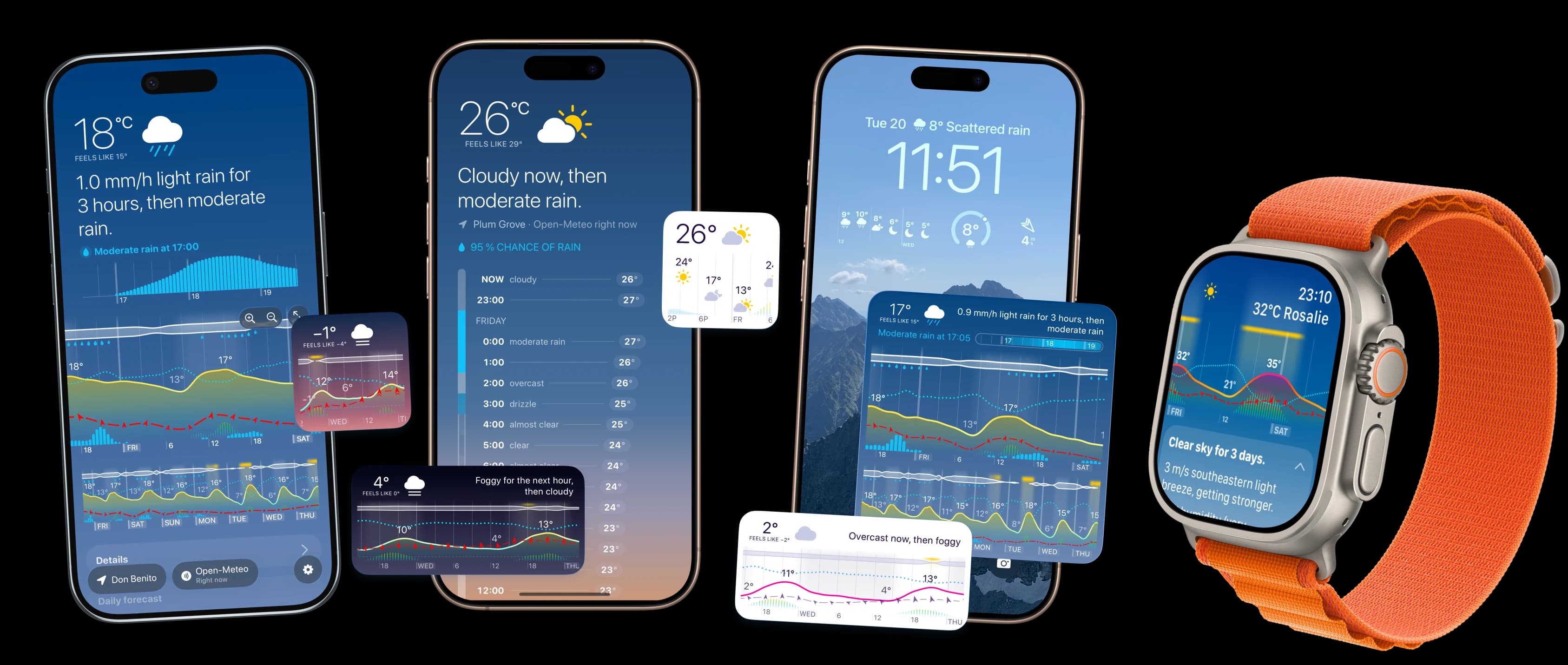





 Kokeile Weathergraphia