Guide météo
Complications météo Apple Watch : choisir une vue utile
Choisissez une complication météo Apple Watch adaptée à vos décisions, comprenez ses mises à jour et repérez les données trop anciennes.
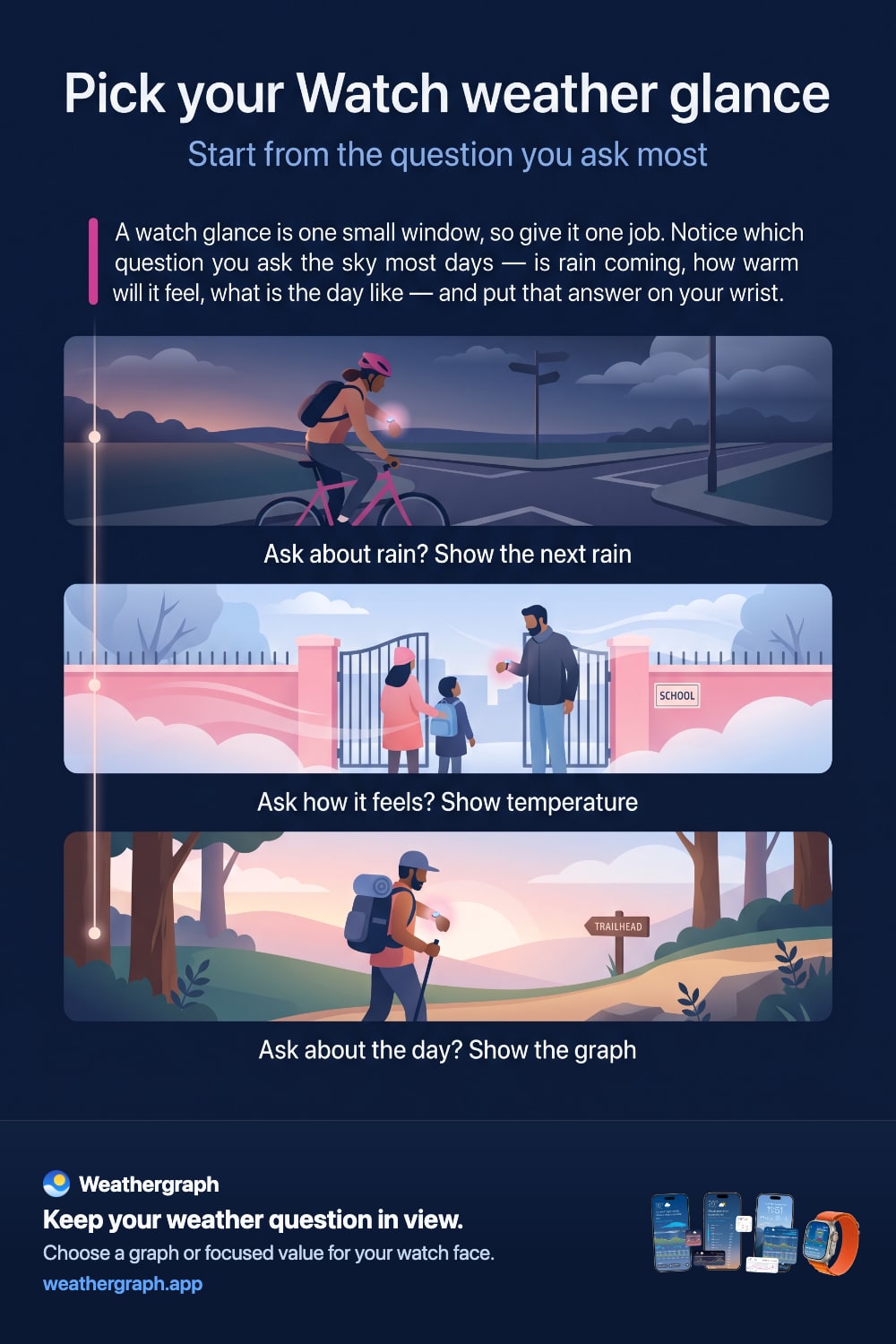
La meilleure complication météo pour Apple Watch n’est pas celle qui affiche le plus de données. C’est celle qui répond à votre question la plus fréquente sans vous obliger à ouvrir l’app : Les conditions vont-elles changer avant que j’aie terminé ? Ai-je besoin de vêtements de pluie ? Le vent se lève-t-il ? Quelle température ressentirai-je dans les prochaines heures ?
Choisissez selon la décision à prendre
| Votre question récurrente | Un style de complication utile | Pourquoi c’est utile |
|---|---|---|
| « Qu’est-ce qui va changer dans les prochaines heures ? » | Un graphique météo compact | Les tendances et leur évolution restent visibles au lieu de se réduire à une seule icône indiquant les conditions actuelles. |
| « La pluie approche-t-elle ? » | Une complication des précipitations ou des prochaines précipitations | Elle donne la priorité au prochain signal de précipitation dans un espace réduit. |
| « Quelle température, quel vent ou quel taux d’humidité fait-il ? » | Une complication centrée sur une seule mesure | Une valeur et sa plage à court terme sont plus faciles à lire en un coup d’œil. |
| « À quoi va ressembler toute la semaine ? » | Un widget Weathergraph Smart Stack avec un graphique plus large | Un widget peut consacrer plus d’espace à la chronologie que de nombreux emplacements de cadran. |
Commencez par choisir la question, puis l’emplacement et le style. Un graphique dense est utile lorsque l’évolution compte ; une seule mesure convient mieux lorsque vous savez déjà exactement ce que vous vérifiez.
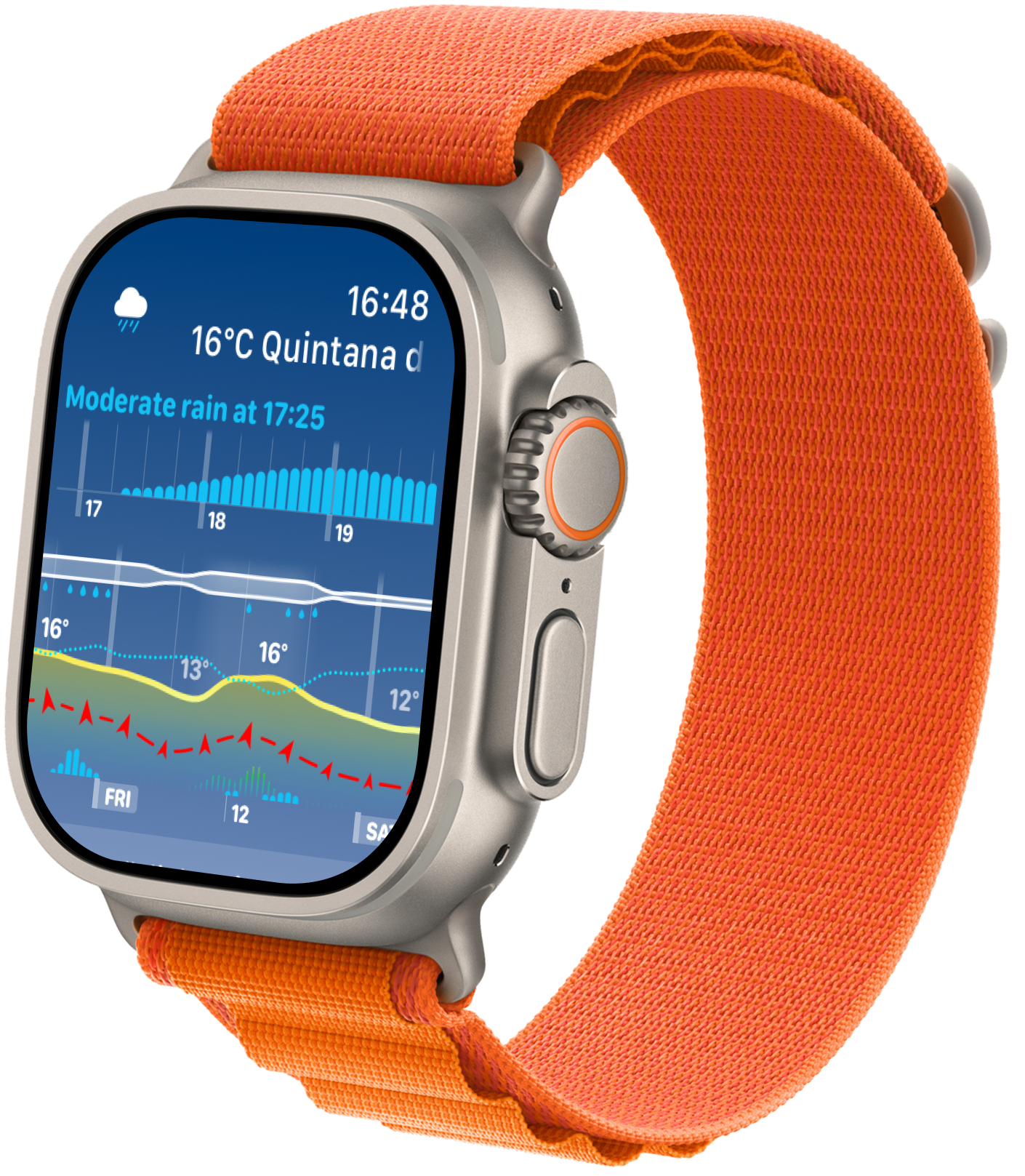
Complication, widget ou app ?
- Une complication s’affiche directement sur un cadran. C’est le moyen le plus rapide d’obtenir l’information d’un coup d’œil, avec l’espace le plus limité.
- Un widget Smart Stack est disponible lorsque vous tournez la Digital Crown ou ouvrez la Smart Stack d’une autre manière. Il peut afficher un graphique plus large, avec notamment une vue sur toute la semaine dans Weathergraph.
- L’app Weathergraph pour Apple Watch vous donne le plus de contexte et de possibilités de configuration lorsque le coup d’œil soulève une autre question.
Apple décrit les complications et les widgets comme des expériences WidgetKit consultables d’un coup d’œil, alimentées par des chronologies plutôt que par des mini-apps fonctionnant en continu. Lire la présentation de WidgetKit par Apple.
Rendez l’information lisible au poignet
Évaluez la disposition directement sur l’Apple Watch, à la distance à laquelle vous la tenez habituellement. Une capture agrandie sur un téléphone peut donner l’impression que de petites étiquettes sont bien plus faciles à lire qu’elles ne le sont pendant la journée.
Commencez par une question récurrente. Si vous devez connaître rapidement une valeur, essayez une complication ciblée compatible. Si vous devez voir une évolution dans le temps, essayez un emplacement plus grand pour un graphique. Utilisez l’app complète pour les détails qui ne tiennent pas confortablement dans un coup d’œil.
Vérifiez ensemble la valeur, les unités et le contexte temporel. Supprimer un contexte utile pour agrandir un nombre peut créer une autre forme de confusion. Si le texte reste trop petit, essayez un autre emplacement ou cadran compatible ; ne partez pas du principe que toutes les dispositions réagissent de la même façon au réglage de taille.
Un test simple consiste à baisser le poignet, détourner le regard, puis regarder à nouveau. Pouvez-vous répondre à votre question sans vous rapprocher ? Gardez la disposition qui convient à vos propres besoins de lecture.
Comment ajouter une complication Weathergraph
- Touchez longuement votre cadran actuel, puis choisissez Modifier.
- Balayez jusqu’à la section des complications, puis touchez l’emplacement à modifier.
- Sélectionnez une complication Weathergraph adaptée à cet emplacement.
- Revenez au cadran et vérifiez que le résultat répond à votre question en un coup d’œil.
Les commandes exactes varient selon le cadran et la version de watchOS. Le guide actuel d’Apple sur les complications de cadran est la référence pas à pas la plus fiable. Weathergraph propose également des cadrans prêts à l’emploi qui placent ses complications dans les emplacements compatibles.
À quelle fréquence une complication doit-elle être actualisée ?
Une complication Apple Watch n’est pas une page web en direct. Weathergraph peut préparer une chronologie et demander de nouvelles données météo, mais watchOS décide quand les widgets et complications tiers disposent de temps d’exécution. Apple indique que WidgetKit attribue un budget quotidien d’actualisations dynamique et peut faire varier le moment des actualisations selon des facteurs comme la visibilité, les actualisations récentes, l’activité de l’app et les ressources système. Consultez la documentation d’Apple sur les actualisations.
Cela signifie que deux choses parfaitement honnêtes peuvent être vraies :
- Une complication peut avancer dans les heures de prévisions déjà téléchargées, même si l’app ne fonctionne pas en continu.
- L’arrivée d’une nouvelle prévision en ligne n’est pas garantie à une minute précise simplement parce qu’une app la demande.
Ce comportement de la plateforme explique les variations normales ; il ne doit pas servir d’excuse à une complication qui reste vide, visiblement obsolète ou incohérente pendant longtemps.
Les réglages de localisation et d’alimentation qui comptent
Les complications Weathergraph utilisent votre position GPS actuelle, et non l’emplacement enregistré qui se trouve être ouvert dans l’app iPhone. Pour les mises à jour de localisation en arrière-plan, Weathergraph a besoin de l’autorisation de localisation appropriée. Le mode économie d’énergie désactive également les mises à jour en arrière-plan des apps tierces.
Si le lieu ou la prévision affiché semble incorrect, vérifiez d’abord :
- L’autorisation de localisation de Weathergraph sur l’iPhone et l’Apple Watch.
- Si le mode économie d’énergie est activé.
- Si Weathergraph a été fermée de force sur l’iPhone ; une app fermée de force ne peut pas reprendre ses tâches en arrière-plan avant d’être rouverte.
- La source et l’heure de la prévision dans l’app avant de comparer les valeurs.
Quand des données obsolètes deviennent un problème d’assistance
Si la complication affiche des tirets, reste vide ou demeure obsolète après vérification des autorisations, du mode d’alimentation et après un redémarrage normal de l’appareil, consultez les étapes de dépannage de Weathergraph. Une capture d’écran, la version de l’appareil et de watchOS, le lieu, l’heure approximative et le code du journal de diagnostic Weathergraph facilitent grandement l’analyse du problème.
Ne planifiez pas une activité sensible à la météo à partir d’une complication qui indique visiblement que sa prévision est ancienne. Ouvrez l’app complète, actualisez vos informations et consultez les alertes officielles locales lorsque la sécurité est en jeu.
Sources et limites
- La présentation de WidgetKit par Apple explique que les complications et les widgets affichent du contenu fondé sur une chronologie.
- Les recommandations d’Apple concernant la mise à jour des widgets détaillent les budgets de rafraîchissement contrôlés par le système et les moments d’actualisation opportunistes.
- Le guide d’Apple sur les cadrans présente les réglages actuellement disponibles.
- La FAQ de Weathergraph contient des informations à jour pour résoudre les problèmes de localisation, de mode économie d’énergie, de widget vide et de journal de diagnostic.


Weathergraph
Les prochaines heures à votre poignet
Weathergraph apporte le même langage visuel des prévisions sur Apple Watch : utilisez un graphique pour suivre l’évolution des conditions ou une complication dédiée à la mesure que vous consultez le plus.
