Questions et réponses
Premiers pas
Qu’est-ce qui est gratuit, et quelle offre Pro choisir ?
Weathergraph est gratuit à télécharger. Consultez les prévisions heure par heure dans l’app, avec toutes les options et tous les thèmes ; les widgets gratuits affichent des données de démonstration. Pro déverrouille tous les widgets avec vos prévisions, les complications Apple Watch, Nowcast, les alertes de pluie, plusieurs lieux, les données radar et Superforecast, qui compare plusieurs modèles de prévision à la fois.
Choisissez Pro annuel ou un achat unique Pro Forever, pour vous ou votre famille.
Le guide de l’offre gratuite et de Pro compare les accès, explique les essais et le partage familial, et indique où consulter votre tarif actuel.
Comment lire la météo ?
Voici un guide rapide pour lire le graphique météo :
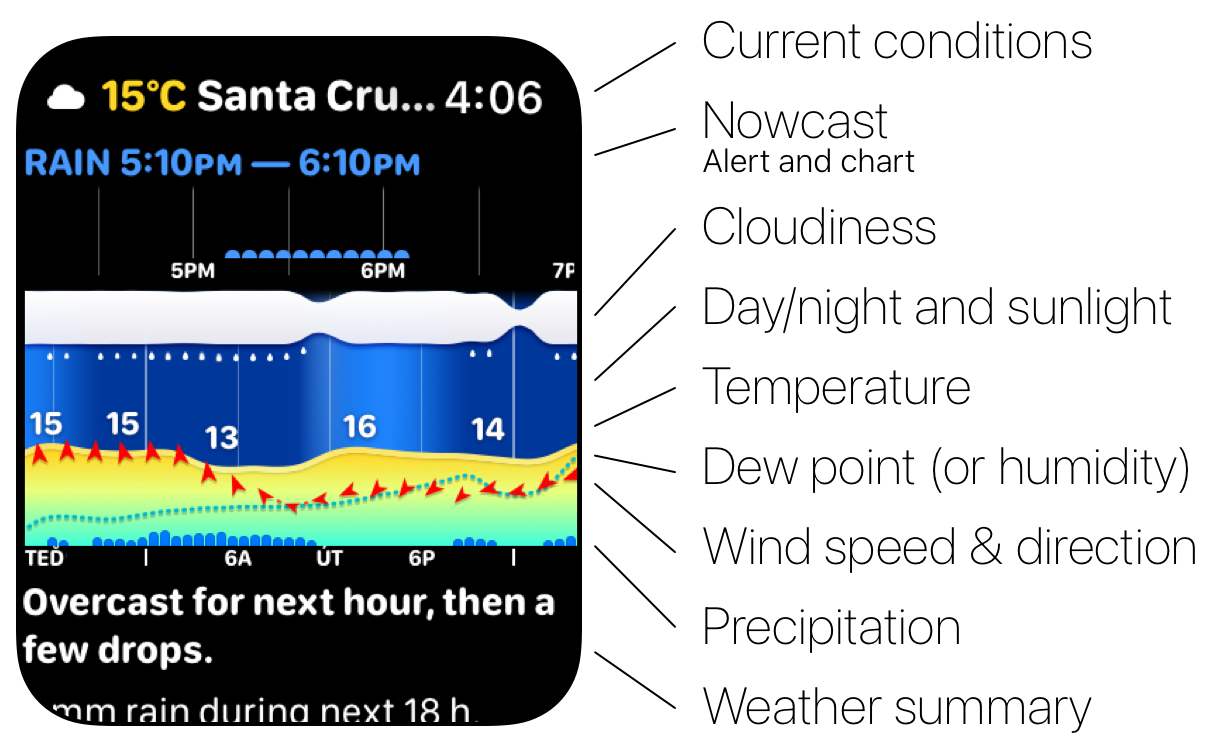
Comment lire les graphiques
Ciel de jour/nuit et ensoleillement : l’arrière-plan du graphique montre le cycle jour/nuit et l’intensité de l’ensoleillement : plus l’arrière-plan est clair, plus le temps est ensoleillé.
Nébulosité : la couche supérieure montre la couverture nuageuse (le pourcentage du ciel masqué par les nuages).
Halo solaire : un halo chaud au-dessus de la couche nuageuse met en évidence les périodes particulièrement ensoleillées.
Vitesse et direction du vent : plus le graphique est haut, plus le vent est fort. Les flèches indiquent la direction du vent ; les doubles flèches indiquent les rafales.
Température : le graphique coloré principal montre la température (réelle ou « ressentie », selon vos préférences). La ligne en pointillés indique le point de congélation (0 °C / 32 °F).
Pluie/neige et probabilité de précipitations : le graphique en barres montre la quantité de précipitations (bleu = pluie, blanc = neige), tandis que la zone bleu clair montre la probabilité de précipitations (0–100 %).
Humidité ou point de rosée : vous pouvez afficher l’humidité relative (HR) ou le point de rosée sous forme de ligne bleue en pointillés. Cela indique également le niveau de confort lié au point de rosée dans les détails des prévisions. L’humidité va de 0 à 100 %, les deux tiers de la hauteur du graphique correspondant à 100 %. Le point de rosée utilise la même échelle que la température.
Guide : Comment lire un graphique météo heure par heure — le même graphique, couche par couche, avec des exemples détaillés.
Comment modifier les complications sur le cadran de mon Apple Watch ?
Apple a créé un excellent guide étape par étape pour modifier et personnaliser les cadrans.
Guide : Complications météo de l’Apple Watch : choisissez une vue utile en un coup d’œil — quelle complication choisir et à quelle fréquence chacune se met à jour.
Où trouver des cadrans prêts à l’emploi ?
Consultez la page des cadrans Weathergraph pour découvrir des cadrans Apple Watch prêts à l’emploi, avec des complications Weathergraph et installables d’un simple toucher.
Fonctionnalités de l’app
Weathergraph inclut-il un radar ?
Oui. Pro inclut les données radar pour suivre les précipitations sur la carte.
Weathergraph peut-il comparer plusieurs modèles de prévision à la fois ?
Oui. Superforecast, inclus dans Pro, compare plusieurs modèles de prévision à la fois. Vous voyez ainsi où ils concordent et où les prévisions sont moins sûres.
Quelles langues Weathergraph prend-il en charge ?
Weathergraph est entièrement traduit en 21 langues :
- Arabe
- Chinois (simplifié)
- Chinois (traditionnel)
- Tchèque
- Danois
- Néerlandais
- Anglais
- Finnois
- Français
- Allemand
- Grec
- Italien
- Japonais
- Coréen
- Norvégien bokmål
- Polonais
- Portugais (Brésil)
- Portugais (Portugal)
- Slovaque
- Espagnol
- Suédois
L’interface de l’app et les prévisions s’affichent dans la langue sélectionnée. Touchez l’icône d’engrenage en bas à droite → choisissez Réglages pour sélectionner une langue, ou utilisez la langue par défaut du système.
Comment fonctionne Nowcast ?
Avec Pro, Weathergraph vérifie environ toutes les heures les précipitations à venir à l’aide de données radar de nowcast à court terme.
Si de la pluie, de la neige fondue ou de la neige est détectée dans la période prévue, vous verrez une alerte sur le widget, avec notamment l’heure de début prévue et le type de précipitations.
Aucune précipitation précise n’est encore détectée, mais la probabilité atteint 33 % ou plus ? Weathergraph affiche alors la probabilité à la place.
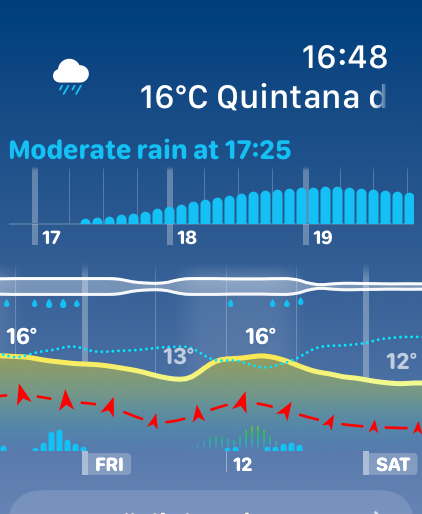
Guide : Nowcast, radar et prévisions horaires — ce que chacun de ces trois éléments peut ou ne peut pas vous indiquer.
Weathergraph m’alerte-t-il en cas de pluie ou de neige à venir ?
Oui ! La version Pro vérifie environ toutes les heures s’il va bientôt pleuvoir ou neiger, à l’aide de données de nowcast à courte échéance, et vous avertit lorsque des précipitations approchent. Vérifiez que le mode économie d’énergie est désactivé sur votre iPhone et votre Apple Watch, car il désactive les mises à jour en arrière-plan pour toutes les apps tierces.
Guide : Nowcast, radar ou prévisions horaires — pourquoi une alerte de nowcast couvre l’heure à venir et les prévisions horaires couvrent la journée.
Pourquoi « sec » s’affiche-t-il alors que l’humidité est de 98 % ? Comprendre l’échelle de confort du point de rosée
L’étiquette « sec » vient du point de rosée — et non de l’humidité relative. Ces deux mesures racontent des histoires très différentes.
Pourquoi l’humidité relative peut vous induire en erreur
L’humidité relative (HR) est un ratio : elle compare la quantité d’humidité réellement présente dans l’air à la quantité maximale que cet air pourrait contenir à sa température actuelle. Le problème, c’est que l’air chaud peut contenir beaucoup plus d’humidité que l’air froid. Ainsi, la même quantité absolue de vapeur d’eau correspond à 98 % d’HR à −1 °C, mais seulement à 40 % d’HR à 25 °C.
Ce que mesure réellement le point de rosée
Le point de rosée est la température à laquelle l’air devrait refroidir pour atteindre la saturation. C’est une mesure absolue de la quantité de vapeur d’eau présente dans l’air : elle ne change pas simplement parce que la température varie. L’air froid hivernal à −1 °C et 98 % d’HR a un point de rosée d’environ −1 °C, ce qui signifie qu’il ne contient que quelque 2 à 3 grammes de vapeur d’eau par kilogramme d’air. C’est réellement sec : votre peau et vos voies respiratoires le ressentent. En chauffant ce même air à l’intérieur jusqu’à 21 °C, l’HR tombe autour de 20 %, ce qui le rend encore plus sec.
Pourquoi cela compte pour votre ressenti
Votre corps se refroidit en transpirant. Lorsque le point de rosée est élevé, l’air est déjà saturé d’humidité et la sueur ne peut pas s’évaporer efficacement : vous avez donc chaud et la peau moite, même si la température est modérée. Le National Weather Service utilise le point de rosée, et non l’HR, pour évaluer la moiteur précisément pour cette raison.
Voici l’échelle de confort utilisée par Weathergraph :
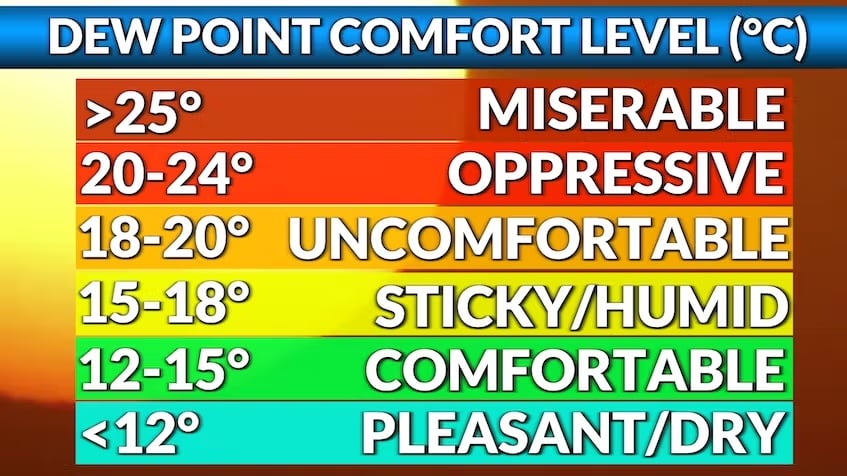
Si vous souhaitez en savoir plus sur le fonctionnement de tout cela, Alex a écrit un excellent article expliquant pourquoi le point de rosée est une mesure plus utile de l’humidité, en particulier pour les coureurs.
Guide : Point de rosée et humidité : quel sera votre ressenti de la moiteur ? — les plages de confort et comment organiser une journée chaude en fonction de celles-ci.
Comment modifier le nombre de jours affichés dans le widget iOS ?
Vous pouvez modifier le nombre de jours affichés dans le widget iOS en modifiant ses réglages sur votre écran d’accueil.
1. Appuyez longuement sur le widget depuis l’écran d’accueil, puis sélectionnez Modifier le widget :
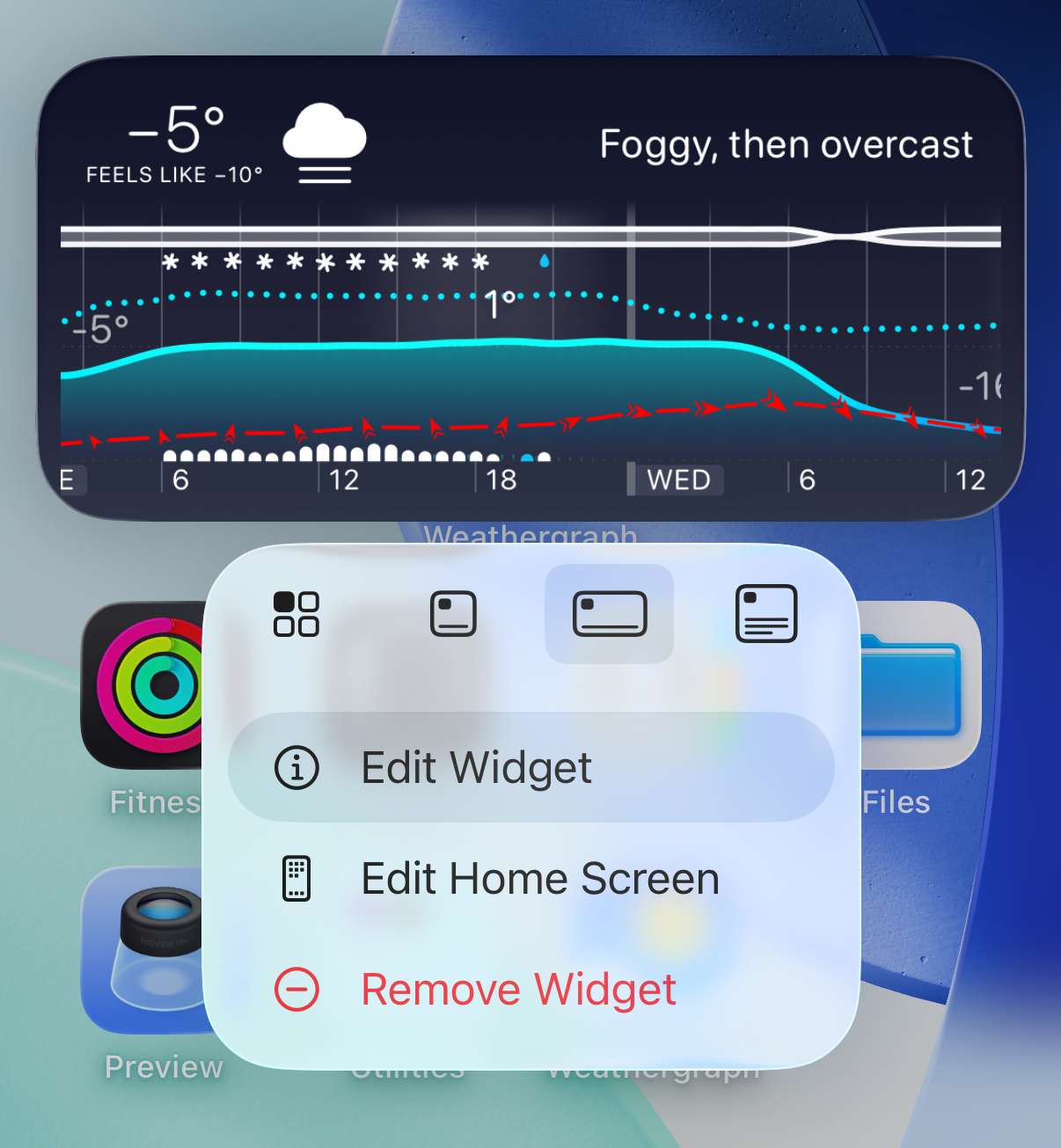
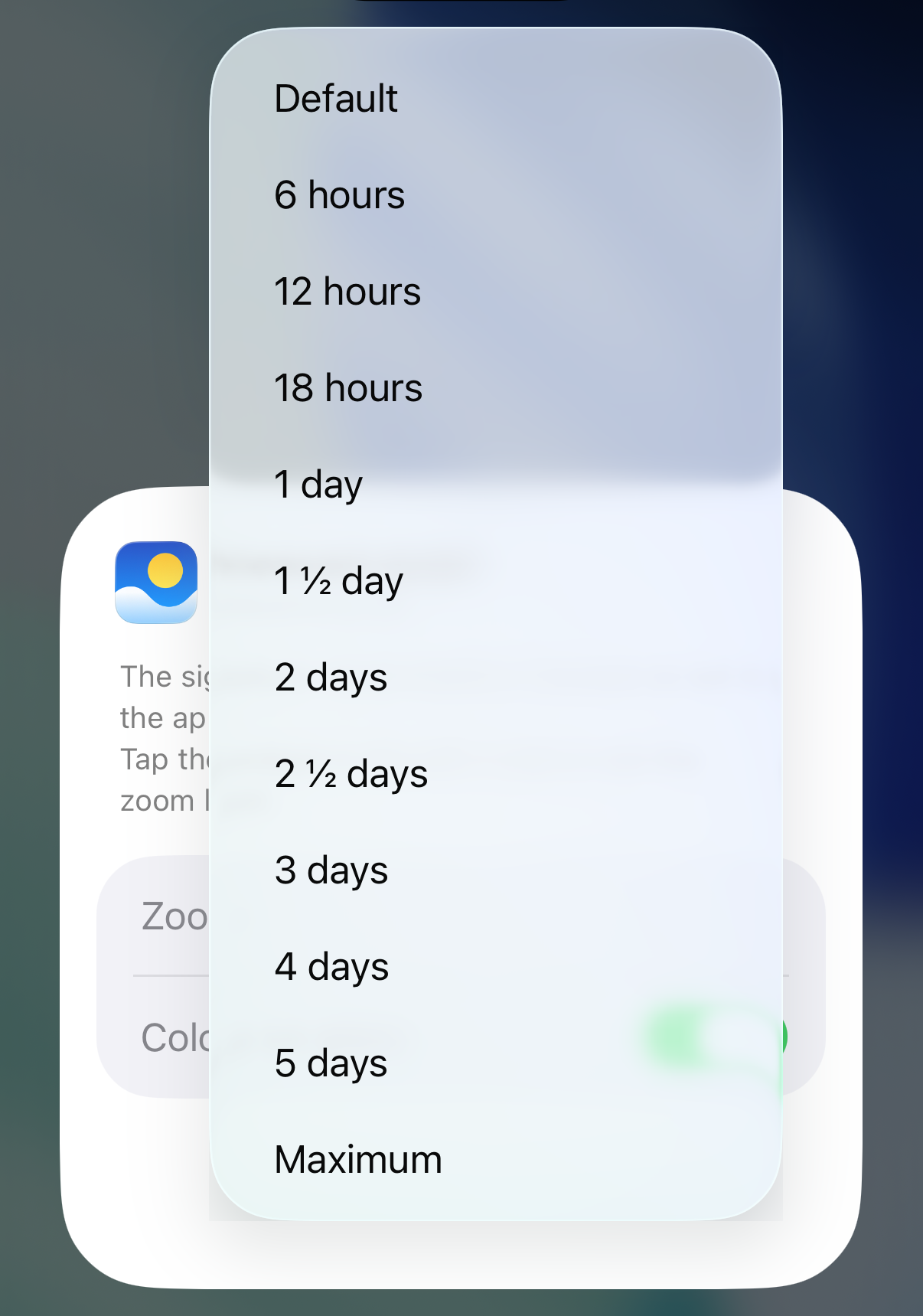
2. Touchez Zoom et sélectionnez le niveau de zoom souhaité pour le graphique :
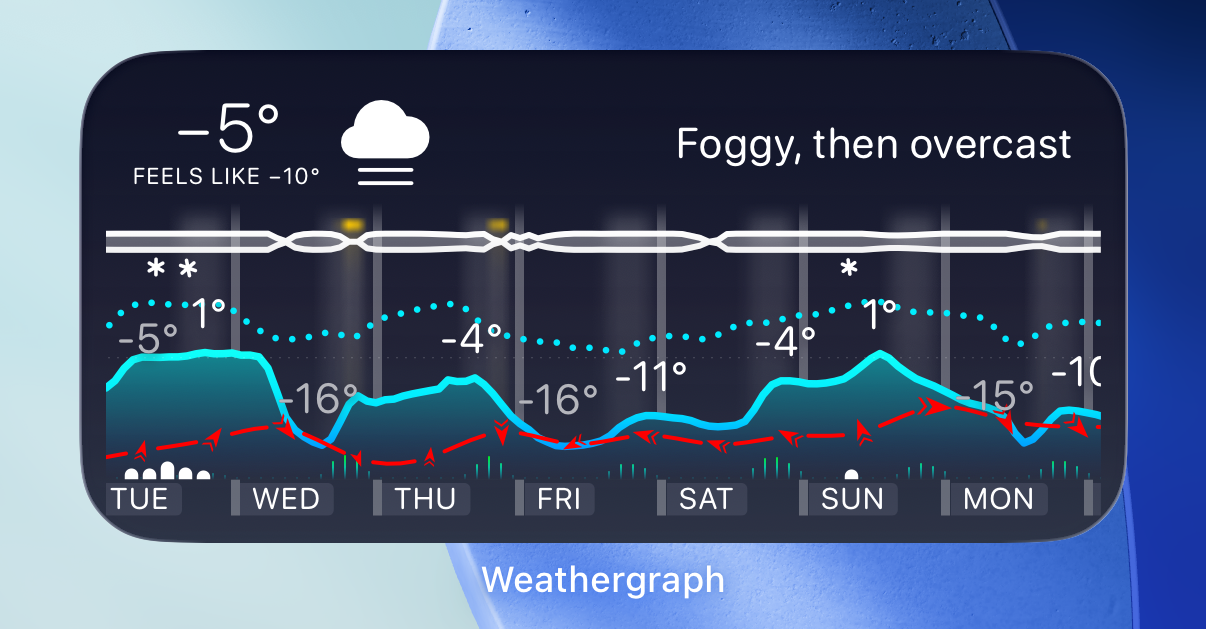
3. Consultez jusqu’à 7 jours de prévisions en un coup d’œil :
Comment modifier le nombre de jours affichés dans le widget watchOS ?
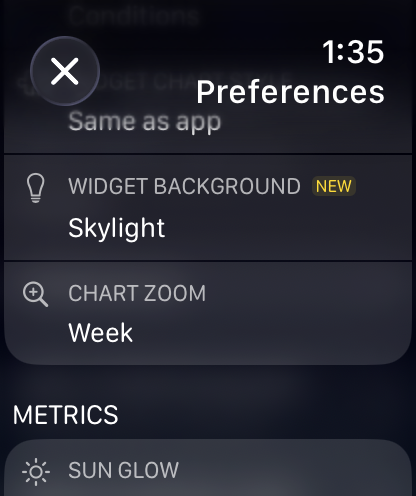
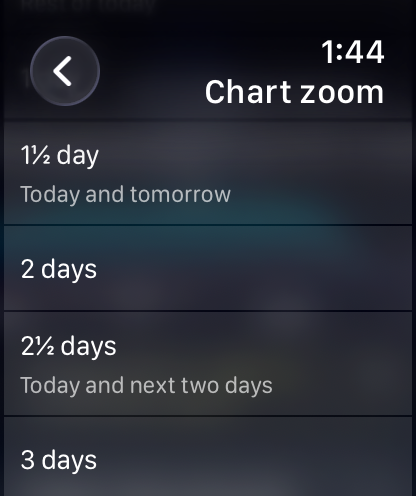
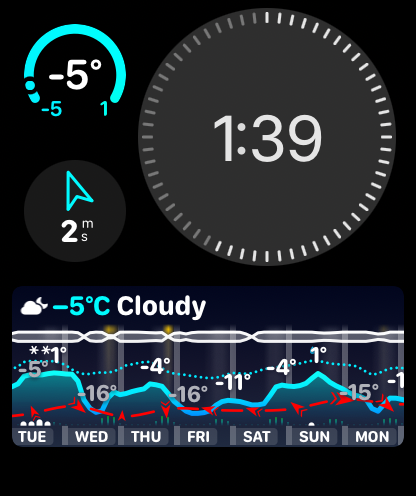
Vous pouvez modifier le nombre de jours affichés dans le widget watchOS en changeant le réglage Zoom du graphique dans les préférences de l’app watchOS.
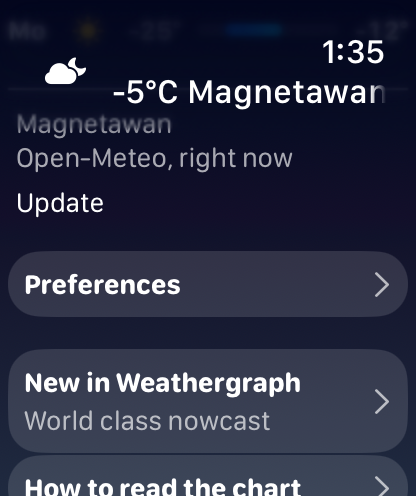
1. Faites défiler jusqu’à Préférences dans l’app watchOS :
2. Faites défiler jusqu’à la section Widgets :
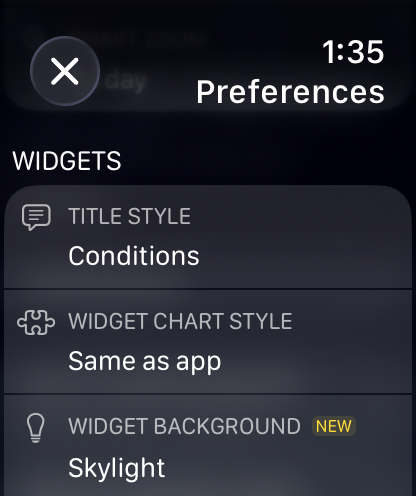
3. Dans le réglage Zoom du graphique, choisissez Semaine :
Le résultat :
Comment fonctionnent les widgets des minima et maxima des prochaines 24 heures ?
Ces widgets affichent la température actuelle (ou les précipitations), ainsi que la plage minimale/maximale des prochaines 24 heures — et non celle de la journée calendaire actuelle.
Pourquoi ? Les API météo fournissent uniquement des prévisions à partir de « maintenant ». Si le moment le plus froid de la journée était à 6 h et qu’il est déjà midi, cette donnée a disparu : nous ne pouvons pas vous montrer un minimum qui s’est déjà produit.
J’ai essayé de conserver les minimums passés des prévisions précédentes, mais c’est vite devenu déroutant. Imaginez que vous traversiez des montagnes et que votre widget affiche « minimum du jour : −5 °C », en se basant sur un col que vous avez franchi à l’aube, alors qu’il fait 15 °C là où vous êtes maintenant. Pas très utile !
L’approche la plus simple et la plus utile consiste à afficher ce qui vous attend au cours des prochaines 24 heures. Après tout, vous voulez savoir s’il va faire froid cette nuit — pas ce qui s’est passé pendant votre sommeil.
Weathergraph prend-il en charge plusieurs positions ?
Oui ! Avec Pro, vous pouvez enregistrer autant de lieux nommés que vous le souhaitez et passer de l’un à l’autre d’une simple pression. Les lieux enregistrés peuvent être renommés, réorganisés et supprimés depuis l’écran « Gérer les lieux ».
À garder en tête : les widgets et les complications affichent toujours la météo de votre position GPS actuelle, quel que soit le lieu enregistré sélectionné dans l’app.
Dépannage
Les widgets sont vides ou ne se mettent plus à jour (données obsolètes)
Il s’agit d’un bug connu d’iOS et de watchOS qui empêche les widgets de se mettre à jour. En pratique, le système des widgets perd la trace du fichier dans lequel il stocke leurs données.
La solution fiable consiste à redémarrer votre appareil, soit en l’éteignant puis en le rallumant, soit en effectuant un redémarrage forcé.
J’ai signalé ce problème à Apple pour la première fois avec iOS 17 et watchOS 10. Il est réapparu dans les versions suivantes, notamment dans les bêtas d’iOS 27 et de watchOS 27. Dans les versions finales 27.0, il semble enfin avoir disparu. Si vous le rencontrez encore, redémarrer votre appareil reste la solution fiable.
Weathergraph ne peut pas accéder à ma position
Veuillez vérifier les autorisations de localisation de Weathergraph :
iPhone
- Ouvrez
Réglagessur votre iPhone, puis allez dansConfidentialité et sécurité→Service de localisation→Weathergraph - Réglez l’autorisation sur
Toujours(pour activer les mises à jour et les alertes en arrière-plan) ou au moins surLorsque l’app ou les widgets sont actifs(mises à jour uniquement lorsque le système actualise les widgets)
Watch
- Ouvrez
Réglages, faites défiler vers le bas, puis allez dansConfidentialité et sécurité→Service de localisation→Weathergraph - Réglez l’autorisation sur
Toujourspour que les mises à jour et les alertes en arrière-plan fonctionnent. Si les options sont grisées, réglez l’autorisation sur votre iPhone à la place.
Les widgets ne se mettent pas automatiquement à jour (bouton « Mettre à jour » affiché)
Vérifiez que le mode économie d’énergie est désactivé. Lorsqu’il est activé, il désactive les mises à jour en arrière-plan de toutes les apps tierces et empêche Weathergraph d’actualiser les données météo.
Si le mode économie d’énergie est déjà désactivé, essayez de redémarrer votre appareil.
Si les widgets ne se mettent toujours pas à jour, veuillez m’envoyer les journaux de diagnostic afin que nous examinions le problème — merci !
Weathergraph n’actualise ma position que lorsque j’ouvre l’app
Vérifiez les autorisations de localisation dans Réglages → Weathergraph → Localisation.
Si l’option est réglée sur autre chose que Toujours, sélectionnez Toujours.
Vérifiez également que le mode économie d’énergie est désactivé — il désactive les mises à jour en arrière-plan pour toutes les apps tierces.
Weathergraph me redemande sans cesse l’autorisation d’accéder à ma position
Veuillez sélectionner Autoriser lorsque l’app est active dans la boîte de dialogue d’autorisation. Weathergraph a besoin de votre position pour afficher une météo précise (elle n’est jamais communiquée à des tiers — consultez notre politique de confidentialité). Si vous avez choisi « Autoriser une fois », l’app vous le demandera à nouveau à chaque fois.
Pour modifier les autorisations : ouvrez Réglages → faites défiler jusqu’à Weathergraph → touchez Localisation → sélectionnez Lorsque l’app est active.
La boîte de dialogue d’autorisation de localisation de Weathergraph est réapparue alors que j’avais déjà choisi `Autoriser lorsque l’app est active`, ou le message `Weathergraph n’a pas été autorisée à demander votre position` s’affiche sous les prévisions
L’autorisation de localisation Toujours (nécessaire pour les mises à jour en arrière-plan des complications) est réinitialisée lors des mises à jour d’iOS ou de watchOS.
Apple fait probablement cela pour empêcher les apps de vous suivre indéfiniment, mais les fréquentes petites mises à jour de sécurité déclenchent cette réinitialisation plus souvent que prévu.
J’ai suggéré à Apple (rdar://FB9733269) que cela ne devrait se produire qu’avec les mises à jour majeures (par exemple, 8.0, 8.1), et non avec les correctifs de sécurité mineurs — mais pour l’instant, cela concerne toutes les mises à jour.
J’ai fermé l’app et elle a cessé de se mettre à jour en arrière-plan
Si vous fermez des apps depuis le sélecteur d’apps sur iOS ou quittez des apps sur Mac, elles ne peuvent plus se mettre à jour en arrière-plan jusqu’à ce que vous les rouvriez.
Veuillez laisser Weathergraph ouvert — il est conçu pour utiliser un minimum de ressources.
Les widgets n’apparaissent pas dans le sélecteur de widgets
Il s’agit d’un problème rare dans iOS 17 et watchOS 10, qui semble avoir été résolu dans iOS 18 et watchOS 11. Si vous utilisez une version plus ancienne, la mise à jour de votre appareil devrait résoudre le problème.
Redémarrer votre appareil peut également résoudre ce problème.
Mes complications watchOS 10 ne fonctionnent plus et affichent uniquement des tirets (--) au lieu du contenu
Cela est dû à la migration d’Apple vers un format d’app Apple Watch plus récent — un changement sur lequel les développeurs ont peu de contrôle. Ce fil du forum des développeurs Apple explique les détails techniques, mais en résumé, la migration met parfois en cache le mauvais identifiant d’extension d’app, ce qui casse les complications.
Solution : Supprimez toutes les complications Weathergraph de tous les cadrans à la fois (cela force watchOS à effacer les données de complications mises en cache), puis ajoutez-les à nouveau.
Si vous trouvez une meilleure solution de contournement, je serais ravi de la connaître !
Comment envoyer les journaux de diagnostic ?
Sur iPhone et Mac :
- Sur iPhone, touchez l’icône d’engrenage en bas à droite → choisissez Réglages. Sur Mac, ouvrez Réglages. Faites ensuite défiler vers le bas → choisissez
Débogage. - Touchez
Envoyer les journaux - Envoyez le code à 5 chiffres qui s’affiche à support@tomaskafka.com
Sur la montre :
- Faites défiler l’app jusqu’en bas et touchez le texte gris indiquant la version
- Sur l’écran de débogage, touchez
Envoyer les journaux - Envoyez le code à 5 chiffres qui s’affiche à support@tomaskafka.com
Merci !
Gestion de l’abonnement
J’ai réinstallé Weathergraph. Comment restaurer mon abonnement ?
Sur iPhone :
Touchez l’icône d’engrenage en bas à droite → choisissez Weathergraph Pro → touchez Restaurer les achats.
Sur la montre :
Faites défiler l’écran vers le bas dans l’app → touchez Obtenir Pro → touchez Restaurer les achats.
Comment modifier mon abonnement ?
Accédez à Réglages → [votre nom] → Abonnements → sélectionnez Weathergraph et choisissez la formule qui vous convient. Voici le guide d’Apple.
Comment passer d’une formule d’abonnement à Forever ?
- Résiliez d’abord l’abonnement existant : accédez à
Réglages→[votre nom]→Abonnements→ sélectionnezWeathergraph→ résiliez l’abonnement (voir le guide d’Apple). - Dans Weathergraph : touchez l’icône d’engrenage en bas à droite → choisissez Weathergraph Pro → sélectionnez l’option Pro Forever et confirmez.
Je ne sais pas si l’achat a abouti — comment vérifier mes abonnements actifs (ou les annuler) ?
Voici le guide d’Apple : Gérer les achats, les abonnements, les réglages et les restrictions de l’App Store sur iPhone
Étapes rapides :
- Ouvrez l’
App Storesur votre iPhone - Touchez l’icône de votre profil (en haut à droite) → Abonnements
- Consultez, modifiez ou résiliez vos abonnements actifs ou expirés
Si votre abonnement apparaît, mais que les fonctionnalités Pro ne marchent pas :
Ouvrez Weathergraph → touchez l’icône d’engrenage en bas à droite → choisissez Weathergraph Pro → touchez Restaurer les achats.
Je souhaite annuler mon achat ou obtenir un remboursement
Aucun problème ! Voici le guide d’Apple pour demander un remboursement.
Apple traite les demandes de remboursement de l’App Store et décide si un achat est admissible. Je peux vous aider en cas de problème avec l’app, mais je ne peux pas approuver un remboursement à votre place.
Si vous avez un instant, je vous serais reconnaissant de m’envoyer un bref e-mail à support@tomaskafka.com pour me dire ce qui n’a pas fonctionné pour vous — cela m’aide à améliorer Weathergraph. Merci !
Puis-je partager Weathergraph Pro avec ma famille ?
Oui. Pro annuel Famille et Pro Forever Famille vous donnent, ainsi qu’à cinq autres membres de votre groupe de partage familial Apple, accès à toutes les fonctionnalités Pro sur vos appareils respectifs.
Pro annuel Famille est renouvelé chaque année. Pro Forever Famille est un achat unique, sans renouvellement. Les offres Pro individuelles couvrent uniquement votre compte et n’incluent pas automatiquement votre famille.
Touchez l’icône d’engrenage en bas à droite → choisissez Weathergraph Pro pour voir les offres familiales disponibles et leurs prix actuels. Les offres familiales contribuent à couvrir le coût des données météo pour toutes les personnes qui utilisent l’app, y compris les mises à jour en arrière-plan sur leurs appareils.
J’ai déjà Pro. Comment passer à un forfait familial ?
Ouvrez Weathergraph Pro dans l’app pour voir les options Famille correspondant à votre achat. Si vous avez acheté Pro Forever à titre individuel, vous trouverez l’offre Famille au même endroit. Si vous avez besoin d’aide pour accéder à votre achat, essayez Restaurer les achats ou écrivez-moi.
J’ai Pro Forever. Un membre de ma famille peut-il aussi avoir Pro ?
Oui. Si vous avez acheté un abonnement individuel Pro Forever, je peux offrir une deuxième licence Pro Forever à un membre de votre famille.
Envoyez votre preuve d’achat (par exemple, votre reçu de l’App Store) à support@tomaskafka.com. Vous pouvez masquer les achats sans rapport et les détails de paiement. Je vous enverrai un code d’activation que le membre de votre famille pourra utiliser avec son propre compte Apple.
Votre accès à vie reste le vôtre, et sa licence lui donne son propre accès à vie. Cette offre personnelle s’adresse à vous et à un membre de votre famille ; Pro Forever Famille couvre tout votre groupe de partage familial Apple.
Le partage familial d’Apple permet de partager les achats admissibles avec le groupe familial et ne propose pas d’abonnement distinct pour deux personnes. C’est ma façon de rendre Weathergraph accessible à deux personnes. Merci de soutenir l’app.
Comment les membres de ma famille peuvent-ils obtenir Pro, et que faire si l’accès n’apparaît pas ?
Commencez par configurer le partage familial Apple, puis vérifiez que votre achat familial Weathergraph est bien partagé :
- Pro annuel Famille : activez le partage de l’abonnement Weathergraph dans les réglages d’abonnement Apple. Consultez le guide d’Apple sur le partage des abonnements.
- Pro Forever Famille ou sa mise à niveau : activez le partage des achats pour votre famille, ainsi que le partage de mes achats pour l’acheteur et le membre de la famille. Consultez le guide d’Apple sur le partage des achats.
Chaque membre de la famille utilise son propre compte Apple. Si l’accès n’apparaît pas sur son iPhone ou iPad, ouvrez Weathergraph → touchez l’icône d’engrenage en bas à droite → choisissez Weathergraph Pro → touchez Restaurer les achats. Sur Mac, ouvrez Weathergraph Pro et choisissez Restaurer les achats.
L’accès partagé dépend du groupe familial : un membre qui le quitte perd l’accès au forfait partagé. Désactiver le partage de l’achat met également fin à l’accès partagé. Désactiver le partage des achats arrête le partage des achats Pro Forever, mais les abonnements peuvent toujours être partagés séparément. L’abonnement Pro annuel Famille doit rester actif.
Si vous avez reçu une licence distincte dans le cadre de l’offre Pro Forever à deux, utilisez le code sur votre propre compte Apple ; elle ne dépend pas du partage familial.
J’ai reçu un code Pro, comment l’utiliser ?
Moodistory propose un excellent guide simple.
Après avoir utilisé le code sur iPhone ou iPad, ouvrez Weathergraph → touchez l’icône d’engrenage en bas à droite → choisissez Weathergraph Pro → touchez Restaurer les achats. Sur Mac, ouvrez Weathergraph Pro et choisissez Restaurer les achats.
Les achats sur Apple Watch se synchronisent automatiquement lorsque la montre est à proximité de votre iPhone. Il n’est pas nécessaire de les restaurer sur la montre.
Si la restauration échoue sur Mac, essayez de supprimer puis de réinstaller Weathergraph.
Fonctionnalités demandées
Weathergraph affiche-t-il les alertes météo officielles ?
Pas encore, mais les alertes météo gouvernementales sont prévues.
Weathergraph affiche-t-il la qualité de l’air ?
La qualité de l’air est prévue au programme. J’ai déjà identifié les sources de données et je prévois d’ajouter cette fonctionnalité.
Qu’en est-il de la prise en charge des activités en direct d’iOS ?
C’est compliqué en raison des limitations actuelles d’Apple.
Les Activités en direct ne peuvent être démarrées que lorsque l’app est ouverte. Par exemple, Uber peut en démarrer une lorsque vous demandez une course, mais les apps ne peuvent pas les démarrer en arrière-plan.
Le scénario idéal — Weathergraph démarrant automatiquement une Activité en direct lorsqu’il pleut bientôt — n’est pas possible avec les règles actuelles.
Une solution de contournement consisterait à vous envoyer une notification vous demandant d’ouvrir l’app, qui démarrerait alors l’Activité en direct — mais cela me semble trop peu pratique.
Si Apple autorise le démarrage des Activités en direct en arrière-plan, je réévaluerai la situation. En attendant, je me concentre sur d’autres fonctionnalités prioritaires.
Informations générales
Où puis-je obtenir Weathergraph ?
Weathergraph est disponible sur l’App Store Apple pour iPhone, iPad, Apple Watch et Mac.
Qu’est-ce qui distingue Weathergraph des autres apps météo ?
Weathergraph se distingue par :
- Des prévisions graphiques heure par heure, jusqu’à 7 jours dans un seul graphique dense
- Une prise en charge d’Apple Watch de premier plan, avec des complications détaillées
- Des sources de prévisions horaires comme Foreca, yr.no, Apple Weather, Open-Meteo, Pirate Weather et NWS
- Nowcast des précipitations à court terme et alertes de pluie ; l’actualisation en arrière-plan dépend de l’appareil et des conditions du système
- Des données radar et Superforecast pour comparer plusieurs modèles de prévision à la fois
- Une forte attention portée à la confidentialité, sans suivi ni collecte de données
Guide : Weathergraph : toutes les prévisions en un coup d’œil — les principes derrière la conception sur une seule ligne temporelle.
Weathergraph est-il une bonne alternative à Dark Sky ?
Oui, de nombreux anciens utilisateurs de Dark Sky utilisent désormais Weathergraph comme application météo principale. Elle propose des prévisions heure par heure similaires, sous forme de bandes et de graphiques, avec davantage de fonctionnalités, de personnalisation, une prise en charge poussée de l’Apple Watch et une attention particulière à la vie privée.
La présentation la plus proche de l’écran de Dark Sky est la disposition verticale. Touchez l’icône d’engrenage en bas à droite → choisissez Réglages pour modifier la disposition. C’est gratuit et aucun abonnement n’est nécessaire.
Guide : Dark Sky vous manque ? Configurez la disposition verticale de Weathergraph — comment l’activer, ce qui est similaire et ce qui ne l’est vraiment pas.
Quelles sources de données météo Weathergraph utilise-t-il ?
Weathergraph propose des prévisions heure par heure de Foreca, yr.no, Apple Weather, Open-Meteo, Pirate Weather (États-Unis/Canada) et NWS (données fédérales américaines), selon les disponibilités régionales. Le sélecteur de source indique celles qui sont disponibles pour votre lieu. Pro inclut aussi Nowcast à court terme, les données radar et Superforecast, qui compare plusieurs modèles de prévision à la fois.
Guide : Pourquoi les prévisions météo diffèrent-elles, et comment choisir une source ? — pourquoi deux apps affichent des chiffres différents pour la même heure, et comment choisir selon votre lieu de vie.
Comment Weathergraph protège-t-il ma vie privée ?
Weathergraph n’enregistre jamais de données personnelles, d’adresses IP ni de positions exactes. Toutes les requêtes sont anonymisées via les serveurs de Weathergraph, et les positions sont arrondies pour protéger votre vie privée. Il n’y a ni publicités ni suivi.
Presse et médias
Je voudrais parler de Weathergraph : existe-t-il un dossier de presse ?
Bien sûr ! Voici les ressources :
J’ai une autre suggestion, idée ou problème à résoudre
Je serais ravi de vous lire ! Écrivez-moi à support@tomaskafka.com.