Guida al meteo
Complicazioni meteo per Apple Watch: scegli un colpo d'occhio utile
Scegli una complicazione meteo per Apple Watch in base alle tue decisioni abituali e scopri come si aggiorna e quando i dati non sono più attuali.
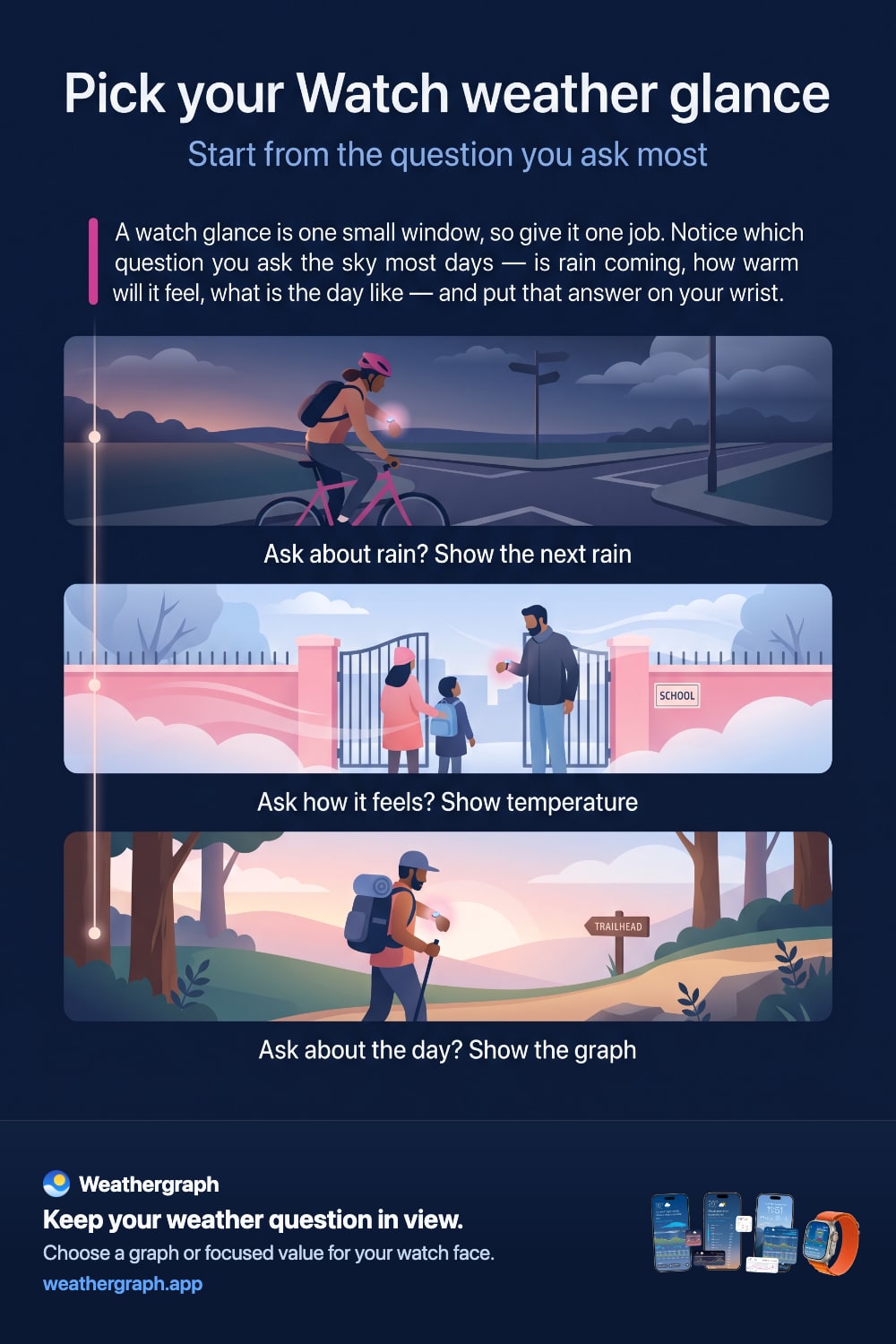
La migliore complicazione meteo per Apple Watch non è quella che mostra più dati. È quella che risponde alla domanda che ti fai più spesso senza costringerti ad aprire l’app: Le condizioni cambieranno prima che abbia finito? Mi serve l’abbigliamento antipioggia? Il vento sta aumentando? Quanto sarà percepita la temperatura nelle prossime ore?
Scegli in base alla decisione da prendere
| La domanda che ti fai più spesso | Uno stile di complicazione utile | Perché è utile |
|---|---|---|
| “Cosa cambierà nelle prossime ore?” | Un grafico meteo compatto | Le tendenze e i tempi restano visibili invece di ridursi a una sola icona delle condizioni attuali. |
| “Sta arrivando la pioggia?” | Una complicazione per le precipitazioni o per la prossima pioggia | Dà priorità al prossimo segnale di precipitazione, in poco spazio. |
| “Quanto fa caldo, freddo, vento o umidità?” | Una complicazione focalizzata su un singolo parametro | Un numero e il suo intervallo a breve termine sono più facili da leggere a colpo d’occhio. |
| “Che tempo farà per tutta la settimana?” | Un widget Weathergraph Smart Stack con uno zoom più ampio del grafico | Un widget può dedicare più spazio alla sequenza temporale rispetto a molti spazi del quadrante. |
Scegli prima la domanda, poi lo spazio e lo stile. Un grafico denso è utile quando conta il cambiamento; un singolo parametro è migliore quando sai già esattamente cosa vuoi controllare.
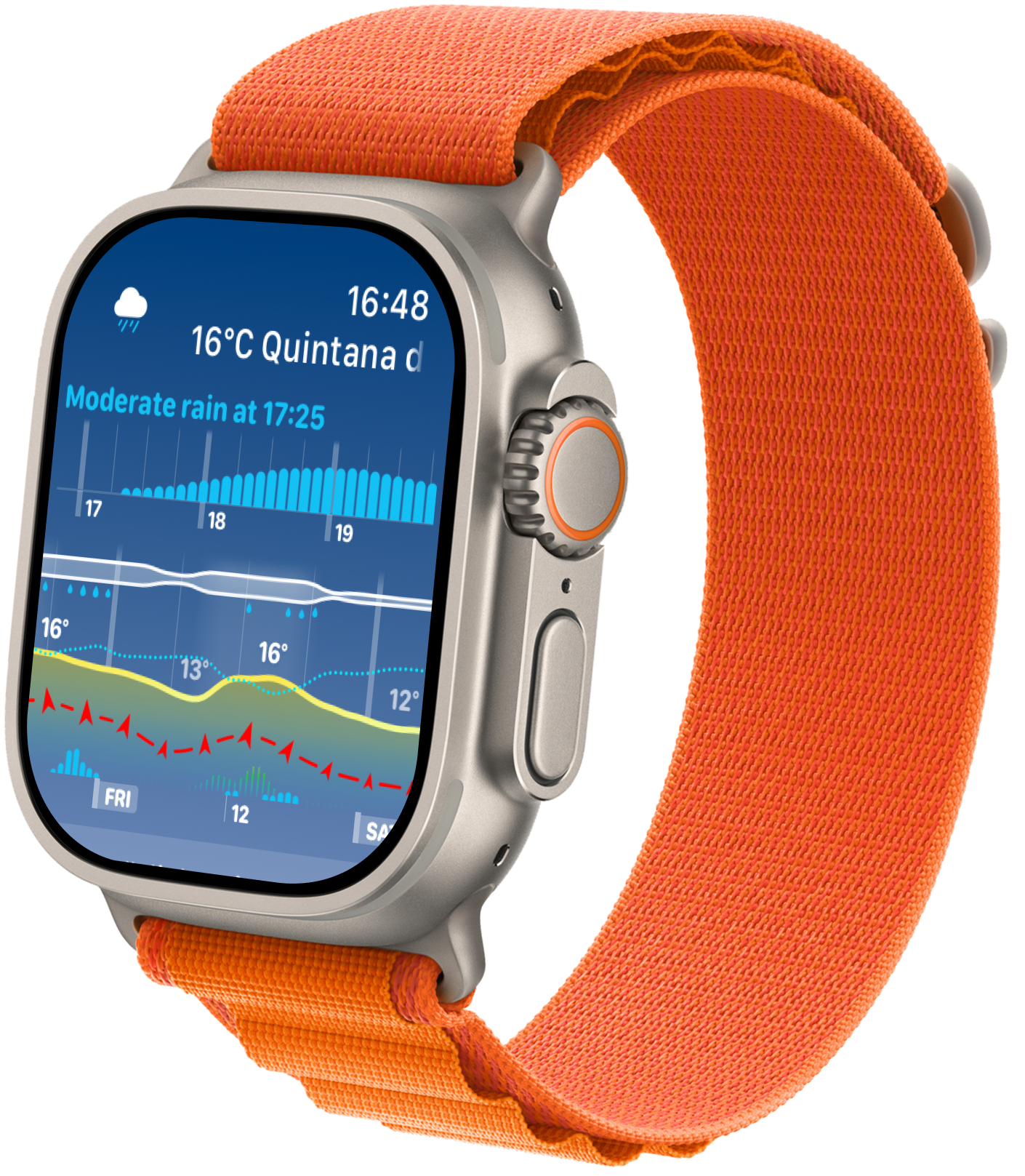
Complicazione, widget o app?
- Una complicazione si trova direttamente sul quadrante. È il modo più rapido per dare un’occhiata e ha i limiti di spazio più stretti.
- Un widget Smart Stack è disponibile quando giri la Digital Crown o apri in altro modo lo Smart Stack. Può mostrare un grafico più ampio, incluso uno zoom sull’intera settimana in Weathergraph.
- L’app Weathergraph per Apple Watch ti offre più contesto e possibilità di configurazione quando uno sguardo veloce fa nascere un’altra domanda.
Apple descrive complicazioni e widget come esperienze WidgetKit consultabili a colpo d’occhio, basate su sequenze temporali anziché su mini-app in esecuzione continua. Leggi la panoramica di WidgetKit di Apple.
Rendi il colpo d’occhio leggibile al polso
Valuta il layout direttamente sull’Apple Watch, alla distanza a cui lo tieni normalmente. Uno screenshot ingrandito sul telefono può far sembrare molto più leggibili le etichette piccole di quanto non siano durante la giornata.
Parti da una domanda che ti fai spesso. Se ti serve conoscere rapidamente un valore, prova una complicazione focalizzata compatibile. Se ti serve vedere un cambiamento nel tempo, prova uno spazio più grande per il grafico. Usa l’app completa per i dettagli che non entrano comodamente nel colpo d’occhio.
Controlla insieme il valore, le unità e il contesto temporale. Eliminare il contesto utile per ingrandire un numero può creare un altro tipo di confusione. Se il testo resta troppo piccolo, prova un altro spazio o quadrante supportato; non dare per scontato che ogni layout reagisca allo stesso modo alla regolazione delle dimensioni.
Una prova pratica consiste nell’abbassare il polso, distogliere lo sguardo e poi guardare di nuovo. Riesci a rispondere alla domanda che hai scelto senza avvicinarti? Mantieni il layout che funziona per le tue esigenze di lettura.
Come aggiungere una complicazione di Weathergraph
- Tocca e tieni premuto il quadrante attuale, poi scegli Modifica.
- Scorri fino alla sezione delle complicazioni e tocca lo spazio che vuoi modificare.
- Seleziona una complicazione di Weathergraph adatta a quello spazio.
- Torna al quadrante e verifica che il risultato risponda a colpo d'occhio alla domanda che ti interessa.
I controlli esatti variano in base al quadrante e alla versione di watchOS. L'attuale guida di Apple alle complicazioni del quadrante è il riferimento passo passo più affidabile. Weathergraph offre anche quadranti pronti all'uso che inseriscono le sue complicazioni negli spazi compatibili.
Quanto devono essere aggiornate le complicazioni?
Una complicazione di Apple Watch non è una pagina web in tempo reale. Weathergraph può preparare una sequenza temporale e richiedere nuovi dati meteo, ma watchOS decide quando i widget e le complicazioni di terze parti ricevono tempo di esecuzione. Apple spiega che WidgetKit assegna un budget giornaliero dinamico per gli aggiornamenti e può modificarne la frequenza in base a fattori come visibilità, aggiornamenti recenti, attività dell'app e risorse di sistema. Consulta la documentazione di Apple sugli aggiornamenti.
Questo significa che due cose possono essere vere allo stesso tempo:
- Una complicazione può avanzare tra le ore di previsione già scaricate anche quando l'app non è in esecuzione continua.
- Non è garantito che una nuova previsione di rete arrivi a un minuto preciso solo perché un'app lo richiede.
Questo comportamento della piattaforma spiega le normali variazioni; non dovrebbe essere usato per giustificare una complicazione che rimane vuota, chiaramente non aggiornata o incoerente per molto tempo.
Impostazioni di posizione e alimentazione importanti
Le complicazioni di Weathergraph usano la tua posizione GPS attuale, non quella salvata che per caso è aperta nell'app per iPhone. Per gli aggiornamenti della posizione in background, Weathergraph ha bisogno dell'autorizzazione appropriata. La modalità Risparmio energetico disattiva anche gli aggiornamenti in background per le app di terze parti.
Se il luogo o la previsione visualizzati sembrano errati, controlla innanzitutto:
- L'autorizzazione alla posizione per Weathergraph sia su iPhone sia su Apple Watch.
- Se la modalità Risparmio energetico è attiva.
- Se Weathergraph è stata chiusa forzatamente su iPhone; un'app chiusa forzatamente non può riprendere le attività in background finché non viene riaperta.
- La fonte e l'orario della previsione nell'app prima di confrontare i valori.
Quando i dati non aggiornati diventano un problema di assistenza
Se la complicazione mostra trattini, rimane vuota o continua a mostrare dati non aggiornati dopo aver controllato i permessi, la modalità di alimentazione e aver riavviato normalmente il dispositivo, segui i passaggi per la risoluzione dei problemi di Weathergraph. Uno screenshot, la versione del dispositivo e di watchOS, la posizione, l'orario approssimativo e il codice del registro di debug di Weathergraph rendono il problema molto più facile da diagnosticare.
Non pianificare un'attività sensibile alle condizioni meteo basandoti su una complicazione che indica chiaramente che la previsione è vecchia. Apri l'app completa, aggiorna le informazioni e consulta gli avvisi ufficiali locali quando è in gioco la sicurezza.
Fonti e limiti
- La panoramica di WidgetKit di Apple spiega che complicazioni e widget mostrano contenuti basati su una sequenza temporale.
- Le indicazioni di Apple sull'aggiornamento dei widget descrivono i budget di aggiornamento controllati dal sistema e le tempistiche opportunistiche.
- La guida di Apple ai quadranti illustra le impostazioni disponibili.
- Le FAQ di Weathergraph contengono informazioni aggiornate per la risoluzione dei problemi relativi alla posizione, al Risparmio energetico, ai widget vuoti e ai log di debug.


Weathergraph
Porta al polso le prossime ore
Weathergraph porta su Apple Watch lo stesso linguaggio visivo per le previsioni: usa un grafico per seguire le condizioni che cambiano oppure una complicazione mirata per il dato che controlli più spesso.
