Domande e risposte
Per iniziare
Cosa è gratis e quale piano Pro dovrei scegliere?
Weathergraph si scarica gratis. Nell’app puoi consultare le previsioni ora per ora con tutte le opzioni e i temi; i widget gratuiti mostrano dati dimostrativi. Pro sblocca tutti i widget con le tue previsioni, le complicazioni per Apple Watch, Nowcast, gli avvisi pioggia, più località, i dati radar e Superforecast, che confronta più modelli di previsione contemporaneamente.
Scegli Pro annuale o Pro Forever, con un acquisto una tantum, per te o per la tua famiglia.
La guida al piano gratuito e a Pro confronta le funzionalità disponibili, spiega le prove gratuite e la condivisione in famiglia e indica dove controllare il prezzo attuale.
Come posso leggere le previsioni del tempo?
Ecco una guida rapida alla lettura del grafico del meteo:
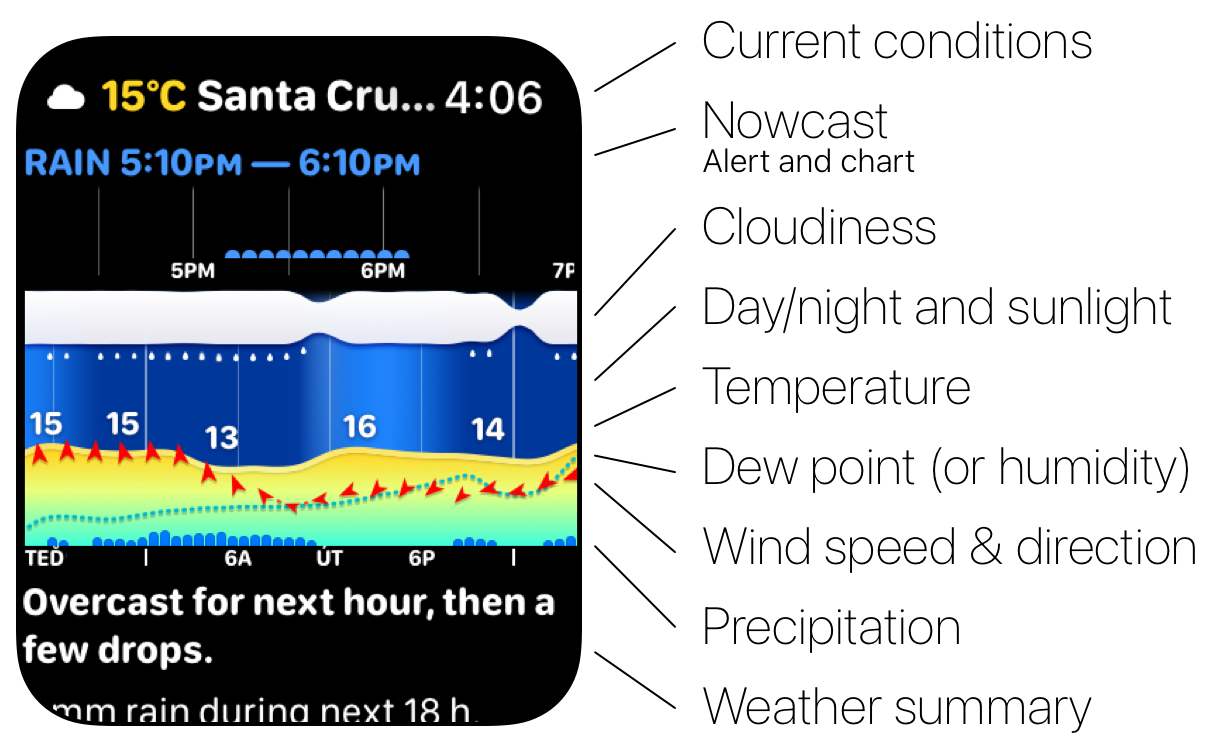
Come leggere i grafici
Cielo giorno/notte e soleggiamento: lo sfondo del grafico mostra il ciclo giorno/notte e l'intensità del soleggiamento: più è luminoso lo sfondo, più c'è sole.
Nuvolosità: il livello superiore mostra la copertura nuvolosa (la percentuale di cielo coperta dalle nuvole).
Bagliore del sole: un bagliore caldo sopra il livello delle nuvole evidenzia i periodi particolarmente soleggiati.
Velocità e direzione del vento: più è alto il grafico, più forte è il vento. Le frecce indicano la direzione del vento; le doppie frecce indicano le raffiche.
Temperatura: il grafico colorato principale mostra la temperatura (reale o "temperatura percepita", in base alle tue preferenze). La linea tratteggiata indica il punto di congelamento (0 °C / 32 °F).
Pioggia/neve e probabilità di precipitazioni: il grafico a barre mostra la quantità di precipitazioni (blu = pioggia, bianco = neve), mentre l'area azzurra mostra la probabilità di precipitazioni (0–100%).
Umidità o punto di rugiada: puoi visualizzare l'umidità relativa (UR) o il punto di rugiada come una linea blu punteggiata. Questo mostra anche il livello di comfort del punto di rugiada nei dettagli della previsione. L'umidità varia dallo 0 al 100%; i due terzi dell'altezza del grafico corrispondono al 100%. Il punto di rugiada usa la stessa scala della temperatura.
Guida: Come leggere un grafico meteo ora per ora — lo stesso grafico, livello per livello, con esempi svolti.
Come posso cambiare le complicazioni sul quadrante del mio Apple Watch?
Apple ha realizzato un’ottima guida passo passo per cambiare e personalizzare i quadranti.
Guida: Complicazioni meteo dell’Apple Watch: scegli quella più utile a colpo d’occhio — quale complicazione scegliere e con quale frequenza si aggiorna ciascuna.
Dove posso trovare quadranti già pronti?
Dai un'occhiata alla pagina dei quadranti di Weathergraph per trovare quadranti Apple Watch già pronti, con complicazioni Weathergraph e installabili con un solo tocco.
Funzioni dell'app
Weathergraph include il radar?
Sì. Pro include i dati radar, così puoi seguire le precipitazioni sulla mappa.
Weathergraph può confrontare più modelli di previsione contemporaneamente?
Sì. Superforecast, incluso in Pro, confronta più modelli di previsione contemporaneamente. Ti aiuta a capire dove concordano e dove la previsione è meno certa.
Quali lingue supporta Weathergraph?
Weathergraph è tradotto completamente in 21 lingue:
- Arabo
- Cinese (semplificato)
- Cinese (tradizionale)
- Ceco
- Danese
- Olandese
- Inglese
- Finlandese
- Francese
- Tedesco
- Greco
- Italiano
- Giapponese
- Coreano
- Norvegese Bokmål
- Polacco
- Portoghese (Brasile)
- Portoghese (Portogallo)
- Slovacco
- Spagnolo
- Svedese
L’interfaccia dell’app e le previsioni sono nella lingua che hai selezionato. Tocca l’icona dell’ingranaggio in basso a destra → scegli Impostazioni per selezionare una lingua oppure usa quella predefinita del sistema.
Come funziona Nowcast?
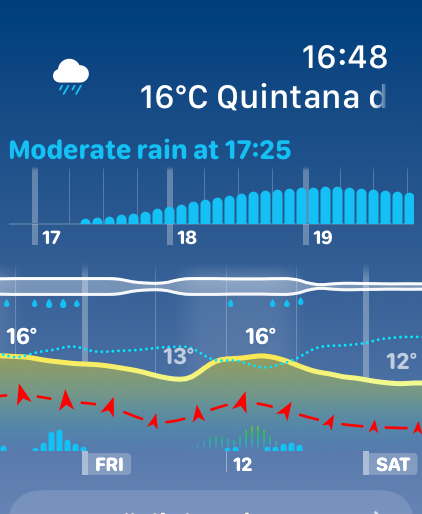
Con Pro, Weathergraph controlla circa ogni ora le precipitazioni in arrivo usando dati radar di nowcast a breve termine.
Se nella finestra di previsione imminente vengono rilevate pioggia, acquaneve o neve, sul widget vedrai un avviso, con l'orario d'inizio previsto e il tipo di precipitazione.
Quando non è ancora stata rilevata alcuna precipitazione specifica, ma la probabilità raggiunge il 33% o più, Weathergraph mostra invece la probabilità.
Guida: Nowcast, radar e previsione oraria a confronto — cosa può e non può dirti ciascuno dei tre.
Weathergraph mi avvisa della pioggia o della neve in arrivo?
Sì! La versione Pro controlla circa ogni ora se sono in arrivo pioggia o neve, usando dati di nowcast a breve termine, e ti avvisa quando le precipitazioni stanno per arrivare. Assicurati che la modalità Risparmio energetico sia disattivata sul tuo iPhone e Apple Watch, perché disabilita gli aggiornamenti in background per tutte le app di terze parti.
Guida: Nowcast vs. radar vs. previsioni orarie — perché un avviso di nowcast copre l'ora successiva, mentre le previsioni orarie coprono l'intera giornata.
Vedo «secco» con un’umidità del 98%: capire la scala del comfort del punto di rugiada
L'etichetta "secco" deriva dal punto di rugiada, non dall'umidità relativa. Queste due misure raccontano storie molto diverse.
Perché l'umidità relativa può trarti in inganno
L'umidità relativa (UR) è un rapporto: confronta la quantità effettiva di umidità nell'aria con la quantità massima che l'aria potrebbe contenere alla temperatura attuale. Il problema è che l'aria calda può contenere molta più umidità di quella fredda. Quindi la stessa quantità assoluta di vapore acqueo corrisponde al 98% di UR a −1 °C, ma solo al 40% di UR a 25 °C.
Che cosa misura davvero il punto di rugiada
Il punto di rugiada è la temperatura alla quale l'aria dovrebbe raffreddarsi per raggiungere la saturazione. È una misura assoluta della quantità di vapore acqueo presente nell'aria: non cambia solo perché cambia la temperatura. L'aria fredda invernale a −1 °C e con il 98% di UR ha un punto di rugiada di circa −1 °C, il che significa solo circa 2–3 grammi di vapore acqueo per chilogrammo d'aria. È davvero secca: lo senti sulla pelle e nelle vie respiratorie. Riscaldando quella stessa aria in casa fino a 21 °C, l'UR scende a circa il 20%, rendendola ancora più secca.
Perché influisce sulla sensazione
Il corpo si raffredda sudando. Quando il punto di rugiada è alto, l'aria è già satura di umidità e il sudore non può evaporare in modo efficiente: ti senti quindi accaldato e appiccicoso anche se la temperatura è moderata. Il National Weather Service usa il punto di rugiada, non l'UR, per classificare l'afa proprio per questo motivo.
Ecco la scala del comfort usata da Weathergraph:
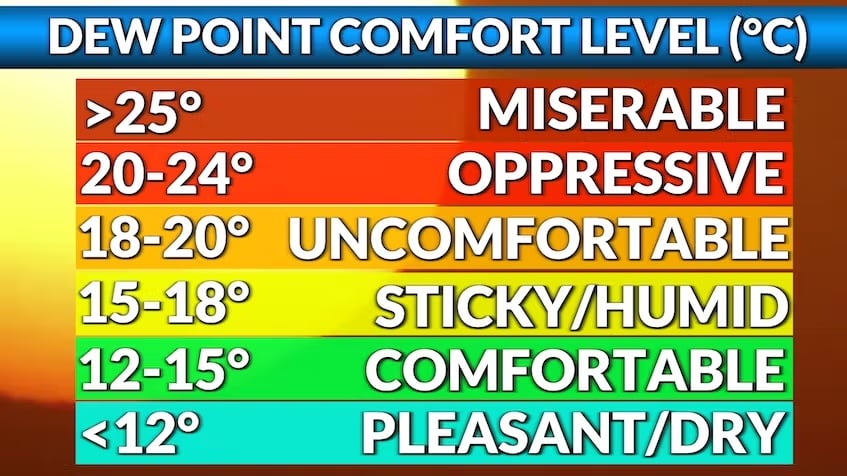
Se vuoi approfondire il funzionamento, Alex ha scritto un ottimo articolo sul motivo per cui il punto di rugiada è una misura dell'umidità più utile, soprattutto per chi corre.
Guida: Punto di rugiada e umidità: quanto sarà afoso? — gli intervalli di comfort e come organizzare una giornata calda.
Come posso cambiare il numero di giorni mostrati nel widget iOS?
Puoi modificare il numero di giorni visualizzati nel widget iOS modificando le impostazioni del widget nella schermata Home.
1. Tieni premuto a lungo il widget nella schermata Home e seleziona Modifica widget:
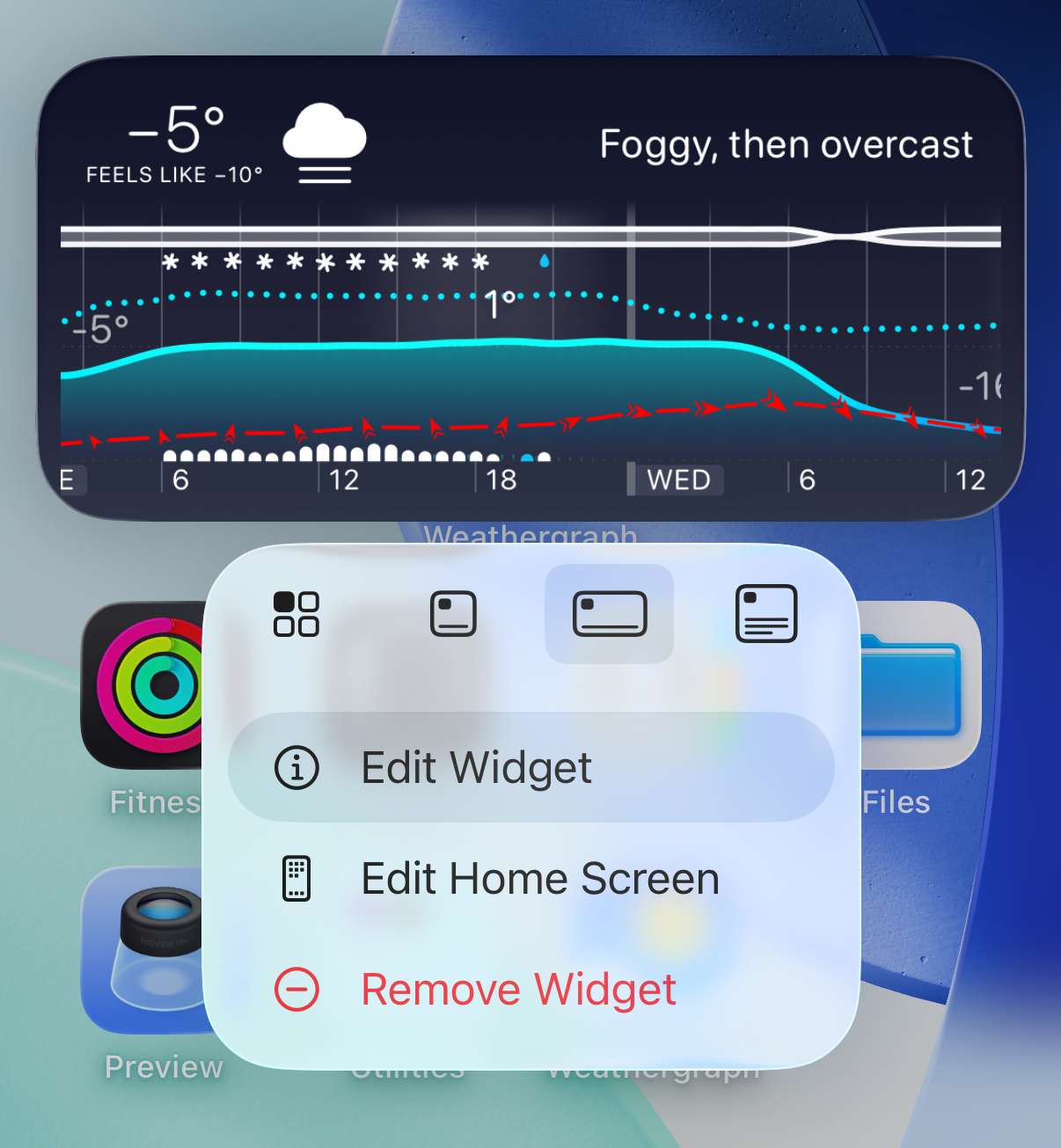
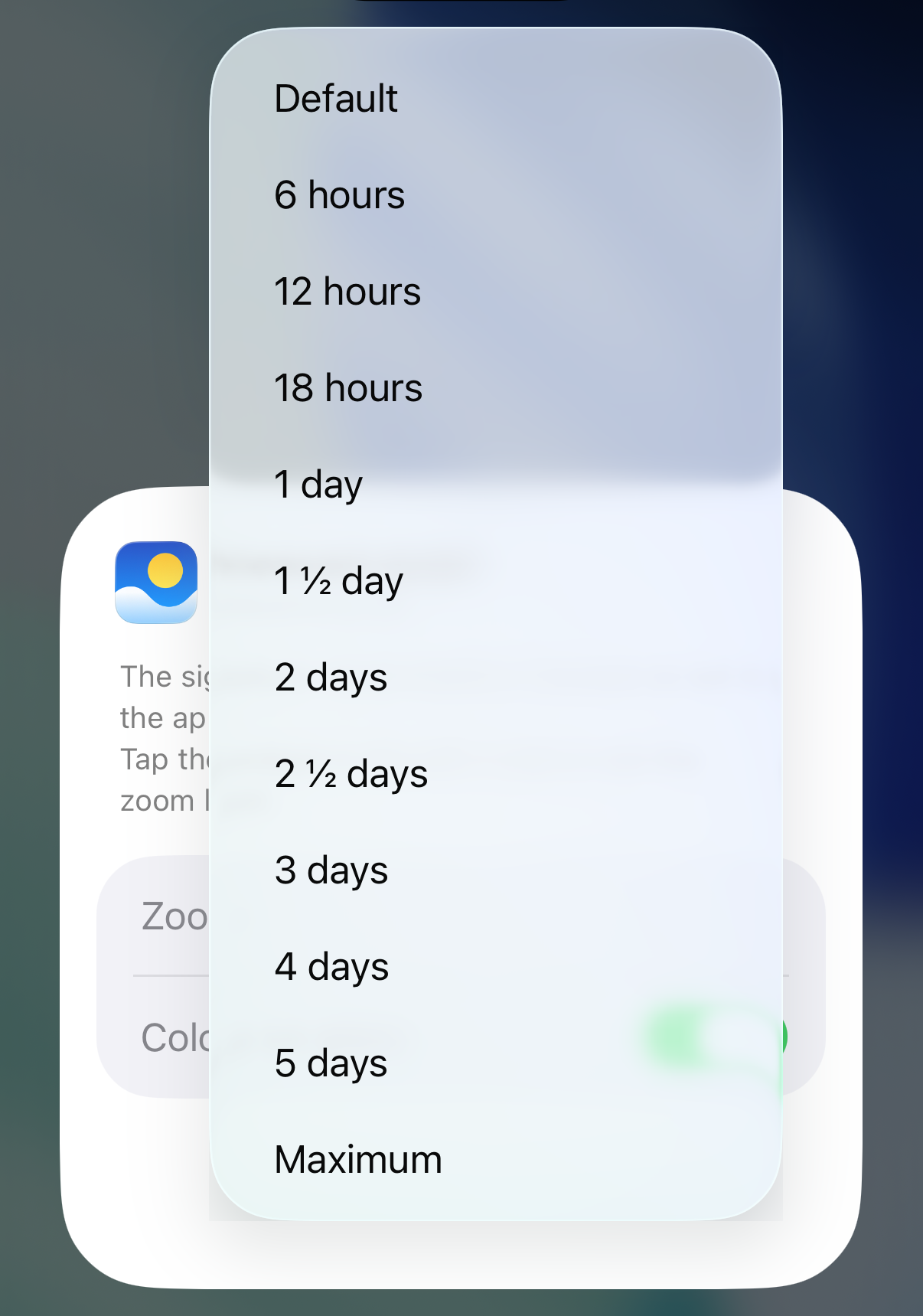
2. Tocca Zoom e seleziona il livello di zoom del grafico desiderato:
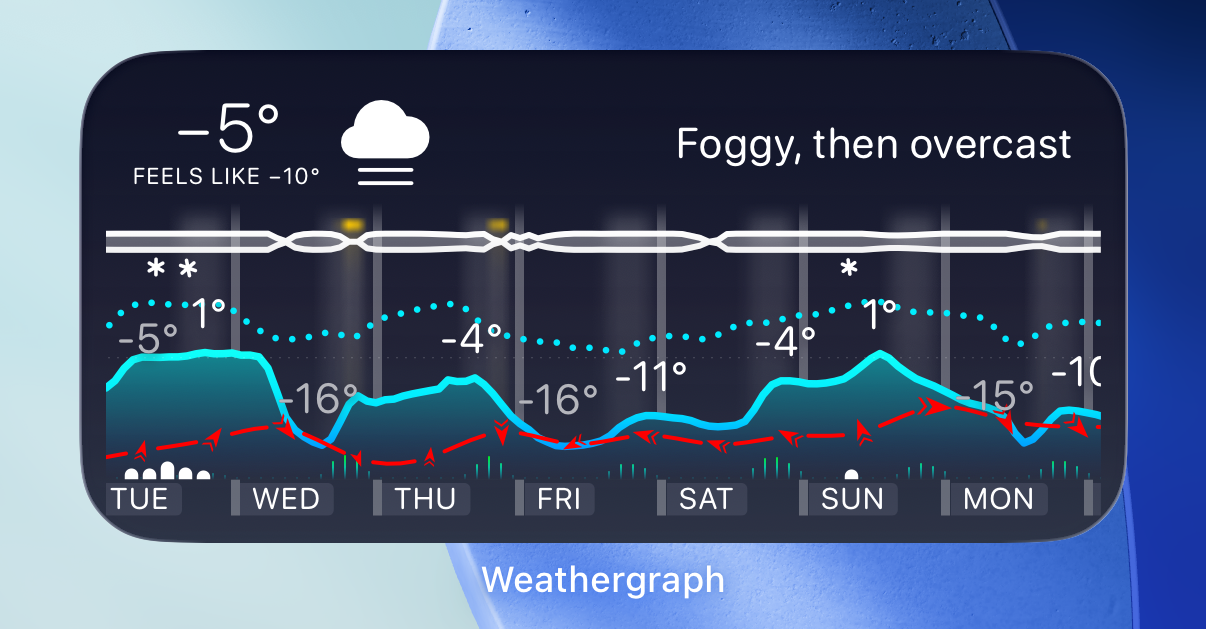
3. Visualizza le previsioni fino a 7 giorni a colpo d'occhio:
Come posso cambiare il numero di giorni mostrati nel widget watchOS?
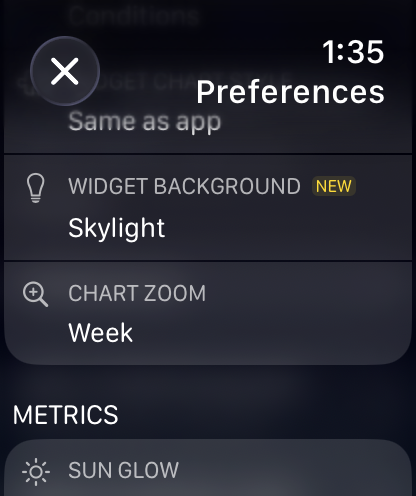
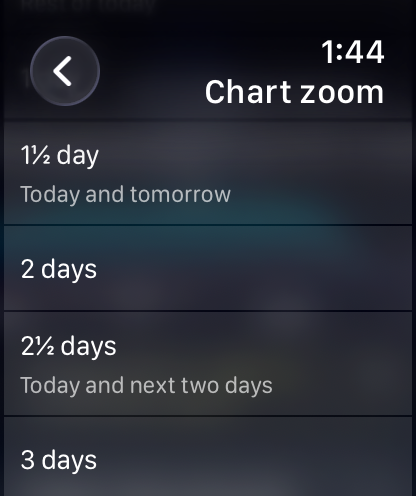
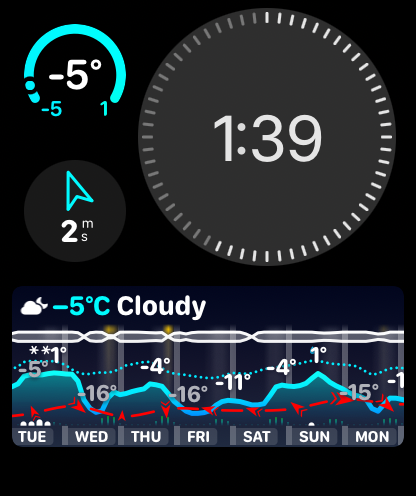
Puoi modificare il numero di giorni visualizzati nel widget watchOS cambiando l'impostazione Zoom grafico nelle preferenze dell'app watchOS.
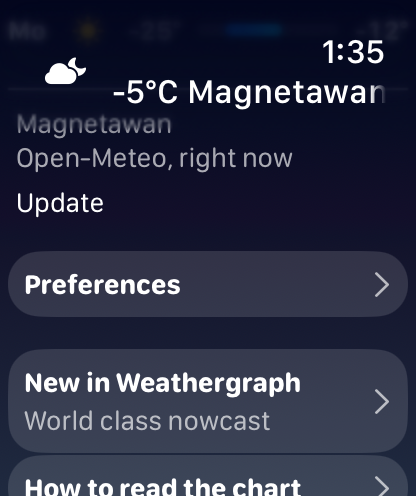
1. Scorri verso il basso fino a Preferenze nell'app watchOS:
2. Scorri verso il basso fino alla sezione Widget:
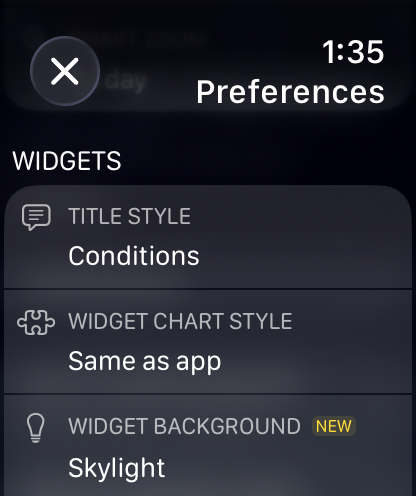
3. Nell'impostazione Zoom grafico, scegli Settimana:
Il risultato:
Come funzionano i widget di minima e massima delle prossime 24 ore?
Questi widget mostrano la temperatura attuale (o le precipitazioni) insieme all'intervallo min/max delle prossime 24 ore, non dell'intera giornata di oggi.
Perché? Le API meteo forniscono previsioni solo a partire da "ora". Se il momento più freddo di oggi è stato alle 6 del mattino e ora è già mezzogiorno, quel dato non è più disponibile: non posso mostrarti una minima che si è già verificata.
Ho provato a salvare le minime passate delle previsioni precedenti, ma la situazione è diventata presto confusa. Immagina di attraversare le montagne in auto e che il widget mostri "minima di oggi: −5 °C" riferita a un passo di montagna che hai attraversato all'alba, anche se ora ci sono 15 °C dove ti trovi. Non è utile!
L'approccio più semplice e utile è mostrare ciò che sta per succedere nelle prossime 24 ore. Dopotutto, vuoi sapere se farà freddo stanotte, non che cosa è successo mentre dormivi.
Weathergraph supporta più località?
Sì! Con Pro puoi salvare un numero illimitato di località con un nome e passare dall’una all’altra con un tocco. Puoi rinominare, riordinare ed eliminare le località salvate dalla schermata Gestisci località.
Tieni presente una cosa: widget e complicazioni mostrano sempre il meteo della tua posizione GPS attuale, indipendentemente dalla località salvata selezionata nell’app.
Risoluzione dei problemi
I widget sono vuoti o hanno smesso di aggiornarsi (mostrano dati obsoleti)
È un bug noto di iOS e watchOS che impedisce l’aggiornamento dei widget. In termini tecnici, il sistema dei widget perde traccia del file che usa per memorizzare i dati dei widget.
La soluzione affidabile è riavviare il dispositivo: spegnilo e riaccendilo oppure esegui un riavvio forzato.
Ho segnalato il problema ad Apple per la prima volta con iOS 17 e watchOS 10. Si è ripresentato nelle versioni successive, incluse le beta di iOS 27 e watchOS 27. Nelle versioni definitive 27.0 sembra finalmente risolto. Se dovesse capitarti ancora, riavviare il dispositivo resta la soluzione affidabile.
Weathergraph non può accedere alla mia posizione
Controlla i permessi di localizzazione di Weathergraph:
iPhone
- Apri
Impostazionisul tuo iPhone, vai aPrivacy e sicurezza→Servizi di localizzazione→Weathergraph - Imposta il permesso su
Sempre(abilita gli aggiornamenti e gli avvisi in background) oppure almeno suQuando usi l’app o i widget(aggiorna solo quando il sistema aggiorna i widget)
Apple Watch
- Apri
Impostazioni, scorri verso il basso e vai aPrivacy e sicurezza→Servizi di localizzazione→Weathergraph - Imposta il permesso su
Sempreper abilitare gli aggiornamenti e gli avvisi in background. Se le opzioni sono disattivate, imposta il permesso sul tuo iPhone.
I widget non si aggiornano automaticamente (e mostrano il pulsante Aggiorna)
Assicurati che la modalità Risparmio energetico sia disattivata. Quando è attiva, impedisce gli aggiornamenti in background di tutte le app di terze parti, impedendo a Weathergraph di aggiornare i dati meteo.
Se la modalità Risparmio energetico è già disattivata, prova a riavviare il dispositivo.
Se i widget continuano a non aggiornarsi, inviami i log di debug e verificheremo cosa sta succedendo: grazie!
Weathergraph non aggiorna la mia posizione se non apro l’app
Controlla i permessi di localizzazione in Impostazioni → Weathergraph → Posizione.
Se è impostato su qualcosa di diverso da Sempre, seleziona Sempre.
Assicurati anche che la modalità Risparmio energetico sia disattivata: disabilita gli aggiornamenti in background per tutte le app di terze parti.
Weathergraph continua a chiedermi la posizione
Seleziona Consenti mentre usi l’app nella finestra di dialogo dei permessi. Weathergraph ha bisogno della tua posizione per mostrarti dati meteo accurati (non viene mai condivisa con terze parti: consulta la nostra informativa sulla privacy). Se hai scelto "Consenti una volta", l’app te lo chiederà di nuovo ogni volta.
Per aggiornare i permessi: apri Impostazioni → scorri fino a Weathergraph → tocca Posizione → seleziona Mentre usi l’app.
La richiesta di autorizzazione alla posizione di Weathergraph è ricomparsa anche se avevo consentito `Consenti mentre usi l’app`, oppure sotto le previsioni vedo `A Weathergraph è stato negato il permesso di chiedere la posizione`
Il permesso di localizzazione Sempre (necessario per gli aggiornamenti in background delle complicazioni) viene reimpostato durante gli aggiornamenti di iOS o watchOS.
Probabilmente Apple lo fa per impedire alle app di monitorarti indefinitamente, ma i frequenti aggiornamenti di sicurezza minori hanno attivato questa reimpostazione più spesso del previsto.
Ho suggerito ad Apple (rdar://FB9733269) di farlo solo con gli aggiornamenti principali (ad es. 8.0, 8.1), non con le patch di sicurezza minori — ma per ora riguarda tutti gli aggiornamenti.
Ho chiuso l’app e ha smesso di aggiornarsi in background
Se chiudi le app dal selettore delle app su iOS o chiudi le app su Mac, non potranno più aggiornarsi in background finché non le riaprirai.
Tieni Weathergraph in esecuzione: è progettato per usare il minimo delle risorse.
I widget non compaiono nel selettore dei widget
È un problema raro di iOS 17 e watchOS 10, che sembra essere stato risolto in iOS 18 e watchOS 11. Se usi una versione precedente, aggiornare il dispositivo dovrebbe risolverlo.
Anche riavviare il dispositivo può risolvere il problema.
Le complicazioni su watchOS 10 non funzionano: vedo solo trattini (--) invece dei contenuti
Questo è causato dalla migrazione di Apple a un formato più recente per le app dell’Apple Watch, su cui gli sviluppatori hanno poco controllo. La discussione sul forum per sviluppatori Apple spiega i dettagli tecnici, ma in sostanza durante la migrazione a volte viene memorizzato l’identificatore sbagliato dell’estensione dell’app, causando il malfunzionamento delle complicazioni.
Soluzione: rimuovi tutte le complicazioni di Weathergraph da tutti i quadranti dell’Apple Watch contemporaneamente (in questo modo costringi watchOS a cancellare i dati memorizzati nella cache delle complicazioni), quindi aggiungile di nuovo.
Se trovi una soluzione alternativa migliore, mi farebbe piacere saperlo!
Come posso inviare i log di debug?
Su iPhone e Mac:
- Su iPhone, tocca l'icona a forma di ingranaggio in basso a destra → scegli Impostazioni. Su Mac, apri Impostazioni. Poi scorri verso il basso → scegli
Diagnostica. - Tocca
Carica i log - Invia il codice di 5 cifre che appare a support@tomaskafka.com
Sull'Apple Watch:
- Scorri fino in fondo nell'app e tocca il testo grigio con la versione
- Nella schermata di diagnostica, tocca
Carica i log - Invia il codice di 5 cifre che appare a support@tomaskafka.com
Grazie!
Gestione dell'abbonamento
Ho reinstallato Weathergraph. Come posso ripristinare il mio abbonamento?
Su iPhone:
Tocca l’icona dell’ingranaggio in basso a destra → scegli Weathergraph Pro → tocca Ripristina acquisti.
Su Apple Watch:
Scorri verso il basso nell’app → tocca Ottieni Pro → tocca Ripristina acquisti.
Come posso cambiare il mio piano di abbonamento?
Vai in Impostazioni → [your name] → Abbonamenti → seleziona Weathergraph e scegli il piano che preferisci. Ecco la guida di Apple.
Come posso passare da un piano in abbonamento a Forever?
- Annulla prima l'abbonamento esistente: vai su
Impostazioni→[il tuo nome]→Abbonamenti→ selezionaWeathergraph→ annulla l'abbonamento (consulta la guida di Apple). - In Weathergraph: tocca l'icona a forma di ingranaggio in basso a destra → scegli Weathergraph Pro → seleziona l'opzione Forever e conferma.
Non so se l’acquisto è andato a buon fine: come posso controllare i miei abbonamenti attivi (o annullarli)?
Ecco la guida di Apple: Gestire acquisti, abbonamenti, impostazioni e restrizioni dell'App Store su iPhone
Passaggi rapidi:
- Apri l'
App Storesul tuo iPhone - Tocca l'icona del profilo (in alto a destra) → Abbonamenti
- Visualizza, modifica o annulla gli abbonamenti attivi o scaduti
Se il tuo abbonamento è visibile ma le funzioni Pro non funzionano:
Apri Weathergraph → tocca l'icona a forma di ingranaggio in basso a destra → scegli Weathergraph Pro → tocca Ripristina acquisti.
Vorrei annullare il mio acquisto o ricevere un rimborso
Nessun problema! Ecco la guida di Apple per richiedere un rimborso.
Apple gestisce le richieste di rimborso dell’App Store e decide se un acquisto è idoneo. Posso aiutarti con i problemi dell’app, ma non posso approvare un rimborso per te.
Se hai un momento, mi farebbe piacere ricevere un’email veloce all’indirizzo support@tomaskafka.com per sapere cosa non ha funzionato: mi aiuta a migliorare Weathergraph. Grazie!
Posso condividere Weathergraph Pro con la mia famiglia?
Sì. Pro annuale Famiglia e Pro Forever Famiglia offrono a te e ad altri cinque membri del tuo gruppo “In famiglia” tutte le funzioni Pro sui rispettivi dispositivi.
Pro annuale Famiglia si rinnova ogni anno. Pro Forever Famiglia è un acquisto una tantum, senza rinnovi. I piani Pro individuali coprono solo te e non includono automaticamente la tua famiglia.
Tocca l’icona dell’ingranaggio in basso a destra → scegli Weathergraph Pro per vedere i piani famiglia disponibili e i prezzi aggiornati. I piani famiglia contribuiscono a coprire i costi dei dati meteo per tutti coloro che usano l’app, compresi gli aggiornamenti in background sui loro dispositivi.
Hai già Pro? Come puoi passare a un piano famiglia?
Apri Weathergraph Pro nell’app per vedere le opzioni Famiglia relative al tuo acquisto esistente. Se hai acquistato Pro Forever individuale, puoi trovare lì l’upgrade Famiglia. Se hai problemi con l’accesso, prova Ripristina acquisti oppure scrivimi. %20 f.
Ho Pro Forever. Anche un familiare può avere Pro?
Sì. Se hai acquistato un piano Pro Forever individuale, sono felice di offrire gratis una seconda licenza Pro Forever a un tuo familiare.
Invia una prova d’acquisto (per esempio la ricevuta dell’App Store) a support@tomaskafka.com. Puoi nascondere gli altri acquisti e i dettagli di pagamento. Ti invierò un codice di riscatto che il tuo familiare potrà usare con il proprio Account Apple.
Il tuo accesso Forever resta tuo e la licenza dà al tuo familiare un accesso Forever personale. È un’offerta riservata a te e a un familiare; Pro Forever Famiglia copre tutto il tuo gruppo “In famiglia”.
“In famiglia” di Apple condivide gli acquisti idonei con il gruppo famiglia e non offre un piano separato per due persone. Questo è il mio modo di rendere Weathergraph disponibile a due persone. Grazie per sostenere l’app.
Come possono ottenere Pro i familiari e cosa fare se non compare?
Per prima cosa, configura “In famiglia” di Apple, poi assicurati che l'acquisto Famiglia di Weathergraph sia condiviso:
- Pro annuale Famiglia: attiva la condivisione dell'abbonamento a Weathergraph nelle impostazioni degli abbonamenti Apple. Consulta la guida di Apple alla condivisione degli abbonamenti.
- Pro Forever Famiglia o relativo upgrade: attiva la condivisione degli acquisti per il gruppo Famiglia e “Condividi i miei acquisti” per chi ha effettuato l'acquisto e per il membro della famiglia. Consulta la guida di Apple alla condivisione degli acquisti.
Ogni membro della famiglia usa il proprio Apple Account. Se l'accesso non è ancora disponibile sul suo iPhone o iPad, apri Weathergraph → tocca l'icona a forma di ingranaggio in basso a destra → scegli Weathergraph Pro → tocca Ripristina acquisti. Su Mac, apri Weathergraph Pro e scegli Ripristina acquisti.
L'accesso condiviso dipende dal gruppo Famiglia: chi lo abbandona perde l'accesso al piano condiviso. Anche la disattivazione della condivisione dell'acquisto interrompe l'accesso condiviso. Disattivando la condivisione degli acquisti, gli acquisti Forever non saranno più condivisi, ma gli abbonamenti possono continuare a essere condivisi separatamente. L'abbonamento Pro annuale Famiglia deve rimanere attivo.
Se hai ricevuto una licenza separata tramite l'offerta Forever per due, riscatta il codice con il tuo Apple Account; non dipende da “In famiglia”.
Ho ricevuto un codice Pro: come posso riscattarlo?
Moodistory ha una guida semplice e utile.
Dopo aver riscattato il codice su iPhone o iPad, apri Weathergraph → tocca l’icona dell’ingranaggio in basso a destra → scegli Weathergraph Pro → tocca Ripristina acquisti. Su Mac, apri Weathergraph Pro e scegli Ripristina acquisti.
Gli acquisti su Apple Watch si sincronizzano automaticamente quando è vicino al tuo iPhone: non serve ripristinarli sull’orologio.
Se il ripristino non riesce su Mac, prova a eliminare e reinstallare Weathergraph.
Funzioni richieste
Weathergraph mostra le allerte meteo governative?
Non ancora, ma gli avvisi meteorologici governativi sono in programma.
Weathergraph mostra la qualità dell’aria?
La qualità dell’aria è tra le funzionalità in programma. Ho già predisposto le fonti dei dati e conto di aggiungere questa funzionalità.
E per il supporto alle Attività in tempo reale di iOS?
È complicato a causa delle attuali limitazioni di Apple.
Le Attività in tempo reale possono essere avviate solo quando l'app è aperta. Per esempio, Uber può avviarne una quando richiedi una corsa, ma le app non possono avviarle in background.
Lo scenario ideale — Weathergraph avvia automaticamente un'Attività in tempo reale quando si avvicina la pioggia — non è possibile con le regole attuali.
Una soluzione alternativa sarebbe inviare una notifica che ti chieda di aprire l'app, che avvierebbe poi l'Attività in tempo reale — ma sarebbe un passaggio macchinoso.
Se Apple consentirà di avviare le Attività in tempo reale in background, ci ripenserò. Fino ad allora, mi concentrerò su altre funzionalità prioritarie.
Informazioni generali
Dove posso trovare Weathergraph?
Weathergraph è disponibile sull'Apple App Store per iPhone, iPad, Apple Watch e Mac.
Cosa distingue Weathergraph dalle altre app meteo?
Weathergraph si distingue per:
- Previsioni grafiche ora per ora, fino a 7 giorni in un unico grafico ricco di informazioni
- Supporto completo per Apple Watch, con complicazioni dettagliate
- Fonti orarie tra cui Foreca, yr.no, Apple Weather, Open-Meteo, Pirate Weather e NWS
- Nowcast delle precipitazioni a breve termine e avvisi pioggia; l’aggiornamento in background dipende dal dispositivo e dalle condizioni del sistema
- Dati radar e Superforecast, per confrontare più modelli di previsione contemporaneamente
- Grande attenzione alla privacy: nessun tracciamento né raccolta di dati
Guida: Weathergraph: tutte le previsioni a colpo d’occhio — il ragionamento alla base del design con un’unica linea temporale.
Weathergraph è una buona alternativa a Dark Sky?
Sì, molti ex utenti di Dark Sky usano Weathergraph come app meteo principale. Offre previsioni orarie a strisce simili, con grafici, oltre a più funzioni, personalizzazione, un supporto completo per Apple Watch e un'attenzione particolare alla privacy.
La schermata più simile a quella di Dark Sky è il layout verticale. Tocca l'icona a forma di ingranaggio in basso a destra → scegli Impostazioni per cambiare layout. È gratis e non richiede un abbonamento.
Guida: Ti manca Dark Sky? Imposta il layout verticale di Weathergraph — come attivarlo, cosa corrisponde e cosa invece è davvero diverso.
Quali fonti di dati meteorologici usa Weathergraph?
Weathergraph offre previsioni ora per ora di Foreca, yr.no, Apple Weather, Open-Meteo, Pirate Weather (Stati Uniti/Canada) e NWS (dati federali degli Stati Uniti), in base alla disponibilità nella tua area. Il selettore delle fonti mostra quali sono disponibili per la tua posizione. Pro include anche Nowcast a breve termine, i dati radar e Superforecast, che confronta più modelli di previsione contemporaneamente.
Guida: Perché le previsioni del tempo non concordano e come scegliere una fonte — perché due app mostrano valori diversi per la stessa ora e come scegliere la fonte più adatta alla tua zona.
In che modo Weathergraph protegge la mia privacy?
Weathergraph non conserva mai dati personali, indirizzi IP o posizioni esatte. Tutte le richieste vengono anonimizzate tramite i server di Weathergraph e le posizioni vengono arrotondate per proteggere la privacy. Non ci sono pubblicità né tracciamento.
Stampa e media
Vorrei parlare di Weathergraph: esiste un press kit?
Certamente! Ecco le risorse:
Ho un altro suggerimento, un’idea o un problema da risolvere
Mi farebbe piacere ricevere il tuo parere! Scrivimi a support@tomaskafka.com.