天気ガイド
Apple Watchの天気コンプリケーション:ひと目で役立つ表示の選び方
よくする判断に合わせてApple Watchの天気コンプリケーションを選びましょう。更新の仕組みと、古いデータに注意が必要な場面も解説します。
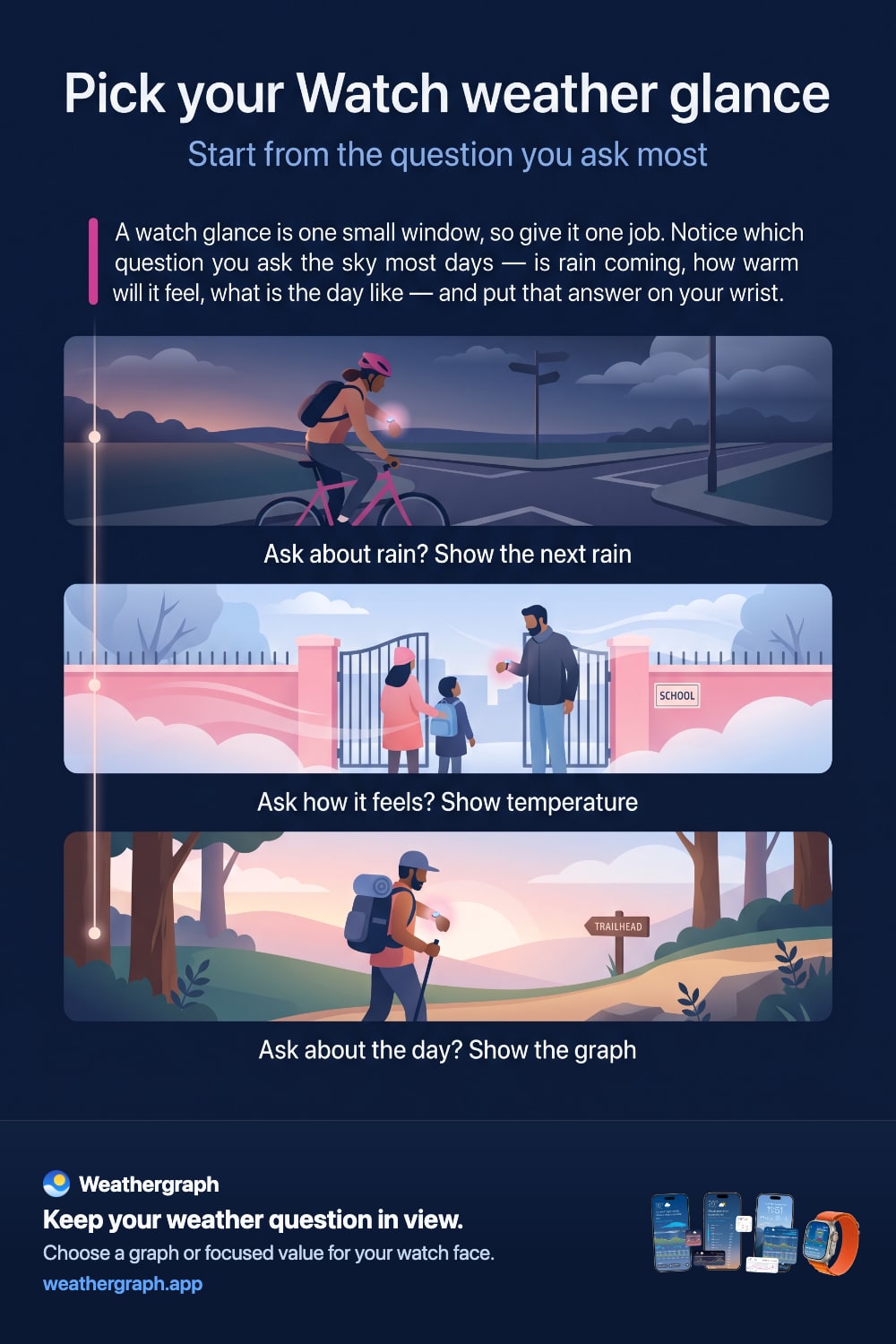
Apple Watchの天気コンプリケーションは、最も多くのデータを表示するものが最適とは限りません。アプリを開かなくても、最もよくある疑問に答えてくれるものが最適です。出かけている間に天気は変わる?雨具は必要?風は強まっている?これから数時間の体感温度は?
判断したいことから選ぶ
| 繰り返し気になること | 役立つコンプリケーションの種類 | 便利な理由 |
|---|---|---|
| 「これから数時間で何が変わる?」 | コンパクトな天気グラフ | 現在の天気を示す1つのアイコンに集約されず、傾向とタイミングを確認できます。 |
| 「雨は近づいている?」 | 降水または次の雨のコンプリケーション | 限られたスペースで、次に予想される降水のサインを優先して表示します。 |
| 「暑さ、寒さ、風、湿気はどの程度?」 | 1つの指標に絞ったコンプリケーション | 1つの数値と直近の範囲のほうが、ひと目で読み取りやすくなります。 |
| 「今週全体はどんな天気?」 | より広い範囲を表示するWeathergraph Smart Stackウィジェット | ウィジェットなら、多くの文字盤のスロットよりもタイムラインに広いスペースを使えます。 |
まず知りたいことを決めてから、スロットと種類を選びます。変化が重要なときは情報量の多いグラフが役立ち、確認したいことがはっきりしているときは1つの指標のほうが適しています。
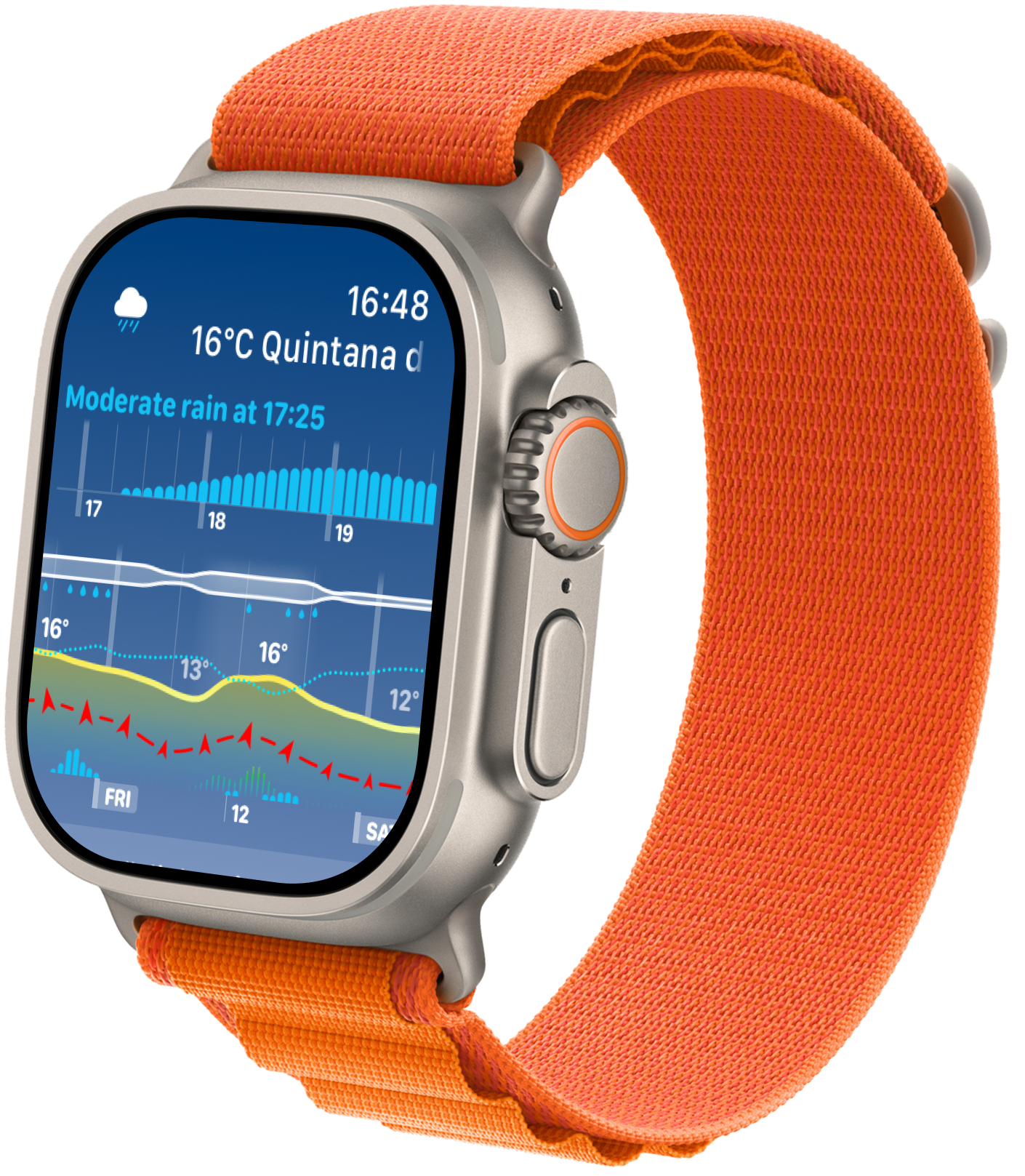
コンプリケーション、ウィジェット、それともアプリ?
- コンプリケーションは文字盤に直接表示されます。ひと目で最も素早く確認できますが、使えるスペースは最も限られています。
- Smart Stackウィジェットは、Digital Crownを回すなどしてSmart Stackを開くと利用できます。Weathergraphでは、1週間全体を表示するズームを含む、より広い範囲のグラフを表示できます。
- Weathergraph watch appなら、ひと目で確認したあとに別の疑問が生じたとき、より多くの情報と設定を確認できます。
Appleは、コンプリケーションとウィジェットを、常に動作する小さなアプリではなく、タイムラインを利用して表示する、ひと目で確認できるWidgetKitの機能として説明しています。AppleのWidgetKit概要を読む。
手元で読みやすい表示にする
普段の持ち方で実際のApple Watchを見て、表示のレイアウトを判断します。iPhoneで拡大したスクリーンショットでは、小さなラベルが、日中に見るときよりずっと読みやすく見えることがあります。
まずは、いつも気になることを1つ決めます。すぐに値を知りたいなら、対応する専用のコンプリケーションを試します。時間による変化を見たいなら、より大きなグラフのスロットを試します。一目で収まりきらない詳細は、アプリ全体で確認します。
値、単位、時刻の背景を一緒に確認します。数字を大きくするために必要な背景を省くと、別の混乱を招くことがあります。文字がまだ小さい場合は、別の対応スロットや文字盤を試します。すべてのレイアウトが同じサイズ設定に反応するとは限りません。
実用的なテストは、手首を下げて一度目をそらし、もう一度ちらっと見ることです。身を乗り出さずに、知りたいことに答えられますか?自分にとって読みやすいレイアウトを使い続けます。
Weathergraphのコンプリケーションを追加する方法
- 今使っている文字盤をタッチして押さえたままにし、編集を選びます。
- コンプリケーションのセクションまでスワイプし、変更したいスロットをタップします。
- そのスロットに合ったWeathergraphのコンプリケーションを選びます。
- 文字盤に戻り、選んだ質問への答えがひと目で分かることを確認します。
具体的な操作は、文字盤とwatchOSのバージョンによって異なります。Appleの最新の文字盤のコンプリケーションガイドが、手順を確認するための最も確かな資料です。Weathergraphには、互換性のあるスロットにコンプリケーションを配置したすぐに使える文字盤もあります。
コンプリケーションはどのくらい最新であるべきか
Apple Watchのコンプリケーションは、常時更新されるウェブページではありません。Weathergraphはタイムラインを準備して新しい気象データをリクエストできますが、サードパーティ製のウィジェットやコンプリケーションに実行時間を与えるタイミングはwatchOSが決めます。Appleによると、WidgetKitは1日の動的な更新予算を割り当て、表示状況、直近の再読み込み、アプリの使用状況、システムリソースなどに応じて更新タイミングを変えることがあります。Appleの更新に関するドキュメントを見る。
つまり、次の2つはどちらも正しい説明です。
- アプリが継続的に動作していなくても、コンプリケーションはすでにダウンロード済みの予報時間を順に表示できます。
- アプリがリクエストしたからといって、新しいネットワーク予報が決まった時刻に届くとは限りません。
このプラットフォームの動作によって通常のばらつきは説明できますが、長時間、コンプリケーションが空白のまま、明らかに古いまま、または一貫しない状態であることの言い訳にはなりません。
重要な位置情報と電源の設定
Weathergraphのコンプリケーションは、iPhoneアプリで開いている保存済みの場所ではなく、現在のGPS位置情報を使用します。バックグラウンドで位置情報を更新するには、Weathergraphに適切な位置情報の許可が必要です。低電力モードをオンにすると、サードパーティ製アプリのバックグラウンド更新も無効になります。
表示されている場所や予報が正しくないように見える場合は、まず次を確認してください。
- iPhoneとApple Watchの両方で、Weathergraphに位置情報の使用を許可しているか。
- 低電力モードがオンになっていないか。
- iPhoneでWeathergraphを強制終了していないか。強制終了したアプリは、再度開くまでバックグラウンド処理を再開できません。
- 値を比較する前に、アプリで予報の提供元とタイムスタンプを確認する。
古いデータがサポート上の問題になるとき
許可、電源モード、通常のデバイス再起動を確認しても、コンプリケーションにダッシュが表示される、空白のままになる、または古い情報が更新されない場合は、Weathergraphのトラブルシューティング手順をお試しください。スクリーンショット、デバイスとwatchOSのバージョン、場所、おおよその時刻、Weathergraphのデバッグログコードがあると、問題をはるかに診断しやすくなります。
予報が古いことを明らかに示しているコンプリケーションだけを見て、天候に左右される活動の予定を立てないでください。アプリ全体を開いて情報を更新し、安全が関わる場合は地域の公式警報も確認してください。
情報源と制限
- AppleのWidgetKit概要では、コンプリケーションとウィジェットがタイムラインベースのコンテンツを表示する仕組みを説明しています。
- Appleのウィジェット更新ガイドでは、システムが管理する更新予算と状況に応じた更新タイミングについて説明しています。
- Appleの文字盤ガイドでは、現在の設定方法を確認できます。
- WeathergraphのFAQには、現在地、省電力モード、空白のウィジェット、デバッグログに関する最新のトラブルシューティング情報があります。


Weathergraph
これから数時間を手首に表示
Weathergraphは、同じ視覚的な予報をApple Watchにも届けます。変化する天気にはチャートを、最もよく確認する1つの指標には専用のコンプリケーションを使えます。
