Værguide
Værkomplikasjoner på Apple Watch: velg et nyttig overblikk
Velg en værkomplikasjon på Apple Watch ut fra valget du tar oftest, forstå oppdateringene og lær når gamle data trenger oppmerksomhet.
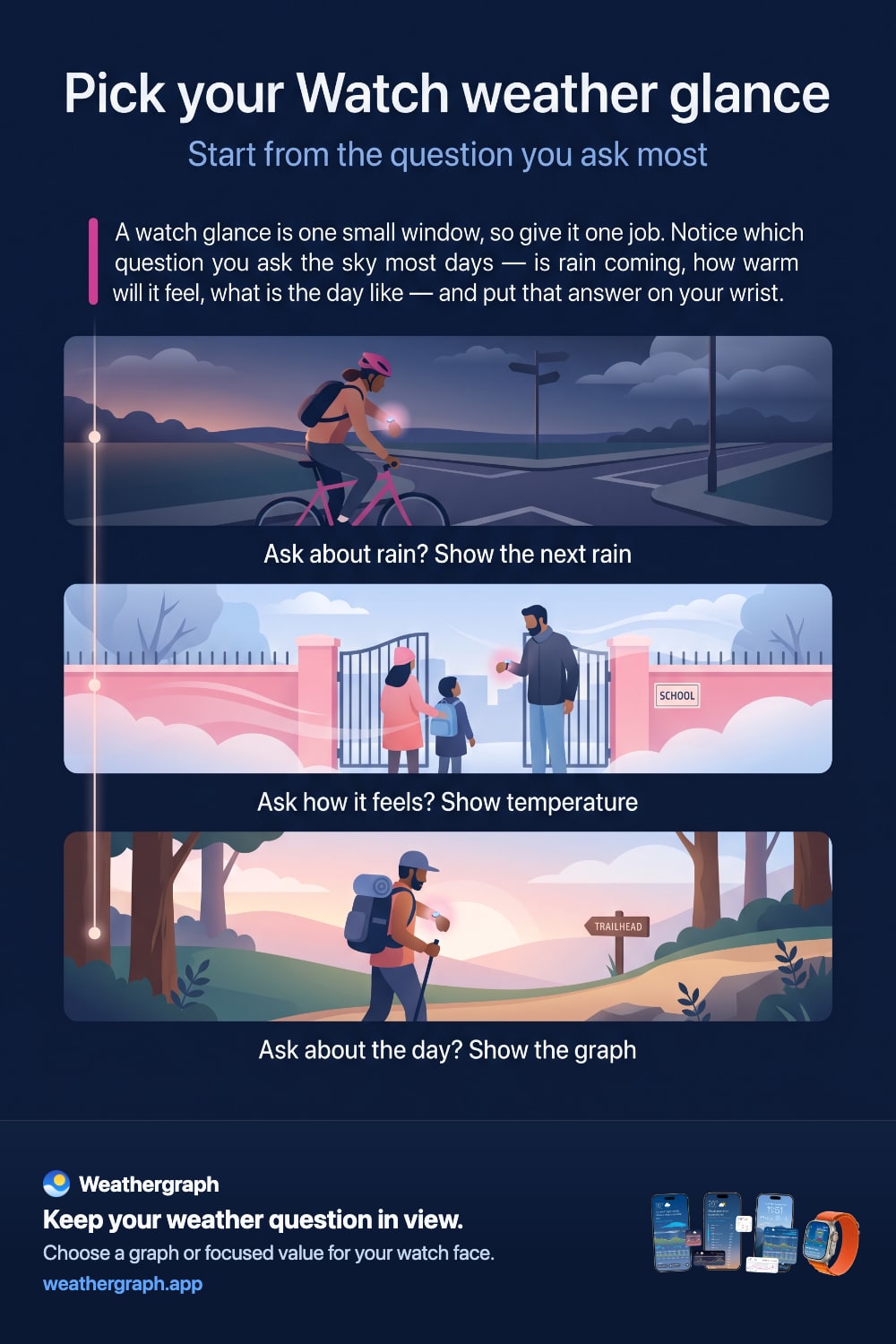
Den beste værkomplikasjonen for Apple Watch er ikke den som viser mest data. Det er den som svarer på spørsmålet du stiller oftest, uten at du må åpne appen: Vil forholdene endre seg før jeg er ferdig? Trenger jeg regntøy? Tiltar vinden? Hvor varmt vil de neste timene føles?
Velg ut fra beslutningen du skal ta
| Spørsmålet du stiller ofte | En nyttig komplikasjonsstil | Hvorfor den er nyttig |
|---|---|---|
| «Hva endrer seg de neste timene?» | En kompakt værgraf | Trender og tidspunkt forblir synlige i stedet for å bli redusert til ett ikon for nåværende forhold. |
| «Nærmer det seg nedbør?» | Nedbørskomplikasjon eller komplikasjon for neste nedbør | Den prioriterer neste nedbørssignal på liten plass. |
| «Hvor varmt, kaldt, vindfullt eller fuktig er det?» | En fokusert komplikasjon med én måleverdi | Ett tall og dets nærmeste spenn er enklere å lese med et raskt blikk. |
| «Hvordan ser hele uken ut?» | En Weathergraph Smart Stack-widget med et bredere kartutsnitt | En widget kan bruke mer plass på tidslinjen enn mange plasser på en urskive. |
Velg spørsmålet først, og deretter plasseringen og stilen. En tett graf er nyttig når endringer betyr noe; én måleverdi er bedre når du allerede vet nøyaktig hva du skal sjekke.
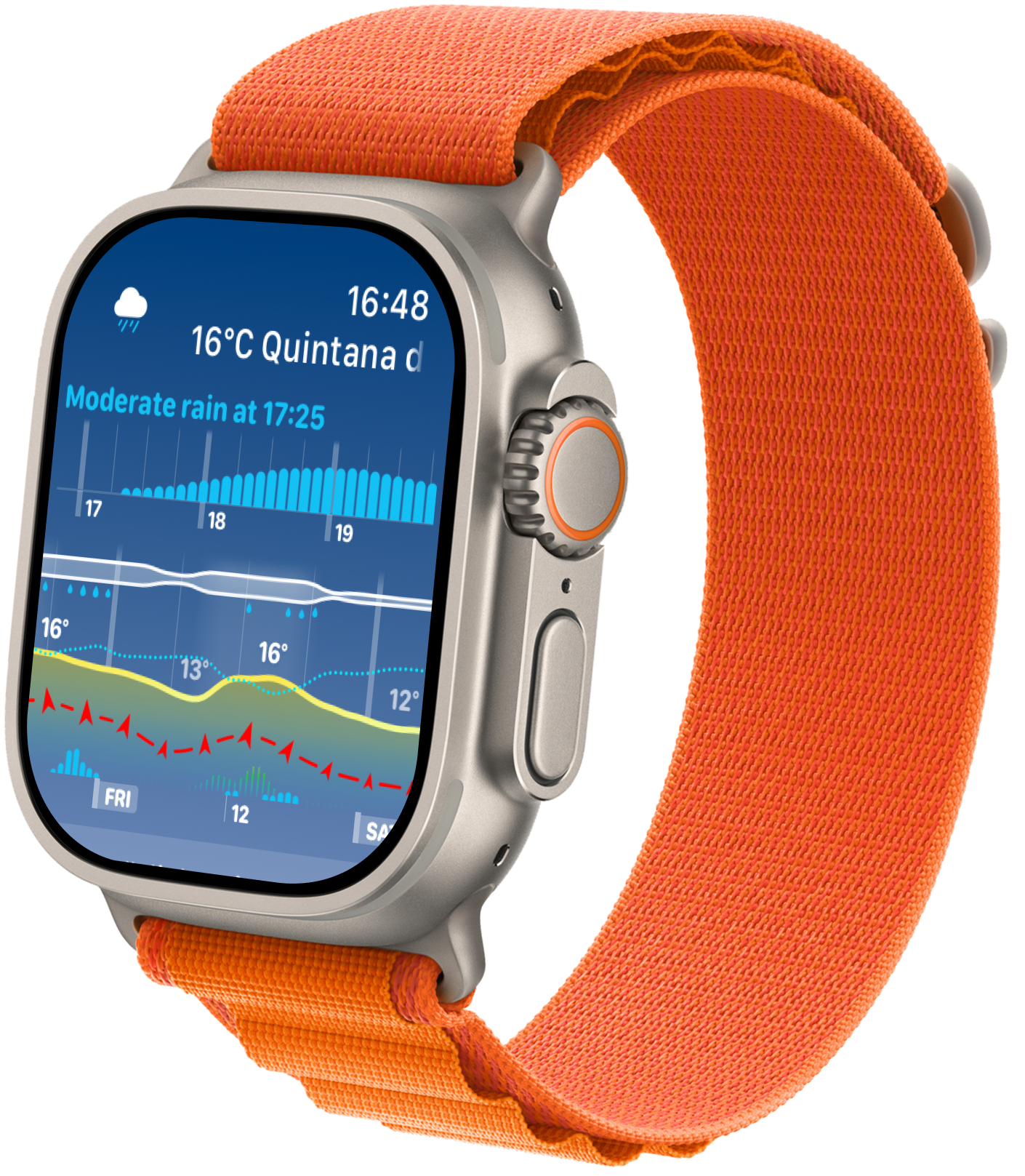
Komplikasjon, widget eller app?
- En komplikasjon ligger direkte på urskiven. Det er det raskeste blikket, og plassen er mest begrenset.
- En Smart Stack-widget er tilgjengelig når du vrir på Digital Crown eller på annen måte åpner Smart Stack. Den kan vise en bredere graf, inkludert et kartutsnitt for hele uken i Weathergraph.
- Weathergraph-appen på Apple Watch gir deg mest kontekst og flest innstillinger når et raskt blikk reiser et nytt spørsmål.
Apple beskriver komplikasjoner og widgeter som oversiktlige WidgetKit-opplevelser drevet av tidslinjer, ikke som miniapper som kjører kontinuerlig. Les Apples oversikt over WidgetKit.
Gjør informasjonen lett å lese på håndleddet
Vurder oppsettet på selve Watch, på den avstanden du vanligvis holder den. Et skjermbilde som er forstørret på en telefon, kan få små etiketter til å se langt enklere ut å lese enn de faktisk er i løpet av dagen.
Start med ett spørsmål du stiller ofte. Hvis du trenger å vite en verdi raskt, kan du prøve en kompatibel, fokusert komplikasjon. Hvis du trenger å se en endring over tid, kan du prøve en større grafplassering. Bruk hele appen for detaljer som ikke får plass på en oversiktlig måte i et raskt blikk.
Se verdien, enhetene og tidskonteksten i sammenheng. Hvis du fjerner nyttig kontekst for å gjøre et tall større, kan du skape en annen type forvirring. Hvis teksten fortsatt er for liten, kan du prøve en annen støttet plassering eller urskive. Ikke anta at alle oppsett reagerer på samme størrelsesinnstilling.
En praktisk test er å senke håndleddet, se bort og så kaste et nytt blikk. Kan du svare på spørsmålet du valgte uten å lene deg nærmere? Behold oppsettet som fungerer for dine egne lesevaner.
Slik legger du til en Weathergraph-komplikasjon
- Trykk og hold på den aktive urskiven, og velg deretter Rediger.
- Sveip til komplikasjonsdelen, og trykk på feltet du vil endre.
- Velg en Weathergraph-komplikasjon som passer til feltet.
- Gå tilbake til urskiven, og sjekk at resultatet svarer på spørsmålet du har valgt, med et blikk.
De nøyaktige kontrollene varierer med urskiven og watchOS-versjonen. Apples oppdaterte veiledning for komplikasjoner på urskiven er den tryggeste trinnvise referansen. Weathergraph tilbyr også ferdige urskiver som plasserer komplikasjonene i kompatible felt.
Hvor fersk bør en komplikasjon være?
En Apple Watch-komplikasjon er ikke en nettside som oppdateres direkte. Weathergraph kan klargjøre en tidslinje og be om nye værdata, men watchOS avgjør når tredjepartswidgeter og komplikasjoner får tid til å kjøre. Apple sier at WidgetKit tildeler et dynamisk daglig oppdateringsbudsjett og kan variere oppdateringstidspunktet basert på faktorer som synlighet, nylige oppdateringer, aktivitet i appen og systemressurser. Se Apples dokumentasjon om oppdateringer.
Det betyr at to ting kan være sanne samtidig:
- En komplikasjon kan gå videre gjennom allerede nedlastede prognosetimer selv når appen ikke kjører kontinuerlig.
- Det er ikke garantert at en ny nettbasert prognose kommer på et bestemt minutt bare fordi en app ber om den.
Denne plattformoppførselen forklarer normale variasjoner. Den bør ikke brukes som unnskyldning for en komplikasjon som forblir tom, tydelig utdatert eller inkonsekvent over lang tid.
Innstillinger for posisjon og strøm som betyr noe
Weathergraph-komplikasjoner bruker din nåværende GPS-posisjon, ikke nødvendigvis den lagrede posisjonen som er åpen i iPhone-appen. For posisjonsoppdateringer i bakgrunnen trenger Weathergraph riktig posisjonstillatelse. Lavstrømsmodus deaktiverer også bakgrunnsoppdateringer for tredjepartsapper.
Hvis stedet eller prognosen som vises, virker feil, bør du først sjekke:
- Posisjonstillatelsen for Weathergraph på både iPhone og Apple Watch.
- Om lavstrømsmodus er aktivert.
- Om Weathergraph er tvangslukket på iPhone. En tvangslukket app kan ikke gjenoppta arbeid i bakgrunnen før den åpnes igjen.
- Prognosekilden og tidsstempelet i appen før du sammenligner verdier.
Når utdaterte data er et supportproblem
Hvis komplikasjonen viser streker, forblir tom eller fortsatt er utdatert etter at tillatelser, strømmodus og en vanlig omstart av enheten er kontrollert, kan du følge Weathergraphs feilsøkingstrinn. Et skjermbilde, enhets- og watchOS-versjon, posisjon, omtrentlig tidspunkt og Weathergraph-feilsøkingskoden gjør rapporten mye enklere å diagnostisere.
Ikke planlegg en væravhengig aktivitet ut fra en komplikasjon som tydelig viser at prognosen er gammel. Åpne hele appen, oppdater informasjonen din, og sjekk offisielle lokale varsler når sikkerheten står på spill.
Kilder og begrensninger
- Apples oversikt over WidgetKit forklarer at komplikasjoner og widgeter viser tidslinjebasert innhold.
- Apples veiledning for oppdatering av widgeter beskriver systemstyrte oppdateringskvoter og oppdateringer når det passer.
- Apples veiledning for urskiver dekker gjeldende innstillinger.
- Weathergraphs FAQ inneholder oppdatert informasjon om feilsøking av posisjon, Spareblussmodus, tomme widgeter og feilsøkingslogger.


Weathergraph
Få de neste timene på håndleddet
Weathergraph gir deg det samme visuelle værbildet på Apple Watch: bruk et diagram for skiftende forhold eller en fokusert komplikasjon for målingen du sjekker oftest.
