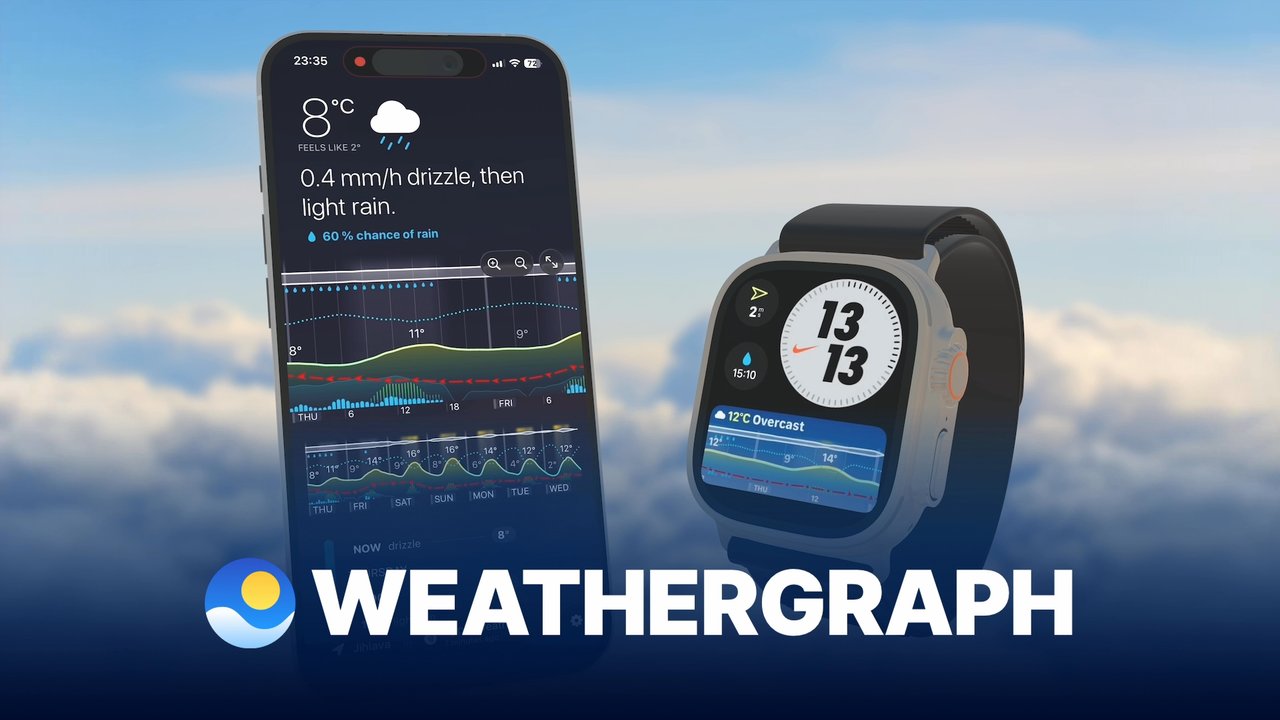
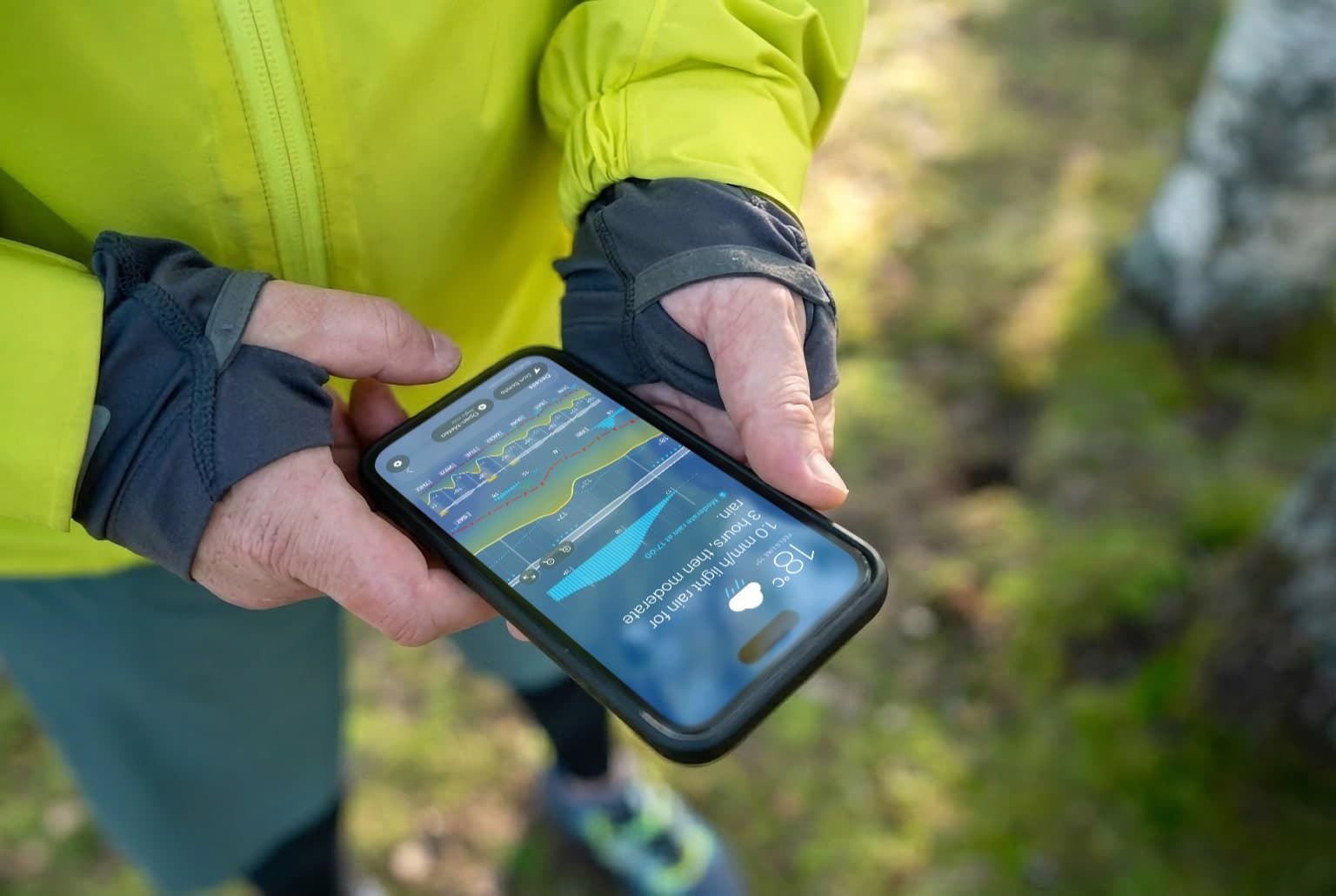
Planlegger du en løpetur, fottur eller sykkeltur? Se hele uken i én graf — når regnet gir seg, vinden løyer eller solen titter frem. Finn et tidsrom med vær som passer til aktiviteten din, uten å bla gjennom lister.
Med et raskt blikk får du en følelse av været den kommende uken og ser tydelig og i detalj når det blir perioder med sol eller annet vær.
— Gwh1961, App Store (oversatt)
Løft håndleddet, få oversikt over dagen
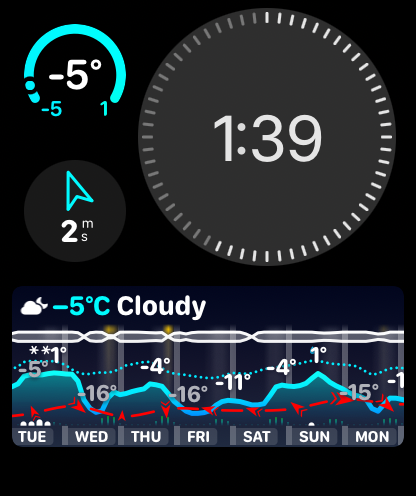
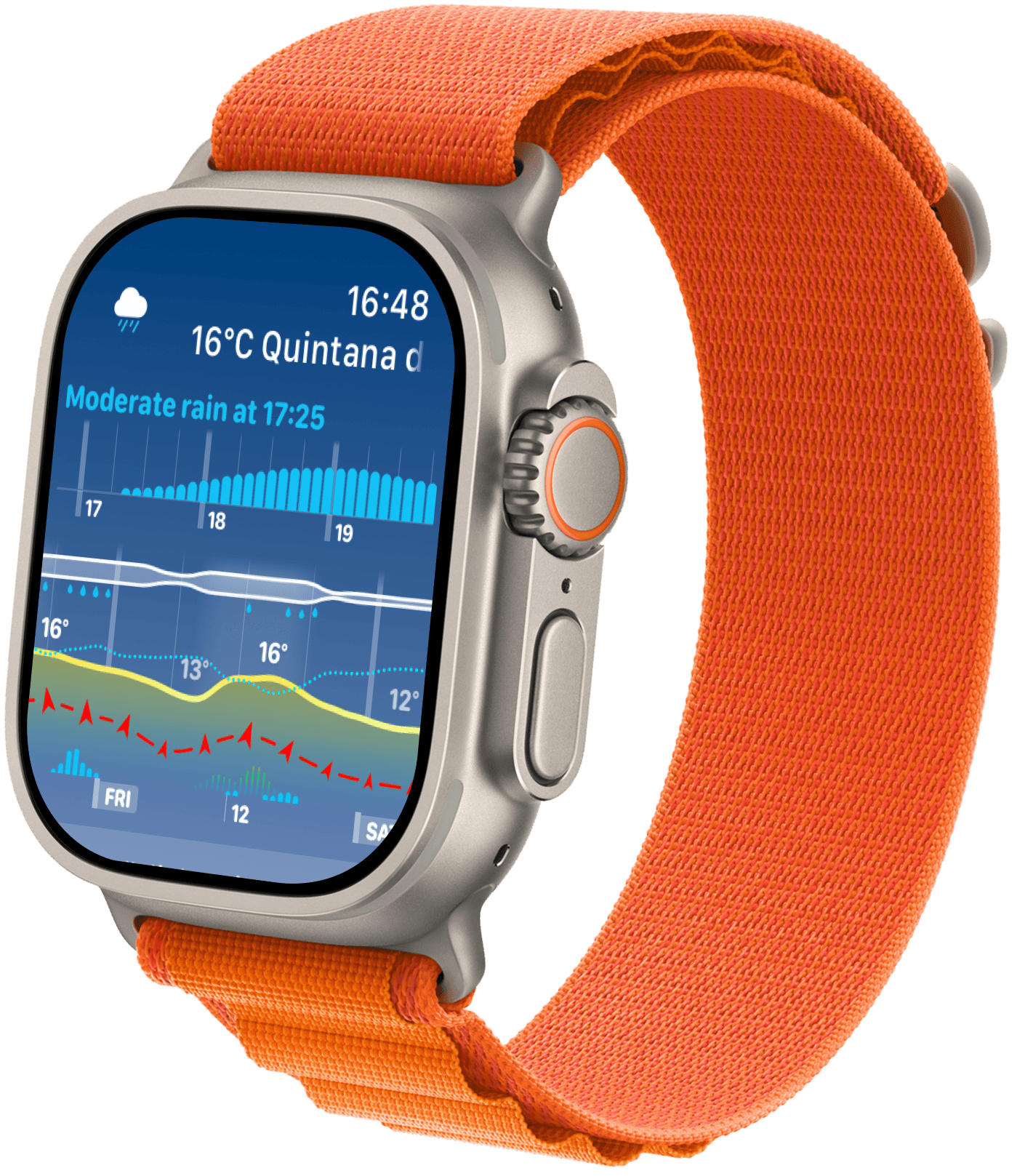
Grafkomplikasjoner og widgeter i Weathergraph Pro viser de neste timenes temperatur, regn og vind med et blikk — uten at du trenger å trykke. Avgjør «jakke eller ikke» eller «dra nå eller senere» på sekunder. Fungerer uten iPhone på en Apple Watch med LTE.
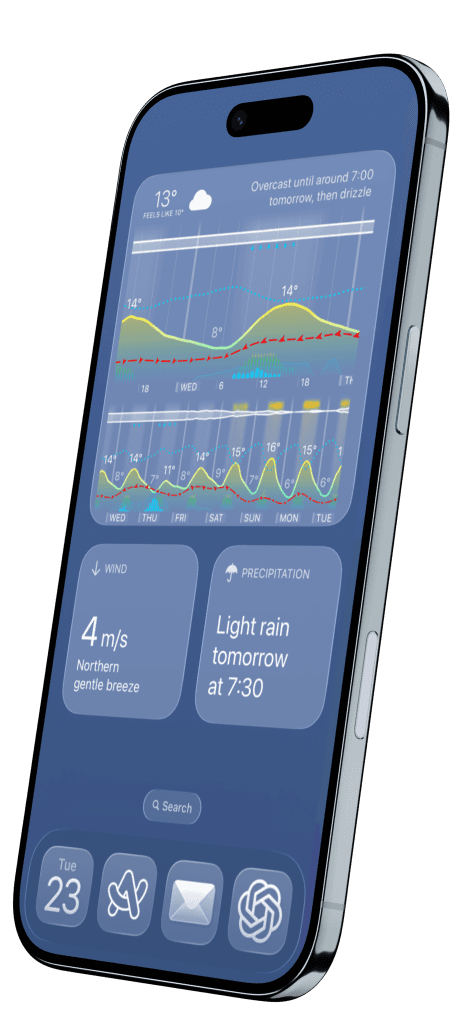
Jeg har en widget på låst skjerm på iPhonen og en annen (som bruker en annen værmodell) på Apple Watch. Maks-/minimumstemperaturer, vind, regn, skydekke og mer — med et raskt blikk. Med urskiven Modulær Ultra er det lett å se denne widgeten.
— Steve277, App Store (oversatt)
For værentusiaster og fagfolk
Velg mellom Foreca, yr.no, Apple Weather, Open-Meteo, Pirate Weather og NWS, avhengig av hvor du er. Tilpass grafen med alt fra lufttrykk og duggpunkt til skylag. Værobservatører for NWS, piloter og sjøfolk stoler på Weathergraph når været er viktig. Lett å lese med et blikk, med detaljer når du trenger dem. Pro gir deg radardata og Superforecast: sammenlign flere varselmodeller side om side og se hvor de er enige og uenige.
Jeg lette etter en værapp som lar meg oppdage mønstre eller værproblemer før det kommer et varsel fra NOAA. Weathergraph er det jeg har lett etter. Når du først har lært tegnforklaringen, er det lett å se hva som skjer.
— JFTColumbus, App Store (oversatt)
Én værapp hjemme og på reise
Brukere stoler på Weathergraph fra USA til Europa og Australia. Velg varselkilden som fungerer best der du er — du slipper å gjette hvilken lokal app du bør laste ned på reise.
Ferie i Tyrkia, Hellas og Australia/New Zealand. Generelt mer treffsikker enn andre jeg har brukt, og mye lettere å kaste et blikk på for å få et inntrykk av uken som kommer.
— SoccerGary, App Store (oversatt)
En værapp som ikke sporer deg
Weathergraph samler aldri inn eller lagrer personopplysninger. IP-maskering blander forespørslene dine med tusenvis av andre. Avrunding av posisjon runder av koordinatene dine til nærmeste hundre meter før de forlater enheten din. Ingen sporing — ingen kontoer, ingen annonser, ingen tredjepartssporing. Bare et nøyaktig værvarsel, levert med personvernet i behold.
Appen lagrer ikke IP-adressen din, stedene dine eller personopplysninger.
“Det er grafen som er det virkelig geniale. Med et raskt blikk kan du se temperatur, nedbør, UV, luftfuktighet, lufttrykk, skyer, vindstyrke og vindretning, og mer for en hel uke. Det er helt vilt hvor mye informasjon du kan få med deg visuelt, bare med et blikk. Etter at Dark Sky forsvant, trodde jeg aldri noe ville kunne måle seg med den. Men denne appen slår Dark Sky ned i støvlene.”
★★★★★
“Jeg har en widget på låst skjerm på iPhonen min og en annen (med en annen værmodell) på Apple Watch. Dette er en flott måte å raskt og enkelt se høyeste og laveste temperatur, vind, regn, skydekke og mer med et blikk. Med urskiven Modulær Ultra er det lett å se denne widgeten.”
★★★★★
“De fleste værapper gir deg enten temperatur og været akkurat nå, eller drukner deg i detaljerte værdata. Weathergraph tar disse dataene og presenterer dem i en fantastisk oversikt som lar deg ikke bare se, men forstå været som kommer, med et raskt blikk. Den er rett og slett kjempebra.”
★★★★★
“Jeg elsker varslene for regn og snø. Den er usedvanlig treffsikker på været, og de ulike komplikasjonene er enkle å forstå. En bonus er at appen ikke lagrer IP-adressen din, posisjonene dine eller personopplysninger. Jeg setter virkelig pris på alle valgmulighetene for urskiver.”
★★★★★
“Weathergraph lar deg tilpasse visningene og temaene på mange måter, og ting som temperatur, nedbør, vind, luftfuktighet og mer kan vises i grafen. Jeg elsker tilpasningsmulighetene, inkludert vannrette og loddrette grafer (slik Dark Sky pleide å ha), og det finnes flere datakilder å velge mellom.”
★★★★★
“Weathergraph har den visuelt mest intuitive værgrafen, som lar deg se den viktigste informasjonen med et raskt blikk. Det er den eneste appen som har en Apple Watch-widget med den samme intuitive, informasjonstette grafen rett på urskiven. Du kan også tilpasse grafen til å vise det som er mest relevant for deg.”
Weathergraph er gratis å laste ned. Se timevarsler i appen med alle alternativer og temaer; gratiswidgeter viser demodata. Pro gir tilgang til alle widgeter med ditt værvarsel, Apple Watch-komplikasjoner, Nowcast, regnvarsler, flere steder, radardata og Superforecast, som sammenligner flere værmodeller samtidig.
Velg Årlig Pro eller engangskjøpet Pro Forever, for deg selv eller familien din.
Guiden til gratisversjonen og Pro sammenligner tilgangen, forklarer prøveperioder og familiedeling og viser hvor du finner den gjeldende prisen.
Her er en kort guide til hvordan du leser værgrafen:
Slik leser du Weathergraphs værgraf
Slik leser du grafene
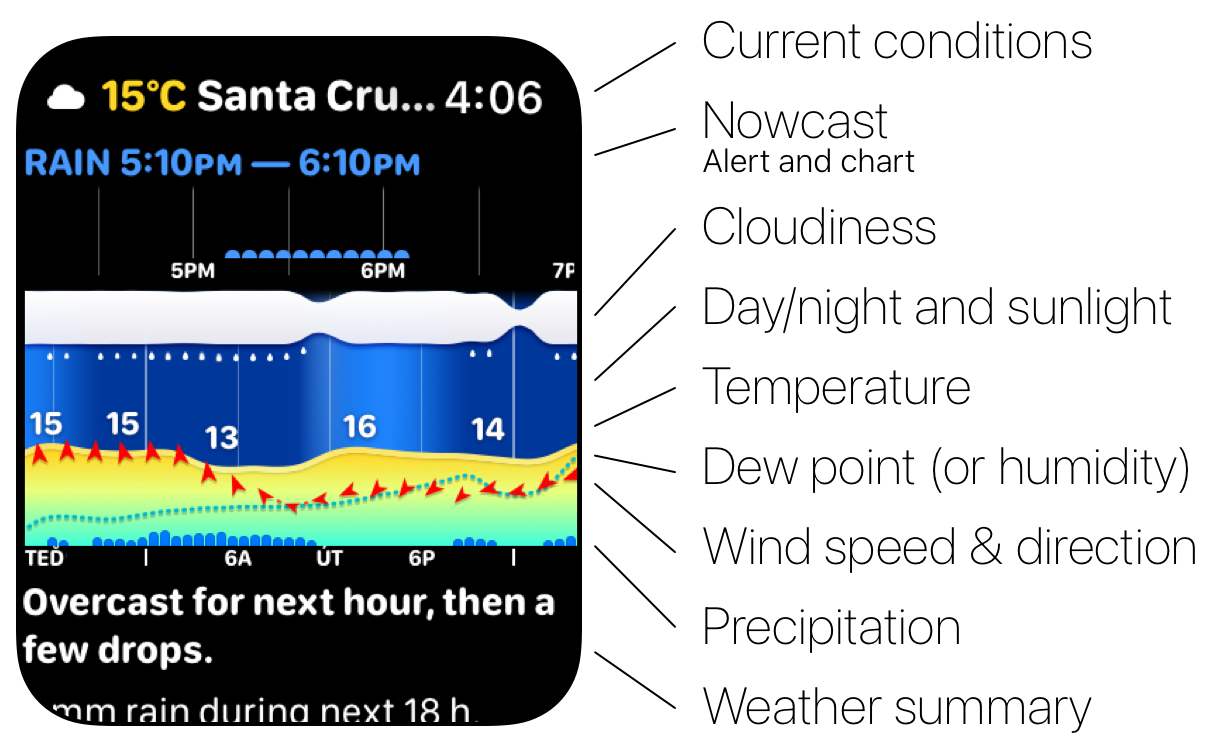
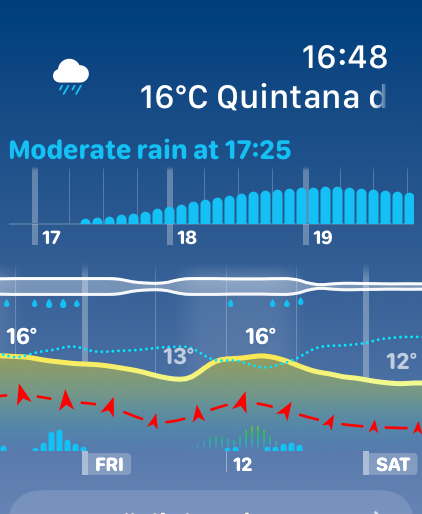
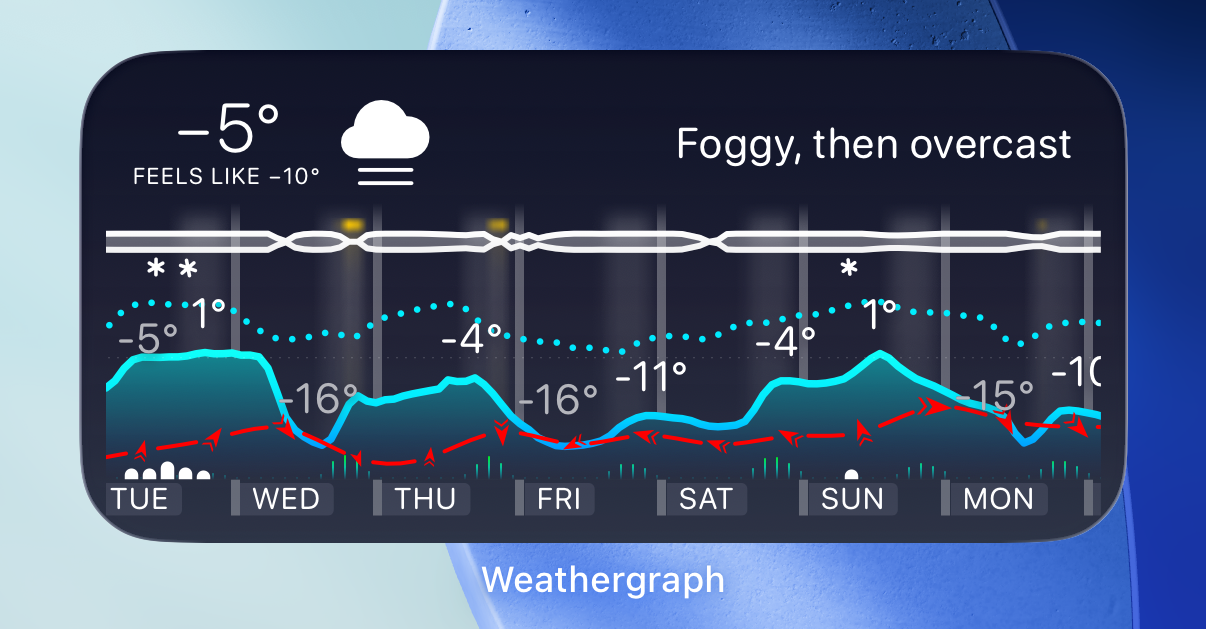
Dag/natt-himmel og solskinn: Bakgrunnen i grafen viser dag-/nattsyklusen og solskinnets styrke – jo lysere bakgrunn, desto mer sol er det.
Skydekke: Det øverste laget viser skydekke (hvor stor prosentandel av himmelen som er skjult av skyer).
Solglød: En varm glød over skylaget fremhever spesielt solrike perioder.
Vindstyrke og -retning: Jo høyere grafen er, desto sterkere er vinden. Piler viser vindretningen; doble piler viser vindkast.
Temperatur: Den fargede hovedgrafen viser temperaturen (faktisk temperatur eller «føles som», basert på innstillingene dine). Den stiplede linjen markerer frysepunktet (0 °C / 32 °F).
Regn/snø og nedbørssannsynlighet: Stolpegrafen viser nedbørsmengde (blå = regn, hvit = snø), mens det lyseblå området viser sannsynlighet for nedbør (0–100 %).
Luftfuktighet eller duggpunkt: Du kan vise relativ luftfuktighet (RH) eller duggpunkt som en blå prikket linje. Dette viser også komfortnivået for duggpunktet i prognosedetaljene. Luftfuktigheten går fra 0–100 %, der to tredeler av grafens høyde tilsvarer 100 %. Duggpunktet bruker samme skala som temperaturen.
Ja. Superforecast, som følger med Pro, sammenligner flere værmodeller samtidig. Det gjør det lettere å se hvor enige de er, og hvor usikkert varselet er.
Appens grensesnitt og værmeldinger vises på språket du har valgt. Trykk på tannhjulet nederst til høyre → velg Innstillinger for å velge språk, eller bruk systemspråket.
Ja! Pro-versjonen sjekker omtrent hver time om det kommer regn eller snø, ved hjelp av korttidsdata for nowcast, og varsler deg når nedbør er på vei. Sørg for at Lavt strømforbruk er slått av på iPhone og Apple Watch, siden det deaktiverer bakgrunnsoppdateringer for alle tredjepartsapper.
Etiketten «tørt» kommer fra duggpunktet – ikke relativ luftfuktighet. Disse to målene forteller svært forskjellige historier.
Hvorfor relativ luftfuktighet kan villede deg
Relativ luftfuktighet (RH) er et forholdstall: Den sammenligner fuktigheten som faktisk finnes i luften, med den maksimale mengden luften kan holde ved den aktuelle temperaturen. Problemet er at varm luft kan holde langt mer fuktighet enn kald luft. Derfor vises den samme absolutte mengden vanndamp som 98 % RH ved −1 °C, men bare 40 % RH ved 25 °C.
Hva duggpunktet faktisk måler
Duggpunktet er temperaturen luften måtte kjøles ned til for å bli mettet. Det er et absolutt mål på hvor mye vanndamp luften inneholder – det endrer seg ikke bare fordi temperaturen gjør det. Kald vinterluft ved −1 °C og 98 % RH har et duggpunkt på omtrent −1 °C, noe som betyr bare rundt 2–3 gram vanndamp per kilogram luft. Det er virkelig tørt – du kjenner det på huden og i luftveiene. Når den samme luften varmes opp innendørs til 21 °C, synker RH til rundt 20 %, og luften blir enda tørrere.
Hvorfor det har betydning for hvordan du føler deg
Kroppen kjøler seg ned ved å svette. Når duggpunktet er høyt, er luften allerede mettet med fuktighet, og svetten kan ikke fordampe effektivt – derfor føles det varmt og klamt selv om temperaturen er moderat. National Weather Service bruker duggpunktet (ikke RH) til å klassifisere klam luft, nettopp av denne grunnen.
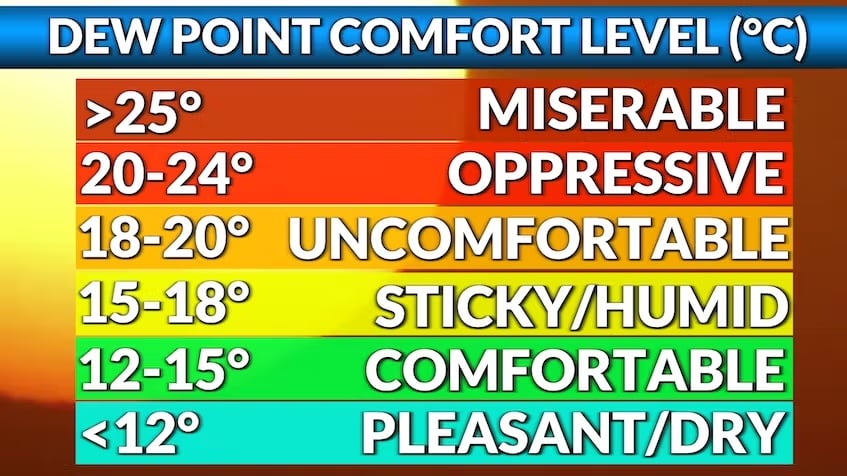
Her er komfortskalaen Weathergraph bruker:
Under 10 °C (50 °F): tørt og friskt. 10–16 °C (50–60 °F): behagelig. 16–21 °C (60–70 °F): klamt og fuktig. Over 21 °C (70 °F): trykkende – svetten fordamper knapt.
Hvis du vil lese mer om hvordan dette fungerer, har Alex en god artikkel om hvorfor duggpunktet er et mer nyttig mål på luftfuktighet, særlig for løpere.
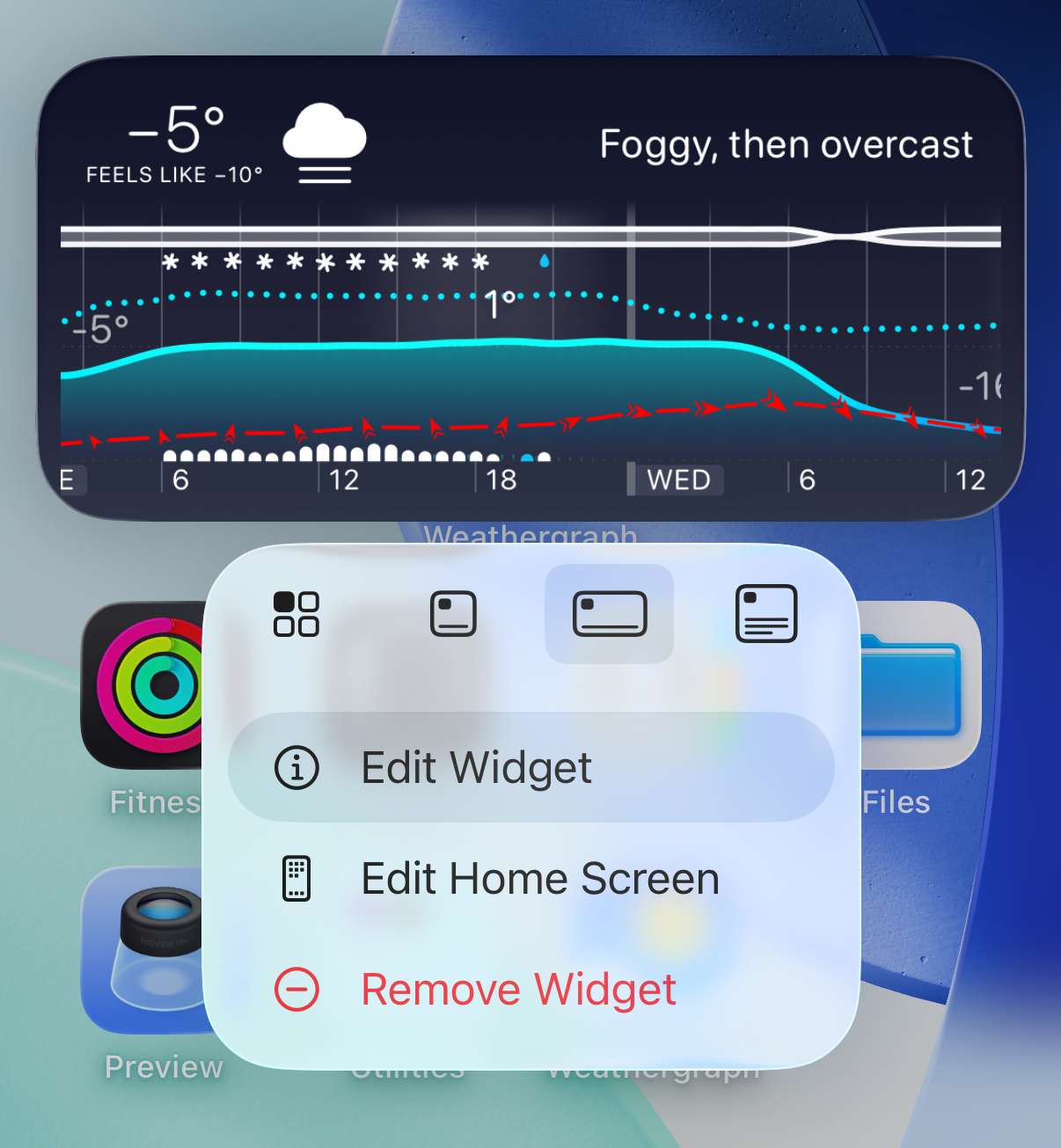
Disse widgetene viser den aktuelle temperaturen (eller nedbøren) samt minimums- og maksimumsområdet for de neste 24 timene – ikke dagens kalenderdag.
Hvorfor? Vær-API-er gir bare prognoser fra og med «nå». Hvis dagens kaldeste tidspunkt var klokken 6, og det allerede er middag, er den informasjonen borte – jeg kan ikke vise deg et minimum som allerede har inntruffet.
Jeg prøvde å lagre tidligere minimumstemperaturer fra eldre prognoser, men det ble fort forvirrende. Se for deg at du kjører gjennom fjellene, og widgeten viser «dagens laveste: −5 °C» fra et fjellpass du passerte ved daggry, selv om det er 15 °C der du er nå. Lite nyttig!
Den enklere og mer nyttige løsningen er å vise det som kommer de neste 24 timene. Du vil jo vite om det blir kaldt i kveld – ikke hva som skjedde mens du sov.
Ja! Med Pro kan du lagre et ubegrenset antall navngitte steder og bytte mellom dem med ett trykk. Lagrede steder kan endres navn på, sorteres og slettes fra skjermbildet Administrer steder.
Én ting er viktig å huske: widgeter og komplikasjoner viser alltid vær for din nåværende GPS-posisjon, uansett hvilket lagret sted som er valgt i appen.
Dette er en kjent feil i iOS og watchOS som gjør at widgeter slutter å oppdatere seg. Rent teknisk mister widgetsystemet oversikten over filen det bruker til å lagre widgetdata.
Den sikre løsningen er å starte enheten på nytt – enten ved å slå den av og på igjen eller ved å tvungen omstart.
Jeg rapporterte først feilen til Apple i iOS 17 og watchOS 10. Den dukket stadig opp igjen i senere versjoner, også i betaversjonene av iOS 27 og watchOS 27. I de endelige 27.0-versjonene ser den endelig ut til å være borte. Hvis du fortsatt opplever den, er omstart av enheten fortsatt den sikre løsningen.
Åpne Innstillinger på iPhone, gå til Personvern og sikkerhet → Stedstjenester → Weathergraph
Sett tillatelsen til Alltid (aktiverer oppdateringer og varsler i bakgrunnen) eller minst Når appen eller widgetene brukes (oppdaterer bare når systemet oppdaterer widgetene)
Apple Watch
Åpne Innstillinger, bla ned og gå til Personvern og sikkerhet → Stedstjenester → Weathergraph
Sett tillatelsen til Alltid for at oppdateringer og varsler i bakgrunnen skal fungere. Hvis alternativene er nedtonet, angir du tillatelsen på iPhone i stedet.
Sørg for at Lavt strømforbruk er slått av. Når denne funksjonen er aktivert, deaktiverer den bakgrunnsoppdateringer for alle tredjepartsapper, slik at Weathergraph ikke kan oppdatere værdata.
Hvis Lavt strømforbruk allerede er slått av, kan du prøve å starte enheten på nytt.
Hvis widgetene fortsatt ikke oppdateres, kan du gjerne sende meg feilsøkingsloggene, så undersøker jeg hva som skjer – takk!
Velg Tillat når appen brukes i dialogboksen for tillatelser. Weathergraph trenger posisjonen din for å vise nøyaktig vær (den deles aldri med tredjeparter – se vår personvernerklæring). Hvis du valgte «Tillat én gang», spør appen på nytt hver gang.
Slik oppdaterer du tillatelsene: åpne Innstillinger → bla til Weathergraph → trykk på Sted → velg Når appen brukes.
Stedstillatelsen Alltid (som trengs for bakgrunnsoppdateringer av komplikasjoner) blir tilbakestilt under oppdateringer av iOS eller watchOS.
Apple gjør sannsynligvis dette for å hindre apper i å spore deg på ubestemt tid, men hyppige, mindre sikkerhetsoppdateringer har utløst denne tilbakestillingen oftere enn tiltenkt.
Jeg har foreslått for Apple (rdar://FB9733269) at dette bare bør skje ved større oppdateringer (f.eks. 8.0, 8.1), ikke ved mindre sikkerhetsoppdateringer – men foreløpig påvirker det alle oppdateringer.
Dette er et sjeldent problem i iOS 17 og watchOS 10, og det ser ut til å være løst i iOS 18 og watchOS 11. Hvis du bruker en eldre versjon, bør problemet løses ved å oppdatere enheten.
Dette skyldes Apples overgang til et nyere format for klokkeapper – noe utviklere har liten kontroll over. Tråden i Apple-utviklerforumet forklarer de tekniske detaljene, men kort sagt lagrer overgangen noen ganger feil apputvidelses-ID i hurtigbufferen, slik at komplikasjonene slutter å virke.
Løsning: Fjern alle Weathergraph-komplikasjoner fra alle urskiver samtidig (dette tvinger watchOS til å tømme de bufrede komplikasjonsdataene), og legg dem deretter til igjen.
Hvis du finner en bedre løsning, hører jeg gjerne fra deg!
Apple behandler forespørsler om refusjon fra App Store og avgjør om et kjøp kvalifiserer. Jeg kan hjelpe med problemer med appen, men kan ikke godkjenne en refusjon for deg.
Hvis du har et øyeblikk, setter jeg pris på en kort e-post til support@tomaskafka.com der du forteller meg hva som ikke fungerte for deg – det hjelper meg med å forbedre Weathergraph. Takk!
Ja. Årlig Pro for familier og Pro Forever for familier gir deg og opptil fem andre medlemmer av Apple-familiedelingsgruppen alle Pro-funksjonene på deres egne enheter.
Årlig Pro for familier fornyes hvert år. Pro Forever for familier er et engangskjøp som ikke må fornyes. Individuelle Pro-abonnementer dekker deg og inkluderer ikke automatisk familien din.
Trykk på tannhjulet nederst til høyre → velg Weathergraph Pro for å se tilgjengelige familieabonnementer og gjeldende priser. Familieabonnementene bidrar til å dekke værdatakostnadene for alle som bruker appen, inkludert oppdateringer i bakgrunnen på enhetene deres.
Åpne Weathergraph Pro i appen for å se familiealternativene for kjøpet du allerede har. Hvis du har kjøpt en individuell livstidslisens, finner du familieoppgraderingen der. Hvis du trenger hjelp med tilgangen, kan du prøve Restore Purchases eller sende meg en e-post.
Ja. Hvis du har kjøpt Pro Forever for én person, gir jeg gjerne et familiemedlem en ekstra Pro Forever-lisens gratis.
Send dokumentasjon på kjøpet (for eksempel App Store-kvitteringen) til support@tomaskafka.com. Du kan skjule andre kjøp og betalingsopplysninger. Jeg sender en innløsningskode som familiemedlemmet kan bruke med sin egen Apple-konto.
Du beholder tilgangen din for alltid, og lisensen gir familiemedlemmet sin egen tilgang. Dette er et personlig tilbud til deg og ett familiemedlem; Pro Forever for familier dekker hele Familiedeling-gruppen din.
Med Apples Familiedeling deles kvalifiserte kjøp med familiegruppen, og Apple tilbyr ikke en egen løsning for to personer. Dette er min måte å gjøre Weathergraph tilgjengelig for to på. Takk for at du støtter appen.
Pro Forever for familier eller oppgraderingen: Slå på Del kjøp for familien og Del mine kjøp for kjøperen og familiemedlemmet. Se Apples veiledning for deling av kjøp.
Hvert familiemedlem bruker sin egen Apple-konto. Hvis tilgangen ikke vises på iPhonen eller iPaden, åpner du Weathergraph → trykker på tannhjulikonet nederst til høyre → velger Weathergraph Pro → trykker på Gjenopprett kjøp. På Mac åpner du Weathergraph Pro og velger Gjenopprett kjøp.
Delt tilgang følger familiegruppen: Et medlem som forlater gruppen, mister tilgangen til det delte kjøpet. Hvis deling av kjøpet slås av, avsluttes også den delte tilgangen. Hvis Del kjøp slås av, deles ikke Pro Forever-kjøp lenger, men abonnementer kan fortsatt deles separat. Et Årlig Pro for familier-abonnement må fortsatt være aktivt.
Hvis du har fått en egen lisens gjennom tilbudet Pro Forever for to, løser du inn koden på din egen Apple-konto i stedet. Den er ikke avhengig av Familiedeling.
Når du har løst inn koden på iPhone eller iPad, åpner du Weathergraph → trykker på tannhjulet nederst til høyre → velger Weathergraph Pro → trykker på Gjenopprett kjøp. På Mac åpner du Weathergraph Pro og velger Gjenopprett kjøp.
Kjøp på Apple Watch synkroniseres automatisk når klokken er nær iPhone, så du trenger ikke å gjenopprette kjøpet på klokken.
Hvis gjenopprettingen mislykkes på Mac, kan du prøve å slette og installere Weathergraph på nytt.
Det er komplisert på grunn av Apples nåværende begrensninger.
Live-aktiviteter kan bare startes når appen er åpen. Uber kan for eksempel starte en når du bestiller en tur, men apper kan ikke starte dem fra bakgrunnen.
Det ideelle scenarioet – at Weathergraph automatisk starter en Live-aktivitet når det nærmer seg regn – er ikke mulig med dagens regler.
En mulig løsning ville vært å sende et varsel som ber deg åpne appen, slik at den starter Live-aktiviteten – men det føles for tungvint.
Hvis Apple gjør det mulig å starte Live-aktiviteter fra bakgrunnen, tar jeg opp dette igjen. Inntil da fokuserer jeg på andre funksjoner med høy prioritet.
Jeg tror vi kom frem til navnet uavhengig av hverandre, men jeg er helt sikker på at jeg var først med et par år. Jeg lanserte Weathergraph under dette navnet på Pebble i 2016 og på Garmin i 2017, tre og fire år før det kom til App Store i 2020.
Ja, mange tidligere Dark Sky-brukere bruker nå Weathergraph som sin primære værapp. Den tilbyr lignende stripevisninger med time-for-time-prognoser og grafer, i tillegg til flere funksjoner, større tilpasningsmuligheter, god støtte for Apple Watch og fokus på personvern.
Det som ligner mest på Dark Skys egen skjerm, er vertikal visning. Trykk på tannhjulikonet nederst til høyre → velg Innstillinger for å endre visningen. Det er gratis og krever ikke abonnement.
Weathergraph tilbyr timevarsler fra Foreca, yr.no, Apple Weather, Open-Meteo, Pirate Weather (USA/Canada) og NWS (føderale værdata i USA), avhengig av hva som er tilgjengelig i regionen din. I kildevelgeren ser du hva som er tilgjengelig der du befinner deg. Pro inkluderer også korttidsvarsel med Nowcast, radardata og Superforecast, som sammenligner flere værmodeller samtidig.
Weathergraph lagrer aldri personopplysninger, IP-adresser eller nøyaktige posisjoner. Alle forespørsler anonymiseres gjennom Weathergraphs servere, og posisjoner avrundes for å beskytte personvernet. Det er ingen annonser eller sporing.
 Weathergraph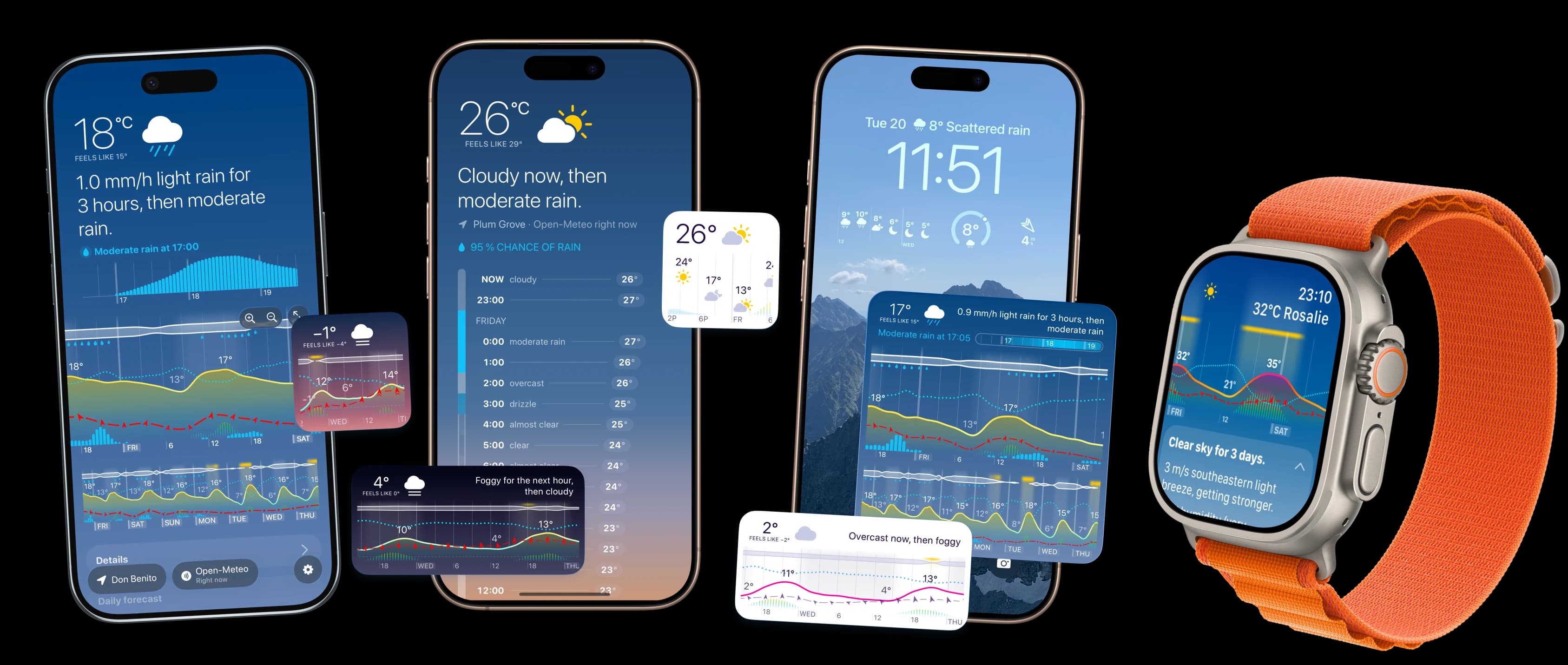





 Prøv Weathergraph