Weergids
Weercomplicaties voor Apple Watch: kies wat je wilt zien
Kies een weercomplicatie op je Apple Watch die bij je dagelijkse keuzes past, ontdek hoe updates werken en herken verouderde gegevens.
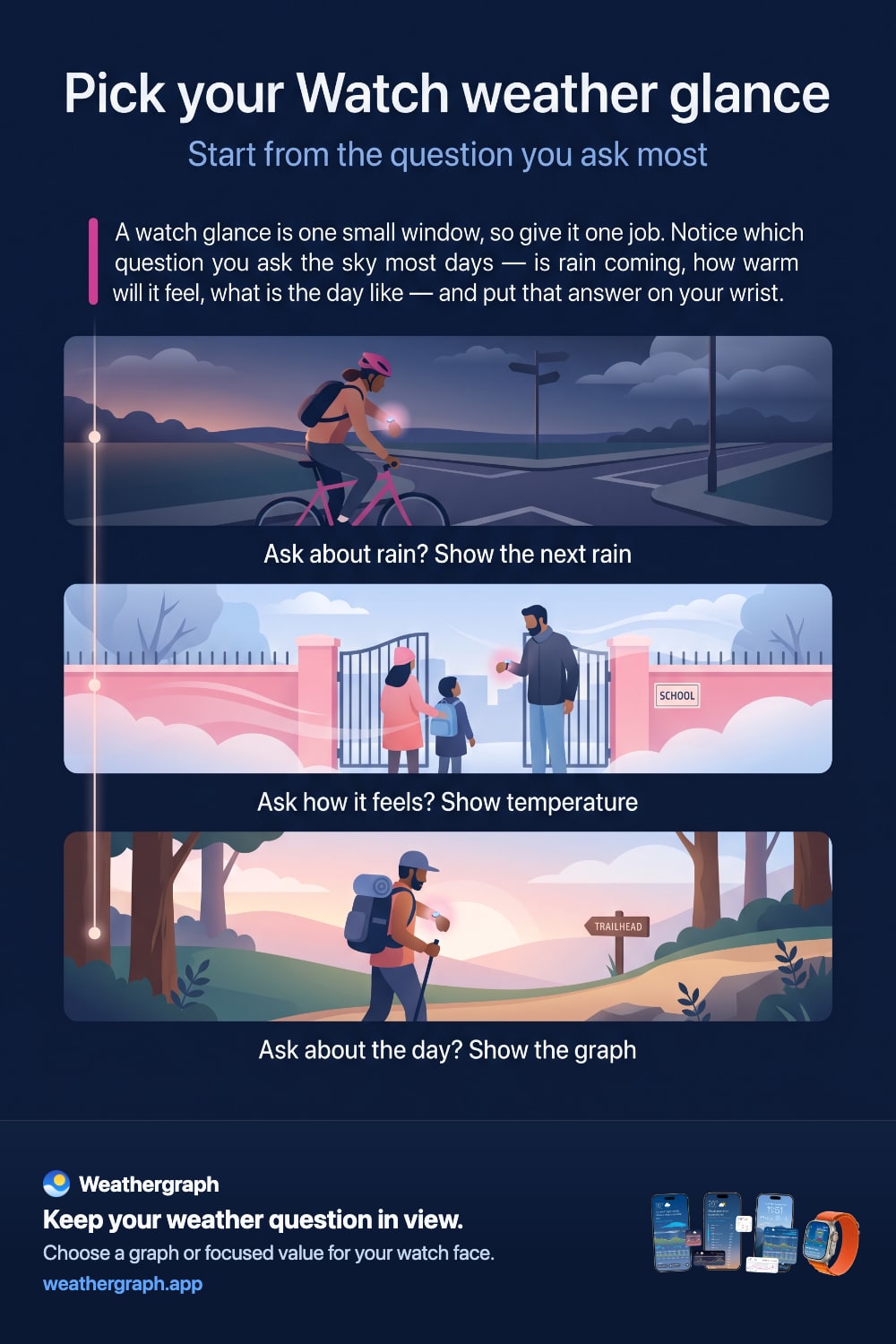
De beste Apple Watch-weerscomplicatie is niet degene die de meeste gegevens toont. Het is degene die je meest voorkomende vraag beantwoordt zonder dat je de app hoeft te openen: Veranderen de omstandigheden voordat ik klaar ben? Heb ik regenkleding nodig? Neemt de wind toe? Hoe warm zal het de komende uren aanvoelen?
Kies op basis van de beslissing die je neemt
| Je terugkerende vraag | Een nuttige complicatiestijl | Waarom dit helpt |
|---|---|---|
| “Wat verandert er de komende uren?” | Een compacte weerkaart | Trends en timing blijven zichtbaar in plaats van samen te smelten tot één pictogram voor de huidige omstandigheden. |
| “Komt er regen aan?” | Een neerslag- of volgende-regencomplicatie | Zo krijgt het eerstvolgende neerslagsignaal voorrang in een kleine ruimte. |
| “Hoe warm, koud, winderig of vochtig is het?” | Een gerichte complicatie met één meetwaarde | Eén getal en het bereik voor de korte termijn zijn in één oogopslag makkelijker te lezen. |
| “Hoe ziet de hele week eruit?” | Een Weathergraph Smart Stack-widget met een bredere kaartweergave | Een widget kan meer ruimte aan de tijdlijn besteden dan veel wijzerplaatposities. |
Kies eerst de vraag, en daarna de positie en stijl. Een dichte kaart is waardevol wanneer verandering belangrijk is; één meetwaarde is beter als je al precies weet wat je wilt controleren.
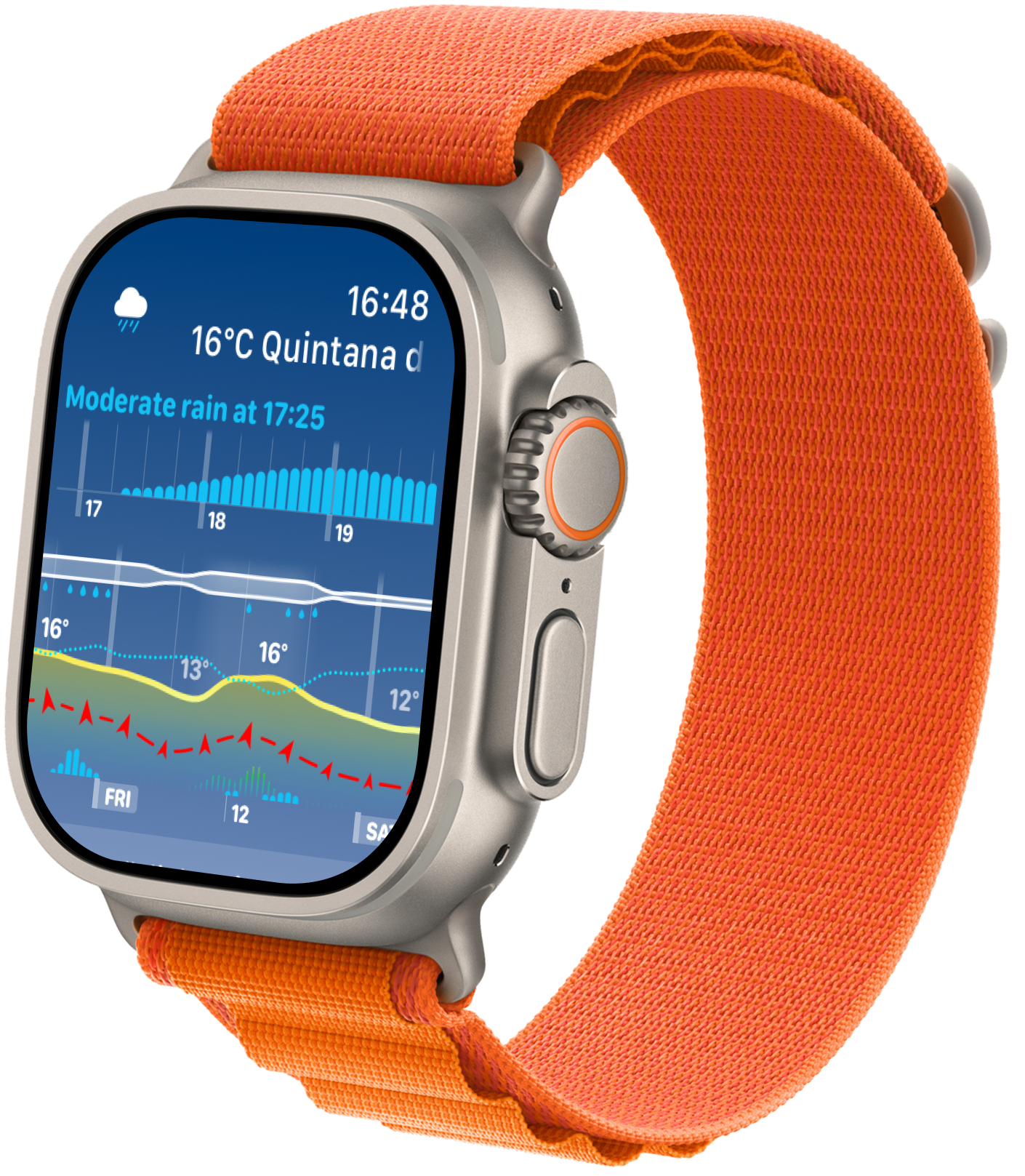
Complicatie, widget of app?
- Een complicatie staat rechtstreeks op een wijzerplaat. Je kunt er het snelst op kijken, maar de beschikbare ruimte is het meest beperkt.
- Een Smart Stack-widget is beschikbaar wanneer je aan de Digital Crown draait of de Smart Stack op een andere manier opent. De widget kan een bredere kaart tonen, inclusief een weergave van de hele week in Weathergraph.
- De Weathergraph-watchapp geeft je de meeste context en instelmogelijkheden wanneer je na een snelle blik nog een andere vraag hebt.
Apple beschrijft complicaties en widgets als in één oogopslag te bekijken WidgetKit-ervaringen die door tijdlijnen worden aangestuurd, in plaats van als continu draaiende mini-apps. Lees Apple's overzicht van WidgetKit.
Zorg dat je op je pols snel kunt lezen
Beoordeel een indeling op de Watch zelf, op de afstand waarop je die normaal vasthoudt. Een screenshot dat op een telefoon is vergroot, kan kleine labels veel makkelijker leesbaar laten lijken dan ze overdag werkelijk zijn.
Begin met één terugkerende vraag. Als je snel een waarde wilt weten, probeer dan een compatibele, gerichte complicatie. Als je verandering in de tijd wilt zien, probeer dan een groter kaartvak. Gebruik de volledige app voor details die niet prettig in één oogopslag passen.
Bekijk de waarde, eenheden en tijdcontext samen. Nuttige context weglaten om een getal groter te maken kan een ander soort verwarring veroorzaken. Als de tekst te klein blijft, probeer dan een andere ondersteunde positie of wijzerplaat; ga er niet van uit dat elke indeling op dezelfde grootte-instelling reageert.
Een praktische test: laat je pols zakken, kijk weg en kijk daarna opnieuw. Kun je je gekozen vraag beantwoorden zonder dichterbij te leunen? Houd de indeling die voor jouw manier van lezen werkt.
Een Weathergraph-complicatie toevoegen
- Houd je huidige wijzerplaat ingedrukt en kies Wijzig.
- Veeg naar het gedeelte met complicaties en tik op de plek die je wilt wijzigen.
- Kies een Weathergraph-complicatie die bij die plek past.
- Ga terug naar de wijzerplaat en controleer of het resultaat in één oogopslag antwoord geeft op je gekozen vraag.
De precieze bediening verschilt per wijzerplaat en watchOS-versie. Apple's actuele handleiding voor wijzerplaatcomplicaties is de betrouwbaarste stapsgewijze uitleg. Weathergraph biedt ook kant-en-klare wijzerplaten waarop de complicaties op compatibele plekken staan.
Hoe actueel moet een complicatie zijn?
Een Apple Watch-complicatie is geen livewebpagina. Weathergraph kan een tijdlijn voorbereiden en nieuwe weergegevens opvragen, maar watchOS bepaalt wanneer widgets en complicaties van andere ontwikkelaars tijd krijgen om te werken. Apple zegt dat WidgetKit dagelijks een dynamisch vernieuwingsbudget toewijst en de vernieuwingsmomenten kan aanpassen op basis van factoren zoals zichtbaarheid, recente vernieuwingen, appactiviteit en beschikbare systeembronnen. Bekijk Apple's documentatie over updates.
Dit betekent dat twee dingen tegelijk waar kunnen zijn:
- Een complicatie kan door al gedownloade uren van de verwachting gaan, ook als de app niet voortdurend actief is.
- Een nieuwe verwachting via het netwerk komt niet gegarandeerd op een exact moment binnen, alleen omdat een app daarom vraagt.
Dit gedrag van het platform verklaart normale variatie. Het is geen excuus voor een complicatie die lange tijd leeg blijft, duidelijk verouderd is of niet overeenkomt met de rest.
Locatie- en energie-instellingen die ertoe doen
Weathergraph-complicaties gebruiken je huidige gps-locatie, niet de opgeslagen locatie die toevallig in de iPhone-app openstaat. Voor locatie-updates op de achtergrond heeft Weathergraph de juiste locatietoestemming nodig. De energiebesparingsmodus schakelt updates op de achtergrond voor apps van andere ontwikkelaars ook uit.
Als de weergegeven plaats of verwachting niet klopt, controleer dan eerst:
- De locatietoestemming voor Weathergraph op zowel je iPhone als je Apple Watch.
- Of de energiebesparingsmodus is ingeschakeld.
- Of Weathergraph geforceerd is afgesloten op je iPhone; een geforceerd afgesloten app kan pas weer op de achtergrond werken nadat je die opnieuw hebt geopend.
- De bron en het tijdstip van de verwachting in de app voordat je waarden vergelijkt.
Wanneer verouderde gegevens een supportprobleem zijn
Als de complicatie streepjes toont, leeg blijft of verouderd blijft nadat je de toestemmingen, energiebesparingsmodus en een normale herstart van het apparaat hebt gecontroleerd, volg dan de stappen voor probleemoplossing van Weathergraph. Een schermafbeelding, de apparaat-/watchOS-versie, locatie, het geschatte tijdstip en de code uit het Weathergraph-foutopsporingslogboek maken het probleem veel gemakkelijker te onderzoeken.
Plan geen weersafhankelijke activiteit op basis van een complicatie die zichtbaar aangeeft dat de verwachting oud is. Open de volledige app, vernieuw je gegevens en raadpleeg officiële lokale waarschuwingen als er veiligheid in het geding is.
Bronnen en beperkingen
- Apple's overzicht van WidgetKit legt uit dat complicaties en widgets inhoud op basis van tijdlijnen weergeven.
- Apple's richtlijnen voor het bijwerken van widgets beschrijven door het systeem beheerde vernieuwingslimieten en momenten waarop updates mogelijk zijn.
- Apple's gids voor wijzerplaten behandelt de huidige instelmogelijkheden.
- De FAQ van Weathergraph bevat actuele informatie over locaties, de energiebesparingsmodus, lege widgets en het oplossen van problemen met debuglogs.


Weathergraph
De komende uren om je pols
Weathergraph brengt dezelfde visuele taal voor weersverwachtingen naar Apple Watch: gebruik een grafiek voor veranderende omstandigheden of een gerichte complicatie voor de ene waarde die je het vaakst bekijkt.
