Vragen en antwoorden
Aan de slag
Wat is gratis en welk Pro-abonnement past bij mij?
Weathergraph is gratis te downloaden. Bekijk uurlijkse verwachtingen in de app, met alle opties en thema’s; gratis widgets tonen demogegevens. Met Pro krijg je toegang tot alle widgets met jouw verwachting, Apple Watch-complicaties, Nowcast, regenmeldingen, meerdere locaties, radargegevens en Superforecast, dat meerdere weermodellen tegelijk vergelijkt.
Kies voor Jaarlijks Pro of een eenmalige aankoop van Pro Forever, voor jezelf of je gezin.
De gids over de gratis versie en Pro vergelijkt de toegang, legt proefperiodes en gezinsdeling uit en laat zien waar je je huidige prijs kunt bekijken.
Hoe lees ik de weersverwachting?
Hier is een korte uitleg over het lezen van de weerkaart:
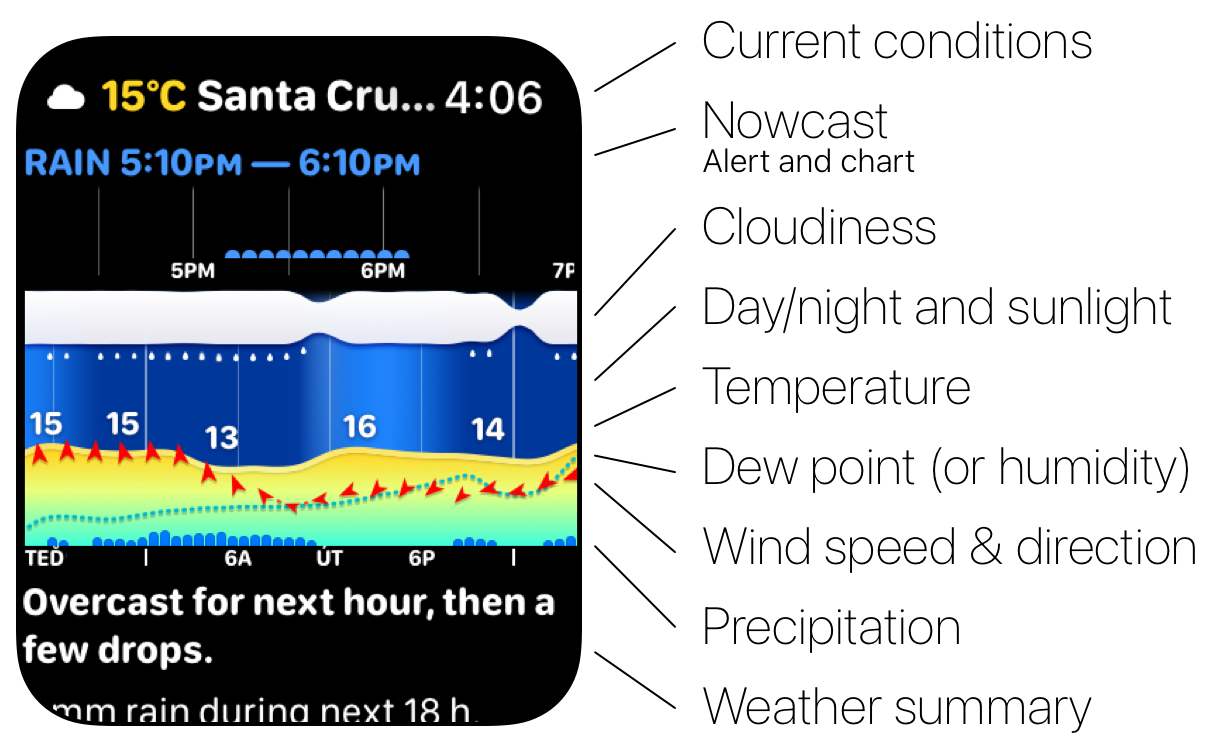
De grafieken lezen
Dag/nacht, lucht en zonneschijn: De achtergrond van de grafiek toont de dag-nachtcyclus en de intensiteit van de zonneschijn — hoe lichter de achtergrond, hoe zonniger het is.
Bewolking: De bovenste laag toont de bewolking (het percentage van de hemel dat door wolken wordt bedekt).
Zongloed: Een warme gloed boven de wolkenlaag benadrukt bijzonder zonnige perioden.
Windsnelheid en -richting: Hoe hoger de grafiek, hoe sterker de wind. Pijlen geven de windrichting aan; dubbele pijlen geven windstoten aan.
Temperatuur: De belangrijkste gekleurde grafiek toont de temperatuur (werkelijke temperatuur of gevoelstemperatuur, afhankelijk van je voorkeuren). De stippellijn markeert het vriespunt (0 °C / 32 °F).
Regen/sneeuw en neerslagkans: De staafgrafiek toont de hoeveelheid neerslag (blauw = regen, wit = sneeuw), terwijl het lichtblauwe gebied de neerslagkans toont (0–100%).
Luchtvochtigheid of dauwpunt: Je kunt de relatieve luchtvochtigheid (RH) of het dauwpunt als een blauwe stippellijn weergeven. Dit toont ook het comfortniveau van het dauwpunt in de weersdetails. De luchtvochtigheid varieert van 0–100%, waarbij twee derde van de hoogte van de grafiek gelijkstaat aan 100%. Het dauwpunt gebruikt dezelfde schaal als de temperatuur.
Gids: Zo lees je een weerkaart per uur — dezelfde kaart, laag voor laag, met uitgewerkte voorbeelden.
Hoe wijzig ik complicaties op de wijzerplaat van mijn Apple Watch?
Apple heeft een geweldige stap-voor-stapgids gemaakt voor het wijzigen en aanpassen van wijzerplaten.
Gids: Weercomplicaties op de Apple Watch: kies een handig overzicht — welke complicatie je kiest en hoe vaak elke complicatie wordt bijgewerkt.
Waar kan ik kant-en-klare wijzerplaten vinden?
Bekijk de pagina Weathergraph-wijzerplaten voor kant-en-klare Apple Watch-wijzerplaten met Weathergraph-complicaties, die je met één tik kunt installeren.
Appfuncties
Heeft Weathergraph radar?
Ja. Pro bevat radargegevens, zodat je neerslag op de kaart kunt volgen.
Kan Weathergraph meerdere weermodellen tegelijk vergelijken?
Ja. Superforecast, inbegrepen bij Pro, vergelijkt meerdere weermodellen tegelijk. Zo zie je waar ze het met elkaar eens zijn en waar de verwachting minder zeker is.
Welke talen ondersteunt Weathergraph?
Weathergraph is volledig vertaald in 21 talen:
- Arabisch
- Chinees (vereenvoudigd)
- Chinees (traditioneel)
- Tsjechisch
- Deens
- Nederlands
- Engels
- Fins
- Frans
- Duits
- Grieks
- Italiaans
- Japans
- Koreaans
- Noors Bokmål
- Pools
- Portugees (Brazilië)
- Portugees (Portugal)
- Slowaaks
- Spaans
- Zweeds
De appinterface en de prognosetekst gebruiken de taal die je hebt geselecteerd. Tik rechtsonder op het tandwiel → kies Instellingen om een taal te selecteren, of gebruik de standaardtaal van het systeem.
Hoe werkt Nowcast?
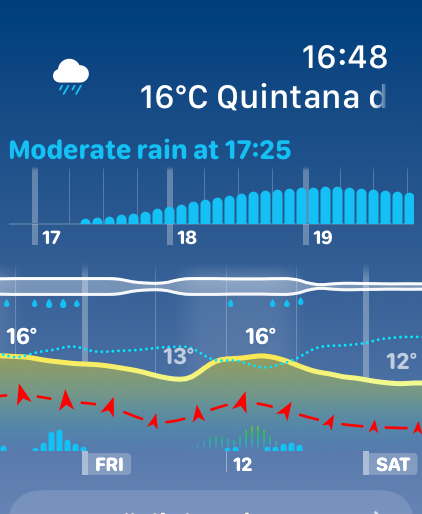
Met Pro controleert Weathergraph ongeveer elk uur of er neerslag aankomt, met behulp van kortetermijngegevens van nowcast-radar.
Als er regen, natte sneeuw of sneeuw wordt voorspeld in de komende periode, zie je een waarschuwing op de widget — inclusief de verwachte begintijd en het soort neerslag.
Als er nog geen specifieke neerslag wordt voorspeld, maar de kans 33% of hoger is, toont Weathergraph in plaats daarvan de kans.
Gids: Nowcast versus radar versus uurverwachting — wat elk van de drie je wel en niet kan vertellen.
Waarschuwt Weathergraph me voor komende regen of sneeuw?
Ja! De Pro-versie controleert ongeveer elk uur met nowcastgegevens voor de korte termijn of er regen of sneeuw aankomt, en waarschuwt je wanneer er neerslag op komst is. Zorg dat de energiebesparingsmodus op je iPhone en Apple Watch uitstaat, want die schakelt achtergrondupdates uit voor alle apps van derden.
Handleiding: Nowcast versus radar versus uurverwachting — waarom een nowcastwaarschuwing het komende uur beslaat en de uurverwachting de hele dag.
‘Droog’ bij 98% luchtvochtigheid: de comfortschaal voor het dauwpunt begrijpen
Het label ‘droog’ komt van het dauwpunt — niet van de relatieve luchtvochtigheid. Deze twee metingen vertellen heel verschillende verhalen.
Waarom relatieve luchtvochtigheid je op het verkeerde been zet
Relatieve luchtvochtigheid (RV) is een verhouding: ze vergelijkt de hoeveelheid vocht die daadwerkelijk in de lucht zit met de maximale hoeveelheid die de lucht bij de huidige temperatuur zou kunnen bevatten. Het probleem is dat warme lucht veel meer vocht kan bevatten dan koude lucht. Dezelfde absolute hoeveelheid waterdamp betekent daarom 98% RV bij −1 °C, maar slechts 40% RV bij 25 °C.
Wat het dauwpunt eigenlijk meet
Het dauwpunt is de temperatuur waarbij de lucht zou moeten afkoelen om verzadigd te raken. Het is een absolute maat voor de hoeveelheid waterdamp in de lucht — die verandert niet alleen omdat de temperatuur verandert. Koude winterlucht van −1 °C en 98% RV heeft een dauwpunt van ongeveer −1 °C. Dat betekent dat er slechts zo’n 2–3 gram waterdamp per kilogram lucht in zit. Dat is echt droog — je huid en luchtwegen merken het. Als je diezelfde lucht binnenshuis opwarmt tot 21 °C, daalt de RV naar ongeveer 20%, waardoor de lucht nog droger wordt.
Waarom dit bepaalt hoe je je voelt
Je lichaam koelt zichzelf door te zweten. Bij een hoog dauwpunt is de lucht al verzadigd met vocht en kan zweet minder goed verdampen — daardoor voelt het warm en klam, zelfs als de temperatuur gematigd is. De National Weather Service gebruikt daarom het dauwpunt (niet de RV) om de drukkende warmte te classificeren.
Dit is de comfortschaal die Weathergraph gebruikt:
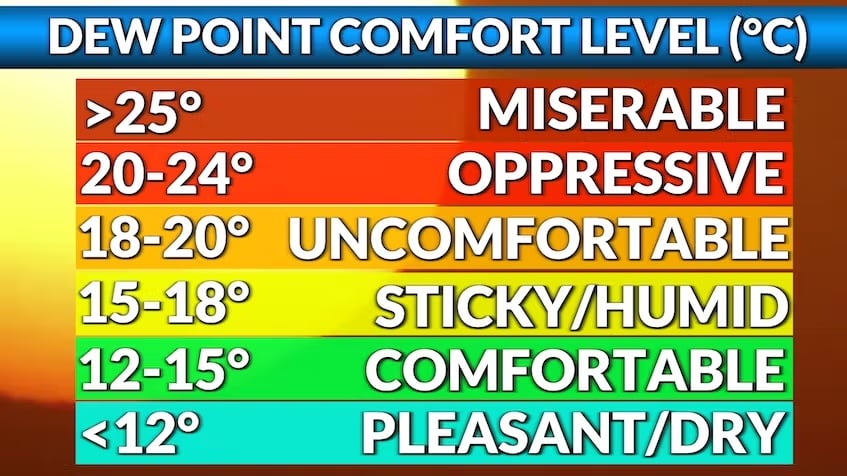
Als je meer wilt lezen over hoe dit werkt, heeft Alex een goed artikel over waarom het dauwpunt een nuttigere maat voor luchtvochtigheid is, vooral voor hardlopers.
Gids: Dauwpunt versus luchtvochtigheid: hoe klam voelt het? — de comfortbereiken en hoe je een warme dag ermee plant.
Hoe wijzig ik het aantal dagen dat in de iOS-widget wordt weergegeven?
Je kunt instellen hoeveel dagen in de iOS-widget worden weergegeven door de widgetinstellingen op je beginscherm te bewerken.
1. Houd de widget op het beginscherm ingedrukt en selecteer Widget bewerken:
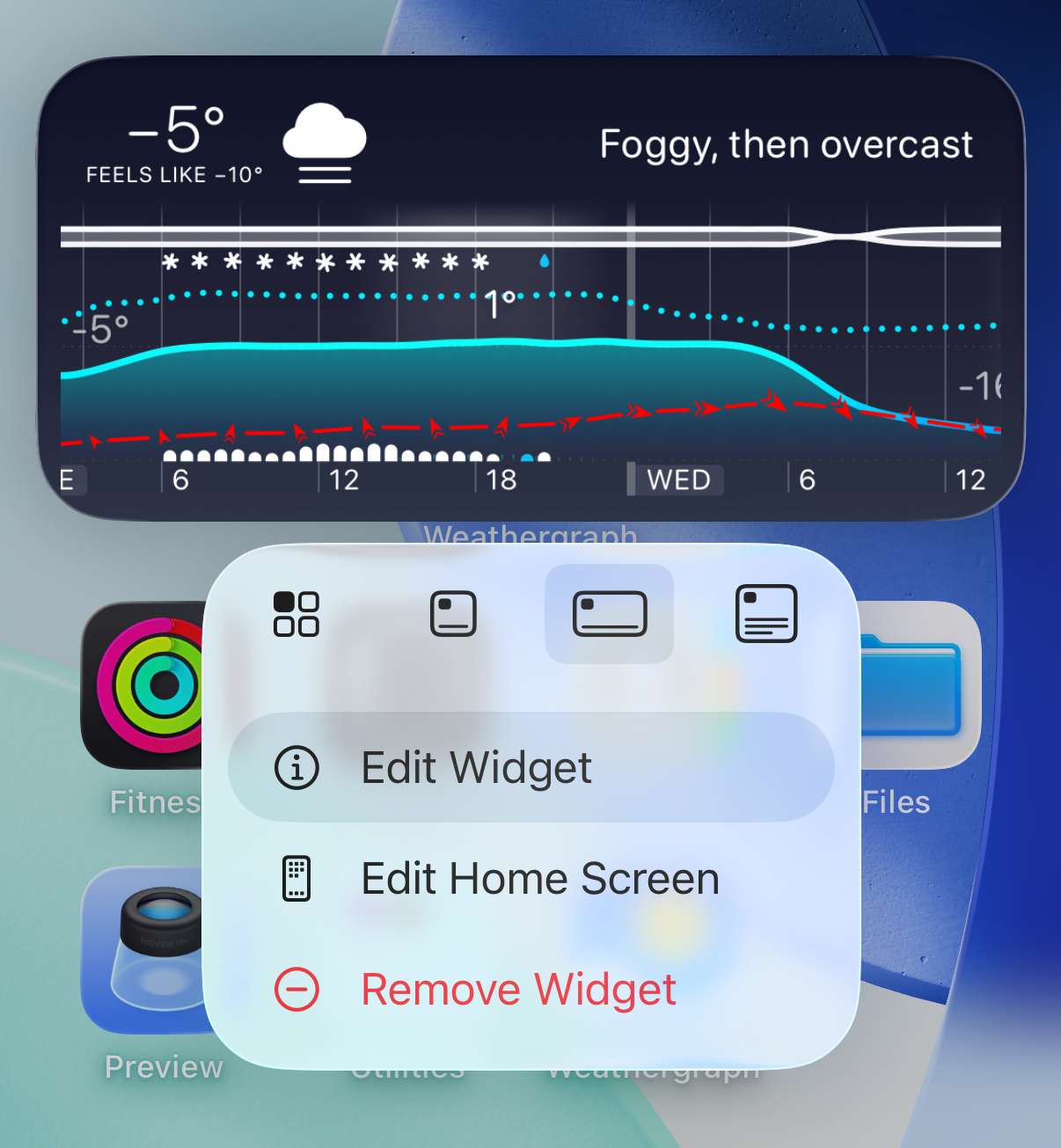
2. Tik op Zoomen en selecteer het gewenste zoomniveau van de grafiek:
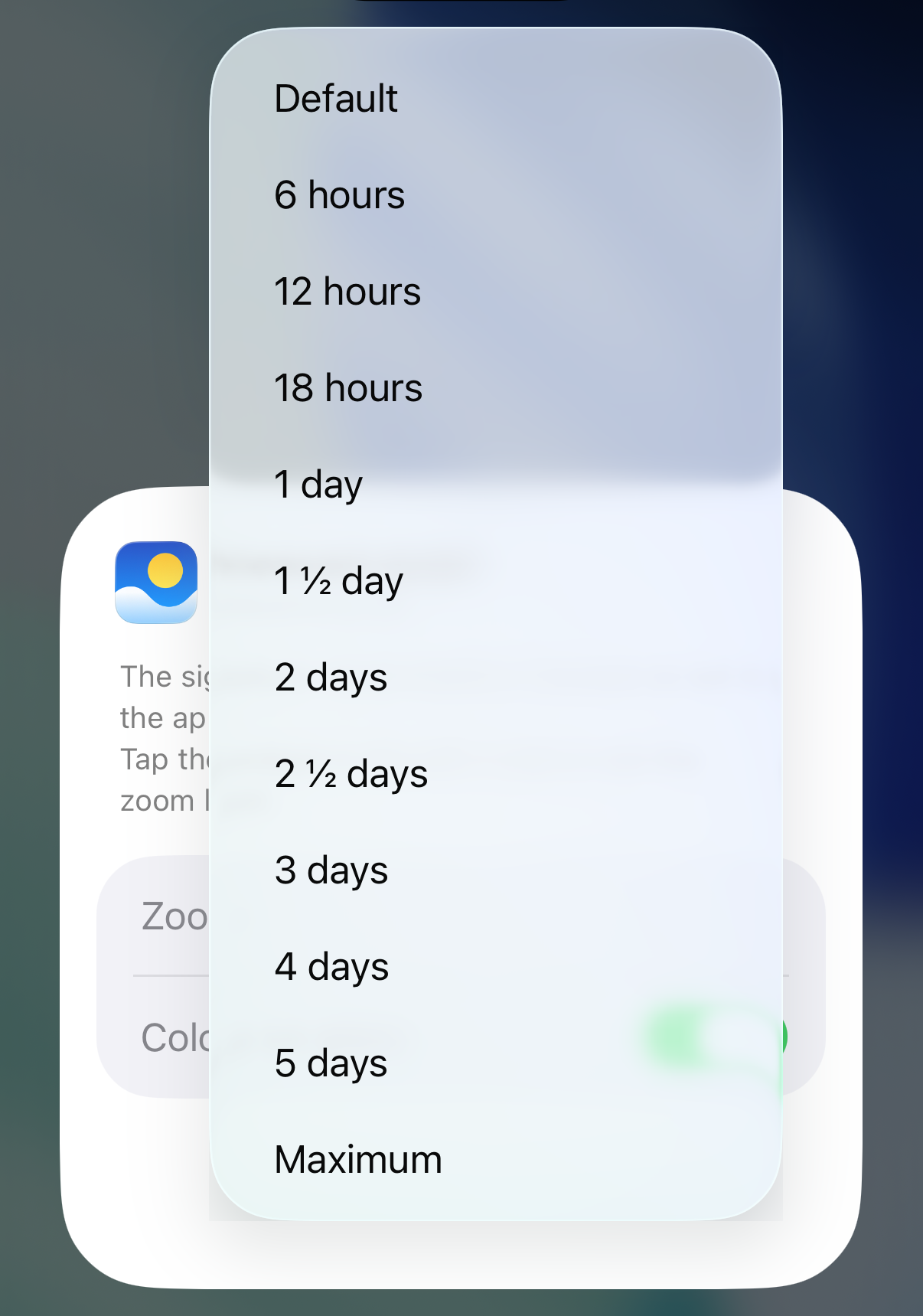
3. Bekijk tot 7 dagen weersverwachting in één oogopslag:
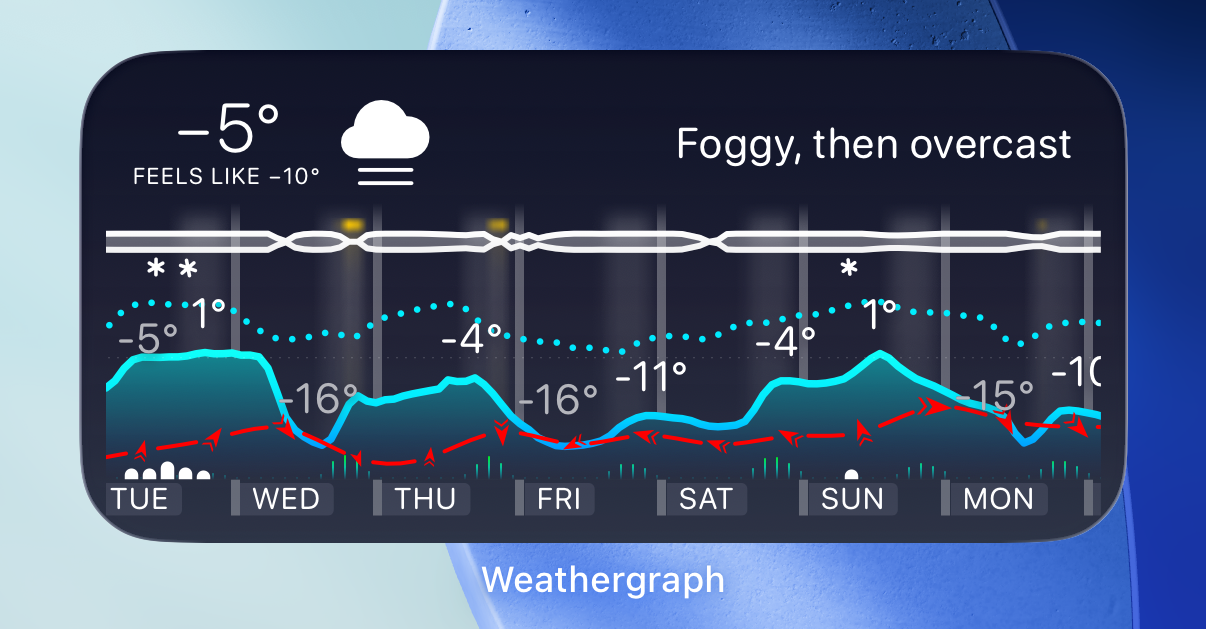
Hoe wijzig ik het aantal dagen dat in de watchOS-widget wordt weergegeven?
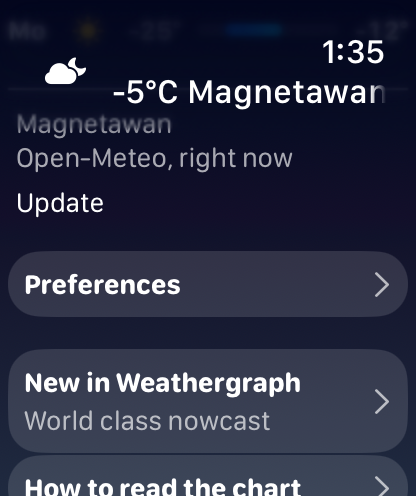
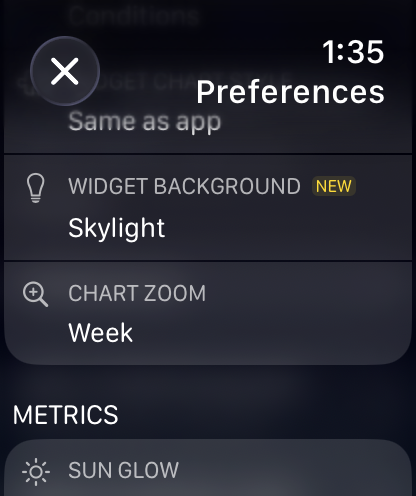
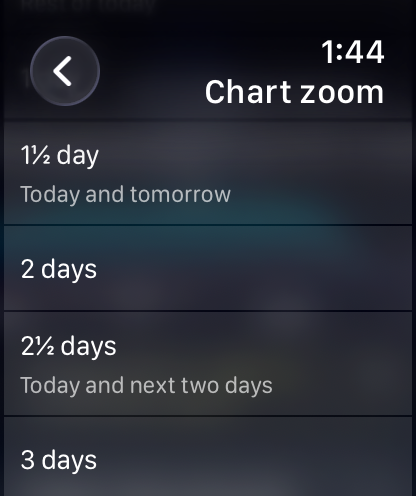
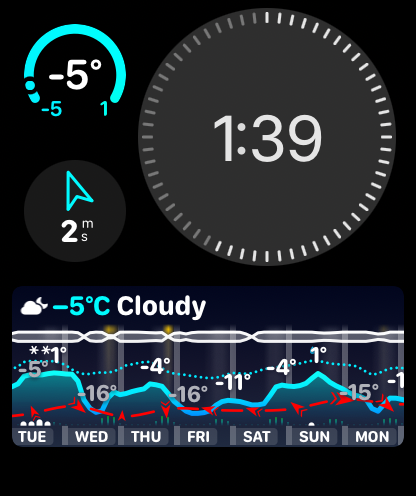
Je kunt aanpassen hoeveel dagen in de watchOS-widget worden weergegeven door de instelling Grafiekzoom te wijzigen in de voorkeuren van de watchOS-app.
1. Scroll omlaag naar Voorkeuren in de watchOS-app:
2. Scroll omlaag naar het gedeelte Widgets:
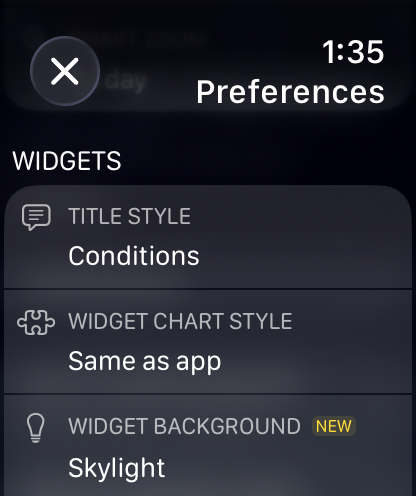
3. Kies Week bij de instelling Grafiekzoom:
Het resultaat:
Hoe werken de min.-/max.-widgets voor de komende 24 uur?
Deze widgets tonen de huidige temperatuur (of neerslag), plus het minimum- en maximum bereik voor de volgende 24 uur — niet voor de kalenderdag van vandaag.
Waarom? Weer-API’s leveren alleen voorspellingen vanaf ‘nu’. Als het koudste moment van vandaag om 6 uur ’s ochtends was en het inmiddels middag is, zijn die gegevens verdwenen — we kunnen geen minimum tonen dat al geweest is.
Ik heb geprobeerd eerdere minima uit oude voorspellingen op te slaan, maar dat werd al snel verwarrend. Stel je voor dat je door de bergen rijdt en je widget ‘minimum vandaag: −5 °C’ toont van een bergpas waar je bij zonsopgang overheen bent gereden, terwijl het nu 15 °C is waar je bent. Niet erg nuttig!
De eenvoudigere, nuttigere aanpak: tonen wat er de komende 24 uur aankomt. Je wilt tenslotte weten of het vannacht koud wordt — niet wat er gebeurde terwijl je sliep.
Ondersteunt Weathergraph meerdere locaties?
Ja! Met Pro kun je een onbeperkt aantal locaties opslaan en er met één tik tussen wisselen. Opgeslagen locaties kun je hernoemen, opnieuw ordenen en verwijderen vanuit het scherm Locaties beheren.
Goed om te weten: widgets en complicaties tonen altijd het weer voor je huidige gps-locatie, ongeacht welke opgeslagen locatie in de app is geselecteerd.
Problemen oplossen
Widgets zijn leeg of worden niet meer bijgewerkt (verouderde gegevens)
Dit is een bekende bug in iOS en watchOS waardoor widgets niet meer worden bijgewerkt. Technisch gezien raakt het widgetsysteem het bestand kwijt waarin widgetgegevens worden opgeslagen.
De betrouwbare oplossing is om je apparaat opnieuw op te starten: zet het uit en weer aan, of voer een geforceerde herstart uit.
Ik heb dit voor het eerst bij Apple gemeld in iOS 17 en watchOS 10. De bug bleef terugkomen in latere versies, waaronder de bèta’s van iOS 27 en watchOS 27. In de definitieve versies 27.0 lijkt hij eindelijk verdwenen. Als je er toch nog last van hebt, blijft je apparaat opnieuw opstarten de betrouwbare oplossing.
Weathergraph heeft geen toegang tot mijn locatie
Controleer de locatietoestemmingen van Weathergraph:
iPhone
- Open
Instellingenop je iPhone en ga naarPrivacy en beveiliging→Locatievoorzieningen→Weathergraph - Stel de toestemming in op
Altijd(schakelt updates en meldingen op de achtergrond in) of minstens opTijdens gebruik van de app of widgets(werkt alleen bij wanneer het systeem widgets vernieuwt)
Watch
- Open
Instellingen, scrol omlaag en ga naarPrivacy en beveiliging→Locatievoorzieningen→Weathergraph - Stel de toestemming in op
Altijdom updates en meldingen op de achtergrond te laten werken. Als de opties grijs zijn, stel je de toestemming in op je iPhone in.
Widgets worden niet automatisch bijgewerkt (knop ‘Werk bij’ wordt weergegeven)
Controleer of de energiebesparingsmodus uitstaat. Als deze is ingeschakeld, worden achtergrondupdates voor alle apps van derden uitgeschakeld, waardoor Weathergraph weergegevens niet kan vernieuwen.
Als de energiebesparingsmodus al uitstaat, probeer je apparaat dan opnieuw op te starten.
Als de widgets nog steeds niet worden bijgewerkt, stuur me dan de debuglogboeken, dan kijk ik wat er aan de hand is - bedankt!
Weathergraph werkt mijn locatie pas bij als ik de app open
Controleer je locatiemachtigingen in Instellingen → Weathergraph → Locatie.
Als dit op iets anders dan Altijd staat, selecteer dan Altijd.
Zorg er ook voor dat de energiebesparingsmodus uitstaat—deze schakelt achtergrondupdates uit voor alle apps van derden.
Weathergraph blijft steeds opnieuw om mijn locatie vragen
Kies Tijdens gebruik van de app in het toestemmingsvenster. Weathergraph heeft je locatie nodig om nauwkeurig weer te tonen (je locatie wordt nooit met derden gedeeld — zie ons privacybeleid). Als je Sta eenmaal toe hebt gekozen, vraagt de app het elke keer opnieuw.
Je toestemmingen aanpassen: open Instellingen → scrol naar Weathergraph → tik op Locatie → selecteer Tijdens gebruik van de app.
Het locatietoestemmingsvenster van Weathergraph verscheen opnieuw, hoewel ik toestemming had gegeven met `Sta toe bij gebruik van de app`, of onder de verwachting zie ik `Weathergraph mocht niet om je locatie vragen`
De locatiemachtiging Altijd (nodig voor updates van complicaties op de achtergrond) wordt tijdens iOS- of watchOS-updates teruggezet.
Apple doet dit waarschijnlijk om te voorkomen dat apps je onbeperkt blijven volgen, maar frequente kleine beveiligingsupdates zorgen er vaker dan bedoeld voor dat deze machtiging wordt teruggezet.
Ik heb Apple (rdar://FB9733269) voorgesteld dit alleen bij grote updates te doen (bijvoorbeeld 8.0, 8.1), en niet bij kleine beveiligingsupdates—maar voorlopig geldt dit voor alle updates.
Ik heb de app gesloten en hij is op de achtergrond gestopt met bijwerken
Als je apps uit de appkiezer wegveegt op iOS of apps op de Mac afsluit, kunnen ze niet meer op de achtergrond worden bijgewerkt totdat je ze opnieuw opent.
Laat Weathergraph actief staan—de app is ontworpen om minimale systeembronnen te gebruiken.
Widgets verschijnen niet in de widgetkiezer
Dit is een zeldzaam probleem in iOS 17 en watchOS 10 dat opgelost lijkt te zijn in iOS 18 en watchOS 11. Als je een oudere versie gebruikt, zou het bijwerken van je apparaat het probleem moeten oplossen.
Je apparaat opnieuw opstarten kan dit probleem ook verhelpen.
Mijn watchOS 10-complicaties werken niet goed: ik zie alleen streepjes (--) in plaats van de inhoud
Dit wordt veroorzaakt door Apple's overstap naar een nieuwer format voor watch-apps—iets waar ontwikkelaars weinig controle over hebben. De thread op het Apple-ontwikkelaarsforum legt de technische details uit, maar in essentie slaat de migratie soms de verkeerde identifier voor de app-extensie op, waardoor complicaties niet meer werken.
Oplossing: Verwijder alle Weathergraph-complicaties tegelijk van alle wijzerplaten (hierdoor wist watchOS de in de cache opgeslagen gegevens van de complicaties) en voeg ze daarna opnieuw toe.
Als je een betere oplossing vindt, hoor ik dat graag!
Hoe stuur ik logbestanden voor foutopsporing?
Op iPhone en Mac:
- Tik op je iPhone rechtsonder op het tandwielpictogram → kies Instellingen. Open op je Mac Instellingen. Scrol daarna omlaag → kies
Debug. - Tik op
Upload logs - Stuur de 5-cijferige code die verschijnt naar support@tomaskafka.com
Op de Apple Watch:
- Scrol naar de onderkant van de app en tik op de grijze versietekst
- Tik op het debugscherm op
Upload logs - Stuur de 5-cijferige code die verschijnt naar support@tomaskafka.com
Bedankt!
Abonnement beheren
Ik heb Weathergraph opnieuw geïnstalleerd. Hoe herstel ik mijn abonnement?
Op de iPhone:
Tik rechtsonder op het tandwiel → kies Weathergraph Pro → tik op Aankopen herstellen.
Op de Watch:
Scrol omlaag in de app → tik op Pro nemen → tik op Aankopen herstellen.
Hoe kan ik mijn abonnement wijzigen?
Ga naar Instellingen → [je naam] → Abonnementen → selecteer Weathergraph en kies het gewenste plan. Hier vind je Apple's handleiding.
Hoe stap ik over van een abonnement naar Forever?
- Zeg eerst je bestaande abonnement op: Ga naar
Instellingen→[je naam]→Abonnementen→ selecteerWeathergraph→ zeg het abonnement op (zie Apple's handleiding). - In Weathergraph: Tik rechtsonder op het tandwielpictogram → kies Weathergraph Pro → selecteer de optie Pro Forever en bevestig.
Ik weet niet zeker of de aankoop is gelukt — hoe controleer ik mijn actieve abonnementen (of zeg ik ze op)?
Hier vind je Apple's handleiding: Aankopen, abonnementen, instellingen en beperkingen in de App Store beheren op je iPhone
Stappen:
- Open de
App Storeop je iPhone - Tik op je profielpictogram (rechtsboven) → Abonnementen
- Bekijk, wijzig of annuleer actieve of verlopen abonnementen
Als je abonnement wordt weergegeven, maar de Pro-functies niet werken:
Open Weathergraph → tik rechtsonder op het tandwielpictogram → kies Weathergraph Pro → tik op Herstel aankopen.
Ik wil mijn aankoop annuleren of mijn geld terugkrijgen
Geen probleem! Hier vind je Apple's uitleg over het aanvragen van een terugbetaling.
Apple behandelt verzoeken om terugbetaling via de App Store en beslist of een aankoop daarvoor in aanmerking komt. Ik kan je helpen met problemen met de app, maar ik kan geen terugbetaling voor je goedkeuren.
Als je even tijd hebt, zou ik het fijn vinden als je me via support@tomaskafka.com een korte e-mail stuurt over wat er niet goed werkte. Dat helpt me Weathergraph te verbeteren. Bedankt!
Kan ik Weathergraph Pro delen met mijn gezin?
Ja. Jaarlijks Pro voor gezinnen en Pro Forever voor gezinnen geven jou en maximaal vijf andere leden van je Apple-d deeln groep alle Pro-functies op hun eigen apparaten.
Jaarlijks Pro voor gezinnen wordt elk jaar verlengd. Pro Forever voor gezinnen is een eenmalige aankoop die niet verlengd hoeft te worden. Individuele Pro-abonnementen zijn voor jou en omvatten je gezin niet automatisch.
Tik rechtsonder op het tandwiel → kies Weathergraph Pro om de beschikbare gezinsabonnementen en actuele prijzen te bekijken. Gezinsabonnementen helpen de kosten te dekken van de weergegevens voor iedereen die de app gebruikt, inclusief updates op de achtergrond op hun apparaten.
Ik heb al Pro. Hoe kan ik upgraden naar een gezinsabonnement?
Open Weathergraph Pro in de app om de gezinsopties voor je bestaande aankoop te bekijken. Als je Pro Forever hebt gekocht, vind je daar de upgrade voor je gezin. Hulp nodig bij de toegang? Probeer Restore Purchases of mail me. %20 f.
Ik heb Pro Forever. Kan een gezinslid ook Pro krijgen?
Ja. Als je Pro Forever voor individuen hebt gekocht, geef ik met plezier één gezinslid gratis een tweede Pro Forever-licentie.
Mail je aankoopbewijs (bijvoorbeeld je App Store-bon) naar support@tomaskafka.com. Je mag andere aankopen en betaalgegevens onleesbaar maken. Ik stuur je een inwisselcode die je gezinslid met het eigen Apple-account kan gebruiken.
Je behoudt je eigen toegang voor altijd, en de licentie geeft je gezinslid eigen toegang voor altijd. Dit aanbod geldt voor jou en één gezinslid; Pro Forever voor gezinnen is voor je hele Apple-groep voor Delen met gezin.
Met Delen met gezin van Apple deel je geschikte aankopen met de gezinsgroep; een apart abonnement voor twee personen is er niet. Zo maak ik Weathergraph beschikbaar voor twee. Bedankt voor je steun aan de app.
Hoe krijgen gezinsleden Pro, en wat als het niet verschijnt?
Stel eerst Delen met gezin van Apple in en controleer daarna of je aankoop van Weathergraph voor gezinnen wordt gedeeld:
- Jaarlijks Pro voor gezinnen: schakel delen in voor het Weathergraph-abonnement bij de abonnementsinstellingen van Apple. Zie Apple's handleiding voor het delen van abonnementen.
- Pro Forever voor gezinnen of de upgrade: schakel Delen van aankopen in voor je gezin en Deel mijn aankopen voor de koper en het gezinslid. Zie Apple's handleiding voor het delen van aankopen.
Elk gezinslid gebruikt een eigen Apple Account. Als de toegang niet op de iPhone of iPad van het gezinslid verschijnt, open je Weathergraph → tik je rechtsonder op het tandwielpictogram → kies je Weathergraph Pro → tik je op Herstel aankopen. Open op de Mac Weathergraph Pro en kies Herstel aankopen.
Gedeelde toegang is gekoppeld aan de gezinsgroep: een lid dat de groep verlaat, verliest de toegang tot het gedeelde abonnement. Delen van de aankoop uitschakelen beëindigt ook de gedeelde toegang. Delen van aankopen uitschakelen stopt het delen van aankopen van Pro Forever, maar abonnementen kunnen nog wel apart worden gedeeld. Een abonnement op Jaarlijks Pro voor gezinnen moet actief blijven.
Als je via de aanbieding Pro Forever voor twee een aparte licentie hebt gekregen, wissel de code dan in met je eigen Apple Account; daarvoor is Delen met gezin niet nodig.
Ik heb een Pro-code gekregen — hoe wissel ik die in?
Moodistory heeft een handige, eenvoudige handleiding.
Open na het inwisselen op je iPhone of iPad Weathergraph → tik rechtsonder op het tandwiel → kies Weathergraph Pro → tik op Aankopen herstellen. Open op de Mac Weathergraph Pro en kies Aankopen herstellen.
Aankopen op Apple Watch worden automatisch gesynchroniseerd wanneer die in de buurt van je iPhone is. Herstellen op de Watch is niet nodig.
Lukt herstellen niet op de Mac, probeer Weathergraph dan te verwijderen en opnieuw te installeren.
Aangevraagde functies
Toont Weathergraph officiële weerwaarschuwingen?
Nog niet, maar overheidswaarschuwingen voor het weer staan op de planning.
Toont Weathergraph de luchtkwaliteit?
Luchtkwaliteit staat op de planning. Ik heb de gegevensbronnen al geregeld en ben van plan deze functie toe te voegen.
Komt er ondersteuning voor iOS Live Activities?
Het is ingewikkeld vanwege de huidige beperkingen van Apple.
Live Activities kunnen alleen worden gestart wanneer de app geopend is. Uber kan er bijvoorbeeld een starten wanneer je een rit aanvraagt, maar apps kunnen ze niet vanuit de achtergrond starten.
Het ideale scenario—dat Weathergraph automatisch een Live Activity start wanneer er regen op komst is—is volgens de huidige regels niet mogelijk.
Een tijdelijke oplossing zou zijn om een melding te sturen waarin je wordt gevraagd de app te openen, waarna de Live Activity wordt gestart—maar dat voelt te omslachtig.
Als Apple Live Activities die vanuit de achtergrond worden gestart mogelijk maakt, kom ik hierop terug. Tot die tijd richt ik me op andere functies met hoge prioriteit.
Algemene informatie
Waar kan ik Weathergraph krijgen?
Weathergraph is verkrijgbaar in de Apple App Store voor iPhone, iPad, Apple Watch en Mac.
Wat maakt Weathergraph anders dan andere weerapps?
Weathergraph onderscheidt zich met:
- Grafische verwachtingen per uur, tot 7 dagen vooruit in één overzichtelijke grafiek
- Uitgebreide ondersteuning voor Apple Watch, met uitgebreide complicaties
- Uurlijkse bronnen, waaronder Foreca, yr.no, Apple Weather, Open-Meteo, Pirate Weather en NWS
- Nowcast van neerslag op korte termijn en regenmeldingen; verversen op de achtergrond hangt af van je apparaat en de omstandigheden van het systeem
- Radargegevens en Superforecast om meerdere weermodellen tegelijk te vergelijken
- Veel aandacht voor privacy, zonder tracking of het verzamelen van gegevens
Gids: Weathergraph: de hele verwachting in één oogopslag — de gedachte achter het ontwerp met één tijdlijn.
Is Weathergraph een goed alternatief voor Dark Sky?
Ja, veel voormalige Dark Sky-gebruikers gebruiken Weathergraph nu als hun belangrijkste weerapp. De app biedt vergelijkbare strookvormige uurverwachtingen met grafieken, plus meer mogelijkheden, aanpassingsopties, uitgebreide ondersteuning voor Apple Watch en aandacht voor privacy.
De weergave die het meest lijkt op het scherm van Dark Sky is de verticale indeling. Tik rechtsonder op het tandwielpictogram → kies Instellingen om de indeling te wijzigen. Dat is gratis en je hebt er geen abonnement voor nodig.
Handleiding: Mis je Dark Sky? Stel de verticale indeling van Weathergraph in — hoe je die inschakelt, wat overeenkomt en wat echt anders is.
Welke weergegevensbronnen gebruikt Weathergraph?
Weathergraph biedt uurlijkse verwachtingen van Foreca, yr.no, Apple Weather, Open-Meteo, Pirate Weather (VS/Canada) en NWS (Amerikaanse federale gegevens), afhankelijk van de beschikbaarheid in jouw regio. In de bronkiezer zie je wat er voor jouw locatie beschikbaar is. Pro bevat ook Nowcast voor de korte termijn, radargegevens en Superforecast om meerdere weermodellen tegelijk te vergelijken.
Gids: Waarom weersverwachtingen verschillen — en hoe je een bron kiest — waarom twee apps voor hetzelfde uur verschillende waarden tonen en hoe je een bron kiest die past bij waar je woont.
Hoe beschermt Weathergraph mijn privacy?
Weathergraph slaat nooit persoonsgegevens, IP-adressen of exacte locaties op. Alle aanvragen worden via de servers van Weathergraph geanonimiseerd en locaties worden afgerond om je privacy te beschermen. Er zijn geen advertenties en er wordt niets gevolgd.
Pers en media
Ik wil over Weathergraph schrijven, is er een perskit?
Zeker! Hier vind je de materialen:
Een andere suggestie, idee of probleem
Ik hoor graag van je! Neem contact op via support@tomaskafka.com.