Poradnik pogodowy
Komplikacje pogodowe Apple Watch: wybierz przydatny podgląd
Dobierz komplikację pogodową Apple Watch do codziennych decyzji, poznaj zasady aktualizacji i sprawdź, kiedy nieaktualne dane wymagają uwagi.
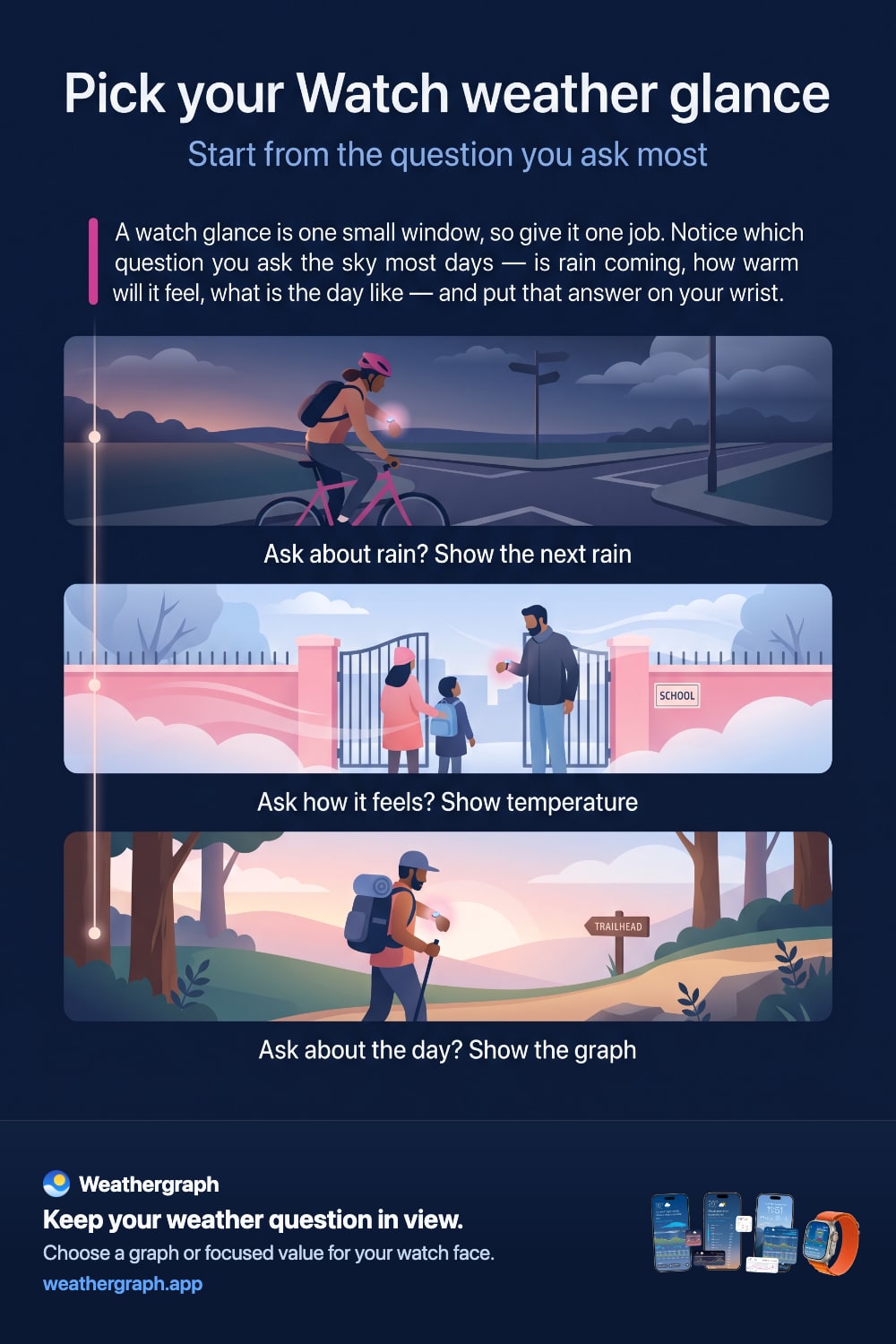
Najlepsza komplikacja pogodowa na Apple Watch to nie ta, która pokazuje najwięcej danych. To ta, która odpowiada na Twoje najczęstsze pytanie, bez konieczności otwierania aplikacji: Czy warunki zmienią się, zanim skończę? Czy potrzebuję odzieży przeciwdeszczowej? Czy wiatr się nasila? Jak ciepło będzie odczuwalne w najbliższych godzinach?
Wybierz ją pod kątem decyzji, którą podejmujesz
| Twoje powtarzające się pytanie | Przydatny styl komplikacji | Dlaczego pomaga |
|---|---|---|
| „Co zmieni się w najbliższych godzinach?” | Kompaktowy wykres pogody | Trendy i czas pozostają widoczne, zamiast sprowadzać się do jednej ikony aktualnych warunków. |
| „Czy zbliża się deszcz?” | Komplikacja opadów lub najbliższego deszczu | W niewielkiej przestrzeni najważniejszy staje się najbliższy sygnał opadów. |
| „Jak wysoka, niska, wietrzna lub wilgotna jest temperatura?” | Skupiona na jednym parametrze komplikacja | Jedną liczbę i jej zakres w najbliższym czasie łatwiej odczytać na pierwszy rzut oka. |
| „Jak wygląda cały tydzień?” | Widżet Weathergraph Smart Stack z szerszym powiększeniem wykresu | Widżet może przeznaczyć na oś czasu więcej miejsca niż wiele pól tarczy zegarka. |
Najpierw wybierz pytanie, a potem pole i styl. Gęsty wykres jest cenny, gdy liczy się zmiana; pojedynczy parametr sprawdzi się lepiej, gdy dokładnie wiesz, czego szukasz.
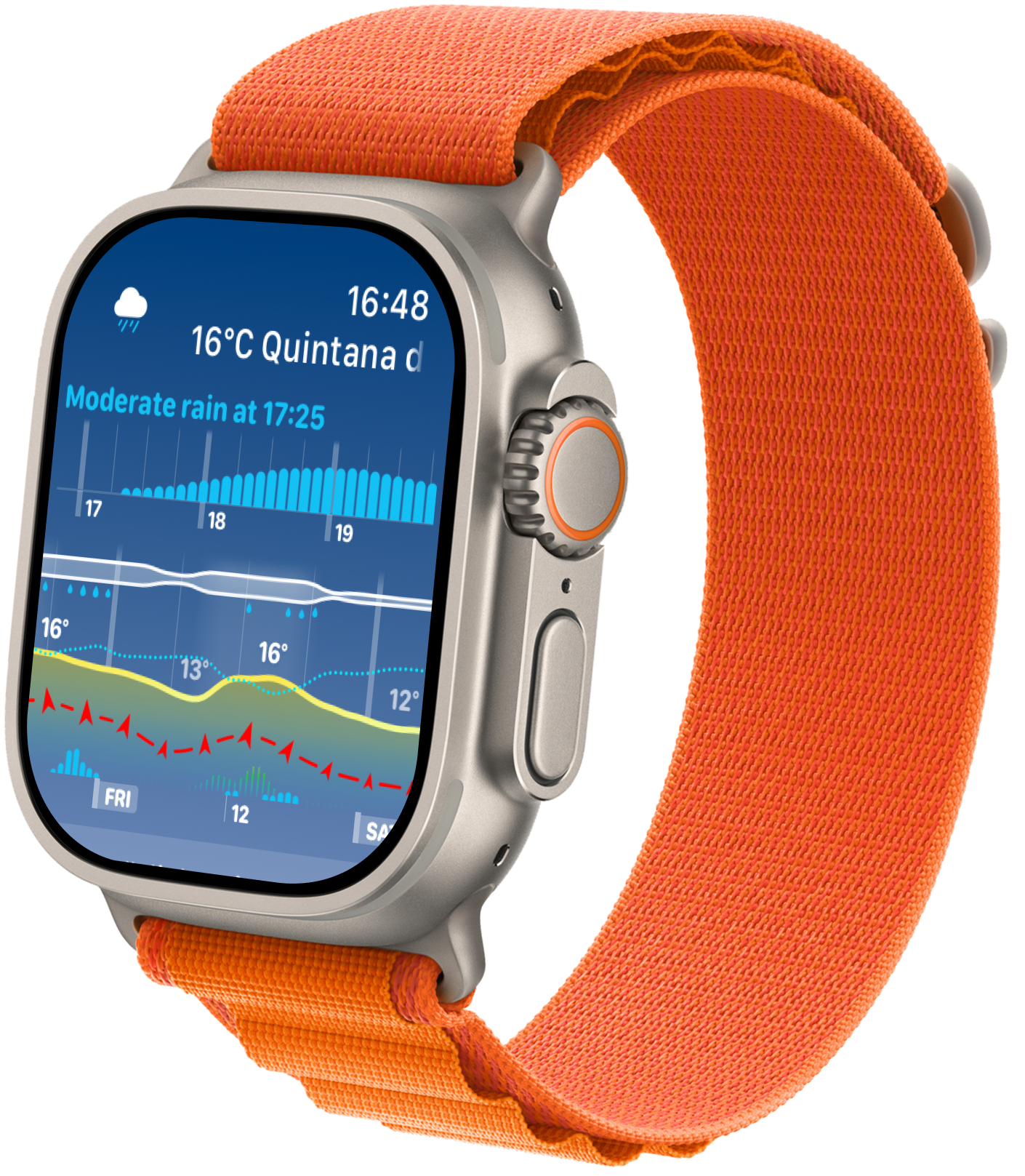
Komplikacja, widżet czy aplikacja?
- Komplikacja znajduje się bezpośrednio na tarczy zegarka. Pozwala na najszybszy rzut oka, ale ma też najmniej miejsca.
- Widżet Smart Stack jest dostępny po obróceniu Digital Crown lub innym otwarciu Smart Stack. Może pokazywać szerszy wykres, w tym widok całego tygodnia w Weathergraph.
- Aplikacja Weathergraph na Apple Watch zapewnia najwięcej kontekstu i możliwości konfiguracji, gdy szybki rzut oka rodzi kolejne pytanie.
Apple opisuje komplikacje i widżety jako dostępne na pierwszy rzut oka doświadczenia WidgetKit, sterowane osiami czasu, a nie stale działające miniaplikacje. Przeczytaj omówienie WidgetKit firmy Apple.
Zadbaj o czytelność na nadgarstku
Oceniaj układ na prawdziwym zegarku, z odległości, z jakiej zwykle go trzymasz. Zrzut ekranu powiększony na telefonie może sprawić, że małe etykiety będą wyglądać na znacznie łatwiejsze do odczytania niż w ciągu dnia.
Zacznij od jednego powtarzającego się pytania. Jeśli chcesz szybko sprawdzić wartość, wypróbuj zgodną komplikację skupioną na jednym parametrze. Jeśli chcesz zobaczyć zmianę w czasie, wybierz większe pole z wykresem. Pełnej aplikacji używaj do szczegółów, które nie mieszczą się wygodnie w szybkim podglądzie.
Sprawdzaj razem wartość, jednostki i kontekst czasowy. Usunięcie przydatnego kontekstu w celu powiększenia liczby może wywołać inny rodzaj niejasności. Jeśli tekst nadal jest zbyt mały, wypróbuj inne obsługiwane pole lub tarczę zegarka; nie zakładaj, że każdy układ reaguje tak samo na zmianę rozmiaru.
Praktyczny test: opuść nadgarstek, odwróć wzrok, a potem spójrz jeszcze raz. Czy możesz odpowiedzieć na wybrane pytanie bez przysuwania zegarka? Zostaw układ, który najlepiej odpowiada Twoim potrzebom.
Jak dodać komplikację Weathergraph
- Dotknij i przytrzymaj bieżącą tarczę zegarka, a następnie wybierz Edytuj.
- Przesuń palcem do sekcji komplikacji i stuknij pole, które chcesz zmienić.
- Wybierz komplikację Weathergraph odpowiednią dla tego pola.
- Wróć do tarczy i sprawdź, czy wynik pozwala od razu uzyskać odpowiedź na wybrane pytanie.
Dokładne elementy sterujące zależą od tarczy zegarka i wersji watchOS. Najbezpieczniejszym przewodnikiem krok po kroku jest aktualny przewodnik Apple dotyczący komplikacji na tarczy zegarka. Weathergraph oferuje też gotowe tarcze zegarka, które umieszczają jego komplikacje w zgodnych polach.
Jak aktualne powinny być dane komplikacji?
Komplikacja Apple Watch nie jest stroną internetową aktualizowaną na żywo. Weathergraph może przygotować oś czasu i poprosić o nowe dane pogodowe, ale to watchOS decyduje, kiedy widżety i komplikacje innych firm otrzymają czas na działanie. Apple informuje, że WidgetKit przydziela dynamiczny dzienny limit odświeżeń, a pora odświeżenia może zależeć między innymi od widoczności, ostatnich przeładowań, aktywności aplikacji i zasobów systemowych. Zobacz dokumentację Apple dotyczącą aktualizacji.
Oznacza to, że jednocześnie prawdziwe są dwie rzeczy:
- Komplikacja może przechodzić przez już pobrane godziny prognozy, nawet gdy aplikacja nie działa bez przerwy.
- Nie ma gwarancji, że nowa prognoza z sieci pojawi się dokładnie o określonej minucie tylko dlatego, że aplikacja o nią poprosiła.
To zachowanie platformy wyjaśnia normalne różnice w aktualizacjach, ale nie powinno służyć jako usprawiedliwienie dla komplikacji, która przez długi czas pozostaje pusta, wyraźnie nieaktualna lub niespójna.
Ustawienia lokalizacji i zasilania, które mają znaczenie
Komplikacje Weathergraph korzystają z bieżącej lokalizacji GPS, a nie z dowolnej zapisanej lokalizacji otwartej w aplikacji na iPhonie. Aby aktualizować lokalizację w tle, Weathergraph potrzebuje odpowiedniego pozwolenia na dostęp do lokalizacji. Tryb niskiego zużycia energii wyłącza także aktualizacje w tle aplikacji innych firm.
Jeśli wyświetlane miejsce lub prognoza wydają się nieprawidłowe, najpierw sprawdź:
- Pozwolenie na dostęp do lokalizacji dla Weathergraph zarówno na iPhonie, jak i na Apple Watch.
- Czy tryb niskiego zużycia energii jest włączony.
- Czy Weathergraph nie została wymuszona do zamknięcia na iPhonie — zamknięta w ten sposób aplikacja nie może wznowić działania w tle, dopóki nie zostanie ponownie otwarta.
- Źródło prognozy i godzinę jej przygotowania w aplikacji, zanim porównasz wartości.
Kiedy nieaktualne dane są problemem wymagającym pomocy
Jeśli komplikacja wyświetla kreski, pozostaje pusta lub nadal pokazuje nieaktualne dane po sprawdzeniu uprawnień, trybu zasilania i wykonaniu zwykłego ponownego uruchomienia urządzenia, skorzystaj z instrukcji rozwiązywania problemów Weathergraph. Zrzut ekranu, wersja urządzenia i watchOS, lokalizacja, przybliżona godzina oraz kod dziennika diagnostycznego Weathergraph znacznie ułatwią ustalenie przyczyny.
Nie planuj aktywności zależnej od pogody na podstawie komplikacji, która wyraźnie informuje, że jej prognoza jest nieaktualna. Otwórz pełną aplikację, odśwież informacje i w sprawach związanych z bezpieczeństwem sprawdź oficjalne lokalne ostrzeżenia.
Źródła i ograniczenia
- Przegląd WidgetKit firmy Apple wyjaśnia, że komplikacje i widgety wyświetlają treści oparte na osi czasu.
- Wskazówki Apple dotyczące aktualizowania widgetów opisują kontrolowane przez system limity odświeżeń i aktualizacje wykonywane przy okazji.
- Przewodnik Apple po tarczach zegarka opisuje bieżące opcje konfiguracji.
- FAQ Weathergraph zawiera aktualne informacje o lokalizacji, trybie niskiego zużycia energii, pustych widgetach i rozwiązywaniu problemów z logami debugowania.


Weathergraph
Miej najbliższe godziny na nadgarstku
Weathergraph przenosi ten sam wizualny język prognozy na Apple Watch: użyj wykresu, aby śledzić zmieniające się warunki, albo skoncentrowanej komplikacji pokazującej jeden najważniejszy dla Ciebie parametr.
