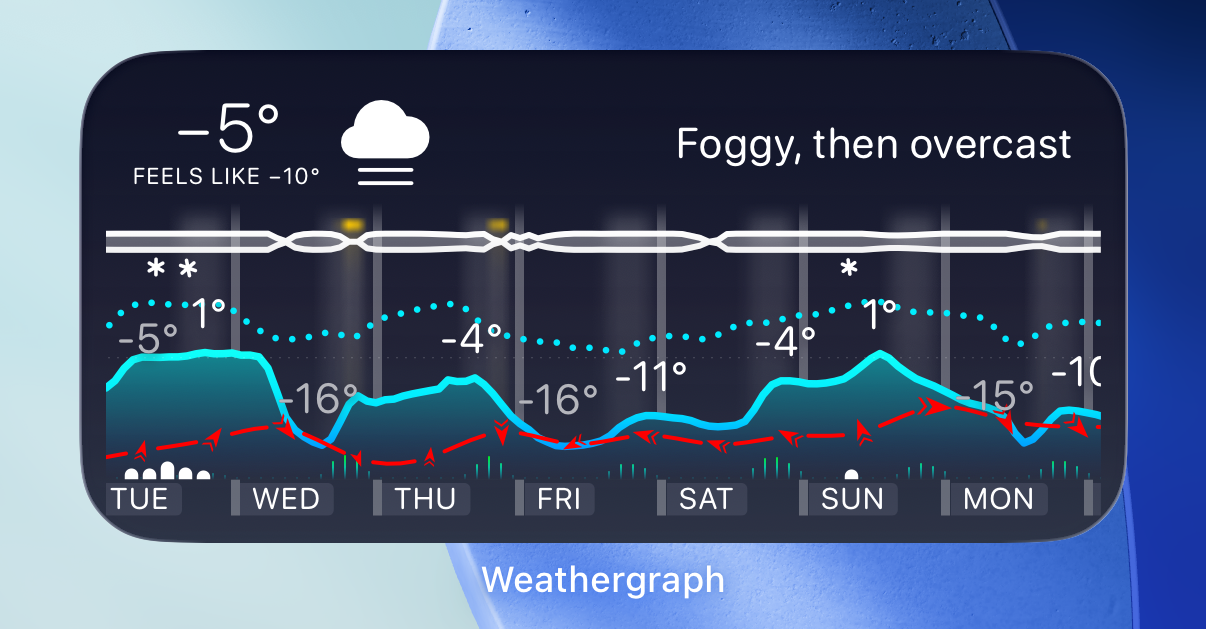
Planujesz bieganie, wędrówkę lub jazdę na rowerze? Zobacz cały tydzień na jednym wykresie — kiedy minie deszcz, osłabnie wiatr lub wyjdzie słońce. Znajdź porę z odpowiednią pogodą na Twoje plany, bez przewijania list.
Wystarczy rzut oka, żeby mieć pojęcie o pogodzie na cały tydzień i dokładnie wiedzieć, kiedy trafią się chwile ze słońcem albo inna pogoda.
— Gwh1961, App Store (tłumaczenie opinii)
Unieś nadgarstek i sprawdź pogodę na cały dzień
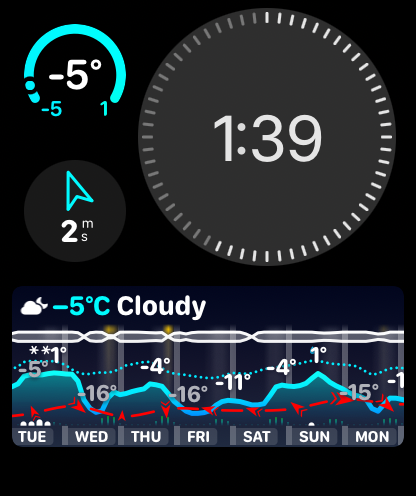
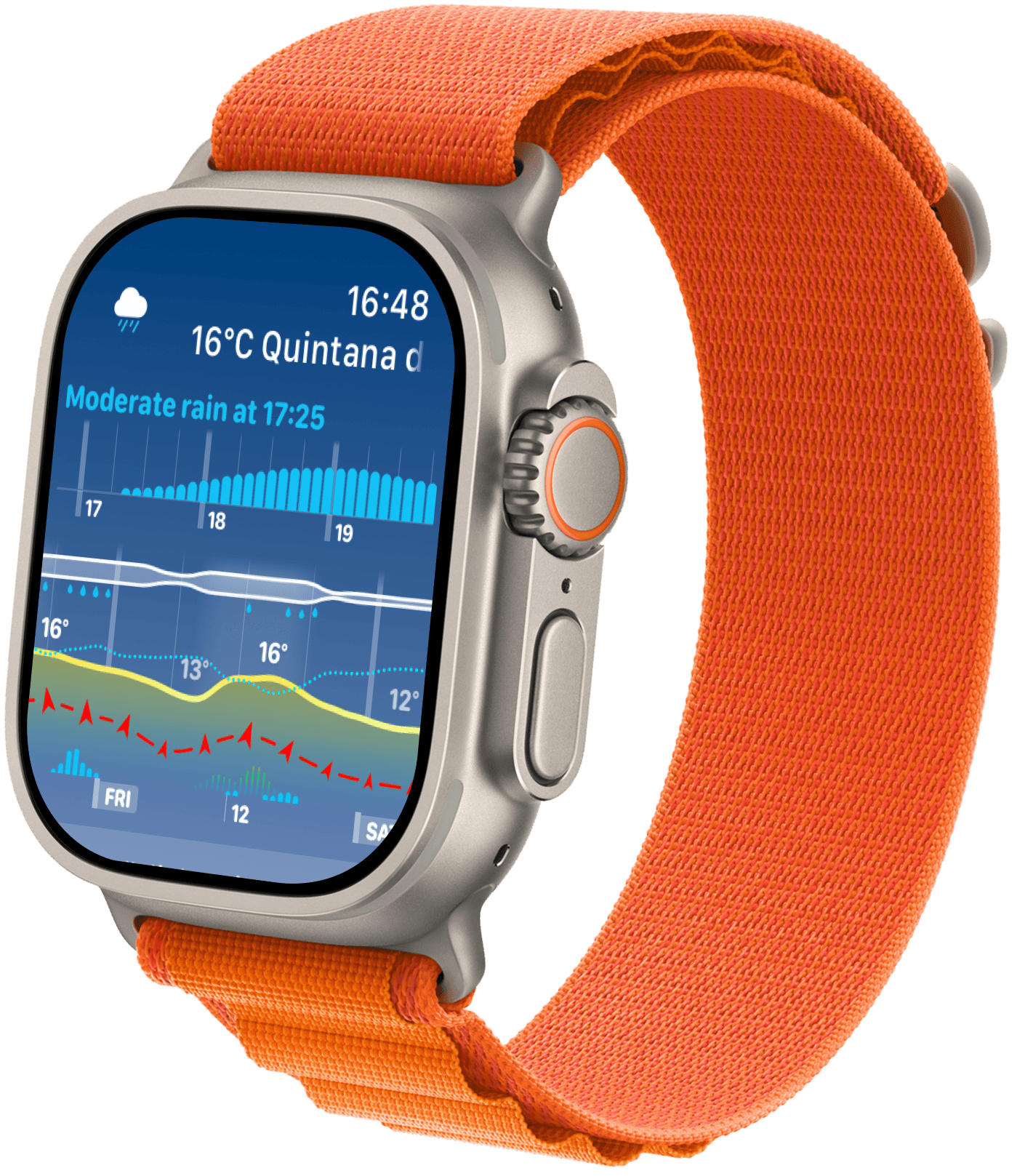
Komplikacje z wykresem i widżety Weathergraph Pro pokazują temperaturę, deszcz i wiatr na najbliższe godziny — wystarczy rzut oka, bez stukania. W kilka sekund zdecydujesz, czy wziąć kurtkę i czy wyjść teraz, czy później. Działa bez iPhone’a na Apple Watch z LTE.
Mam widżet na ekranie blokady iPhone’a i drugi (z innym modelem pogodowym) na Apple Watch. Temperatury maksymalne i minimalne, wiatr, deszcz, zachmurzenie i więcej — wystarczy rzut oka. Na tarczy Modułowy Ultra ten widżet łatwo odczytać.
— Steve277, App Store (tłumaczenie opinii)
Dla pasjonatów i profesjonalistów
Wybieraj spośród Foreca, yr.no, Apple Weather, Open-Meteo, Pirate Weather i NWS, zależnie od lokalizacji. Dostosuj wykres: od ciśnienia i punktu rosy po warstwy chmur. Obserwatorzy pogody NWS, piloci i żeglarze polegają na Weathergraph, gdy pogoda ma znaczenie. Czytelny na pierwszy rzut oka, szczegółowy, gdy tego potrzebujesz. Pro dodaje dane radarowe i Superforecast: porównuj modele prognoz obok siebie, by zobaczyć, gdzie są zgodne, a gdzie się różnią.
Szukałem aplikacji pogodowej, która pozwoli mi dostrzec prawidłowości lub niepokojące zjawiska, zanim NOAA wyda ostrzeżenie. Weathergraph to właśnie to, czego szukałem. Gdy już poznasz legendę, łatwo zobaczysz, co się dzieje.
— JFTColumbus, App Store (tłumaczenie opinii)
Jedna aplikacja pogodowa w domu i w podróży
Użytkownicy polegają na Weathergraph od USA, przez Europę, po Australię. Wybierz źródło prognoz, które najlepiej sprawdza się w Twoim regionie — w podróży nie musisz zgadywać, którą lokalną aplikację pobrać.
Wakacje w Turcji, Grecji i Australii/Nowej Zelandii. Zazwyczaj dokładniejsza niż inne aplikacje, których używałem, i dużo łatwiej szybko sprawdzić, jaka pogoda czeka mnie w nadchodzącym tygodniu.
— SoccerGary, App Store (tłumaczenie opinii)
Aplikacja pogodowa, która Cię nie śledzi
Weathergraph nigdy nie zbiera ani nie przechowuje danych osobowych. Maskowanie IP łączy Twoje zapytania z tysiącami innych. Przybliżona lokalizacja zaokrągla Twoje współrzędne do setek metrów, zanim opuszczą urządzenie. Zero śledzenia — bez kont, reklam i zewnętrznych narzędzi śledzących. Po prostu dokładna prognoza z zachowaniem prywatności.
Aplikacja nie przechowuje Twojego adresu IP, lokalizacji ani danych osobowych.
“Ale prawdziwy geniusz tkwi w wykresie. Wystarczy rzut oka, żeby zobaczyć temperaturę, opady, UV, wilgotność, ciśnienie, chmury, prędkość i kierunek wiatru oraz inne dane na cały tydzień. Ilość informacji, które można odczytać z wykresu jednym spojrzeniem, jest po prostu szalona. Po końcu Dark Sky wydawało mi się, że nic mu już nie dorówna. A jednak ta aplikacja bije Dark Sky na głowę.”
★★★★★
“Mam widżet na ekranie blokady iPhone’a i drugi (korzystający z innego modelu pogodowego) na Apple Watch. To świetny sposób, żeby szybko i łatwo sprawdzić jednym spojrzeniem najwyższe i najniższe temperatury, wiatr, deszcz, zachmurzenie i inne dane. Na tarczy Modułowa Ultra ten widżet jest bardzo czytelny.”
★★★★★
“Większość aplikacji pogodowych albo podaje temperaturę i aktualne warunki, albo zalewa szczegółowymi danymi prognozy. Weathergraph bierze te dane i pokazuje je w fantastycznej, czytelnej na pierwszy rzut oka formie, która pozwala nie tylko zobaczyć, ale też zrozumieć nadchodzącą pogodę. Po prostu świetna aplikacja.”
★★★★★
“Uwielbiam alerty o deszczu i śniegu. Prognozy są wyjątkowo trafne, a różne komplikacje łatwo zrozumieć. Dodatkowy plus za to, że aplikacja nie przechowuje adresu IP, lokalizacji ani danych osobowych. Bardzo podobają mi się wszystkie opcje na tarcze zegarka.”
★★★★★
“Weathergraph daje duże możliwości dostosowania widoków i motywów, a na wykresie można pokazać temperaturę, opady, wiatr, wilgotność i inne dane. Uwielbiam te możliwości, w tym poziome i pionowe wykresy (takie jak kiedyś w Dark Sky), a do wyboru jest kilka źródeł danych.”
★★★★★
“Weathergraph ma najbardziej intuicyjny wykres pogody, na którym od razu widać najważniejsze informacje. To jedyna aplikacja z widżetem na Apple Watch, który pokazuje ten sam intuicyjny wykres pełen informacji wprost na tarczy zegarka. Można też ustawić wykres tak, by pokazywał to, co dla Ciebie najważniejsze.”
Nazywam się Tomas Kafka i jestem twórcą Weathergraph.
Uwielbiam ruch na świeżym powietrzu, zwłaszcza biegi na orientację oraz bieganie i jazdę na rowerze w górach. Zawsze też chcę wiedzieć wszystko o pogodzie — tak powstał Weathergraph.
Twoje opinie pomagają mi zdecydować, co ulepszyć w następnej kolejności.
Dziękuję, Tomas
Wypróbuj Weathergraph
Z Weathergraph możesz korzystać za darmo. Wybierz Pro, aby korzystać z widżetów z prognozą, komplikacji Apple Watch i alertów o deszczu. Jeden zakup obejmuje wszystkie Twoje urządzenia Apple.
Weathergraph można pobrać za darmo. W aplikacji sprawdzisz prognozy godzinowe ze wszystkimi opcjami i motywami; darmowe widżety pokazują dane demonstracyjne. Pro odblokowuje wszystkie widżety z Twoją prognozą, komplikacje Apple Watch, Nowcast, alerty o deszczu, wiele lokalizacji, dane radarowe i Superforecast, który porównuje jednocześnie kilka modeli prognoz.
Wybierz Roczne Pro lub jednorazowy zakup Pro Forever — dla siebie lub rodziny.
Przewodnik po darmowej wersji i Pro wyjaśnia różnice w dostępie, okresy próbne i udostępnianie w rodzinie oraz pokazuje, gdzie sprawdzić aktualną cenę.
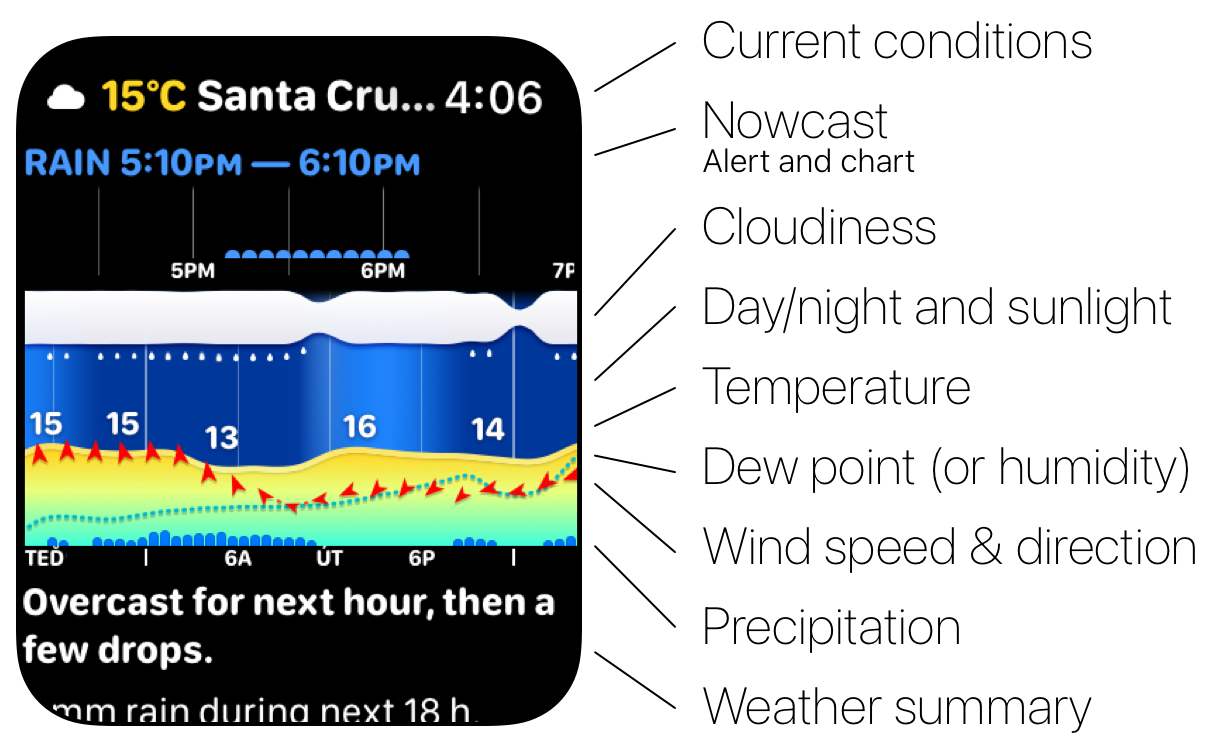
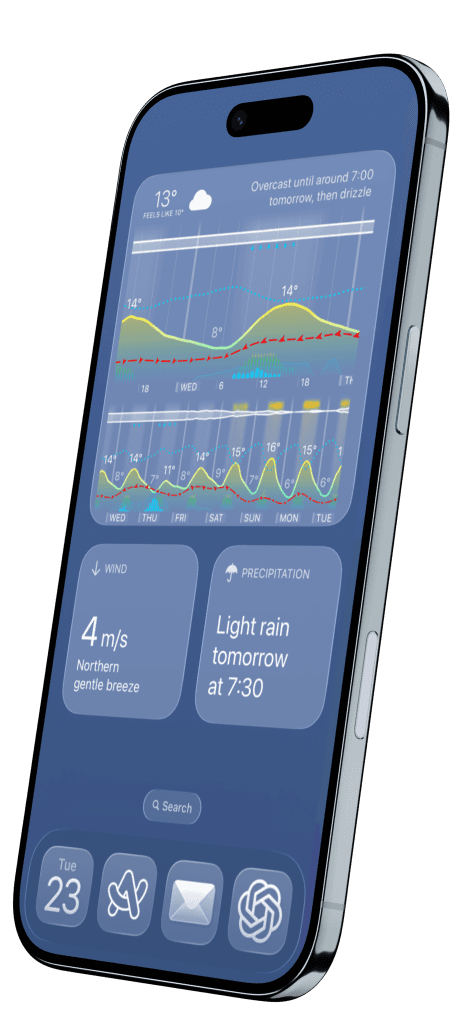
Oto krótki przewodnik po odczytywaniu wykresu pogody:
Jak odczytywać wykres pogody Weathergraph
Jak odczytywać wykresy
Niebo dzień/noc i nasłonecznienie: Tło wykresu pokazuje cykl dnia i nocy oraz intensywność nasłonecznienia — im jaśniejsze tło, tym więcej słońca.
Zachmurzenie: Górna warstwa pokazuje zachmurzenie (procent nieba zasłoniętego przez chmury).
Blask słońca: Ciepła poświata nad warstwą chmur wyróżnia szczególnie słoneczne okresy.
Prędkość i kierunek wiatru: Im wyższy wykres, tym silniejszy wiatr. Strzałki wskazują kierunek wiatru, a podwójne strzałki oznaczają porywy.
Temperatura: Główny kolorowy wykres pokazuje temperaturę (rzeczywistą lub „odczuwalną”, zgodnie z Twoimi preferencjami). Przerywana linia oznacza punkt zamarzania (0 °C / 32 °F).
Deszcz/śnieg i prawdopodobieństwo opadów: Wykres słupkowy pokazuje ilość opadów (niebieski = deszcz, biały = śnieg), a jasnoniebieski obszar pokazuje prawdopodobieństwo opadów (0–100%).
Wilgotność lub punkt rosy: Możesz wyświetlać wilgotność względną (RH) lub punkt rosy jako niebieską kropkowaną linię. Pokazuje ona także poziom komfortu związany z punktem rosy w szczegółach prognozy. Wilgotność wynosi od 0 do 100%, przy czym dwie trzecie wysokości wykresu odpowiada 100%. Punkt rosy korzysta z tej samej skali co temperatura.
Zajrzyj na stronę tarcz Weathergraph, gdzie znajdziesz gotowe tarcze Apple Watch z komplikacjami Weathergraph, które można zainstalować jednym stuknięciem.
Tak. Superforecast, dostępny w Pro, porównuje jednocześnie kilka modeli prognoz. Dzięki temu możesz sprawdzić, gdzie są zgodne, a gdzie prognoza jest mniej pewna.
Weathergraph jest w pełni przetłumaczony na 21 języków:
arabski
chiński (uproszczony)
chiński (tradycyjny)
czeski
duński
niderlandzki
angielski
fiński
francuski
niemiecki
grecki
włoski
japoński
koreański
norweski bokmål
polski
portugalski (Brazylia)
portugalski (Portugalia)
słowacki
hiszpański
szwedzki
Język interfejsu aplikacji i tekst prognozy zależą od wybranego języka. Stuknij ikonę koła zębatego w prawym dolnym rogu → wybierz Ustawienia, aby wybrać język, lub użyj domyślnego języka systemu.
W ramach Pro Weathergraph mniej więcej co godzinę sprawdza, czy wkrótce pojawią się opady, korzystając z krótkoterminowych danych radarowych nowcast.
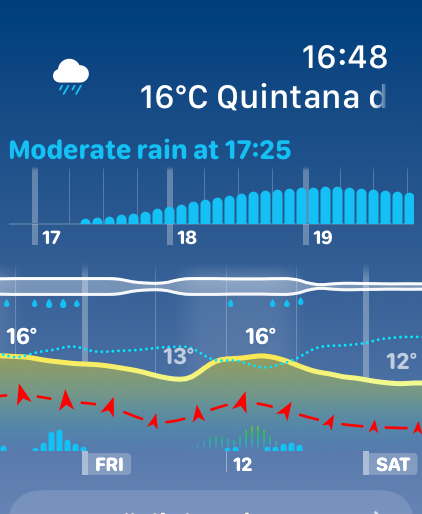
Jeśli w nadchodzącym oknie prognozy wykryty zostanie deszcz, deszcz ze śniegiem lub śnieg, na widżecie zobaczysz ostrzeżenie — wraz z przewidywaną godziną rozpoczęcia i rodzajem opadów.
Jeśli nie wykryto jeszcze konkretnych opadów, ale ich prawdopodobieństwo osiągnie 33% lub więcej, Weathergraph wyświetli zamiast tego szansę na opady.
Alert Nowcast pokazujący nadchodzący deszcz z godziną rozpoczęcia
Tak! Wersja Pro mniej więcej co godzinę sprawdza, czy nadchodzi deszcz lub śnieg, korzystając z danych krótkoterminowego nowcastu, i ostrzega Cię, gdy zbliżają się opady. Upewnij się, że tryb niskiego zużycia energii jest wyłączony na Twoim iPhonie i Apple Watch, ponieważ wyłącza on aktualizacje w tle dla wszystkich aplikacji innych firm.
Etykieta „sucho” pochodzi od punktu rosy — nie od wilgotności względnej. Te dwa pomiary mówią o zupełnie różnych rzeczach.
Dlaczego wilgotność względna może wprowadzać w błąd
Wilgotność względna (RH) to stosunek: porównuje rzeczywistą zawartość wilgoci w powietrzu z maksymalną ilością, jaką powietrze może utrzymać w swojej aktualnej temperaturze. Problem w tym, że ciepłe powietrze może pomieścić znacznie więcej wilgoci niż zimne. Dlatego ta sama bezwzględna ilość pary wodnej daje 98% RH przy −1 °C, ale tylko 40% RH przy 25 °C.
Co właściwie mierzy punkt rosy
Punkt rosy to temperatura, do której powietrze musiałoby się ochłodzić, aby osiągnąć stan nasycenia. Jest to bezwzględna miara ilości pary wodnej w powietrzu — nie zmienia się tylko dlatego, że zmienia się temperatura. Zimowe powietrze o temperaturze −1 °C i wilgotności względnej 98% ma punkt rosy wynoszący około −1 °C, co oznacza zaledwie około 2–3 gramów pary wodnej na kilogram powietrza. To naprawdę sucho — odczuwa to Twoja skóra i drogi oddechowe. Ogrzanie tego samego powietrza w pomieszczeniu do 21 °C obniża RH do około 20%, przez co staje się ono jeszcze bardziej suche.
Dlaczego ma to znaczenie dla Twojego samopoczucia
Twoje ciało chłodzi się przez pocenie. Gdy punkt rosy jest wysoki, powietrze jest już nasycone wilgocią, a pot nie może skutecznie parować — dlatego czujesz gorąco i lepkość, nawet jeśli temperatura jest umiarkowana. National Weather Service używa punktu rosy (nie RH) do określania parności właśnie z tego powodu.
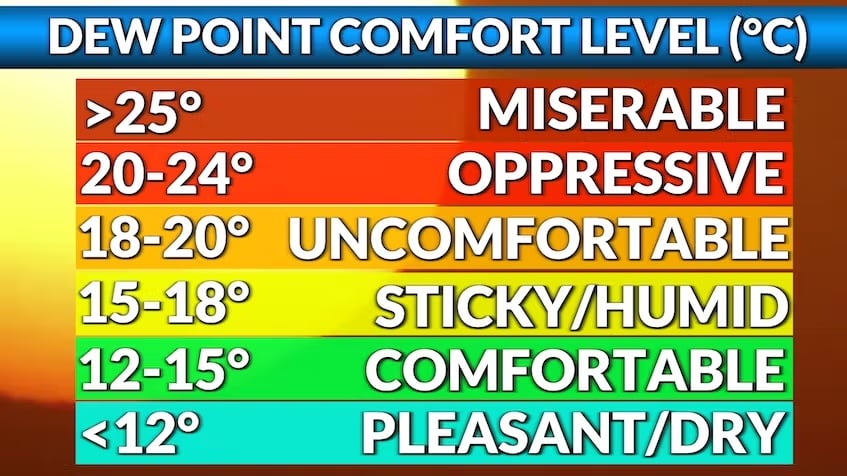
Oto skala komfortu stosowana przez Weathergraph:
Poniżej 10 °C (50 °F): sucho i rześko. 10–16 °C (50–60 °F): komfortowo. 16–21 °C (60–70 °F): lepko i wilgotno. Powyżej 21 °C (70 °F): duszno — pot prawie nie paruje.
Jeśli chcesz dowiedzieć się więcej o tym, jak to działa, Alex ma świetny artykuł o tym, dlaczego punkt rosy jest bardziej użyteczną miarą wilgotności, szczególnie dla biegaczy.
Te widgety pokazują aktualną temperaturę (lub opady) oraz zakres wartości min./maks. na najbliższe 24 godziny — a nie na dzisiejszy dzień kalendarzowy.
Dlaczego? API pogodowe udostępniają prognozy dopiero od „teraz”. Jeśli najzimniejszy moment dzisiejszego dnia miał miejsce o 6:00, a jest już południe, tych danych już nie ma — nie możemy pokazać minimum, które już wystąpiło.
Próbowałem przechowywać wcześniejsze minima z poprzednich prognoz, ale szybko zrobiło się to mylące. Wyobraź sobie, że jedziesz przez góry, a Twój widget pokazuje „dzisiejsze minimum: −5°C” z przełęczy, którą minąłeś o świcie, mimo że teraz w Twoim miejscu jest 15°C. Niezbyt pomocne!
Prostsze i bardziej użyteczne rozwiązanie to pokazywanie tego, co wydarzy się w najbliższych 24 godzinach. W końcu chcesz wiedzieć, czy dziś w nocy zrobi się zimno — a nie co się działo, gdy spałeś.
Tak! W Pro możesz zapisać dowolną liczbę nazwanych lokalizacji i przełączać się między nimi jednym stuknięciem. Zapisane lokalizacje możesz zmieniać, ustawiać w innej kolejności i usuwać na ekranie Zarządzaj lokalizacjami.
Pamiętaj: widżety i komplikacje zawsze pokazują pogodę dla Twojej bieżącej lokalizacji GPS, niezależnie od tego, która zapisana lokalizacja jest wybrana w aplikacji.
To znany błąd w iOS i watchOS, przez który widżety przestają się odświeżać. Technicznie rzecz biorąc, system widżetów gubi informację o pliku, w którym przechowuje dane widżetów.
Pewnym rozwiązaniem jest ponowne uruchomienie urządzenia — wyłącz je i włącz ponownie albo wykonaj wymuszony restart.
Po raz pierwszy zgłosiłem ten problem Apple w iOS 17 i watchOS 10. Pojawiał się ponownie w kolejnych wersjach, w tym w wersjach beta iOS 27 i watchOS 27. Wygląda na to, że w finalnych wersjach 27.0 wreszcie zniknął. Jeśli nadal się z nim spotykasz, ponowne uruchomienie urządzenia pozostaje pewnym rozwiązaniem.
Otwórz Ustawienia na iPhonie, przejdź do Prywatność i ochrona → Usługi lokalizacji → Weathergraph
Ustaw uprawnienie na Zawsze (włącza aktualizacje w tle i alerty) lub przynajmniej na Podczas używania aplikacji lub widżetów (aktualizuje dane tylko wtedy, gdy system odświeża widżety)
Apple Watch
Otwórz Ustawienia, przewiń w dół i przejdź do Prywatność i ochrona → Usługi lokalizacji → Weathergraph
Ustaw uprawnienie na Zawsze, aby aktualizacje w tle i alerty działały. Jeśli opcje są wyszarzone, ustaw uprawnienie na iPhonie.
Upewnij się, że tryb niskiego zużycia energii jest wyłączony. Gdy jest włączony, wyłącza aktualizacje w tle dla wszystkich aplikacji innych firm, przez co Weathergraph nie może odświeżać danych pogodowych.
Jeśli tryb niskiego zużycia energii jest już wyłączony, spróbuj ponownie uruchomić urządzenie.
Jeśli widżety nadal się nie aktualizują, wyślij mi logi debugowania, a sprawdzimy, co się dzieje — dziękuję!
Wybierz Zezwalaj podczas używania aplikacji w oknie dialogowym uprawnień. Weathergraph potrzebuje Twojej lokalizacji, aby wyświetlać dokładną pogodę (nigdy nie jest ona udostępniana podmiotom trzecim — zobacz naszą politykę prywatności). Jeśli wybierzesz „Zezwalaj raz”, aplikacja będzie pytać ponownie za każdym razem.
Aby zmienić uprawnienia: otwórz Ustawienia → przewiń do Weathergraph → stuknij Lokalizacja → wybierz Podczas używania aplikacji.
Uprawnienie do lokalizacji Zawsze (potrzebne do aktualizacji komplikacji w tle) jest resetowane podczas aktualizacji iOS lub watchOS.
Apple prawdopodobnie robi to, aby uniemożliwić aplikacjom śledzenie Cię bez końca, ale częste, niewielkie aktualizacje zabezpieczeń powodują ten reset częściej, niż zamierzano.
Zasugerowałem Apple (rdar://FB9733269), aby działo się to tylko podczas dużych aktualizacji (np. 8.0, 8.1), a nie przy pomniejszych poprawkach zabezpieczeń — ale na razie dotyczy to wszystkich aktualizacji.
Jeśli zamkniesz aplikacje w przełączniku aplikacji na iOS lub zakończysz działanie aplikacji na Macu, nie będą już mogły aktualizować się w tle, dopóki nie otworzysz ich ponownie.
Nie zamykaj Weathergraph — aplikacja została zaprojektowana tak, by zużywać minimalną ilość zasobów.
To rzadki problem w iOS 17 i watchOS 10, który najwyraźniej został naprawiony w iOS 18 i watchOS 11. Jeśli używasz starszej wersji, aktualizacja urządzenia powinna go rozwiązać.
Ponowne uruchomienie urządzenia również może rozwiązać ten problem.
Jest to spowodowane migracją Apple do nowszego formatu aplikacji na zegarku — deweloperzy mają na to niewielki wpływ. Wątek na forum deweloperów Apple wyjaśnia szczegóły techniczne, ale w skrócie: podczas migracji czasami zapisywany jest niewłaściwy identyfikator rozszerzenia aplikacji, przez co komplikacje przestają działać.
Rozwiązanie: Usuń wszystkie komplikacje Weathergraph ze wszystkich tarcz zegarka naraz (zmusza to watchOS do wyczyszczenia zapisanych danych komplikacji), a następnie dodaj je ponownie.
Jeśli znajdziesz lepsze obejście, chętnie o nim usłyszę!
Zwrotami za zakupy w App Store zajmuje się Apple i to Apple decyduje, czy zakup kwalifikuje się do zwrotu. Mogę pomóc w problemach z aplikacją, ale nie mogę zatwierdzić zwrotu w Twoim imieniu.
Jeśli znajdziesz chwilę, będę wdzięczny za krótką wiadomość na adres support@tomaskafka.com z informacją, co nie zadziałało — pomoże mi to ulepszyć Weathergraph. Dziękuję!
Tak. Roczne Pro dla rodzin i Pro Forever dla rodzin zapewniają Tobie i maksymalnie pięciu innym osobom z Twojej grupy Chmury rodzinnej Apple wszystkie funkcje Pro na własnych urządzeniach.
Roczne Pro dla rodzin odnawia się co roku. Pro Forever dla rodzin to jednorazowy zakup, którego nie trzeba odnawiać. Indywidualne plany Pro obejmują tylko Ciebie i nie uwzględniają automatycznie Twojej rodziny.
Stuknij ikonę koła zębatego w prawym dolnym rogu → wybierz Weathergraph Pro, aby zobaczyć dostępne plany rodzinne i aktualne ceny. Plany rodzinne pomagają pokryć koszty danych pogodowych dla wszystkich osób korzystających z aplikacji, w tym aktualizacji w tle na ich urządzeniach.
Otwórz w aplikacji Weathergraph Pro, aby zobaczyć opcje rodzinne dla posiadanego zakupu. Osoby, które kupiły Pro Forever dla siebie, znajdą tam możliwość przejścia na plan rodzinny. Jeśli potrzebujesz pomocy z dostępem, spróbuj użyć opcji Odtwórz zakupy lub napisz do mnie.
Tak. Jeśli kupiłeś indywidualny plan Pro Forever, chętnie przekażę jednej osobie z Twojej rodziny drugą licencję Pro Forever za darmo.
Wyślij dowód zakupu (np. paragon z App Store) na adres support@tomaskafka.com. Możesz ukryć pozostałe zakupy i dane płatnicze. Wyślę kod, który członek Twojej rodziny zrealizuje na własnym koncie Apple.
Dostęp w ramach Pro Forever pozostanie Twój, a druga licencja zapewni tej osobie własny dożywotni dostęp. To oferta dla Ciebie i jednej osoby z rodziny; Pro Forever dla rodzin obejmuje całą Twoją grupę Chmury rodzinnej Apple.
Chmura rodzinna Apple udostępnia grupie rodzinnej kwalifikujące się zakupy i nie oferuje osobnego planu dla dwóch osób. W ten sposób umożliwiam korzystanie z Weathergraph dwóm osobom. Dziękuję za wsparcie aplikacji.
Pro Forever dla rodzin lub jego uaktualnienie: włącz Udostępnianie zakupów dla rodziny oraz Udostępniaj moje zakupy dla osoby kupującej i członka rodziny. Zobacz instrukcję Apple dotyczącą udostępniania zakupów.
Każdy członek rodziny korzysta z własnego konta Apple. Jeśli dostęp nie pojawił się na jego iPhonie lub iPadzie, otwórz Weathergraph → stuknij ikonę koła zębatego w prawym dolnym rogu → wybierz Weathergraph Pro → stuknij Przywróć zakupy. Na Macu otwórz Weathergraph Pro i wybierz Przywróć zakupy.
Udostępniony dostęp zależy od przynależności do grupy rodzinnej: członek, który ją opuści, straci dostęp do udostępnionego planu. Wyłączenie udostępniania danego zakupu również kończy udostępniony dostęp. Wyłączenie Udostępniania zakupów zatrzymuje udostępnianie zakupów Pro Forever, ale subskrypcje nadal można udostępniać osobno. Subskrypcja Roczne Pro dla rodzin musi pozostać aktywna.
Jeśli otrzymałeś osobną licencję w ramach oferty Pro Forever dla dwóch osób, zrealizuj kod na własnym koncie Apple; ta licencja nie zależy od Chmury rodzinnej.
Po zrealizowaniu kodu na iPhonie lub iPadzie otwórz Weathergraph → stuknij ikonę koła zębatego w prawym dolnym rogu → wybierz Weathergraph Pro → stuknij Przywróć zakupy. Na Macu otwórz Weathergraph Pro i wybierz Przywróć zakupy.
Zakupy na Apple Watch synchronizują się automatycznie, gdy zegarek znajduje się w pobliżu iPhone’a — nie trzeba ich przywracać na zegarku.
Jeśli przywracanie nie działa na Macu, spróbuj usunąć i ponownie zainstalować Weathergraph.
To skomplikowane ze względu na obecne ograniczenia Apple.
Aktywności na żywo można uruchomić tylko wtedy, gdy aplikacja jest otwarta. Na przykład Uber może uruchomić taką aktywność, gdy zamawiasz przejazd, ale aplikacje nie mogą uruchamiać ich w tle.
Idealny scenariusz — Weathergraph automatycznie uruchamia aktywność na żywo, gdy zbliża się deszcz — nie jest możliwy przy obecnych zasadach.
Obejściem byłoby wysłanie powiadomienia z prośbą o otwarcie aplikacji, która następnie uruchomiłaby aktywność na żywo — ale to wydaje się zbyt uciążliwe.
Jeśli Apple umożliwi uruchamianie aktywności na żywo zainicjowane w tle, wrócę do tego tematu. Do tego czasu skupiam się na innych funkcjach o wysokim priorytecie.
Myślę, że niezależnie doszliśmy do tej nazwy, ale jestem prawie pewien, że byłem pierwszy o kilka lat. Wydałem Weathergraph pod tą nazwą na Pebble w 2016 roku i na Garmin w 2017 roku — trzy i cztery lata, zanim w 2020 roku trafił do App Store.
Tak, wielu byłych użytkowników Dark Sky używa teraz Weathergraph jako głównej aplikacji pogodowej. Oferuje podobne prognozy godzinowe w formie pasków i wykresów, a także więcej możliwości, personalizacji, rozbudowaną obsługę Apple Watch i dbałość o prywatność.
Najbardziej zbliżony do ekranu Dark Sky jest układ pionowy. Stuknij ikonę koła zębatego w prawym dolnym rogu → wybierz Ustawienia, aby zmienić układ. Ta funkcja jest bezpłatna i nie wymaga subskrypcji.
Weathergraph oferuje prognozy godzinowe z serwisów Foreca, yr.no, Apple Weather, Open-Meteo, Pirate Weather (USA/Kanada) i NWS (dane federalne USA), zależnie od dostępności w danym regionie. Wybór źródła pokazuje, które z nich są dostępne dla Twojej lokalizacji. Pro obejmuje też krótkoterminowy Nowcast, dane radarowe i Superforecast do porównywania kilku modeli prognoz.
Weathergraph nigdy nie przechowuje danych osobowych, adresów IP ani dokładnych lokalizacji. Wszystkie żądania są anonimizowane przez serwery Weathergraph, a lokalizacje są zaokrąglane w celu ochrony prywatności. Nie ma reklam ani śledzenia.
 Weathergraph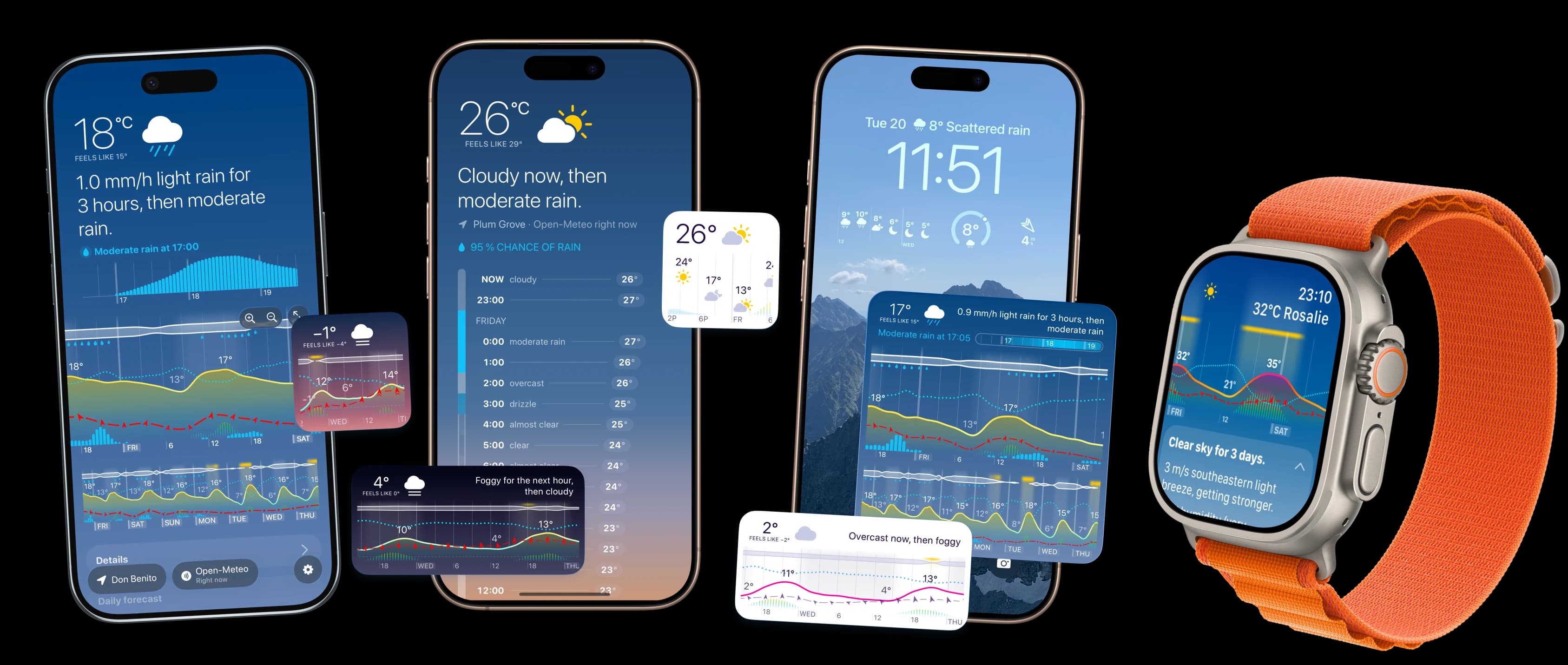





 Wypróbuj Weathergraph