Guia meteorológico
Complicações de meteorologia no Apple Watch: escolha o que ver
Escolha uma complicação meteorológica para o Apple Watch conforme as decisões que toma, perceba as atualizações e detete dados desatualizados.
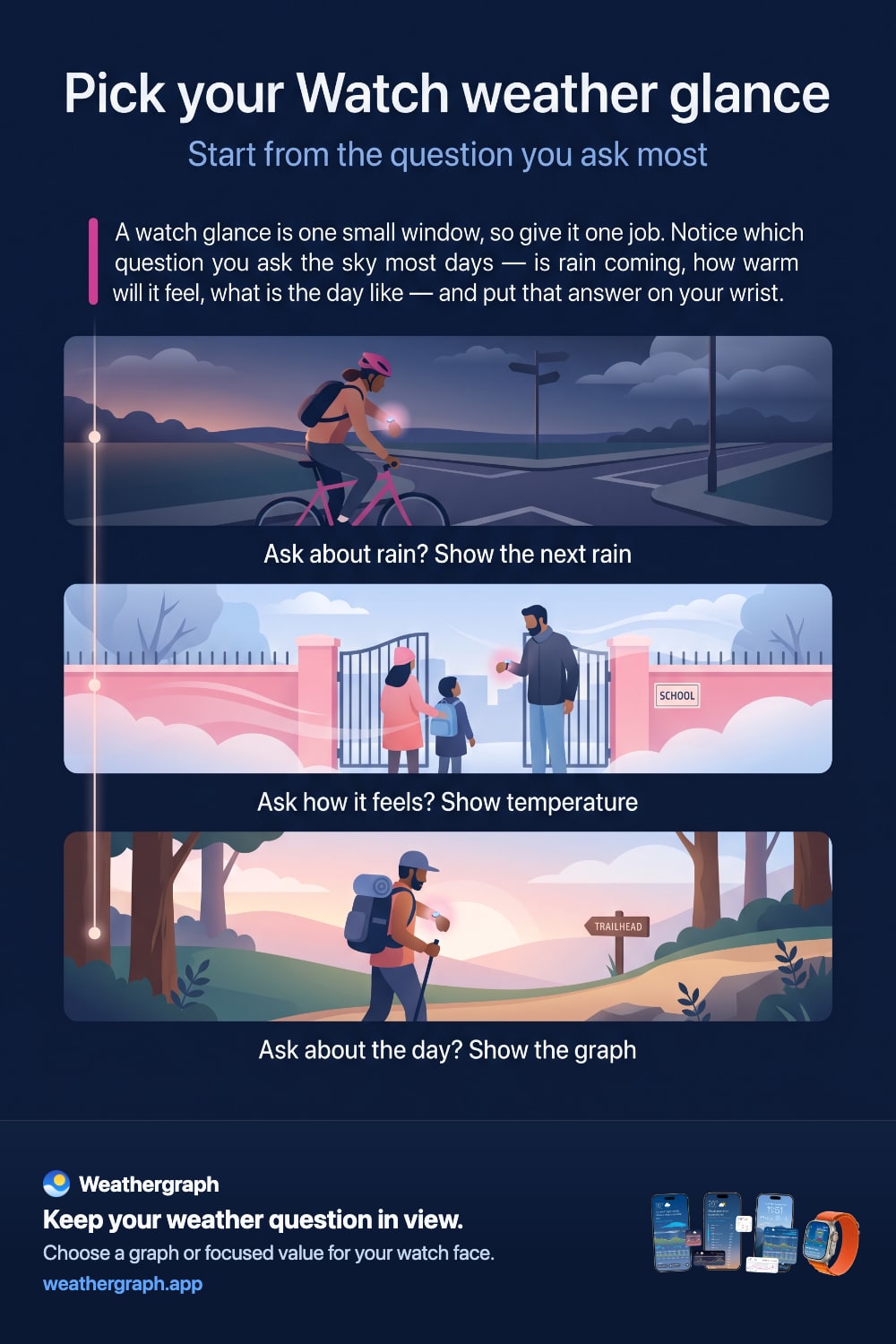
A melhor complicação meteorológica para Apple Watch não é a que mostra mais dados. É a que responde à sua pergunta mais frequente sem ter de abrir a aplicação: As condições vão mudar antes de eu terminar? Preciso de roupa para a chuva? O vento está a aumentar? Qual será a sensação térmica nas próximas horas?
Escolha com base na decisão que toma
| A sua pergunta recorrente | Um estilo de complicação útil | Porque ajuda |
|---|---|---|
| “O que vai mudar nas próximas horas?” | Um gráfico meteorológico compacto | As tendências e o momento em que ocorrem continuam visíveis, em vez de se reduzirem a um único ícone das condições atuais. |
| “Está a aproximar-se chuva?” | Uma complicação de precipitação ou de próxima chuva | Dá prioridade ao próximo sinal de precipitação num espaço reduzido. |
| “Está calor, frio, vento ou humidade?” | Uma complicação focada numa única métrica | Um número e o seu intervalo para o futuro próximo são mais fáceis de ler de relance. |
| “Como estará toda a semana?” | Um widget Weathergraph Smart Stack com um gráfico mais amplo | Um widget pode dedicar mais espaço à linha temporal do que muitos espaços do mostrador. |
Escolha primeiro a pergunta, depois o espaço e o estilo. Um gráfico denso é útil quando a mudança importa; uma única métrica é melhor quando já sabe exatamente o que quer verificar.
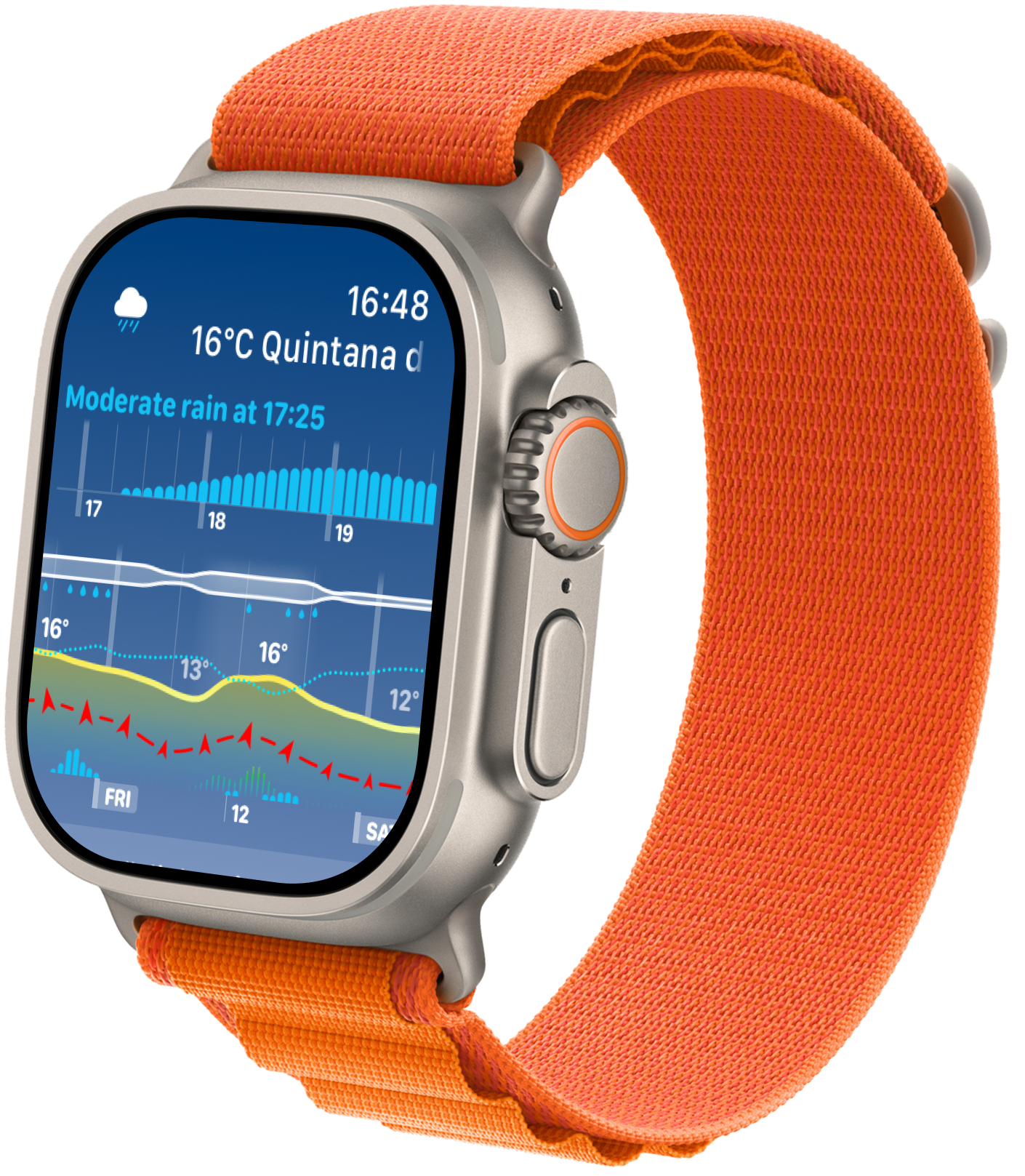
Complicação, widget ou aplicação?
- Uma complicação aparece diretamente no mostrador do relógio. É a forma mais rápida de consultar informação de relance e tem as maiores limitações de espaço.
- Um widget Smart Stack está disponível quando roda a Digital Crown ou abre o Smart Stack de outra forma. Pode mostrar um gráfico mais amplo, incluindo uma visualização de toda a semana no Weathergraph.
- A aplicação Weathergraph para Apple Watch oferece mais contexto e opções de configuração quando a consulta de relance suscita outra pergunta.
A Apple descreve as complicações e os widgets como experiências WidgetKit consultáveis de relance, alimentadas por linhas temporais, e não como miniaplicações em execução contínua. Leia a visão geral do WidgetKit da Apple.
Torne a consulta de relance legível no pulso
Avalie o esquema no próprio Watch, à distância a que normalmente o segura. Uma captura de ecrã ampliada num telemóvel pode fazer com que etiquetas minúsculas pareçam muito mais fáceis de ler do que são durante o dia.
Comece por uma pergunta recorrente. Se precisa de consultar rapidamente um valor, experimente uma complicação focada compatível. Se precisa de ver uma mudança ao longo do tempo, experimente um espaço maior para um gráfico. Use a aplicação completa para os detalhes que não cabem confortavelmente numa consulta de relance.
Verifique o valor, as unidades e o contexto temporal em conjunto. Remover contexto útil para aumentar um número pode criar um tipo diferente de confusão. Se o texto continuar demasiado pequeno, experimente outro espaço ou mostrador compatível; não parta do princípio de que todos os esquemas respondem à mesma definição de tamanho.
Um teste prático consiste em baixar o pulso, desviar o olhar e depois voltar a consultar. Consegue responder à pergunta escolhida sem se aproximar? Mantenha o esquema que funciona para as suas próprias necessidades de leitura.
Como adicionar uma complicação do Weathergraph
- Toque sem soltar no mostrador atual do relógio e, em seguida, escolha Editar.
- Deslize até à secção das complicações e carregue no espaço que pretende alterar.
- Selecione uma complicação do Weathergraph adequada a esse espaço.
- Regresse ao mostrador e confirme que o resultado responde à pergunta escolhida num relance.
Os controlos exatos variam consoante o mostrador e a versão do watchOS. O guia atual da Apple sobre complicações do mostrador é a referência passo a passo mais segura. O Weathergraph também disponibiliza mostradores prontos a usar que colocam as suas complicações em espaços compatíveis.
Com que frequência deve ser atualizada uma complicação?
Uma complicação do Apple Watch não é uma página web em direto. O Weathergraph pode preparar uma linha temporal e pedir novos dados meteorológicos, mas o watchOS decide quando os widgets e as complicações de terceiros recebem tempo de execução. A Apple afirma que o WidgetKit atribui um orçamento diário de atualizações dinâmico e pode variar o momento das atualizações com base em fatores como a visibilidade, atualizações recentes, atividade da aplicação e recursos do sistema. Consulte a documentação da Apple sobre atualizações.
Isto significa que duas coisas podem ser verdadeiras ao mesmo tempo:
- Uma complicação pode avançar pelas horas da previsão já transferidas, mesmo quando a aplicação não está continuamente em execução.
- Não é garantido que uma nova previsão da rede chegue num minuto exato só porque uma aplicação a pediu.
Este comportamento da plataforma explica a variação normal; não deve ser usado para desculpar uma complicação que permaneça vazia, visivelmente desatualizada ou inconsistente durante muito tempo.
Definições de localização e energia que importam
As complicações do Weathergraph usam a localização GPS atual, não a localização guardada que esteja aberta na aplicação do iPhone. Para receber atualizações de localização em segundo plano, o Weathergraph precisa da permissão de localização adequada. O Modo de baixo consumo também desativa as atualizações em segundo plano das aplicações de terceiros.
Se o local ou a previsão apresentados parecerem errados, verifique primeiro:
- A permissão de localização do Weathergraph no iPhone e no Apple Watch.
- Se o Modo de baixo consumo está ativado.
- Se o Weathergraph foi encerrado à força no iPhone; uma aplicação encerrada à força não pode retomar o trabalho em segundo plano até ser novamente aberta.
- A fonte da previsão e o respetivo carimbo de data e hora na aplicação antes de comparar os valores.
Quando os dados desatualizados são um problema de assistência
Se a complicação apresentar traços, permanecer vazia ou continuar desatualizada depois de verificar as permissões, o modo de energia e de reiniciar normalmente o dispositivo, use os passos de resolução de problemas do Weathergraph. Uma captura de ecrã, a versão do dispositivo/watchOS, a localização, a hora aproximada e o código do registo de depuração do Weathergraph tornam o problema muito mais fácil de diagnosticar.
Não planeie uma atividade dependente do estado do tempo com base numa complicação que indique visivelmente que a previsão é antiga. Abra a aplicação completa, atualize as informações e consulte os avisos oficiais locais quando estiver em causa a segurança.
Fontes e limitações
- A visão geral do WidgetKit da Apple explica que as complicações e os widgets apresentam conteúdo baseado em linhas do tempo.
- As orientações da Apple para atualizar widgets documentam os limites de atualização controlados pelo sistema e o agendamento oportunista.
- O guia da Apple para mostradores explica os controlos de configuração atuais.
- As FAQ do Weathergraph contêm informações atuais para resolver problemas relacionados com a localização, o Modo de baixo consumo, widgets vazios e registos de depuração.


Weathergraph
Tenha as próximas horas no pulso
O Weathergraph leva a mesma linguagem visual das previsões para o Apple Watch: use um gráfico para acompanhar condições variáveis ou uma complicação focada na métrica que consulta mais vezes.
