★★★★★
“A melhor, mais intuitiva e mais bonita aplicação de meteorologia alguma vez criada.”
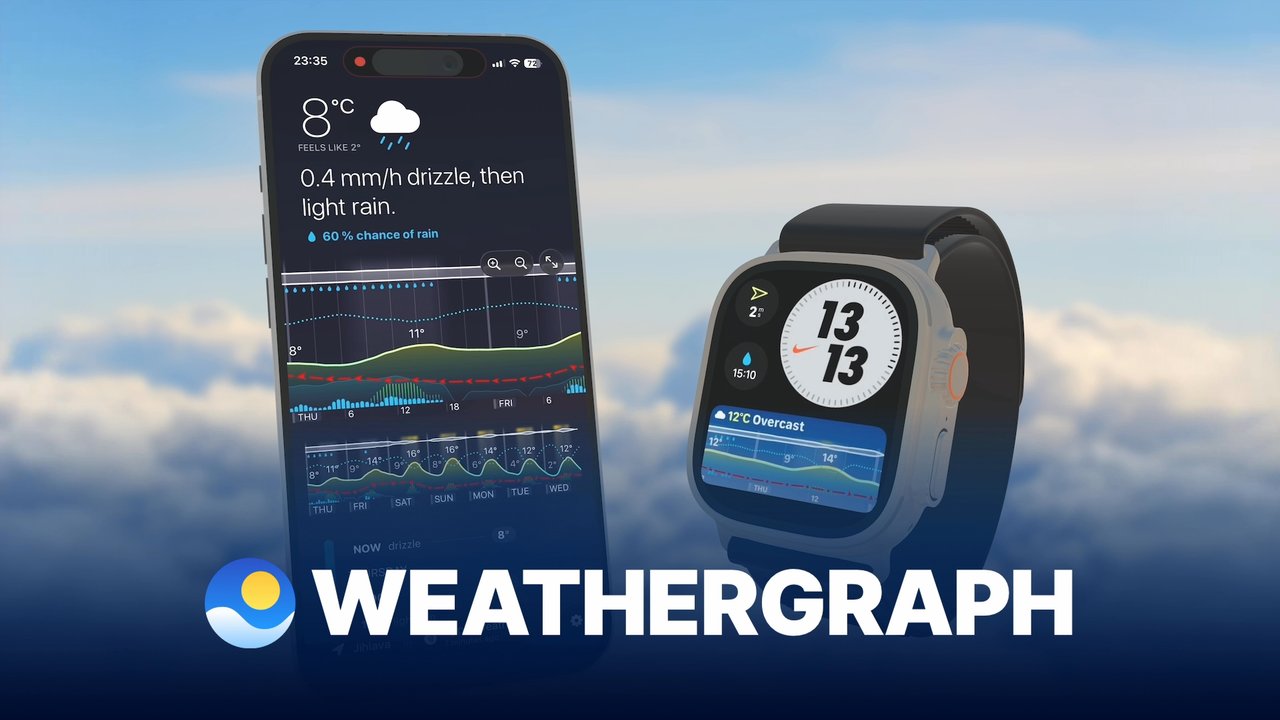
 Weathergraph
Uma bela aplicação de meteorologia
Para iPhone, iPad, Apple Watch e Mac
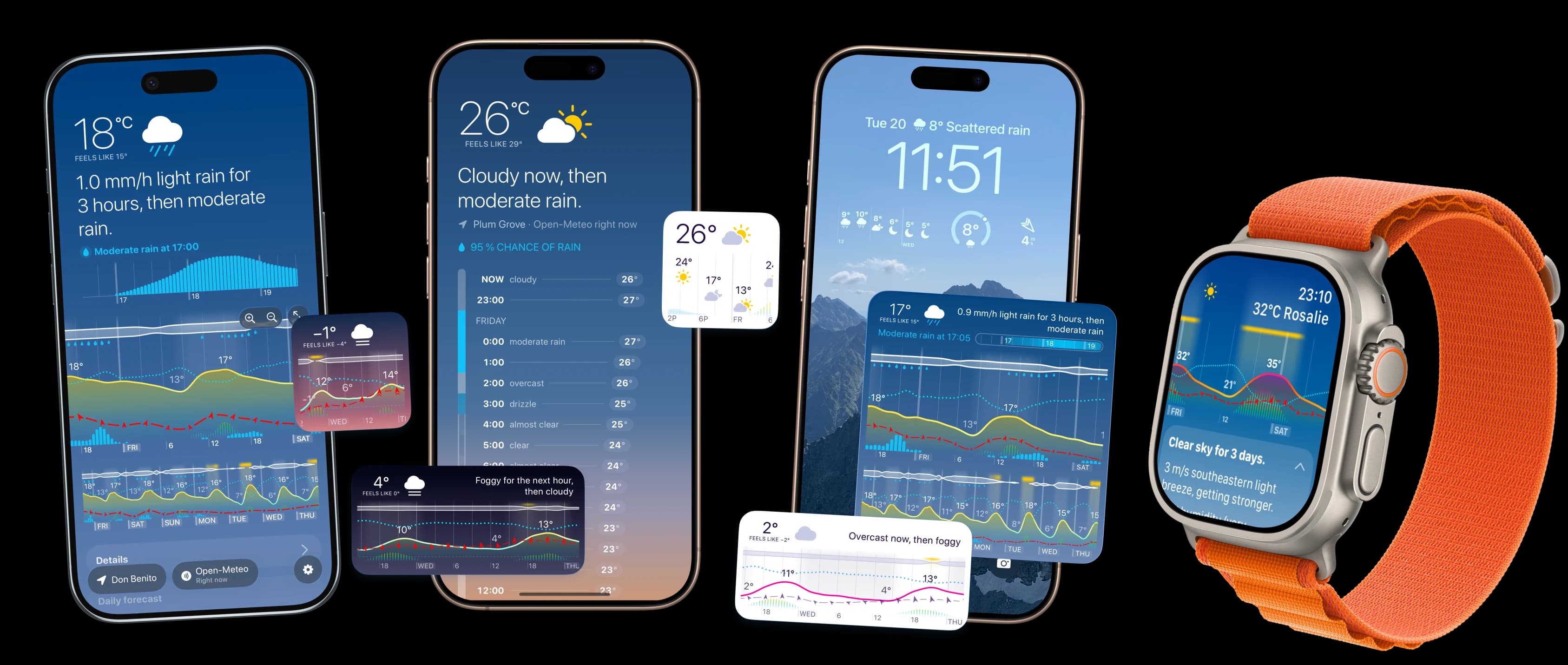

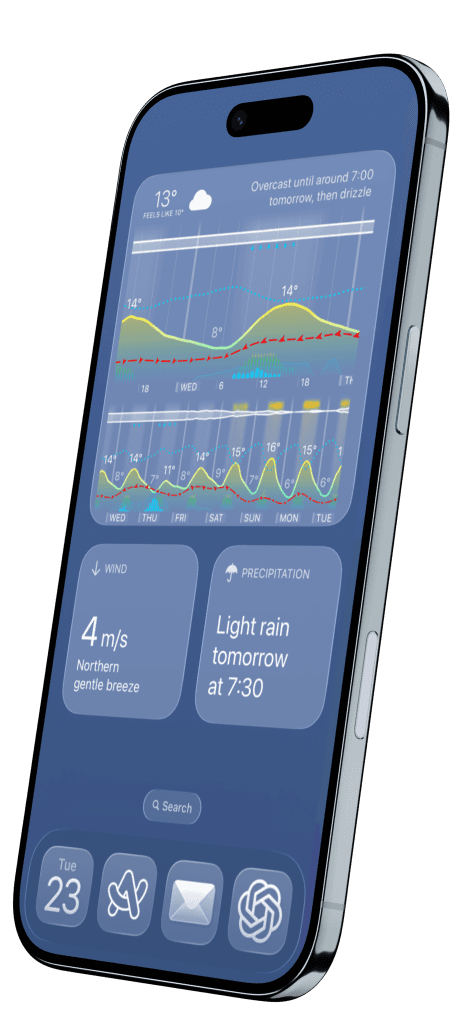
Veja o tempo para a semana inteira num relance
Previsões hora a hora num único gráfico visual.
Temperatura, chuva, vento, UV, sol, nuvens, ponto de orvalho e mais.
A forma intuitiva de saber quando vai acontecer.

Veja o Weathergraph em ação — ou veja as capturas de ecrã no kit de imprensa
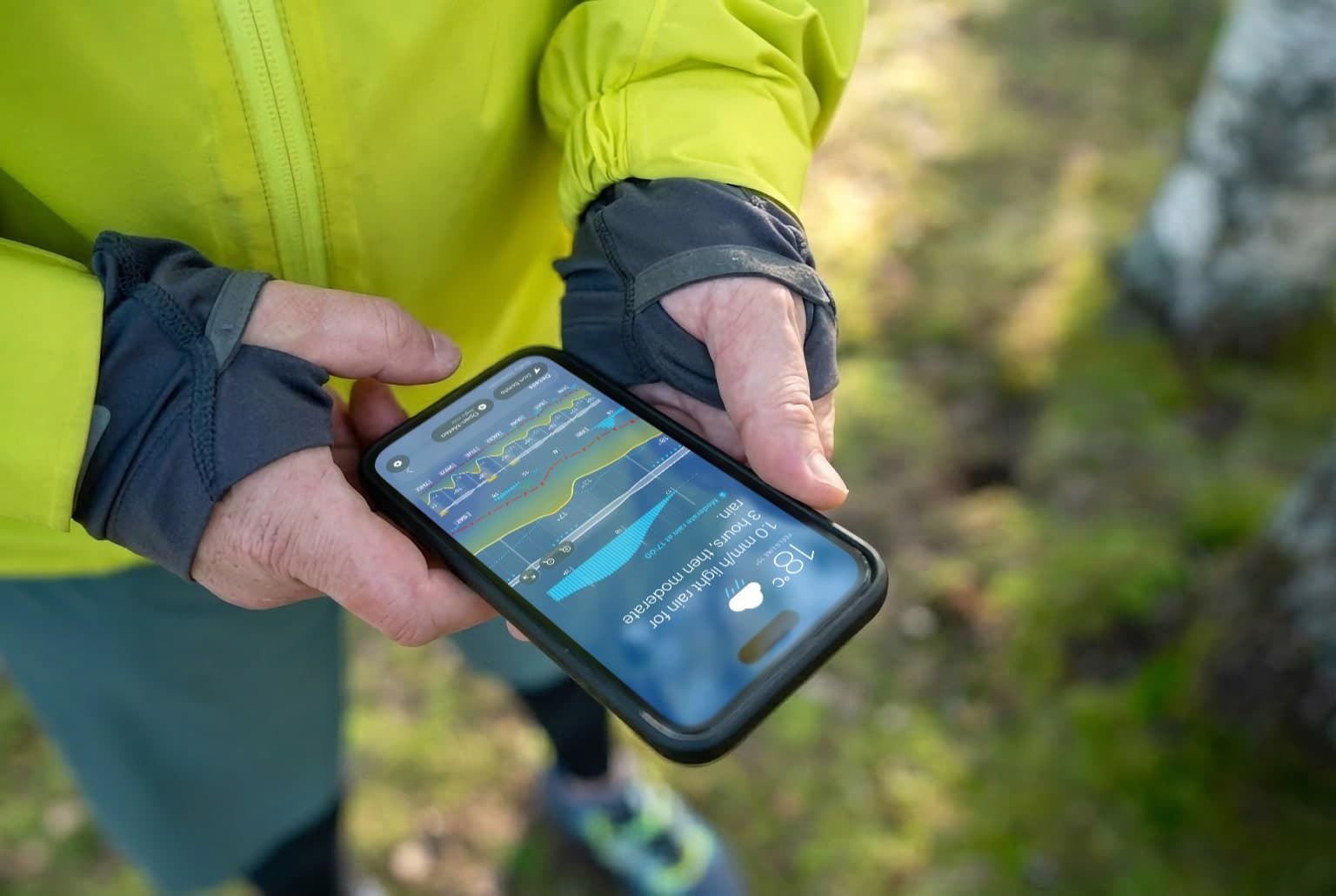
A planear uma corrida, caminhada ou passeio de bicicleta? Veja a semana inteira num único gráfico — quando passa a chuva, abranda o vento ou aparece o sol. Encontre as horas com o tempo mais adequado à sua atividade, sem percorrer listas.
Num relance, fica-se com uma ideia do tempo para a semana e percebe-se claramente, em detalhe, quando haverá períodos de sol ou outras condições meteorológicas.
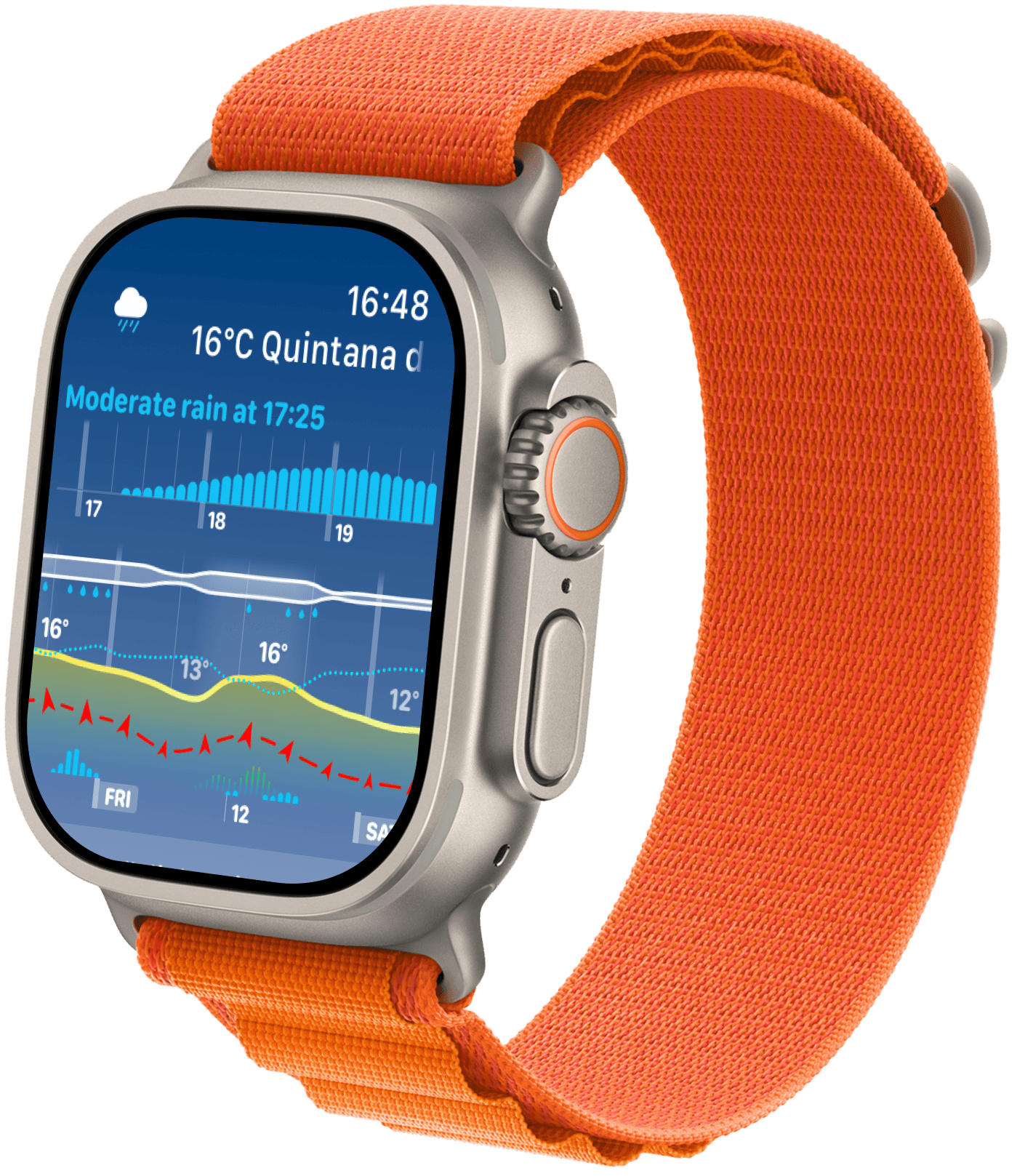
As complicações gráficas e os widgets do Weathergraph Pro mostram a temperatura, a chuva e o vento das próximas horas de relance — sem precisar de tocar no ecrã. Decida «levo casaco ou não» ou «saio agora ou mais tarde» em segundos. Funciona sem o iPhone num Apple Watch com LTE.
Tenho um widget no ecrã bloqueado do iPhone e outro (com um modelo meteorológico diferente) no Apple Watch. Máximas/mínimas, vento, chuva, nebulosidade e muito mais — num relance. Com o mostrador Ultra modular, é fácil ver este widget.

Escolha entre Foreca, yr.no, Apple Weather, Open-Meteo, Pirate Weather e NWS, consoante a sua localização. Personalize o gráfico com dados que vão da pressão e do ponto de orvalho às camadas de nuvens. Observadores do NWS, pilotos e navegadores confiam no Weathergraph quando a meteorologia é essencial. Simples de consultar, com todo o detalhe quando precisa. O Pro acrescenta dados de radar e o Superforecast: compare vários modelos de previsão lado a lado para ver onde concordam e divergem.
Procurava uma aplicação de meteorologia que me permitisse identificar padrões ou problemas meteorológicos antes de chegar um aviso da NOAA. O Weathergraph é o que eu procurava. Depois de aprender a legenda, é fácil perceber o que se passa.
Dos EUA à Europa e à Austrália, há utilizadores que confiam no Weathergraph. Escolha a fonte de previsão que melhor funciona na sua região — sem ter de adivinhar que aplicação local transferir quando viaja.
Férias na Turquia, Grécia e Austrália/Nova Zelândia. Geralmente mais preciso do que outros que usei e muito mais fácil de consultar para ter uma ideia da semana que aí vem.

O Weathergraph nunca recolhe nem guarda dados pessoais. O mascaramento de IP mistura os seus pedidos com milhares de outros. A redução da precisão da localização arredonda as suas coordenadas para centenas de metros antes de saírem do dispositivo. Sem rastreio — sem contas, sem anúncios, sem rastreadores de terceiros. Apenas uma previsão precisa, com privacidade.
A aplicação não guarda o seu endereço IP, localizações ou informações pessoais.
Muitos utilizadores de longa data do Dark Sky e do Weather Line já encontraram no Weathergraph a sua nova casa. Um gráfico de previsão familiar que pode personalizar, além de complicações detalhadas para o Apple Watch com o Pro. Saiba como configurar a disposição vertical ao estilo do Dark Sky.
“Uma ótima alternativa ao Dark Sky… nunca mais olhei para trás.” — Legalnomads, App Store (texto traduzido)
“A melhor, mais intuitiva e mais bonita aplicação de meteorologia alguma vez criada.”
“Tenho um widget no ecrã bloqueado do iPhone e outro (com um modelo meteorológico diferente) no Apple Watch. É uma forma rápida e fácil de ver de relance as máximas e mínimas, o vento, a chuva, a nebulosidade e muito mais. Com o mostrador Modular Ultra, é fácil ver este widget.”
“A maioria das aplicações de meteorologia ou mostra a temperatura e as condições atuais, ou nos afoga em dados de previsão detalhados. O Weathergraph pega nesses dados e apresenta-os de uma forma fantástica, que permite não só ver, mas perceber de relance o tempo que aí vem. É simplesmente ótimo.”
“Adoro os alertas de chuva e neve. É excecionalmente precisa nas previsões meteorológicas e as várias complicações são fáceis de perceber. Outra vantagem é que a aplicação não guarda o endereço IP, as localizações nem os dados pessoais. Gosto mesmo de todas as opções para mostradores.”
“O Weathergraph permite personalizar bastante as vistas e os temas, e representar no gráfico dados como a temperatura, a precipitação, o vento, a humidade e muito mais. Adoro a personalização, incluindo os gráficos horizontais e verticais (como o Dark Sky tinha), e há várias fontes de dados disponíveis.”
“O Weathergraph tem o gráfico meteorológico visualmente mais intuitivo, que permite ver as informações mais importantes num relance. É o único com um widget para Apple Watch que apresenta o mesmo gráfico intuitivo e repleto de informação diretamente no mostrador do relógio. Também se pode configurar o gráfico para mostrar o que é mais relevante para cada pessoa.”

Sou o Tomas Kafka, o programador do Weathergraph.
Adoro atividades ao ar livre, sobretudo orientação, corrida e ciclismo na montanha. Também gosto de saber sempre tudo sobre o estado do tempo. Foi assim que nasceu o Weathergraph.
A sua opinião ajuda-me a decidir o que melhorar a seguir.
Obrigado, Tomas
 Experimente o Weathergraph
O Weathergraph é gratuito. Obtenha o Pro para ter widgets de previsão, complicações para o Apple Watch e alertas de chuva. Uma única compra abrange todos os seus dispositivos Apple.
O Weathergraph é gratuito. Consulte previsões horárias na aplicação, com todas as opções e temas; os widgets gratuitos mostram dados de demonstração. O Pro desbloqueia todos os widgets com a sua previsão, complicações para Apple Watch, Nowcast, alertas de chuva, várias localizações, dados de radar e Superforecast, que compara vários modelos de previsão ao mesmo tempo.
Escolha Pro anual ou uma compra única Pro Forever, para si ou para a sua família.
O guia do plano gratuito e do Pro compara as funcionalidades disponíveis, explica os períodos de teste e a partilha familiar, e mostra onde consultar o preço atual.
Eis um guia rápido para ler o gráfico meteorológico:
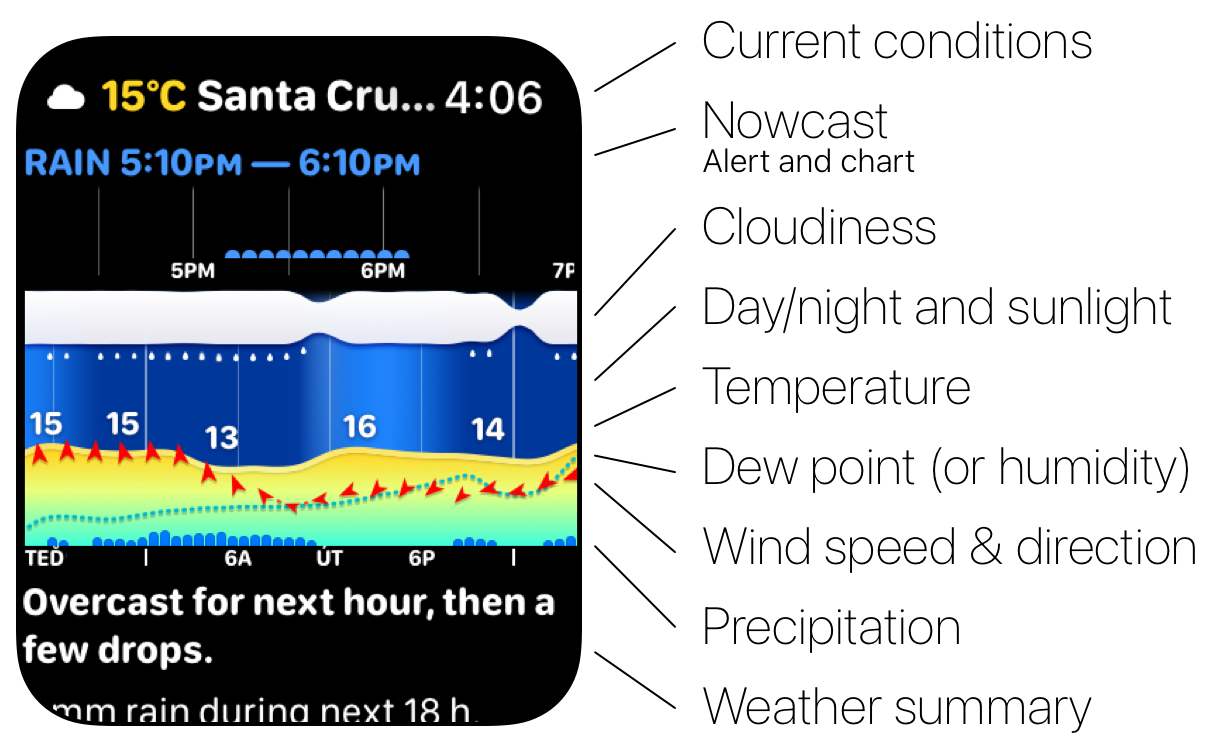
Como ler os gráficos
Céu diurno/noturno e luz solar: O fundo do gráfico mostra o ciclo dia/noite e a intensidade da luz solar — quanto mais claro for o fundo, mais sol há.
Nebulosidade: A camada superior mostra a cobertura de nuvens (percentagem do céu ocultada pelas nuvens).
Brilho do sol: Um brilho quente acima da camada de nuvens realça os períodos especialmente soalheiros.
Velocidade e direção do vento: Quanto mais alto for o gráfico, mais forte é o vento. As setas indicam a direção do vento; as setas duplas indicam rajadas.
Temperatura: O gráfico colorido principal mostra a temperatura (real ou a "sensação térmica", consoante as suas preferências). A linha tracejada assinala o ponto de congelação (0 °C / 32 °F).
Chuva/neve e probabilidade de precipitação: O gráfico de barras mostra a quantidade de precipitação (azul = chuva, branco = neve), enquanto a área azul-clara mostra a probabilidade de precipitação (0–100%).
Humidade ou ponto de orvalho: Pode apresentar a humidade relativa (HR) ou o ponto de orvalho como uma linha pontilhada azul. Isto também mostra o nível de conforto do ponto de orvalho nos detalhes da previsão. A humidade varia entre 0–100%, sendo que dois terços da altura do gráfico correspondem a 100%. O ponto de orvalho utiliza a mesma escala que a temperatura.
Guia: Como ler um gráfico meteorológico hora a hora — o mesmo gráfico, camada a camada, com exemplos práticos.
A Apple criou um excelente guia passo a passo para alterar e personalizar mostradores.
Guia: Complicações meteorológicas do Apple Watch: escolha uma vista útil — que complicação escolher e com que frequência cada uma é atualizada.
Consulte a página de mostradores da Weathergraph para ver mostradores Apple Watch prontos a usar, com complicações da Weathergraph, que pode instalar com um único toque.
Sim. O Pro inclui dados de radar para acompanhar a precipitação no mapa.
Sim. Superforecast, incluído no Pro, compara vários modelos de previsão ao mesmo tempo. Ajuda a perceber onde coincidem e onde a previsão é menos certa.
O Weathergraph está totalmente traduzido para 21 idiomas:
A interface da aplicação e os textos da previsão meteorológica usam o idioma selecionado. Toque no ícone da roda dentada no canto inferior direito → escolha Preferências para selecionar um idioma ou use o idioma predefinido do sistema.
Com o Pro, o Weathergraph verifica aproximadamente a cada hora se há precipitação iminente, utilizando dados de nowcast de radar de curto alcance.
Se forem detetados aguaceiros, chuva com neve ou neve no período previsto, verá um aviso no widget — incluindo a hora prevista de início e o tipo de precipitação.
Quando ainda não é detetada precipitação específica, mas a probabilidade atinge 33% ou mais, o Weathergraph apresenta essa probabilidade.
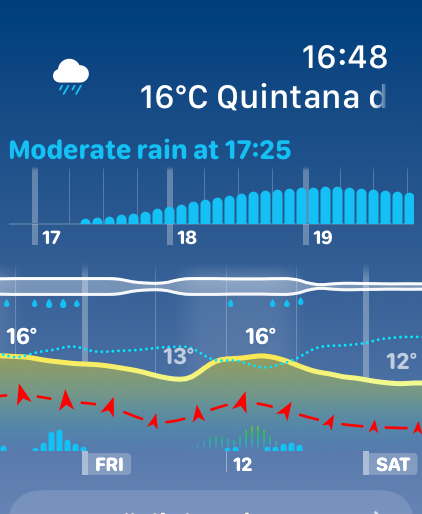
Guia: Nowcast vs. radar vs. previsão horária — o que cada um dos três pode e não pode indicar.
Sim! A versão Pro verifica a existência de chuva ou neve nas próximas horas aproximadamente uma vez por hora, utilizando dados de nowcast de curto alcance, e alerta quando a precipitação se aproxima. Certifique-se de que o modo de baixo consumo está desativado no iPhone e no Apple Watch, pois desativa as atualizações em segundo plano de todas as aplicações de terceiros.
Guia: Nowcast vs. radar vs. previsão horária — por que razão um alerta de nowcast abrange a próxima hora e a previsão horária abrange o dia.
O rótulo "seco" vem do ponto de orvalho — não da humidade relativa. Estas duas medidas contam histórias muito diferentes.
Porque é que a humidade relativa pode induzi-lo em erro
A humidade relativa (HR) é uma proporção: compara a humidade que está efetivamente no ar com a quantidade máxima que esse ar poderia conter à temperatura atual. O problema é que o ar quente pode conter muito mais humidade do que o ar frio. Assim, a mesma quantidade absoluta de vapor de água corresponde a 98% de HR a −1 °C, mas apenas a 40% de HR a 25 °C.
O que mede realmente o ponto de orvalho
O ponto de orvalho é a temperatura até à qual o ar teria de arrefecer para atingir a saturação. É uma medida absoluta da quantidade de vapor de água existente no ar — não muda só porque a temperatura muda. O ar frio de inverno, a −1 °C e com 98% de HR, tem um ponto de orvalho de cerca de −1 °C, o que significa apenas aproximadamente 2–3 gramas de vapor de água por quilograma de ar. É genuinamente seco — sente-se na pele e nas vias respiratórias. Aquecer esse mesmo ar dentro de casa até aos 21 °C faz a HR descer para cerca de 20%, tornando-o ainda mais seco.
Porque é importante para a forma como se sente
O corpo arrefece através da transpiração. Quando o ponto de orvalho é elevado, o ar já está saturado de humidade e o suor não consegue evaporar eficazmente — por isso sente calor e desconforto pegajoso, mesmo que a temperatura seja moderada. O National Weather Service usa o ponto de orvalho (e não a HR) para classificar o desconforto causado pelo ar abafado, precisamente por esta razão.
Esta é a escala de conforto usada pelo Weathergraph:
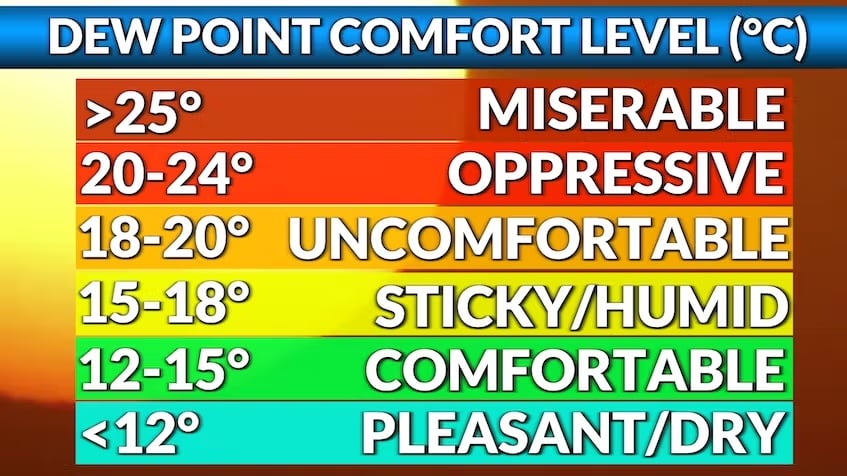
Se quiser saber mais sobre este processo, o Alex tem um ótimo artigo sobre as razões pelas quais o ponto de orvalho é uma medida mais útil da humidade, sobretudo para quem corre.
Guia: Ponto de orvalho vs. humidade: que sensação de abafamento terá? — os intervalos de conforto e como planear um dia quente tendo-os em conta.
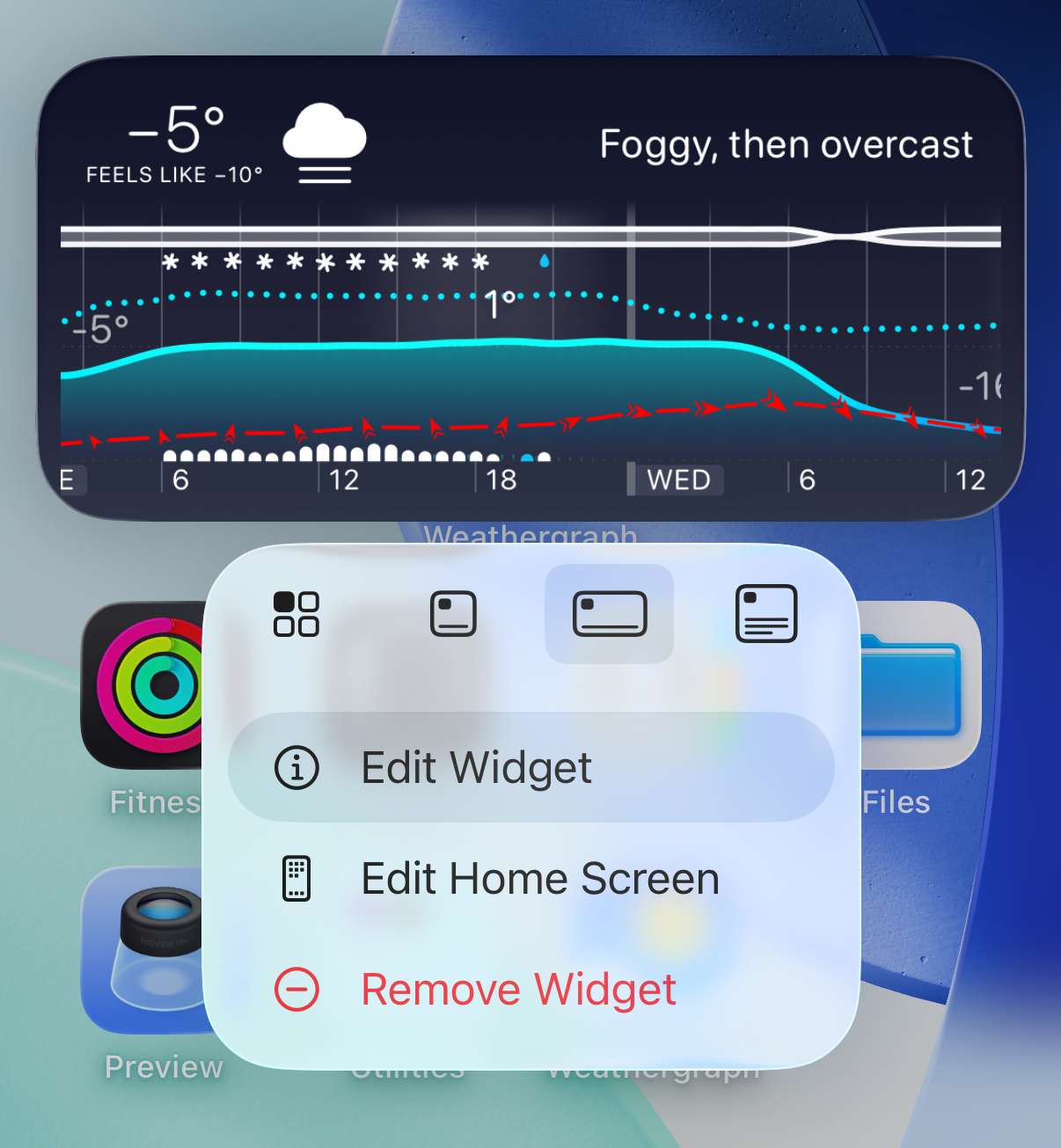
Pode ajustar o número de dias apresentados no widget do iOS editando as definições do widget no ecrã principal.
1. Mantenha o widget premido no ecrã principal e selecione Editar widget:
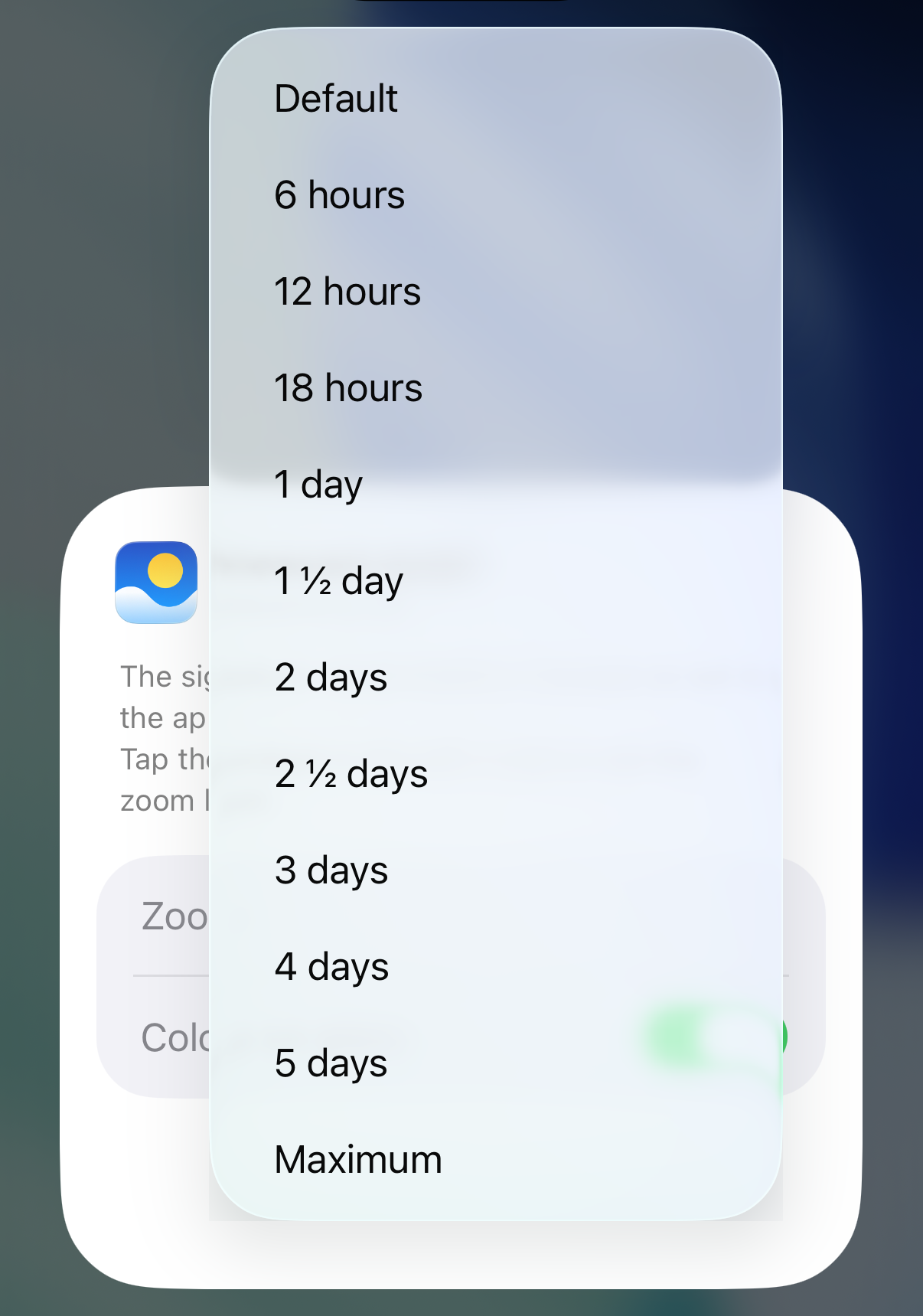
2. Carregue em Zoom e selecione o nível de zoom do gráfico pretendido:
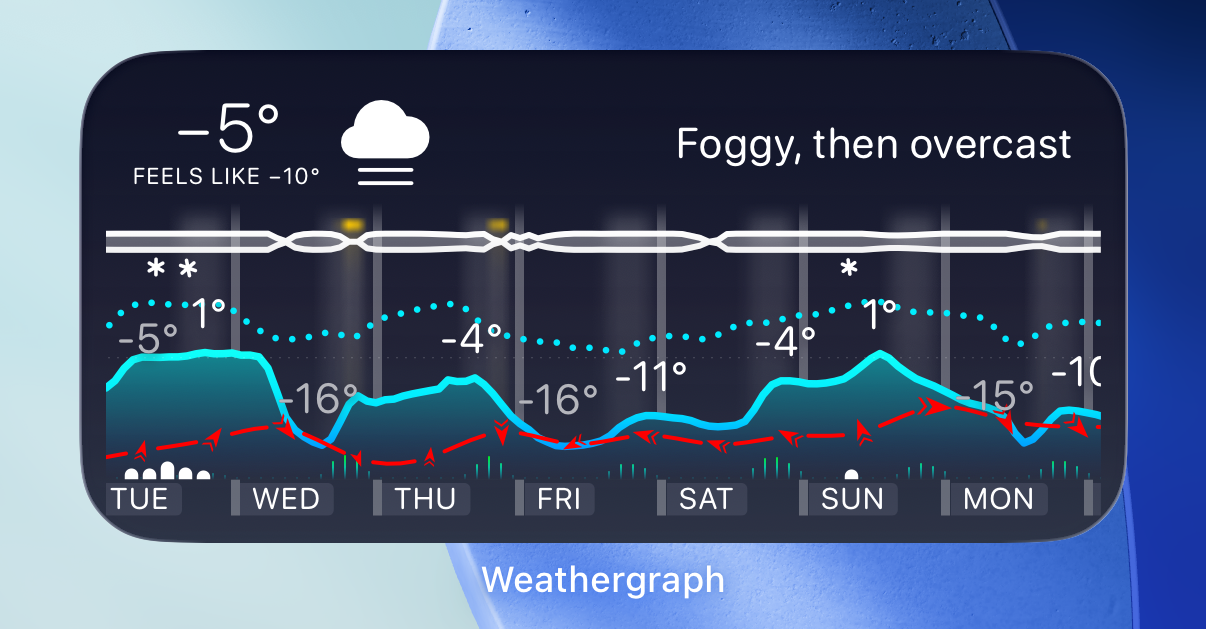
3. Consulte até 7 dias de previsão meteorológica num relance:
Pode ajustar o número de dias apresentados no widget do watchOS alterando a definição de zoom do gráfico nas preferências da aplicação watchOS.
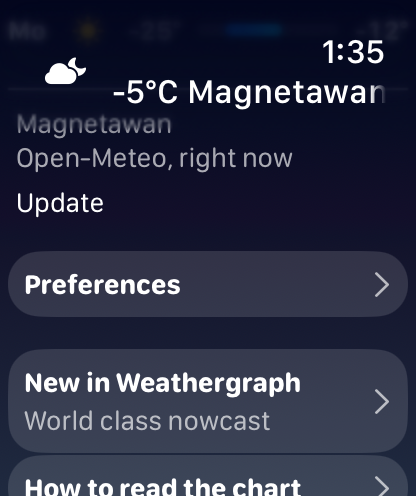
1. Desloque-se para baixo até Preferências na aplicação watchOS:
2. Desloque-se para baixo até à secção Widgets:
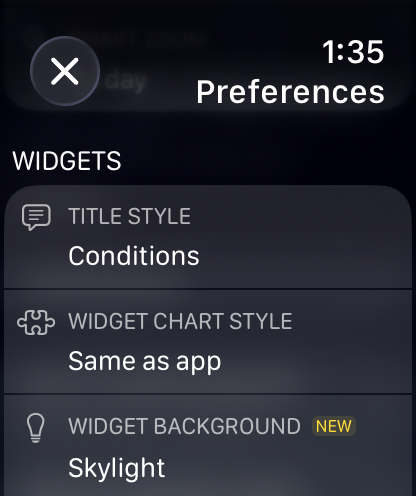
3. Na definição de zoom do gráfico, escolha Semana:
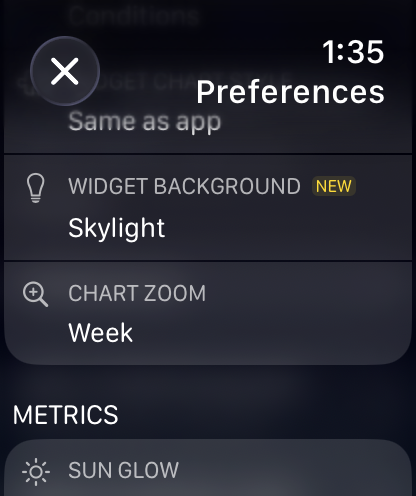
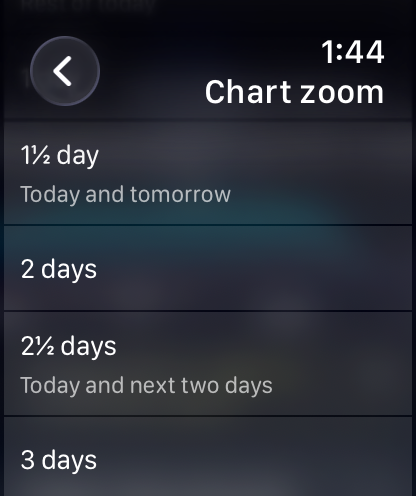
O resultado:
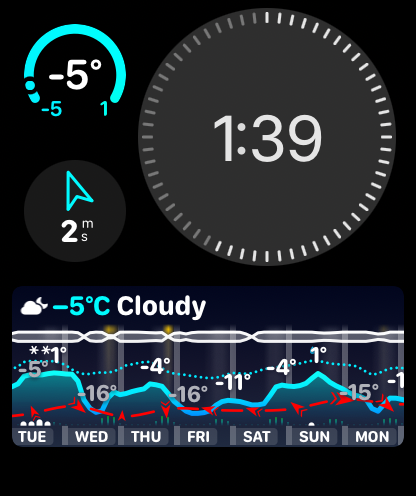
Estes widgets mostram a temperatura atual (ou a precipitação), além do intervalo mínimo/máximo para as próximas 24 horas — não para o dia de calendário de hoje.
Porquê? As APIs meteorológicas só fornecem previsões a partir de «agora». Se o momento mais frio de hoje foi às 6:00 e já é meio-dia, esses dados desapareceram — não podemos mostrar-lhe um mínimo que já aconteceu.
Tentei guardar os mínimos passados de previsões anteriores, mas rapidamente se tornou confuso. Imagine que está a atravessar montanhas de carro e o widget mostra «mínima de hoje: −5 °C» relativa a um desfiladeiro por onde passou ao amanhecer, apesar de estarem 15 °C onde se encontra agora. Não é útil!
A abordagem mais simples e útil é mostrar o que se segue nas próximas 24 horas. Afinal, quer saber se vai arrefecer esta noite — não o que aconteceu enquanto dormia.
Sim! Com o Pro, pode guardar qualquer número de localizações com nome e alternar entre elas com um toque. Pode alterar o nome, reordenar e apagar as localizações guardadas no ecrã Gerir localizações.
Tenha em atenção: os widgets e as complicações mostram sempre a meteorologia da sua localização GPS atual, independentemente da localização guardada selecionada na aplicação.
Este é um problema conhecido do iOS e do watchOS que faz com que os widgets deixem de atualizar. Tecnicamente, o sistema de widgets perde o registo do ficheiro que utiliza para guardar os dados dos widgets.
A solução fiável é reiniciar o dispositivo: desligá-lo e voltar a ligá-lo ou fazer um reinício forçado.
Comuniquei este problema à Apple pela primeira vez no iOS 17 e no watchOS 10. Continuou a reaparecer em versões posteriores, incluindo nas versões beta do iOS 27 e do watchOS 27. Nas versões finais 27.0, parece finalmente ter desaparecido. Se ainda se deparar com o problema, reiniciar o dispositivo continua a ser a solução fiável.
Verifique as permissões de localização do Weathergraph:
iPhone
Definições no iPhone, aceda a Privacidade e segurança → Serviços de localização → WeathergraphSempre (ativa as atualizações e os alertas em segundo plano) ou, pelo menos, como Ao usar a aplicação ou os widgets (atualiza apenas quando o sistema atualiza os widgets)Apple Watch
Definições, desça e aceda a Privacidade e segurança → Serviços de localização → WeathergraphSempre para que as atualizações e os alertas em segundo plano funcionem. Se as opções estiverem a cinzento, defina a permissão no iPhone.Certifique-se de que o Modo de baixo consumo está desligado. Quando está ativado, impede as atualizações em segundo plano de todas as aplicações de terceiros, impedindo o Weathergraph de atualizar os dados meteorológicos.
Se o Modo de baixo consumo já estiver desligado, experimente reiniciar o dispositivo.
Se os widgets continuarem sem atualizar, envie-me os registos de diagnóstico e vamos investigar o que está a acontecer — obrigado!
Verifique as permissões de localização em Definições → Weathergraph → Localização.
Se estiver definida para qualquer opção diferente de Sempre, selecione Sempre.
Certifique-se também de que o modo de baixo consumo está desativado — desativa as atualizações em segundo plano de todas as aplicações de terceiros.
Selecione Permitir ao usar a aplicação na caixa de diálogo de permissões. O Weathergraph precisa da sua localização para mostrar informações meteorológicas precisas (nunca é partilhada com terceiros — consulte a nossa política de privacidade). Se selecionou "Permitir uma vez", a aplicação voltará a perguntar sempre que for utilizada.
Para atualizar as permissões: abra as Definições → desça até Weathergraph → carregue em Localização → selecione Ao usar a aplicação.
A permissão de localização Sempre (necessária para atualizações de complicações em segundo plano) é reposta durante as atualizações do iOS ou do watchOS.
É provável que a Apple faça isto para impedir que as aplicações o sigam indefinidamente, mas as frequentes atualizações de segurança menores têm provocado esta reposição com mais frequência do que o previsto.
Sugeri à Apple (rdar://FB9733269) que isto só deveria acontecer com atualizações principais (por exemplo, 8.0, 8.1), e não com pequenas atualizações de segurança — mas, por enquanto, afeta todas as atualizações.
Se fechar as aplicações no seletor de tarefas no iOS ou sair das aplicações no Mac, estas deixam de poder ser atualizadas em segundo plano até as abrir novamente.
Mantenha o Weathergraph em execução — foi concebido para utilizar o mínimo de recursos.
Este é um problema raro no iOS 17 e no watchOS 10 que parece ter sido corrigido no iOS 18 e no watchOS 11. Se estiver a utilizar uma versão mais antiga, atualizar o dispositivo deverá resolver o problema.
Reiniciar o dispositivo também pode resolver este problema.
Isto é causado pela migração da Apple para um formato mais recente de aplicação para o relógio — algo sobre o qual os programadores têm pouco controlo. A discussão no fórum de programadores da Apple explica os detalhes técnicos, mas, essencialmente, a migração por vezes guarda em cache o identificador de extensão da aplicação errado, fazendo com que as complicações deixem de funcionar.
Solução: Remova todas as complicações do Weathergraph de todos os mostradores do relógio de uma só vez (isto força o watchOS a limpar os dados em cache das complicações) e, em seguida, volte a adicioná-las.
Se encontrar uma solução alternativa melhor, terei todo o gosto em saber!
No iPhone e no Mac:
Depuração.Enviar registosNo relógio:
Enviar registosObrigado!
No iPhone:
Toque no ícone da roda dentada no canto inferior direito → escolha Weathergraph Pro → toque em Restaurar compras.
No relógio:
Desloque-se para baixo na aplicação → toque em Obter Pro → toque em Restaurar compras.
Aceda a Definições → [o seu nome] → Assinaturas → selecione Weathergraph e escolha o plano que prefere. Consulte o guia da Apple.
Definições → [your name] → Assinaturas → selecione Weathergraph → cancele a assinatura (consulte o guia da Apple).Eis o guia da Apple: Gerir compras, assinaturas, definições e restrições na App Store no iPhone
Passos rápidos:
App Store no iPhoneSe a assinatura aparecer, mas as funcionalidades Pro não estiverem a funcionar:
Abra o Weathergraph → toque no ícone da roda dentada no canto inferior direito → escolha Weathergraph Pro → toque em Restaurar compras.
Sem problema! Aqui está o guia da Apple para pedir um reembolso.
A Apple trata dos pedidos de reembolso da App Store e decide se uma compra é elegível. Posso ajudar com problemas na aplicação, mas não posso aprovar um reembolso por si.
Se tiver um momento, agradeço que me envie um breve e-mail para support@tomaskafka.com a explicar o que não funcionou — ajuda-me a melhorar o Weathergraph. Obrigado!
Sim. Pro anual Família e Pro Forever Família dão-lhe a si e a até cinco outros membros do seu grupo de Partilha com a família da Apple acesso a todas as funcionalidades Pro nos respetivos dispositivos.
O Pro anual Família renova-se anualmente. O Pro Forever Família é uma compra única, sem renovações. Os planos Pro individuais abrangem apenas a sua conta e não incluem automaticamente a sua família.
Toque no ícone da roda dentada no canto inferior direito → escolha Weathergraph Pro para ver os planos familiares disponíveis e os preços atuais. Os planos familiares ajudam a cobrir os custos dos dados meteorológicos de todas as pessoas que usam a aplicação, incluindo as atualizações em segundo plano nos respetivos dispositivos.
Abra Weathergraph Pro na aplicação para ver as opções de partilha familiar da sua compra atual. Quem já comprou a versão vitalícia individual pode encontrar aí a opção de atualização para a família. Se precisar de ajuda com o acesso, experimente Restaurar compras ou envie-me um email.
Sim. Se comprou um plano Pro Forever individual, terei todo o gosto em oferecer uma segunda licença Pro Forever gratuita a um familiar.
Envie o comprovativo de compra (como o recibo da App Store) para support@tomaskafka.com. Pode ocultar outras compras e os dados de pagamento. Enviarei um código de resgate para o seu familiar usar com a sua própria Conta Apple.
O seu acesso Pro Forever continua a ser seu, e a licença dá ao seu familiar o seu próprio acesso Pro Forever. Esta oferta pessoal destina-se a si e a um familiar; o Pro Forever Família abrange todo o seu grupo de Partilha com a família.
A Partilha com a família da Apple partilha as compras elegíveis com o grupo familiar e não oferece um plano separado para duas pessoas. Esta é a minha forma de disponibilizar o Weathergraph a duas pessoas. Obrigado por apoiar a aplicação.
Primeiro, configure a Partilha com a família da Apple e, em seguida, confirme que a compra familiar do Weathergraph está partilhada:
Cada familiar usa a sua própria Conta Apple. Se o acesso ainda não aparecer no iPhone ou iPad, abra o Weathergraph → carregue no ícone da engrenagem, no canto inferior direito → escolha Weathergraph Pro → carregue em Restaurar compras. No Mac, abra Weathergraph Pro e escolha Restaurar compras.
O acesso partilhado depende do grupo familiar: um membro que saia perde o acesso ao plano partilhado. Desativar a partilha da compra também termina o acesso partilhado. Desativar a Partilha de compras impede a partilha de compras Pro Forever, mas as assinaturas podem continuar a ser partilhadas separadamente. A assinatura Pro anual Família tem de se manter ativa.
Se recebeu uma licença separada através da oferta Pro Forever para duas pessoas, resgate o código na sua própria Conta Apple; não depende da Partilha com a família.
A Moodistory tem um guia simples e útil.
Depois de resgatar o código no iPhone ou iPad, abra o Weathergraph → toque no ícone da roda dentada no canto inferior direito → escolha Weathergraph Pro → toque em Restaurar compras. No Mac, abra Weathergraph Pro e escolha Restaurar compras.
As compras no Apple Watch sincronizam-se automaticamente quando este está perto do iPhone — não é necessário restaurá-las no relógio.
Se o restauro falhar no Mac, experimente apagar e reinstalar o Weathergraph.
Ainda não, mas os alertas meteorológicos governamentais estão previstos no plano de desenvolvimento.
A qualidade do ar está no roteiro. Já tenho as fontes de dados alinhadas e planeio adicionar esta funcionalidade.
É complicado devido às limitações atuais da Apple.
As Atividades em direto só podem ser iniciadas quando a aplicação está aberta. Por exemplo, a Uber pode iniciar uma quando pede uma viagem, mas as aplicações não podem iniciá-las em segundo plano.
O cenário ideal — a Weathergraph iniciar automaticamente uma Atividade em direto quando a chuva se aproxima — não é possível com as regras atuais.
Uma solução alternativa seria enviar uma notificação a pedir-lhe que abrisse a aplicação, que iniciaria então a Atividade em direto — mas isso parece-me demasiado pouco prático.
Se a Apple permitir Atividades em direto iniciadas em segundo plano, voltarei a analisar esta possibilidade. Até lá, estou a concentrar-me noutras funcionalidades prioritárias.
O Weathergraph está disponível na Apple App Store para iPhone, iPad, Apple Watch e Mac.
O Weathergraph destaca-se por:
Guia: Weathergraph: toda a previsão meteorológica num relance — a ideia por detrás do design de linha temporal única.
Sim, muitos antigos utilizadores do Dark Sky usam agora o Weathergraph como aplicação meteorológica principal. Oferece previsões horárias semelhantes, em faixas com gráficos, além de mais funcionalidades, personalização, um suporte completo para Apple Watch e maior foco na privacidade.
O que mais se aproxima do ecrã do Dark Sky é a disposição vertical. Carregue no ícone da engrenagem, no canto inferior direito → escolha Preferências para alterar a disposição. É gratuita e não requer assinatura.
Guia: Tem saudades do Dark Sky? Configure a disposição vertical do Weathergraph — como a ativar, o que corresponde e o que é realmente diferente.
O Weathergraph disponibiliza previsões horárias da Foreca, yr.no, Apple Weather, Open-Meteo, Pirate Weather (EUA/Canadá) e NWS (dados federais dos EUA), consoante a disponibilidade na região. O seletor de fontes mostra o que está disponível para a sua localização. O Pro também inclui Nowcast de curto prazo, dados de radar e Superforecast para comparar vários modelos de previsão ao mesmo tempo.
Guia: Porque é que as previsões meteorológicas diferem — e como escolher uma fonte — porque é que duas aplicações mostram valores diferentes para a mesma hora e como escolher a mais adequada para onde vive.
O Weathergraph nunca guarda dados pessoais, endereços IP ou localizações exatas. Todos os pedidos são anonimizados através dos servidores do Weathergraph e as localizações são arredondadas para proteger a privacidade. Não existem anúncios nem rastreio.
Claro! Aqui estão os recursos:
Gostaria muito de saber a sua opinião! Contacte-me através de support@tomaskafka.com.
Precisa de enviar uma resposta específica a alguém? As mesmas perguntas estão na página de perguntas frequentes.