Sprievodca počasím
Komplikácie počasia na Apple Watch: vyberte si užitočný prehľad
Vyberte si komplikáciu počasia na Apple Watch podľa toho, čo riešite najčastejšie. Zistite, ako sa aktualizuje a kedy si dať pozor na staré údaje.
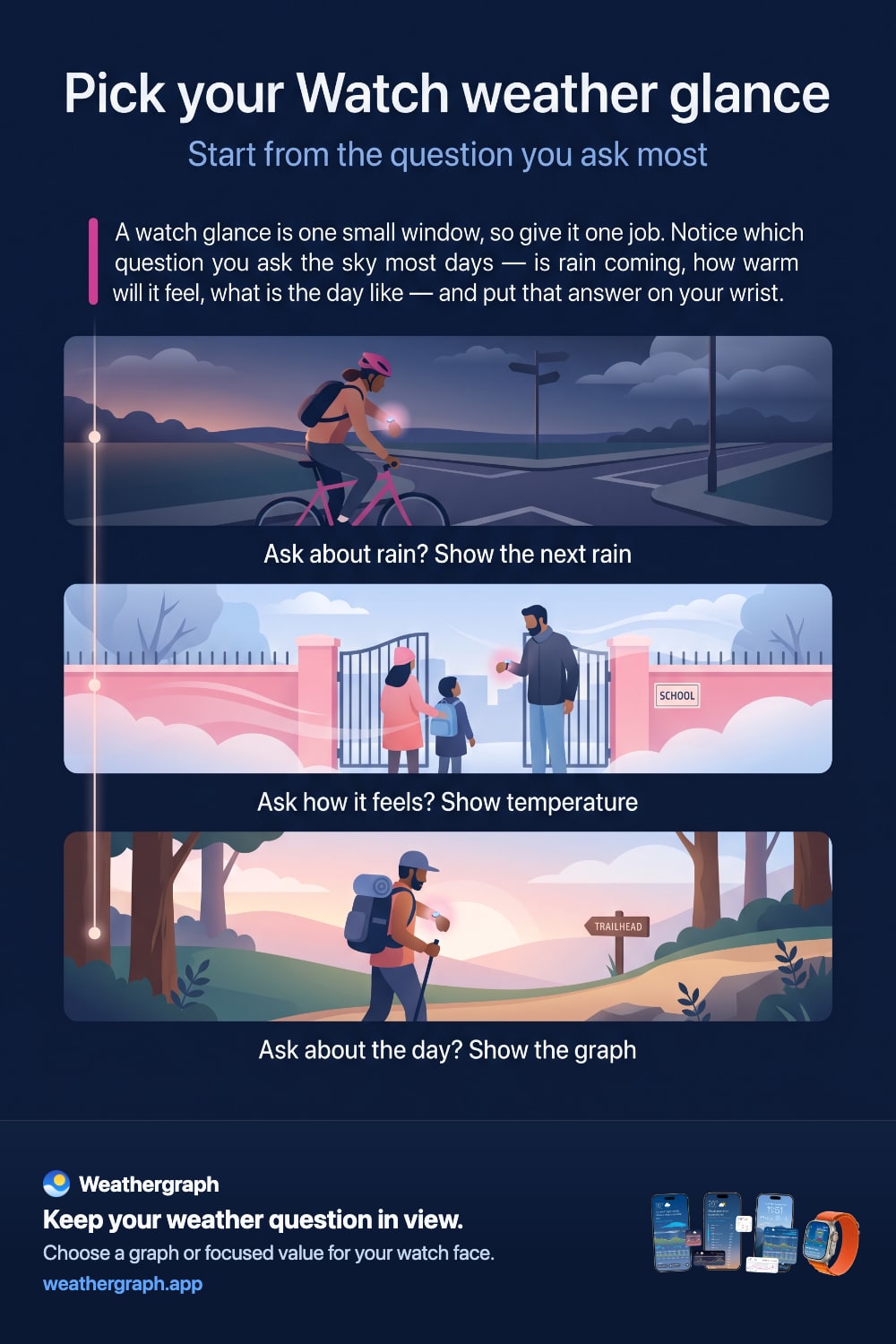
Najlepšia komplikácia s počasím pre Apple Watch nie je tá, ktorá zobrazuje najviac údajov. Je to tá, ktorá odpovie na vašu najčastejšiu otázku bez toho, aby ste museli otvoriť aplikáciu: Zmenia sa podmienky skôr, než skončím? Potrebujem oblečenie do dažďa? Zosilnie vietor? Ako teplo bude v najbližších hodinách pocitovo?
Vyberte si podľa rozhodnutia, ktoré robíte
| Vaša opakujúca sa otázka | Užitočný typ komplikácie | Prečo pomáha |
|---|---|---|
| „Čo sa zmení v najbližších hodinách?“ | Kompaktný graf počasia | Trendy a načasovanie zostanú viditeľné namiesto toho, aby sa zúžili na jednu ikonu aktuálnych podmienok. |
| „Blíži sa dážď?“ | Komplikácia so zrážkami alebo najbližším dažďom | V malom priestore uprednostní najbližší signál zrážok. |
| „Aké je teplo, zima, veterno alebo vlhko?“ | Komplikácia zameraná na jednu hodnotu | Jedno číslo a jeho rozsah v blízkej budúcnosti sa dajú na prvý pohľad ľahšie prečítať. |
| „Ako bude vyzerať celý týždeň?“ | Widget Weathergraph Smart Stack s grafom vo väčšom priblížení | Widget môže časovej osi venovať viac priestoru než mnohé pozície na ciferníku. |
Najprv si vyberte otázku, potom pozíciu a štýl. Hustý graf je užitočný, keď záleží na zmenách; jedna hodnota je lepšia, keď presne viete, čo kontrolujete.
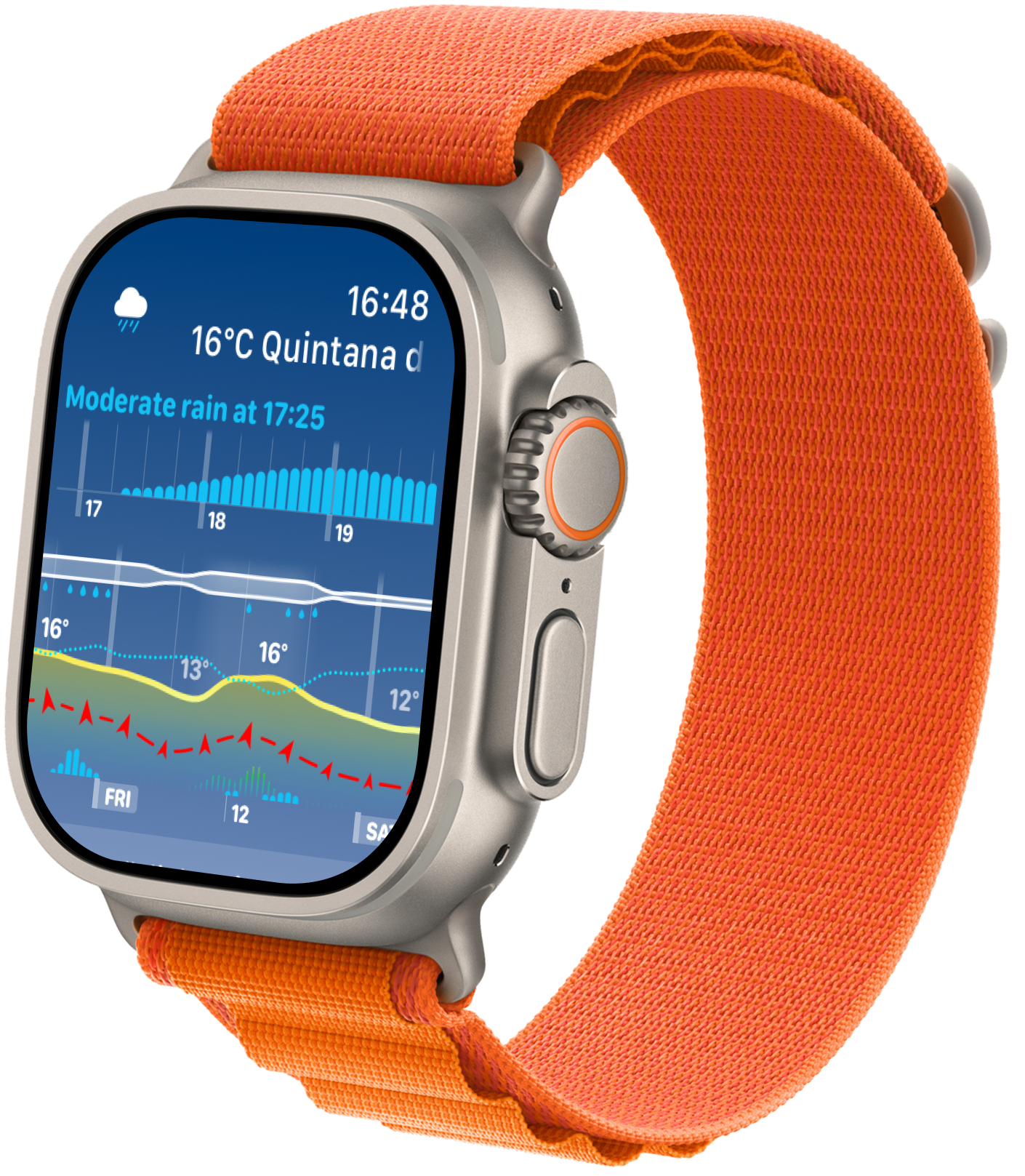
Komplikácia, widget alebo aplikácia?
- Komplikácia sa nachádza priamo na ciferníku. Je najrýchlejšia na pozretie, no má najmenej priestoru.
- Widget Smart Stack je k dispozícii, keď otočíte Digital Crown alebo inak otvoríte Smart Stack. Môže zobraziť širší graf vrátane celého týždňa vo Weathergraph.
- Aplikácia Weathergraph pre Apple Watch vám poskytne najviac súvislostí a možností nastavenia, keď pri rýchlom pohľade vznikne ďalšia otázka.
Apple opisuje komplikácie a widgety ako prehľadné prostredia WidgetKit riadené časovými osami, nie ako miniatúrne aplikácie, ktoré bežia nepretržite. Prečítajte si prehľad WidgetKit od Apple.
Zabezpečte, aby sa graf dal na zápästí prečítať
Rozloženie posudzujte priamo na hodinkách, zo vzdialenosti, v akej ich bežne držíte. Zväčšená snímka obrazovky v telefóne môže spôsobiť, že drobné popisky vyzerajú oveľa čitateľnejšie, než sú počas dňa.
Začnite jednou opakujúcou sa otázkou. Ak potrebujete rýchlo zistiť konkrétnu hodnotu, vyskúšajte kompatibilnú komplikáciu zameranú na jednu hodnotu. Ak potrebujete vidieť zmenu v čase, vyskúšajte väčšiu pozíciu s grafom. Na podrobnosti, ktoré sa do rýchleho pohľadu pohodlne nezmestia, použite celú aplikáciu.
Kontrolujte hodnotu, jednotky a časový kontext spolu. Odstránenie užitočného kontextu s cieľom zväčšiť číslo môže spôsobiť iný druh nejasností. Ak je text stále príliš malý, vyskúšajte inú podporovanú pozíciu alebo ciferník; nepredpokladajte, že každé rozloženie reaguje na rovnaké nastavenie veľkosti.
Praktická skúška: spustite ruku, odvráťte zrak a potom sa pozrite znova. Dokážete odpovedať na vybranú otázku bez toho, aby ste sa nakláňali bližšie? Ponechajte si rozloženie, ktoré vyhovuje vašim potrebám pri čítaní.
Ako pridať komplikáciu Weathergraph
- Dotknite sa aktuálneho ciferníka a podržte ho, potom vyberte Upraviť.
- Potiahnite prstom do časti s komplikáciami a klepnite na slot, ktorý chcete zmeniť.
- Vyberte komplikáciu Weathergraph vhodnú pre daný slot.
- Vráťte sa na ciferník a skontrolujte, či výsledok na prvý pohľad odpovedá na vašu otázku.
Presné ovládacie prvky sa líšia podľa ciferníka a verzie watchOS. Najspoľahlivejším podrobným návodom je aktuálny návod spoločnosti Apple na komplikácie ciferníka. Weathergraph ponúka aj pripravené ciferníky, ktoré umiestňujú jeho komplikácie do kompatibilných slotov.
Ako aktuálne by mala byť komplikácia?
Komplikácia na Apple Watch nie je živá webová stránka. Weathergraph môže pripraviť časovú os a vyžiadať si nové údaje o počasí, no watchOS rozhoduje, kedy widgety a komplikácie od iných výrobcov dostanú čas na vykonanie. Apple uvádza, že WidgetKit prideľuje dynamický denný limit obnovovaní a môže meniť ich načasovanie podľa faktorov, ako sú viditeľnosť, nedávne obnovenia, aktivita aplikácie a systémové zdroje. Pozrite si dokumentáciu spoločnosti Apple o aktualizáciách.
To znamená, že súčasne môžu platiť dve veci:
- Komplikácia môže postupovať cez už stiahnuté hodiny predpovede, aj keď aplikácia nie je neustále spustená.
- Nie je zaručené, že nová predpoveď zo siete dorazí v presnej minúte len preto, že si ju aplikácia vyžiada.
Takéto správanie platformy vysvetľuje bežné odchýlky. Nemalo by však ospravedlňovať komplikáciu, ktorá zostáva dlho prázdna, očividne neaktuálna alebo nekonzistentná.
Nastavenia polohy a napájania, na ktorých záleží
Komplikácie Weathergraph používajú vašu aktuálnu polohu GPS, nie uloženú polohu, ktorá je práve otvorená v aplikácii na iPhone. Pre aktualizácie polohy na pozadí potrebuje Weathergraph príslušné povolenie na určovanie polohy. Režim nízkej spotreby tiež vypína aktualizácie na pozadí pre aplikácie od iných výrobcov.
Ak sa zobrazené miesto alebo predpoveď zdajú nesprávne, najprv skontrolujte:
- Povolenie určovania polohy pre Weathergraph na iPhone aj Apple Watch.
- Či je zapnutý režim nízkej spotreby.
- Či ste na iPhone násilne ukončili Weathergraph; násilne ukončená aplikácia nemôže pokračovať v práci na pozadí, kým ju znova neotvoríte.
- Zdroj predpovede a časovú značku v aplikácii, až potom porovnávajte hodnoty.
Kedy je neaktuálnosť údajov problémom pre podporu
Ak komplikácia zobrazuje pomlčky, zostáva prázdna alebo je neaktuálna aj po kontrole povolení, režimu napájania a bežnom reštartovaní zariadenia, použite postup na riešenie problémov s Weathergraph. Snímka obrazovky, verzia zariadenia a watchOS, poloha, približný čas a kód ladiaceho záznamu Weathergraph výrazne uľahčia diagnostiku.
Aktivitu závislú od počasia neplánujte podľa komplikácie, ktorá viditeľne uvádza, že jej predpoveď je stará. Otvorte celú aplikáciu, obnovte údaje a v prípade ohrozenia bezpečnosti sledujte oficiálne miestne varovania.
Zdroje a obmedzenia
- Prehľad WidgetKitu od spoločnosti Apple vysvetľuje, že komplikácie a widgety zobrazujú obsah založený na časovej osi.
- Pokyny spoločnosti Apple na aktualizáciu widgetov opisujú systémom riadené limity obnovovania a aktualizácie v optimálnom čase.
- Príručka spoločnosti Apple k ciferníkom opisuje aktuálne možnosti nastavenia.
- Weathergraph FAQ obsahuje aktuálne informácie o polohe, režime nízkej spotreby, riešení problémov s prázdnymi widgetmi a denníkmi ladenia.


Weathergraph
Majte najbližšie hodiny na zápästí
Weathergraph prináša na Apple Watch rovnaký vizuálny jazyk predpovede: použite graf na sledovanie meniacich sa podmienok alebo sústredenú komplikáciu pre jedinú hodnotu, ktorú kontrolujete najčastejšie.
