Otázky a odpovede
Začíname
Čo je zadarmo a ktorý plán Pro si mám vybrať?
Weathergraph si môžete stiahnuť zadarmo. V aplikácii si môžete pozerať hodinové predpovede so všetkými možnosťami a motívmi; bezplatné widgety zobrazujú ukážkové údaje. Pro sprístupňuje všetky widgety s vašou predpoveďou, komplikácie pre Apple Watch, Nowcast, upozornenia na dážď, viacero miest, radarové údaje a Superforecast, ktorý porovnáva viacero modelov predpovede počasia naraz.
Vyberte si Ročné Pro alebo jednorazový nákup Pro Forever pre seba alebo svoju rodinu.
Sprievodca bezplatnou verziou a Pro porovnáva dostupné funkcie, vysvetľuje skúšobné obdobia a rodinné zdieľanie a ukazuje, kde si môžete pozrieť aktuálnu cenu.
Ako čítať počasie?
Tu je stručný návod, ako čítať graf počasia:
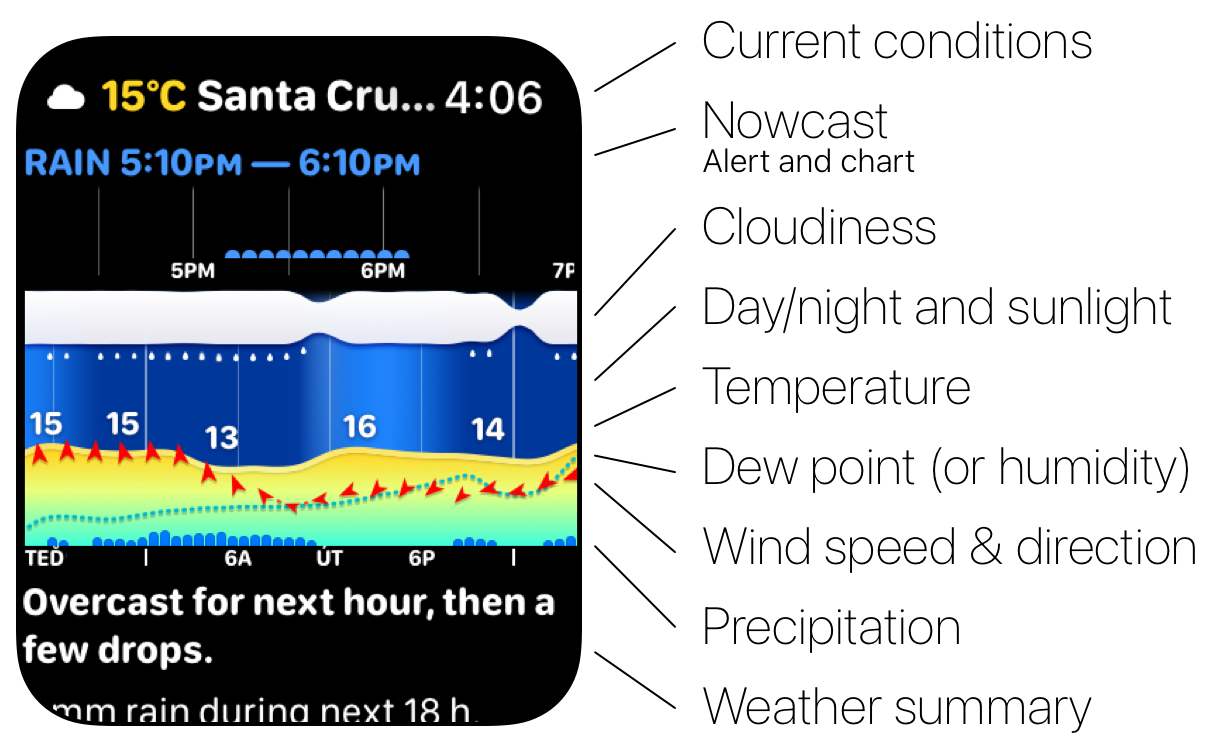
Ako čítať grafy
Obloha vo dne/v noci a slnečný svit: Pozadie grafu zobrazuje cyklus dňa a noci a intenzitu slnečného svitu — čím je pozadie jasnejšie, tým je slnečnejšie.
Oblačnosť: Horná vrstva zobrazuje pokrytie oblohy oblakmi (percento oblohy zakryté oblakmi).
Slnečná žiara: Teplá žiara nad vrstvou oblakov zvýrazňuje mimoriadne slnečné obdobia.
Rýchlosť a smer vetra: Čím vyšší je graf, tým silnejší je vietor. Šípky označujú smer vetra; dvojité šípky označujú nárazy.
Teplota: Hlavný farebný graf zobrazuje teplotu (skutočnú alebo „pocitovú“ podľa vašich nastavení). Prerušovaná čiara označuje bod mrazu (0 °C / 32 °F).
Dážď/sneh a pravdepodobnosť zrážok: Stĺpcový graf zobrazuje množstvo zrážok (modrá = dážď, biela = sneh), zatiaľ čo svetlomodrá plocha zobrazuje pravdepodobnosť zrážok (0–100 %).
Vlhkosť alebo rosný bod: Môžete zobraziť relatívnu vlhkosť (RH) alebo rosný bod ako modrú bodkovanú čiaru. Tá zároveň v detailoch predpovede zobrazuje úroveň komfortu podľa rosného bodu. Vlhkosť sa pohybuje od 0 do 100 %, pričom dve tretiny výšky grafu predstavujú 100 %. Rosný bod používa rovnakú stupnicu ako teplota.
Sprievodca: Ako čítať hodinový graf počasia — ten istý graf vrstvu po vrstve, s názornými príkladmi.
Ako zmením komplikácie na ciferníku Apple Watch?
Apple pripravil skvelý podrobný návod na zmenu a prispôsobenie ciferníkov.
Návod: Užitočné komplikácie počasia na Apple Watch: vyberte si tú správnu — ktorú komplikáciu vybrať a ako často sa jednotlivé komplikácie aktualizujú.
Kde nájdem hotové ciferníky?
Pozrite si stránku ciferníkov Weathergraph s hotovými ciferníkmi pre Apple Watch s komplikáciami Weathergraph, ktoré si nainštalujete jediným klepnutím.
Funkcie aplikácie
Zahŕňa Weathergraph radar?
Áno. Pro zahŕňa radarové údaje, vďaka ktorým môžete sledovať zrážky na mape.
Dokáže Weathergraph porovnať viacero modelov predpovede počasia naraz?
Áno. Superforecast, ktorý je súčasťou Pro, porovnáva viacero modelov predpovede počasia naraz. Pomôže vám zistiť, v čom sa zhodujú a kde je predpoveď menej istá.
Ktoré jazyky Weathergraph podporuje?
Weathergraph je plne preložený do 21 jazykov:
- arabčina
- čínština (zjednodušená)
- čínština (tradičná)
- čeština
- dánčina
- holandčina
- angličtina
- fínčina
- francúzština
- nemčina
- gréčtina
- taliančina
- japončina
- kórejčina
- nórčina (bokmål)
- poľština
- portugalčina (Brazília)
- portugalčina (Portugalsko)
- slovenčina
- španielčina
- švédčina
Rozhranie aplikácie a text predpovede používajú jazyk, ktorý ste si vybrali. Klepnite na ikonu ozubeného kolieska vpravo dole → vyberte Nastavenia a zvoľte jazyk, prípadne použite predvolený jazyk systému.
Ako funguje Nowcast?
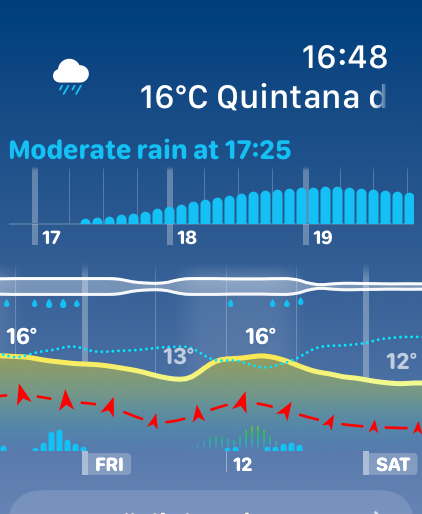
S Pro Weathergraph približne každú hodinu kontroluje blížiace sa zrážky pomocou krátkodobých nowcastových radarových údajov.
Ak sa v nadchádzajúcom období predpovede očakáva dážď, dážď so snehom alebo sneh, na widgete uvidíte upozornenie vrátane predpokladaného času začiatku a typu zrážok.
Ak zatiaľ nie sú zistené konkrétne zrážky, ale pravdepodobnosť dosiahne 33 % alebo viac, Weathergraph namiesto toho zobrazí pravdepodobnosť.
Sprievodca: Nowcast verzus radar verzus hodinová predpoveď — čo vám každá z týchto troch možností môže a nemôže povedať.
Upozorní ma Weathergraph na blížiaci sa dážď alebo sneh?
Áno! Verzia Pro približne každú hodinu kontroluje blížiaci sa dážď alebo sneh pomocou nowcast údajov s krátkym dosahom a upozorní vás, keď sa blížia zrážky. Uistite sa, že máte na iPhone a Apple Watch vypnutý režim nízkej spotreby, pretože vypína aktualizácie na pozadí pre všetky aplikácie tretích strán.
Príručka: Nowcast vs. radar vs. hodinová predpoveď — prečo upozornenie nowcast pokrýva nasledujúcu hodinu a hodinová predpoveď celý deň.
Pri 98 % vlhkosti vidím „sucho“ – vysvetlenie stupnice komfortu podľa rosného bodu
Označenie „sucho“ pochádza z rosného bodu – nie z relatívnej vlhkosti. Tieto dve veličiny hovoria o úplne odlišných veciach.
Prečo vás relatívna vlhkosť môže zmiasť
Relatívna vlhkosť (RH) je pomer: porovnáva skutočné množstvo vlhkosti vo vzduchu s maximálnym množstvom, ktoré by vzduch pri aktuálnej teplote mohol obsahovať. Problém je, že teplý vzduch dokáže zadržať oveľa viac vlhkosti než studený. Rovnaké absolútne množstvo vodnej pary preto znamená 98 % RH pri −1 °C, ale iba 40 % RH pri 25 °C.
Čo v skutočnosti meria rosný bod
Rosný bod je teplota, na ktorú by sa vzduch musel ochladiť, aby dosiahol nasýtenie. Je to absolútna miera množstva vodnej pary vo vzduchu – nemení sa len preto, že sa zmení teplota. Studený zimný vzduch pri −1 °C a 98 % RH má rosný bod približne −1 °C, čo znamená iba asi 2–3 gramy vodnej pary na kilogram vzduchu. To je skutočne suchý vzduch – cítite ho na pokožke aj v dýchacích cestách. Keď ten istý vzduch v interiéri zohrejete na 21 °C, RH klesne približne na 20 %, takže vzduch bude ešte suchší.
Prečo to ovplyvňuje, ako sa cítite
Telo sa ochladzuje potením. Keď je rosný bod vysoký, vzduch je už nasýtený vlhkosťou a pot sa nemôže účinne odparovať – preto vám je horúco a lepkavo, aj keď je teplota mierna. National Weather Service používa na určovanie dusného počasia práve rosný bod, nie RH.
Toto je komfortná stupnica, ktorú používa Weathergraph:
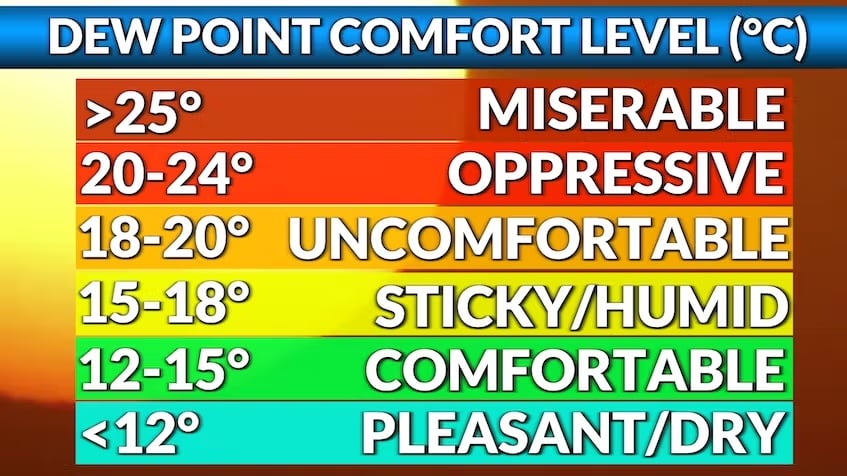
Ak si o tom chcete prečítať viac, Alex má skvelý článok o tom, prečo je rosný bod užitočnejšou mierou vlhkosti, najmä pre bežcov.
Sprievodca: Rosný bod verzus vlhkosť: ako dusno bude? – komfortné rozsahy a plánovanie horúceho dňa.
Ako zmením počet dní zobrazených vo widgete pre iOS?
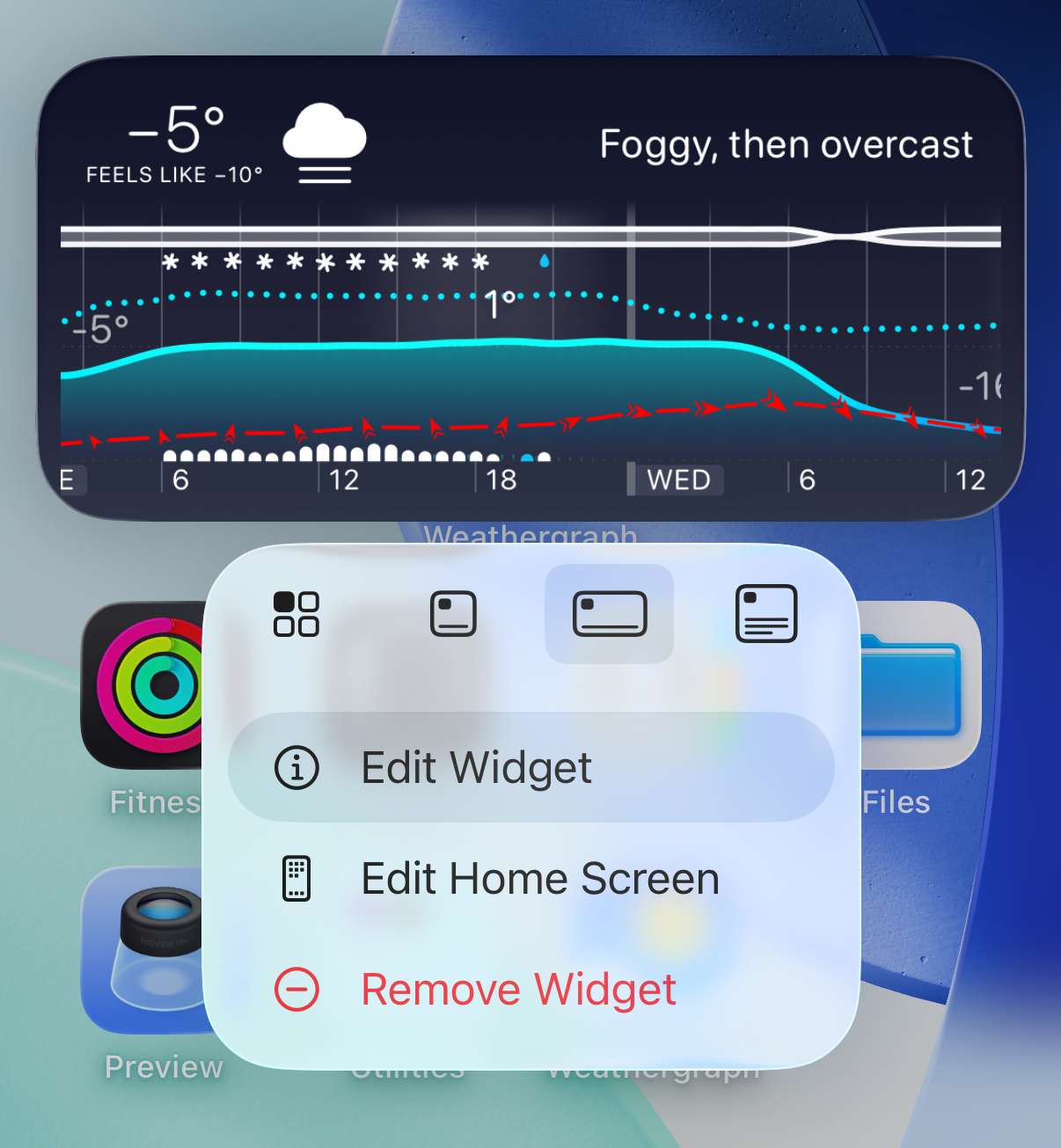
Počet dní zobrazených vo widgete pre iOS môžete upraviť v nastaveniach widgetu na ploche.
1. Podržte widget na ploche, vyberte Upraviť widget:
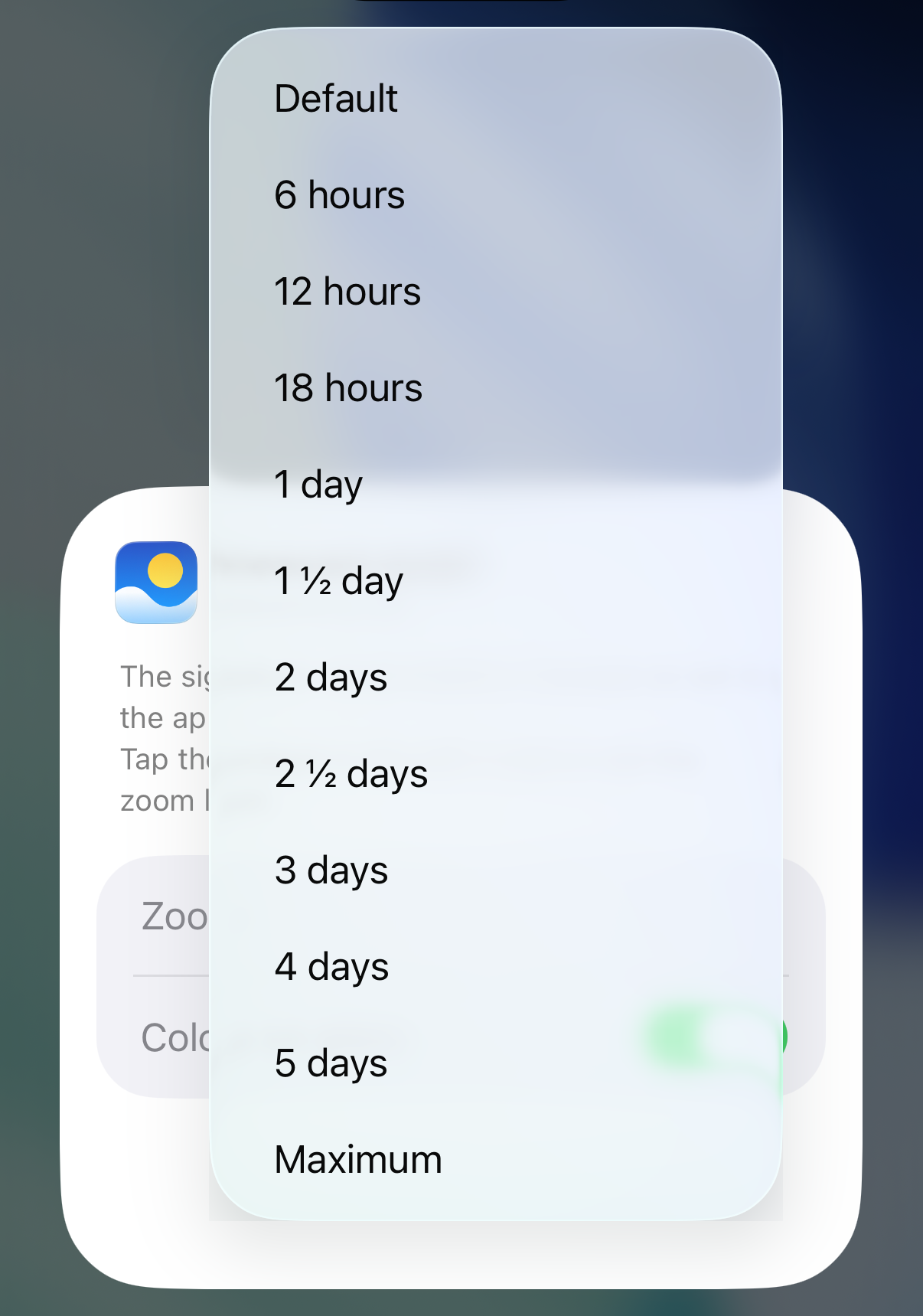
2. Klepnite na Priblíženie a vyberte požadovanú úroveň priblíženia grafu:
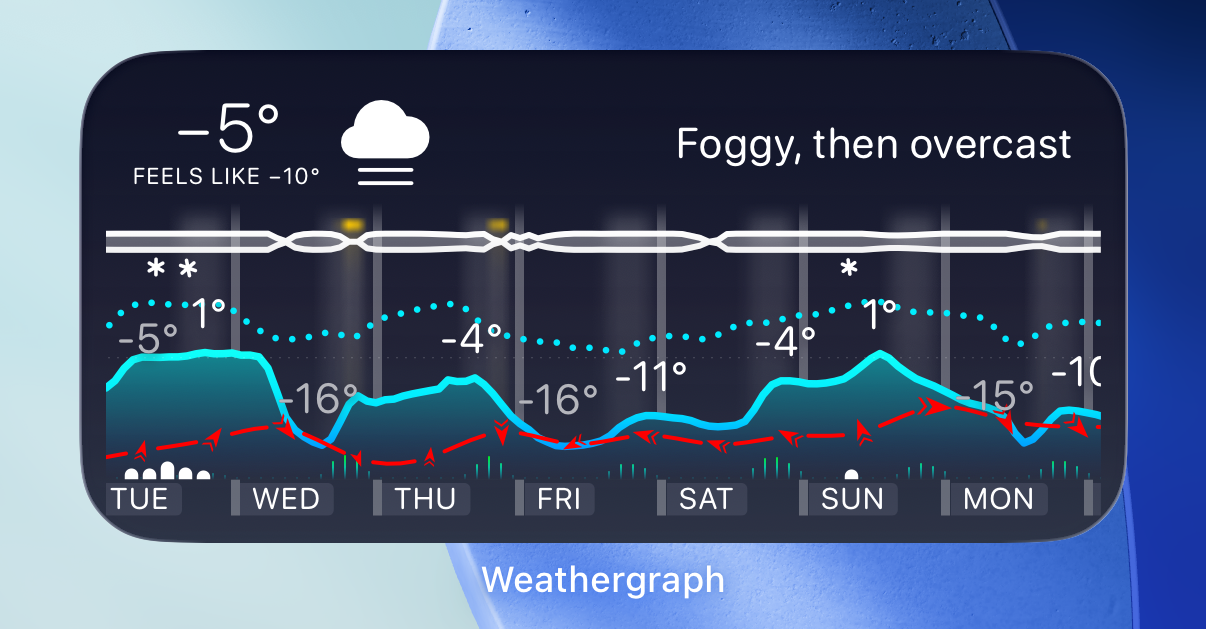
3. Majte prehľad o predpovedi až na 7 dní:
Ako zmením počet dní zobrazených vo widgete pre watchOS?
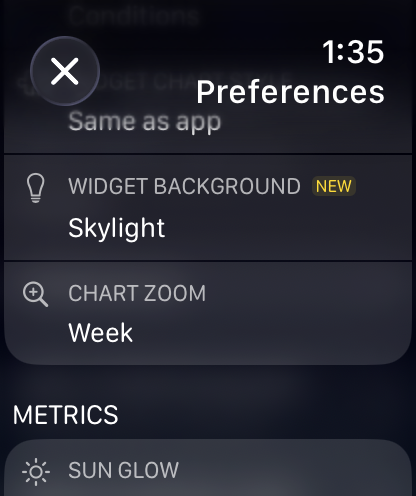
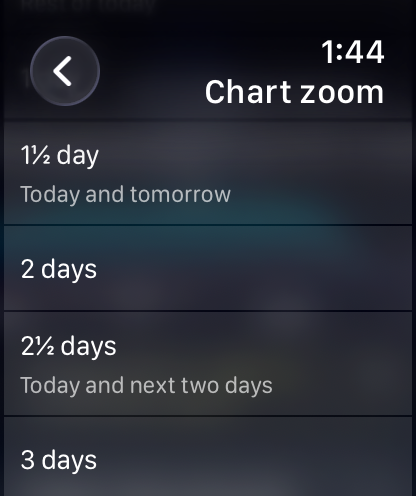
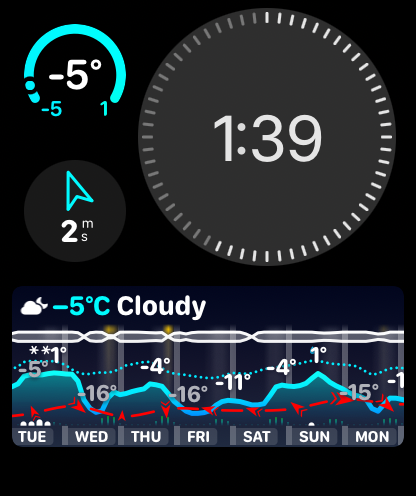
Počet dní zobrazených vo widgete watchOS môžete upraviť zmenou nastavenia Priblíženie grafu v predvoľbách aplikácie watchOS.
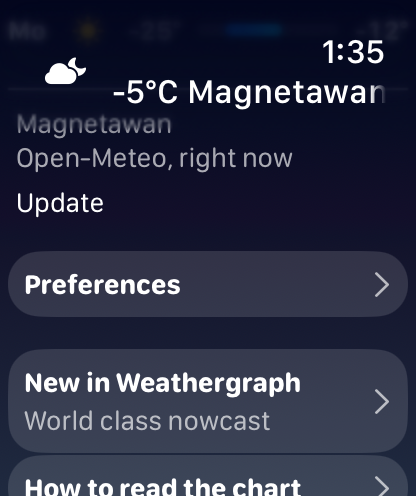
1. V aplikácii watchOS posuňte obsah nadol k predvoľbám:
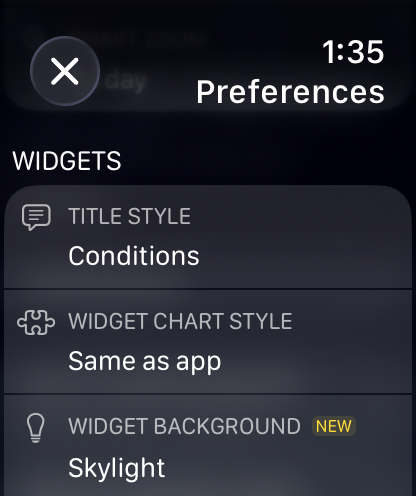
2. Posuňte obsah nadol k časti Widgety:
3. V nastavení Priblíženie grafu vyberte Týždeň:
Výsledok:
Ako fungujú widgety s minimami a maximami na najbližších 24 hodín?
Tieto widgety zobrazujú aktuálnu teplotu (alebo zrážky) a rozsah minima/maxima na najbližších 24 hodín – nie na dnešný kalendárny deň.
Prečo? Meteorologické API poskytujú predpovede iba od „teraz“. Ak bolo dnes najchladnejšie o 6:00 a teraz je už poludnie, tieto údaje sú preč – nemôžeme vám zobraziť minimum, ktoré už nastalo.
Skúšal som ukladať predchádzajúce minimá zo starších predpovedí, no rýchlo v tom vznikol zmätok. Predstavte si, že idete autom cez hory a widget vám ukazuje „dnešné minimum: −5 °C“ z horského priesmyku, cez ktorý ste prešli za úsvitu, hoci tam, kde sa práve nachádzate, je 15 °C. To veľmi nepomôže!
Jednoduchší a užitočnejší prístup je zobraziť, čo vás čaká v najbližších 24 hodinách. Veď chcete vedieť, či bude dnes večer chladno – nie čo sa stalo, kým ste spali.
Podporuje Weathergraph viacero miest?
Áno! S Pro si môžete uložiť ľubovoľný počet pomenovaných miest a prepínať medzi nimi jedným klepnutím. Uložené miesta môžete premenovať, zmeniť ich poradie a odstrániť na obrazovke Spravovať miesta.
Majte na pamäti jednu vec: widgety a komplikácie vždy zobrazujú počasie pre vašu aktuálnu polohu GPS, bez ohľadu na to, ktoré uložené miesto je vybrané v apke.
Riešenie problémov
Widgety sú prázdne alebo sa prestali aktualizovať (zobrazujú zastarané údaje)
Ide o známu chybu v iOS a watchOS, ktorá spôsobuje, že sa widgety prestanú aktualizovať. Technicky systém widgetov stratí prehľad o súbore, do ktorého ukladá údaje widgetov.
Spoľahlivým riešením je reštartovať zariadenie — buď ho vypnúť a znova zapnúť, alebo vykonať vynútený reštart.
Prvýkrát som túto chybu nahlásil spoločnosti Apple v systémoch iOS 17 a watchOS 10. V neskorších verziách sa opakovane objavovala, a to aj v beta verziách iOS 27 a watchOS 27. Zdá sa, že vo finálnych vydaniach verzie 27.0 je konečne preč. Ak sa s ňou stále stretávate, spoľahlivým riešením zostáva reštart zariadenia.
Weathergraph nemá prístup k mojej polohe
Skontrolujte povolenia polohy pre Weathergraph:
iPhone
- Otvorte
Nastaveniana iPhone, prejdite naSúkromie a bezpečnosť→Polohové služby→Weathergraph - Nastavte povolenie na
Vždy(umožní aktualizácie na pozadí a upozornenia) alebo aspoň naPri používaní apky alebo widgetov(aktualizuje sa iba vtedy, keď systém obnoví widgety)
Hodinky
- Otvorte
Nastavenia, posuňte sa nadol a prejdite naSúkromie a bezpečnosť→Polohové služby→Weathergraph - Aby fungovali aktualizácie na pozadí a upozornenia, nastavte povolenie na
Vždy. Ak sú možnosti sivé, nastavte povolenie na iPhone.
Widgety sa automaticky neaktualizujú (zobrazuje sa tlačidlo Aktualizovať)
Uistite sa, že je vypnutý Režim nízkej spotreby. Keď je zapnutý, vypne aktualizácie na pozadí pre všetky aplikácie tretích strán, takže Weathergraph nemôže obnovovať údaje o počasí.
Ak je Režim nízkej spotreby už vypnutý, skúste reštartovať zariadenie.
Ak sa widgety stále neaktualizujú, pošlite mi diagnostické záznamy a pozrieme sa, čo sa deje – ďakujem!
Weathergraph neaktualizuje moju polohu, kým neotvorím aplikáciu
Skontrolujte povolenia polohy v Nastavenia → Weathergraph → Poloha.
Ak je nastavené čokoľvek iné než Vždy, vyberte Vždy.
Uistite sa tiež, že je vypnutý režim nízkej spotreby — vypína aktualizácie na pozadí pre všetky aplikácie tretích strán.
Weathergraph sa znova a znova pýta na prístup k polohe
V dialógovom okne s povolením vyberte Pri používaní apky povoliť. Weathergraph potrebuje vašu polohu, aby zobrazoval presné počasie (nikdy ju nezdieľa s tretími stranami — pozrite si naše zásady ochrany súkromia). Ak ste vybrali možnosť „Povoliť raz“, apka sa opýta znova pri každom použití.
Ak chcete povolenia zmeniť: otvorte Nastavenia → posuňte sa na Weathergraph → klepnite na Poloha → vyberte Pri používaní apky.
Dialóg povolenia polohy vo Weathergraphe sa znova zobrazil, hoci som povolil(a) prístup „Povoliť pri používaní aplikácie“, alebo pod predpoveďou vidím „Weathergraph nemá povolenie požiadať o polohu“
Povolenie polohy Vždy (potrebné na aktualizácie komplikácií na pozadí) sa po aktualizácii iOS alebo watchOS resetuje.
Apple to pravdepodobne robí preto, aby aplikáciám zabránil sledovať vás neobmedzene dlho, no časté menšie bezpečnostné aktualizácie tento reset spúšťajú častejšie, než bolo zamýšľané.
Navrhol som spoločnosti Apple (rdar://FB9733269), aby sa to dialo iba pri veľkých aktualizáciách (napr. 8.0, 8.1), nie pri menších bezpečnostných opravách — zatiaľ sa to však týka všetkých aktualizácií.
Zavrel som aplikáciu a prestala sa aktualizovať na pozadí
Ak na iOS odstránite aplikácie z prepínača aplikácií potiahnutím nahor alebo ukončíte aplikácie na Macu, prestanú sa na pozadí aktualizovať, kým ich znova neotvoríte.
Nechajte Weathergraph spustený — je navrhnutý tak, aby využíval minimum zdrojov.
Widgety sa nezobrazujú vo výbere widgetov
Ide o zriedkavý problém v systémoch iOS 17 a watchOS 10, ktorý je zrejme opravený v systémoch iOS 18 a watchOS 11. Ak používate staršiu verziu, aktualizácia zariadenia by mala problém vyriešiť.
Problém môže vyriešiť aj reštartovanie zariadenia.
Komplikácie v watchOS 10 nefungujú, namiesto obsahu vidím iba pomlčky (--)
Spôsobuje to prechod spoločnosti Apple na novší formát aplikácií pre hodinky — vývojári to môžu ovplyvniť len minimálne. Vlákno na fóre pre vývojárov Apple vysvetľuje technické podrobnosti, ale v zásade migrácia niekedy uloží nesprávny identifikátor rozšírenia aplikácie do vyrovnávacej pamäte, čo spôsobí nefunkčnosť komplikácií.
Riešenie: Naraz odstráňte všetky komplikácie Weathergraph zo všetkých ciferníkov (watchOS tak vymaže údaje o komplikáciách uložené vo vyrovnávacej pamäti) a potom ich znova pridajte.
Ak nájdete lepšie riešenie, rád o ňom budem počuť!
Ako odošlem diagnostické protokoly?
Na iPhone a Macu:
- Na iPhone ťuknite na ikonu ozubeného kolieska vpravo dole → vyberte Nastavenia. Na Macu otvorte Nastavenia. Potom prejdite nadol → vyberte
Ladenie. - Ťuknite na
Nahrať záznamy - Pošlite 5-miestny kód, ktorý sa zobrazí, na adresu support@tomaskafka.com
Na hodinkách:
- Prejdite na koniec aplikácie a ťuknite na sivý text s číslom verzie
- Na obrazovke ladenia ťuknite na
Nahrať záznamy - Pošlite 5-miestny kód, ktorý sa zobrazí, na adresu support@tomaskafka.com
Ďakujem!
Správa predplatného
Preinštaloval(a) som Weathergraph. Ako obnovím svoje predplatné?
Na iPhone:
Klepnite na ikonu ozubeného kolieska vpravo dole → vyberte Weathergraph Pro → klepnite na Obnoviť nákupy.
Na hodinkách:
V aplikácii prejdite nadol → klepnite na Získať Pro → klepnite na Obnoviť nákupy.
Ako môžem zmeniť svoj plán predplatného?
Prejdite do Nastavenia → [vaše meno] → Predplatné → vyberte Weathergraph a zvoľte preferovaný plán. Tu je návod od spoločnosti Apple.
Ako prejdem z predplatného na Forever?
- Najprv zrušte existujúce predplatné: Prejdite do
Nastavenia→[vaše meno]→Predplatné→ vyberteWeathergraph→ zrušte predplatné (pozrite si návod od spoločnosti Apple). - Vo Weathergraphe: Ťuknite na ikonu ozubeného kolieska vpravo dole → vyberte Weathergraph Pro → vyberte možnosť Pro Forever a potvrďte.
Nie som si istý, či nákup prebehol — ako skontrolujem aktívne predplatné (alebo ho zruším)?
Tu je návod od spoločnosti Apple: Správa nákupov, predplatných, nastavení a obmedzení App Store na iPhone
Rýchly postup:
- Otvorte
App Storena iPhone - Ťuknite na ikonu svojho profilu (vpravo hore) → Predplatné
- Zobrazte, zmeňte alebo zrušte aktívne či uplynuté predplatné
Ak sa predplatné zobrazuje, ale funkcie Pro nefungujú:
Otvorte Weathergraph → ťuknite na ikonu ozubeného kolieska vpravo dole → vyberte Weathergraph Pro → ťuknite na Obnoviť nákupy.
Chcem zrušiť nákup alebo požiadať o vrátenie peňazí
Žiadny problém! Tu je návod od Apple, ako požiadať o vrátenie peňazí.
Žiadosti o vrátenie peňazí za nákupy v App Store vybavuje Apple a rozhoduje, či nákup spĺňa podmienky. S problémami s aplikáciou vám pomôžem, no vrátenie peňazí vám schváliť nemôžem.
Ak máte chvíľu, budem rád, ak mi napíšete na support@tomaskafka.com a dáte mi vedieť, čo nefungovalo — pomôže mi to zlepšiť Weathergraph. Ďakujem!
Môžem zdieľať Weathergraph Pro s rodinou?
Áno. Ročné Pro pre rodiny a Pro Forever pre rodiny vám a až piatim ďalším členom vašej skupiny Rodinného zdieľania Apple sprístupnia všetky funkcie Pro na ich vlastných zariadeniach.
Ročné Pro pre rodiny sa obnovuje každý rok. Pro Forever pre rodiny je jednorazový nákup bez ďalšieho obnovovania. Individuálne predplatné Pro je určené vám a automaticky nezahŕňa vašu rodinu.
Klepnite na ikonu ozubeného kolieska vpravo dole → vyberte Weathergraph Pro a zobrazia sa dostupné rodinné plány a aktuálne ceny. Rodinné plány pomáhajú pokryť náklady na meteorologické údaje pre všetkých, ktorí aplikáciu používajú, vrátane aktualizácií na pozadí na ich zariadeniach.
Už mám Pro. Ako môžem prejsť na rodinný plán?
V aplikácii otvorte Weathergraph Pro a zobrazia sa vám možnosti pre rodiny pre váš existujúci nákup. Majitelia individuálneho Pro Forever tam nájdu možnosť prechodu na rodinný plán. Ak potrebujete pomoc s prístupom, skúste Obnoviť nákupy alebo mi napíšte.
Mám Pro Forever. Môže získať Pro aj jeden člen rodiny?
Áno. Ak ste si kúpili individuálny program Pro Forever, rád bezplatne poskytnem jednému členovi rodiny druhú licenciu Pro Forever.
Pošlite doklad o kúpe (napríklad potvrdenie z App Store) na adresu support@tomaskafka.com. Ostatné nákupy a platobné údaje môžete začierniť. Pošlem vám kód, ktorý si člen rodiny uplatní vo svojom účte Apple.
Prístup Forever zostane vám a člen rodiny získa vlastný prístup Forever. Táto ponuka platí pre vás a jedného člena rodiny; Pro Forever Family pokrýva celú vašu skupinu Rodinného zdieľania Apple.
Rodinné zdieľanie Apple sprístupňuje skupine rodiny oprávnené nákupy a neponúka samostatný program pre dve osoby. Takto sprístupňujem Weathergraph dvom ľuďom. Ďakujem, že podporujete aplikáciu.
Ako získajú členovia rodiny Pro a čo ak sa nezobrazí?
Najprv nastavte Rodinné zdieľanie Apple a potom skontrolujte, či sa zdieľa váš rodinný nákup Weathergraph:
- Ročné Pro pre rodiny: zapnite zdieľanie predplatného Weathergraph v nastaveniach predplatných Apple. Pozrite si návod Apple na zdieľanie predplatných.
- Pro Forever pre rodiny alebo jeho rozšírenie: zapnite pre rodinu Zdieľanie nákupov a pre kupujúceho aj člena rodiny možnosť Zdieľať moje nákupy. Pozrite si návod Apple na zdieľanie nákupov.
Každý člen rodiny používa vlastný účet Apple. Ak sa prístup na jeho iPhone alebo iPade nezobrazil, otvorte Weathergraph → ťuknite na ikonu ozubeného kolieska vpravo dole → vyberte Weathergraph Pro → ťuknite na Obnoviť nákupy. Na Macu otvorte Weathergraph Pro a vyberte Obnoviť nákupy.
Zdieľaný prístup závisí od skupiny Rodinného zdieľania: člen, ktorý ju opustí, stratí prístup k zdieľanému plánu. Vypnutím zdieľania nákupu sa zdieľaný prístup tiež ukončí. Vypnutím Zdieľania nákupov sa prestanú zdieľať nákupy Pro Forever, predplatné však možno zdieľať samostatne. Predplatné Ročné Pro pre rodiny musí zostať aktívne.
Ak ste získali samostatnú licenciu cez ponuku Pro Forever pre dvoch, uplatnite kód vo vlastnom účte Apple; táto licencia nezávisí od Rodinného zdieľania.
Mám kód Pro, ako ho uplatním?
Moodistory má skvelý jednoduchý návod.
Po uplatnení kódu na iPhone alebo iPade otvorte Weathergraph → klepnite na ikonu ozubeného kolieska vpravo dole → vyberte Weathergraph Pro → klepnite na Obnoviť nákupy. Na Macu otvorte Weathergraph Pro a vyberte Obnoviť nákupy.
Nákupy na Apple Watch sa synchronizujú automaticky, keď sú hodinky v blízkosti iPhonu — na hodinkách ich netreba obnovovať.
Ak sa obnovenie na Macu nepodarí, skúste Weathergraph vymazať a znova nainštalovať.
Požadované funkcie
Zobrazuje Weathergraph vládne výstrahy pred počasím?
Zatiaľ nie, ale vládne meteorologické upozornenia sú na mojom zozname plánov.
Zobrazuje Weathergraph kvalitu ovzdušia?
Kvalita ovzdušia je na mojom zozname. Už mám pripravené zdroje údajov a plánujem túto funkciu pridať.
A čo podpora Živých aktivít v iOS?
Je to komplikované pre súčasné obmedzenia zo strany Apple.
Živé aktivity možno spustiť iba vtedy, keď je aplikácia otvorená. Napríklad Uber ju môže spustiť, keď si objednáte jazdu, ale aplikácie ich nemôžu spúšťať na pozadí.
Ideálny scenár — Weathergraph automaticky spustí živú aktivitu, keď sa blíži dážď — podľa súčasných pravidiel nie je možný.
Alternatívou by bolo poslať vám upozornenie s výzvou na otvorenie aplikácie, ktorá by potom živú aktivitu spustila — pôsobí to však príliš neprakticky.
Ak Apple umožní živé aktivity spúšťané na pozadí, vrátim sa k tomu. Dovtedy sa sústredím na ďalšie funkcie s vysokou prioritou.
Všeobecné informácie
Kde môžem získať Weathergraph?
Weathergraph je k dispozícii v Apple App Store pre iPhone, iPad, Apple Watch a Mac.
Čím sa Weathergraph líši od ostatných aplikácií na počasie?
Weathergraph vyniká týmto:
- Grafické predpovede po hodinách až na 7 dní v jednom prehľadnom grafe
- Špičková podpora Apple Watch s prepracovanými komplikáciami
- Hodinové predpovede zo zdrojov Foreca, yr.no, Apple Weather, Open-Meteo, Pirate Weather a NWS
- Krátkodobý Nowcast zrážok a upozornenia na dážď; obnovovanie na pozadí závisí od zariadenia a podmienok systému
- Radarové údaje a Superforecast na porovnanie viacerých modelov predpovede počasia naraz
- Dôraz na súkromie bez sledovania a zhromažďovania údajov
Sprievodca: Weathergraph: celá predpoveď na prvý pohľad — myšlienka, ktorá stojí za zobrazením predpovede na jednej časovej osi.
Je Weathergraph dobrou alternatívou k Dark Sky?
Áno, mnohí bývalí používatelia Dark Sky teraz používajú Weathergraph ako svoju hlavnú aplikáciu na počasie. Ponúka podobné hodinové predpovede v podobe pruhov s grafmi, ale aj viac možností, prispôsobenia, plnohodnotnú podporu Apple Watch a dôraz na súkromie.
Obrazovke Dark Sky sa najviac podobá zvislé rozloženie. Ťuknite na ikonu ozubeného kolieska vpravo dole → výberom položky Nastavenia zmeňte rozloženie. Je zadarmo a nevyžaduje predplatné.
Sprievodca: Chýba vám Dark Sky? Nastavte si zvislé rozloženie vo Weathergraphe — ako ho zapnúť, čo sa zhoduje a čo sa v skutočnosti líši.
Aké zdroje údajov o počasí Weathergraph používa?
Weathergraph ponúka hodinové predpovede zo zdrojov Foreca, yr.no, Apple Weather, Open-Meteo, Pirate Weather (USA/Kanada) a NWS (federálne údaje USA), podľa dostupnosti v jednotlivých regiónoch. Výber zdrojov ukazuje, ktoré sú dostupné pre vašu polohu. Pro zahŕňa aj krátkodobý Nowcast, radarové údaje a Superforecast na porovnanie viacerých modelov predpovede počasia naraz.
Sprievodca: Prečo sa predpovede počasia líšia — a ako si vybrať zdroj — prečo dve aplikácie ukazujú na tú istú hodinu odlišné hodnoty a ako si vybrať zdroj pre miesto, kde žijete.
Ako Weathergraph chráni moje súkromie?
Weathergraph nikdy neukladá osobné údaje, IP adresy ani presné polohy. Všetky požiadavky sa anonymizujú prostredníctvom serverov Weathergraph a polohy sa zaokrúhľujú na ochranu súkromia. Nezobrazujú sa žiadne reklamy a nesledujeme vás.
Tlač a médiá
Chcem písať o Weathergraph — existuje tlačový balíček?
Samozrejme! Tu sú dostupné materiály:
Mám iný návrh, nápad alebo problém, ktorý treba vyriešiť
Rád si vypočujem váš názor! Napíšte mi na support@tomaskafka.com.