Väderguide
Väderkomplikationer för Apple Watch: välj rätt överblick
Välj väderkomplikation på Apple Watch efter dina vanligaste beslut, förstå uppdateringarna och lär dig när inaktuella data behöver kollas.
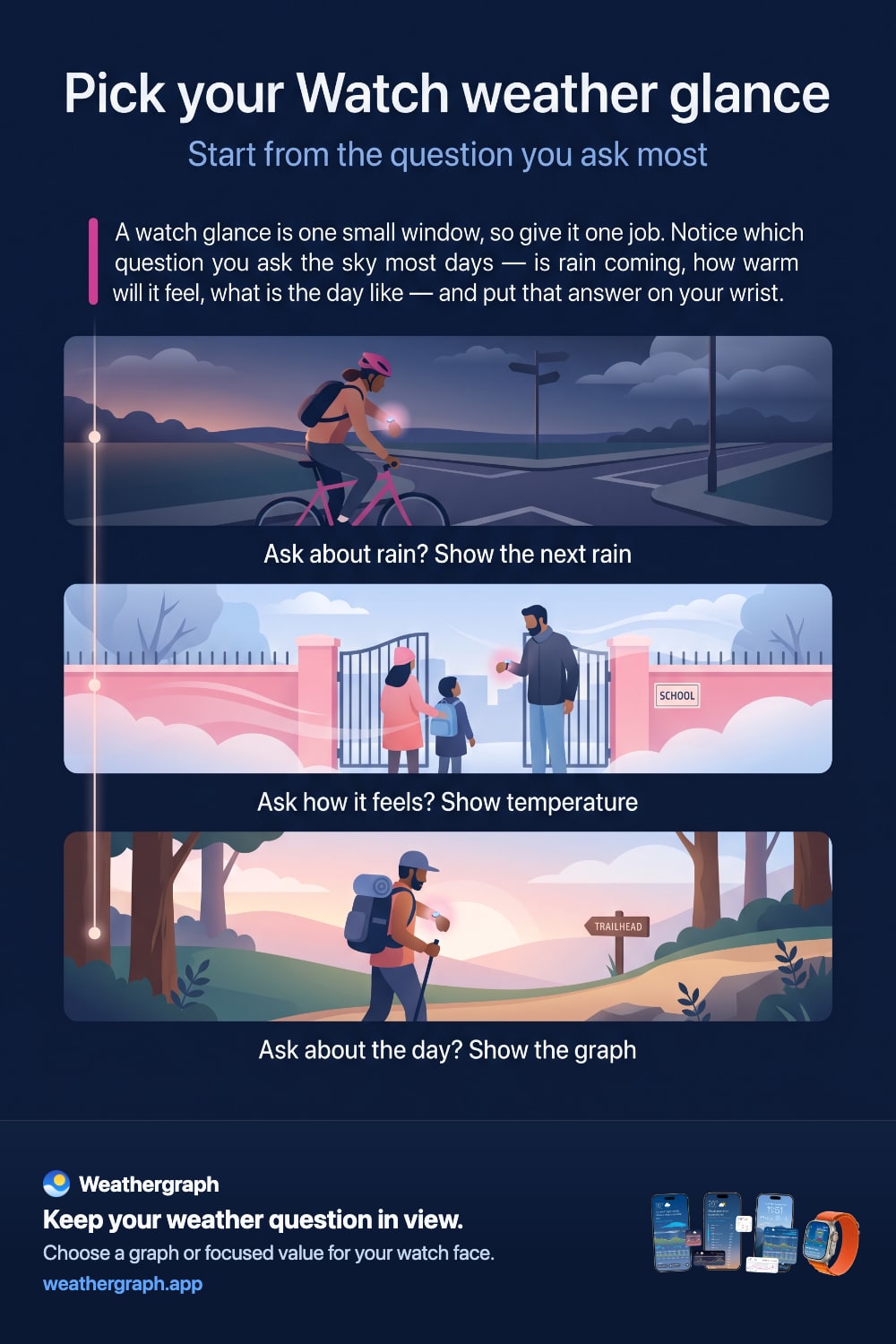
Den bästa väderkomplikationen för Apple Watch är inte den som visar mest data. Det är den som besvarar din vanligaste fråga utan att du behöver öppna appen: Kommer förhållandena att ändras innan jag är klar? Behöver jag regnkläder? Tilltar vinden? Hur varmt kommer de närmaste timmarna att kännas?
Välj utifrån beslutet du ska fatta
| Din återkommande fråga | En användbar komplikationstyp | Därför hjälper den |
|---|---|---|
| ”Vad ändras under de närmaste timmarna?” | En kompakt vädergraf | Trender och tidpunkter förblir synliga i stället för att reduceras till en enda ikon för aktuella förhållanden. |
| ”Närmar sig regn?” | Nederbörds- eller nästa-regn-komplikation | Den prioriterar nästa nederbördssignal på den lilla ytan. |
| ”Hur varmt, kallt, blåsigt eller fuktigt är det?” | En fokuserad komplikation med ett enda mätvärde | Ett tal och dess närtidsintervall är lättare att läsa med en snabb blick. |
| ”Hur ser hela veckan ut?” | En Weathergraph Smart Stack-widget med en bredare diagramvy | En widget kan ge tidslinjen mer plats än många urtavleplatser. |
Välj frågan först, och därefter plats och stil. En tät graf är värdefull när förändringar spelar roll; ett enda mätvärde är bättre när du redan vet exakt vad du vill kontrollera.
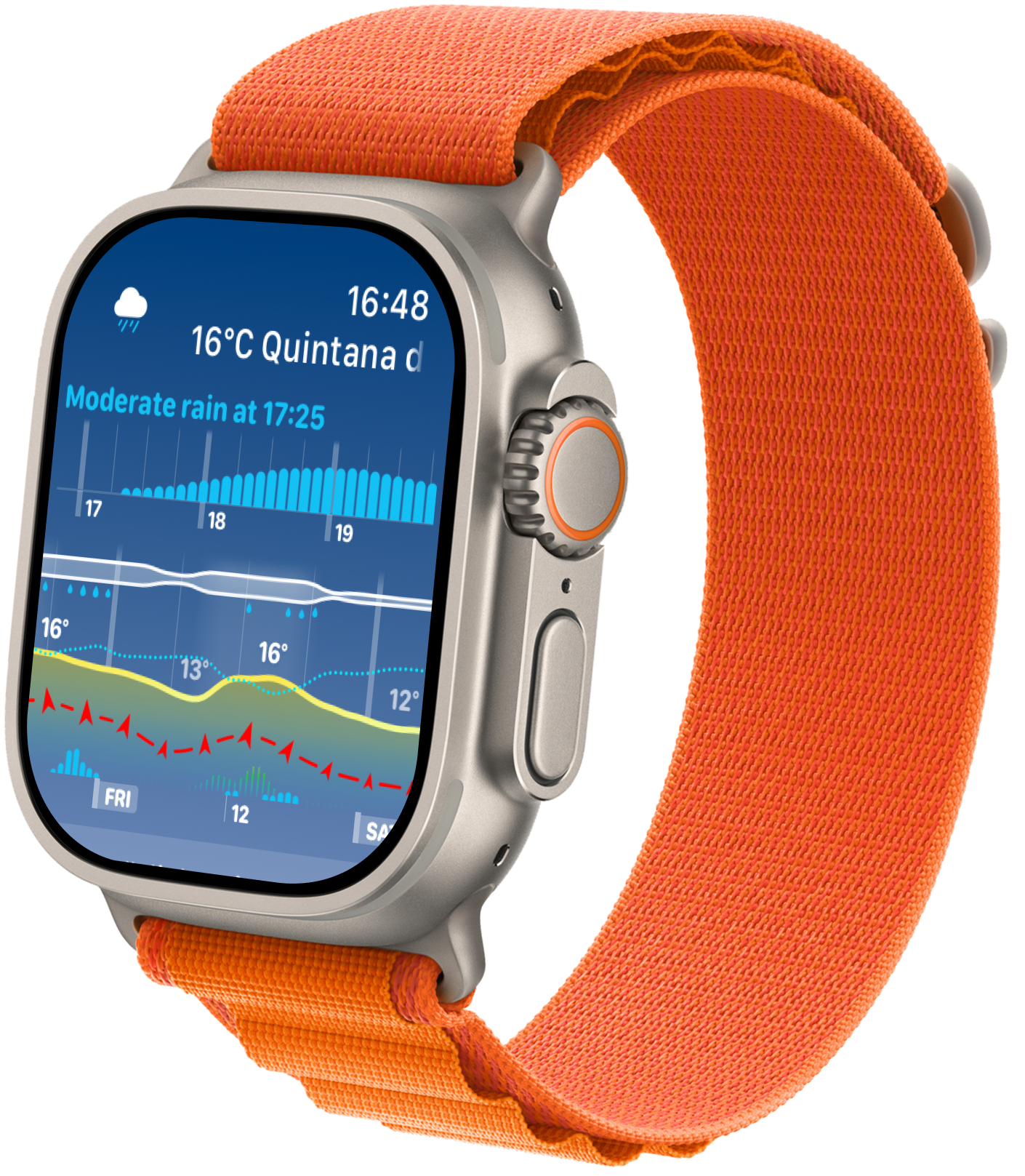
Komplikation, widget eller app?
- En komplikation finns direkt på urtavlan. Den ger den snabbaste överblicken och har de största begränsningarna i fråga om utrymme.
- En Smart Stack-widget är tillgänglig när du vrider på Digital Crown eller på annat sätt öppnar Smart Stack. Den kan visa ett bredare diagram, inklusive en vy över hela veckan i Weathergraph.
- Weathergraph-appen på Apple Watch ger dig mest sammanhang och flest inställningar när en snabb blick väcker en ny fråga.
Apple beskriver komplikationer och widgetar som överblickbara WidgetKit-upplevelser som drivs av tidslinjer, snarare än som miniappar som körs kontinuerligt. Läs Apples översikt över WidgetKit.
Gör överblicken lättläst på handleden
Bedöm layouten på själva Apple Watch, på det avstånd där du vanligtvis håller den. En skärmdump som förstoras på en telefon kan få små etiketter att se mycket lättare ut att läsa än de faktiskt är under dagen.
Börja med en återkommande fråga. Om du snabbt behöver veta ett värde kan du prova en kompatibel, fokuserad komplikation. Om du behöver se en förändring över tid kan du prova en större diagramplats. Använd hela appen för detaljer som inte får plats bekvämt i överblicken.
Kontrollera värde, enheter och tidskontext tillsammans. Att ta bort användbar kontext för att förstora ett tal kan skapa en annan sorts förvirring. Om texten fortfarande är för liten kan du prova en annan stödd plats eller urtavla; utgå inte från att alla layouter reagerar på samma storleksinställning.
Ett praktiskt test är att sänka handleden, titta bort och sedan kasta en blick igen. Kan du besvara din valda fråga utan att luta dig närmare? Behåll den layout som fungerar för just dina läsbehov.
Så lägger du till en Weathergraph-komplikation
- Tryck och håll på din nuvarande urtavla och välj Redigera.
- Svep till avsnittet för komplikationer och tryck på den plats du vill ändra.
- Välj en Weathergraph-komplikation som passar platsen.
- Gå tillbaka till urtavlan och kontrollera att resultatet besvarar din valda fråga med en blick.
De exakta reglagen varierar beroende på urtavla och watchOS-version. Apples aktuella guide till komplikationer på urtavlan är den säkraste steg-för-steg-referensen. Weathergraph erbjuder också färdiga urtavlor där komplikationerna placeras på kompatibla platser.
Hur aktuell bör en komplikation vara?
En komplikation på Apple Watch är inte en webbsida i realtid. Weathergraph kan förbereda en tidslinje och begära nya väderdata, men watchOS bestämmer när widgetar och komplikationer från andra appar får körtid. Apple säger att WidgetKit tilldelar en dynamisk daglig uppdateringsbudget och kan variera uppdateringstiden utifrån faktorer som synlighet, nyliga omladdningar, appaktivitet och systemresurser. Se Apples dokumentation om uppdateringar.
Det betyder att två saker kan vara sanna samtidigt:
- En komplikation kan gå vidare genom redan nedladdade prognostimmar även när appen inte körs kontinuerligt.
- En ny nätverksprognos garanteras inte att komma fram exakt på minuten bara för att en app begär den.
Det beteendet på plattformen förklarar normala variationer. Det ska däremot inte användas som ursäkt för en komplikation som förblir tom, uppenbart gammal eller inkonsekvent under lång tid.
Plats- och ströminställningar som spelar roll
Weathergraph-komplikationer använder din aktuella GPS-plats, inte den sparade plats som råkar vara öppen i iPhone-appen. För platsuppdateringar i bakgrunden behöver Weathergraph rätt platsbehörighet. Strömsparläge stänger också av bakgrundsuppdateringar för appar från andra utvecklare.
Om platsen eller prognosen som visas verkar fel, kontrollera först:
- Platsbehörigheten för Weathergraph på både iPhone och Apple Watch.
- Om strömsparläge är aktiverat.
- Om Weathergraph har tvångsavslutats på iPhone; en app som tvångsavslutats kan inte återuppta bakgrundsarbete förrän den öppnas igen.
- Prognoskällan och tidsstämpeln i appen innan du jämför värden.
När gamla data blir ett supportproblem
Om komplikationen visar streck, förblir tom eller fortfarande visar gamla data efter att behörigheter, strömläge och en normal omstart av enheten har kontrollerats, följ Weathergraphs felsökningssteg. En skärmbild, enhets- och watchOS-version, plats, ungefärlig tid och Weathergraphs kod från felsökningsloggen gör rapporten mycket enklare att analysera.
Planera inte en väderkänslig aktivitet utifrån en komplikation som tydligt visar att prognosen är gammal. Öppna hela appen, uppdatera informationen och ta del av officiella lokala varningar när säkerheten står på spel.
Källor och begränsningar
- Apples översikt av WidgetKit förklarar hur komplikationer och widgetar visar tidslinjebaserat innehåll.
- Apples vägledning om widgetuppdateringar beskriver systemstyrda uppdateringsbudgetar och när uppdateringar kan ske.
- Apples guide till urtavlor går igenom aktuella inställningar.
- Weathergraphs FAQ innehåller aktuell information om felsökning av platser, strömsparläge, tomma widgetar och felloggar.


Weathergraph
Ha de närmaste timmarna på handleden
Weathergraph ger dig samma visuella prognosspråk på Apple Watch: använd ett diagram för växlande förhållanden eller en fokuserad komplikation för det enda mått du oftast kollar.
