Frågor och svar
Kom igång
Vad är gratis, och vilket Pro-abonnemang ska jag välja?
Weathergraph är gratis att hämta. Se timprognoser i appen med alla alternativ och teman; gratiswidgetar visar demodata. Med Pro får du alla widgetar med dina prognoser, komplikationer för Apple Watch, Nowcast, regnvarningar, flera platser, radardata och Superforecast, som jämför flera prognosmodeller samtidigt.
Välj Pro årsvis eller engångsköpet Pro Forever, för dig själv eller din familj.
Guiden om gratisversionen och Pro jämför vad som ingår, förklarar provperioder och familjedelning och visar var du hittar ditt aktuella pris.
Hur läser jag av vädret?
Här är en snabbguide till hur du läser väderdiagrammet:
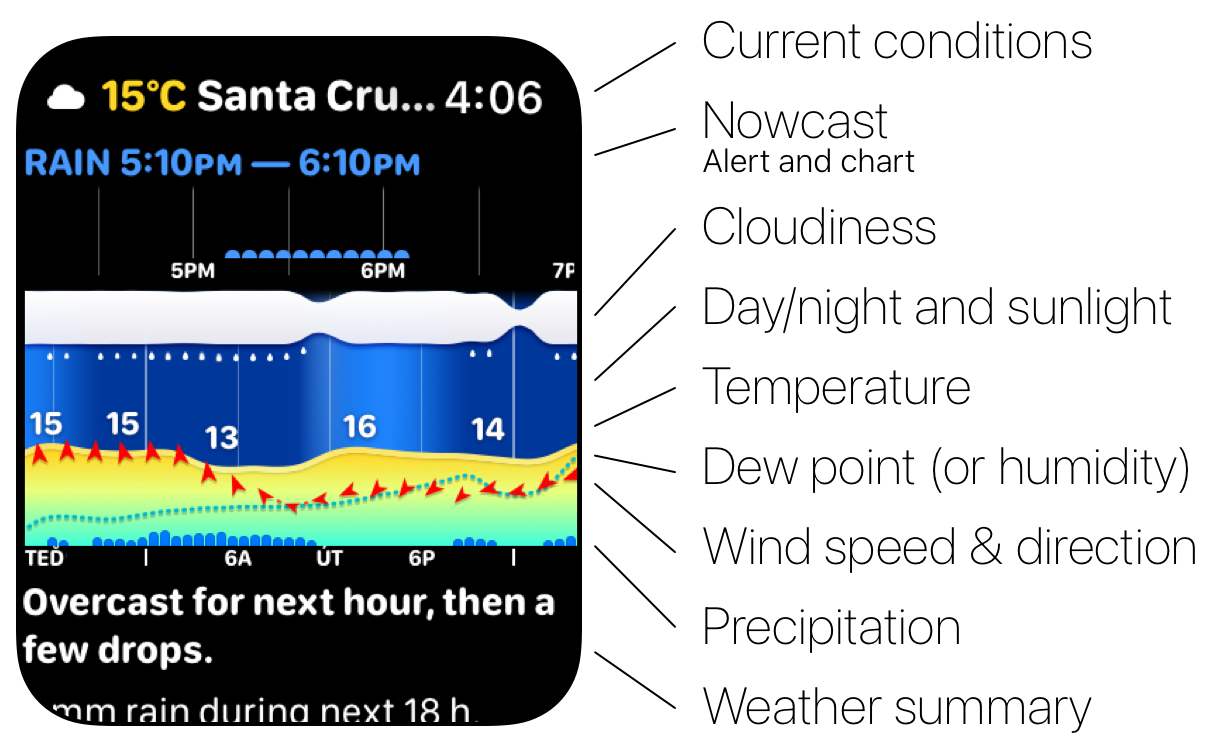
Så läser du diagrammen
Dag-/nattljus och solsken: Diagrammets bakgrund visar dygnets dag-/nattcykel och solskenets intensitet – ju ljusare bakgrund, desto soligare är det.
Molnighet: Det översta lagret visar molntäcket (hur stor andel av himlen som täcks av moln).
Solglöd: Ett varmt sken ovanför molnlagret markerar särskilt soliga perioder.
Vindhastighet och riktning: Ju högre diagrammet är, desto starkare är vinden. Pilarna visar vindriktningen; dubbla pilar visar vindbyar.
Temperatur: Det stora färgade diagrammet visar temperaturen (faktisk temperatur eller ”känns som”, beroende på dina inställningar). Den streckade linjen markerar fryspunkten (0 °C / 32 °F).
Regn/snö och nederbördssannolikhet: Stapeldiagrammet visar nederbörds mängd (blått = regn, vitt = snö), medan det ljusblå området visar nederbördssannolikheten (0–100 %).
Luftfuktighet eller daggpunkt: Du kan visa relativ luftfuktighet (RH) eller daggpunkt som en blå prickad linje. Den visar också daggpunktens komfortnivå i prognosdetaljerna. Luftfuktigheten sträcker sig från 0–100 %, där två tredjedelar av diagrammets höjd motsvarar 100 %. Daggpunkten använder samma skala som temperaturen.
Guide: Så läser du ett väderdiagram timme för timme – samma diagram, lager för lager, med genomgångna exempel.
Hur ändrar jag komplikationer på urtavlan på min Apple Watch?
Apple har skrivit en bra steg-för-steg-guide för att ändra och anpassa urtavlor.
Guide: Apple Watch-väderkomplikationer: välj en användbar överblick – vilken komplikation du ska välja och hur ofta de olika uppdateras.
Var hittar jag färdiga urtavlor?
Se sidan med Weathergraph-urtavlor för färdiga Apple Watch-urtavlor med Weathergraph-komplikationer, redo att installeras med ett enda tryck.
Appfunktioner
Har Weathergraph radar?
Ja. Pro innehåller radardata så att du kan följa nederbörden på kartan.
Kan Weathergraph jämföra flera prognosmodeller samtidigt?
Ja. Superforecast, som ingår i Pro, jämför flera prognosmodeller samtidigt. Det hjälper dig att se var de är överens och var prognosen är mer osäker.
Vilka språk stöder Weathergraph?
Weathergraph är helt översatt till 21 språk:
- arabiska
- kinesiska (förenklad)
- kinesiska (traditionell)
- tjeckiska
- danska
- nederländska
- engelska
- finska
- franska
- tyska
- grekiska
- italienska
- japanska
- koreanska
- norska bokmål
- polska
- portugisiska (Brasilien)
- portugisiska (Portugal)
- slovakiska
- spanska
- svenska
Appens gränssnitt och prognostext visas på det språk du har valt. Tryck på kugghjulet längst ned till höger → välj Inställningar för att välja språk, eller använd systemets standardspråk.
Hur fungerar Nowcast?
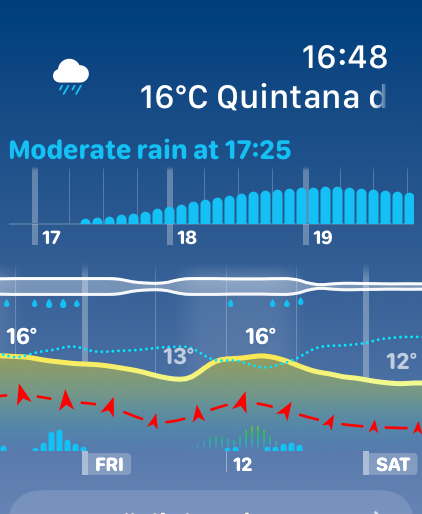
Med Pro söker Weathergraph efter nederbörd på väg ungefär varje timme med hjälp av korttidsdata från nowcast-radar.
Om regn, snöblandat regn eller snö upptäcks i prognosfönstret framåt visas en varning i widgeten – inklusive förväntad starttid och nederbördstyp.
När ingen specifik nederbörd har upptäckts ännu, men sannolikheten når 33 % eller mer, visar Weathergraph i stället sannolikheten.
Guide: Nowcast kontra radar kontra timprognos – vad var och en av de tre kan och inte kan berätta för dig.
Varna Weathergraph mig för kommande regn eller snö?
Ja! Pro-versionen kontrollerar ungefär varje timme om regn eller snö är på väg med hjälp av korttidsdata för nowcast, och varnar dig när nederbörd är på väg. Se till att Strömsparläge är avstängt på din iPhone och Apple Watch, eftersom det inaktiverar bakgrundsuppdateringar för alla appar från tredje part.
Guide: Nowcast jämfört med radar och timprognos — varför en nowcast-varning täcker den närmaste timmen och timprognosen täcker dagen.
”Torr” visas trots 98 % luftfuktighet – så fungerar komfortskalan för daggpunkten
Etiketten ”torr” kommer från daggpunkten – inte den relativa luftfuktigheten. De här två måtten berättar helt olika saker.
Varför relativ luftfuktighet kan vilseleda
Relativ luftfuktighet (RH) är ett förhållande: den jämför mängden fukt som faktiskt finns i luften med den maximala mängd luften skulle kunna innehålla vid den aktuella temperaturen. Problemet är att varm luft kan innehålla mycket mer fukt än kall luft. Samma absoluta mängd vattenånga motsvarar därför 98 % RH vid −1 °C, men bara 40 % RH vid 25 °C.
Vad daggpunkten faktiskt mäter
Daggpunkten är den temperatur som luften måste kylas ned till för att nå mättnad. Det är ett absolut mått på hur mycket vattenånga som finns i luften – det förändras inte bara för att temperaturen gör det. Kall vinterluft vid −1 °C och 98 % RH har en daggpunkt på ungefär −1 °C, vilket innebär endast omkring 2–3 gram vattenånga per kilogram luft. Det är verkligen torrt – det känns på huden och i luftvägarna. När samma luft värms upp inomhus till 21 °C sjunker RH till omkring 20 %, så att luften blir ännu torrare.
Varför det påverkar hur det känns
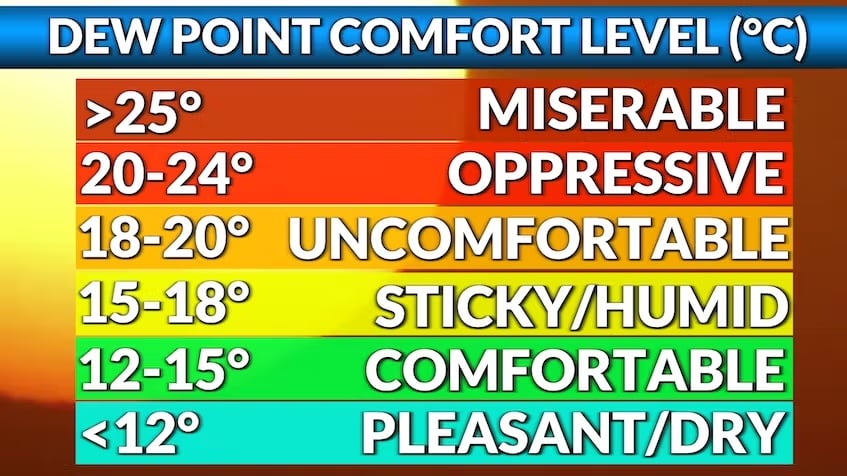
Kroppen svalkar sig genom att svettas. När daggpunkten är hög är luften redan mättad med fukt och svetten kan inte avdunsta effektivt – därför känns det varmt och klibbigt även om temperaturen är måttlig. National Weather Service använder daggpunkten (inte RH) för att klassificera hur kvavt det känns, just av den anledningen.
Här är komfortskalan som Weathergraph använder:
Om du vill läsa mer om hur det fungerar har Alex en bra artikel om varför daggpunkten är ett användbarare mått på luftfuktighet, särskilt för löpare.
Guide: Daggpunkt jämfört med luftfuktighet: hur kvavt kommer det att kännas? – komfortintervallen och hur du planerar en varm dag utifrån dem.
Hur ändrar jag antalet dagar som visas i iOS-widgeten?
Du kan ändra hur många dagar som visas i iOS-widgeten genom att redigera widgetens inställningar på hemskärmen.
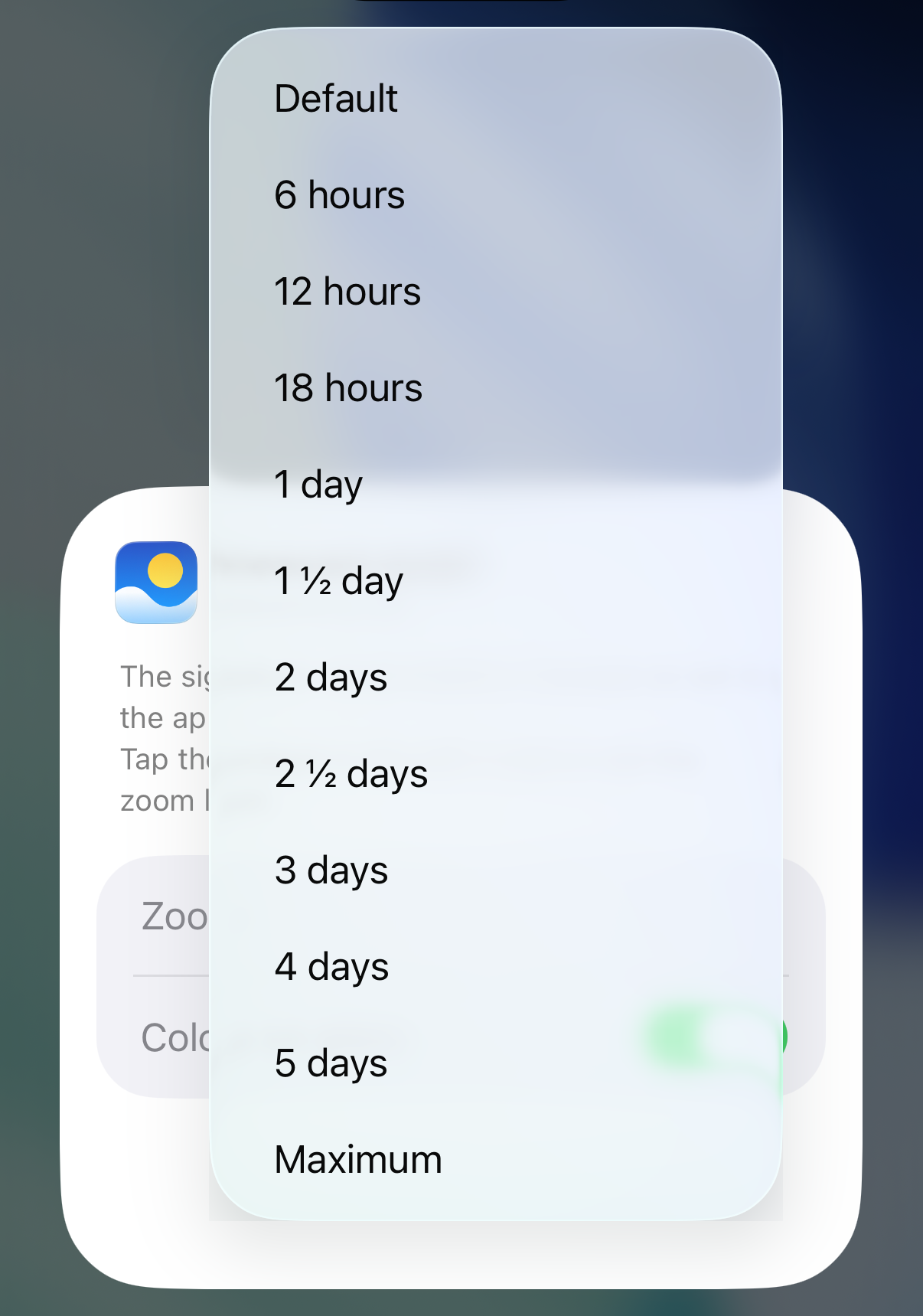
1. Tryck länge på widgeten på hemskärmen och välj Redigera widget:
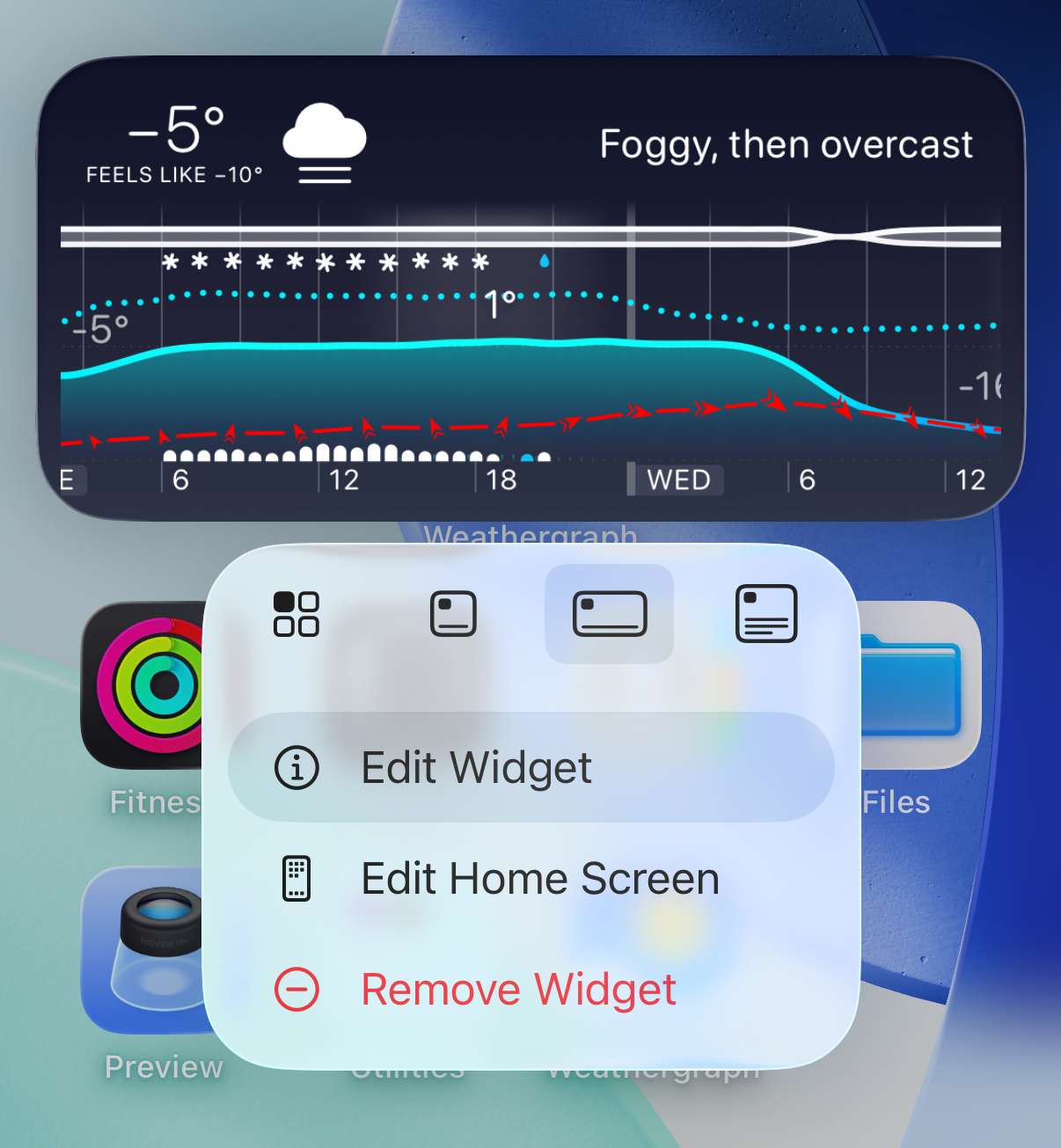
2. Tryck på Zooma och välj önskad diagramzoomnivå:
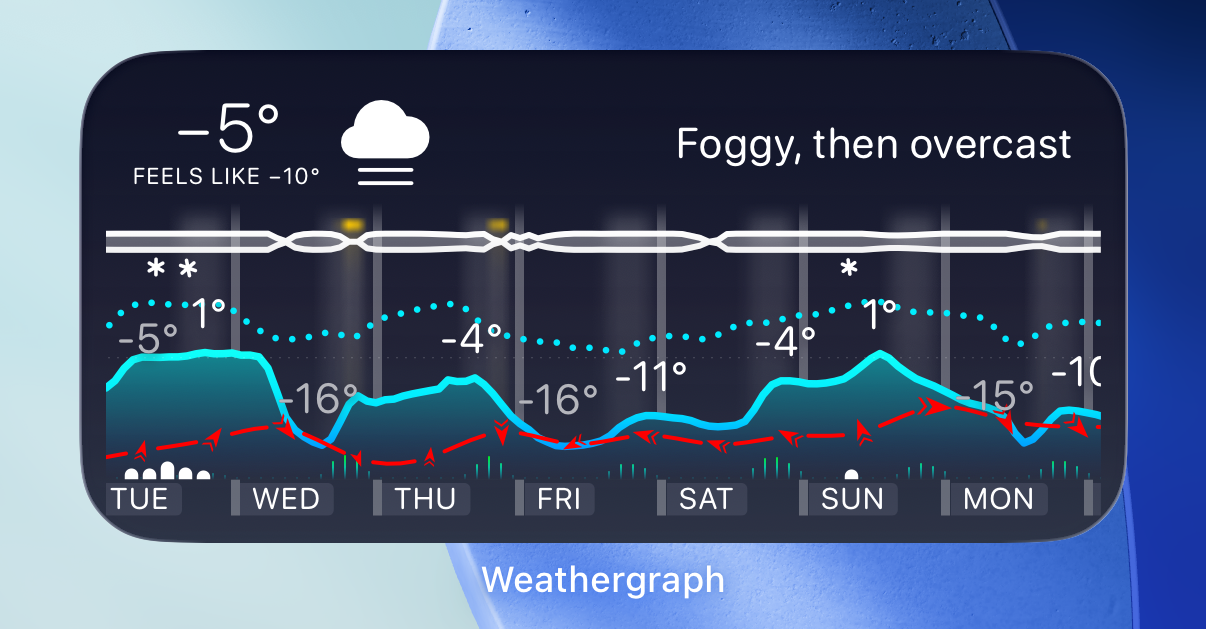
3. Få upp till 7 dagars prognos i en överblick:
Hur ändrar jag antalet dagar som visas i watchOS-widgeten?
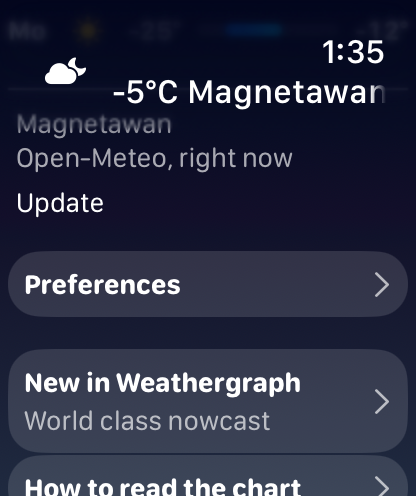
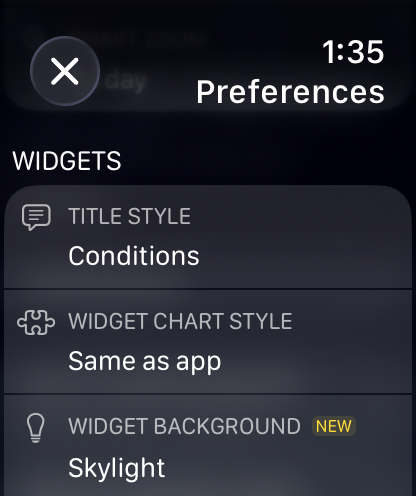
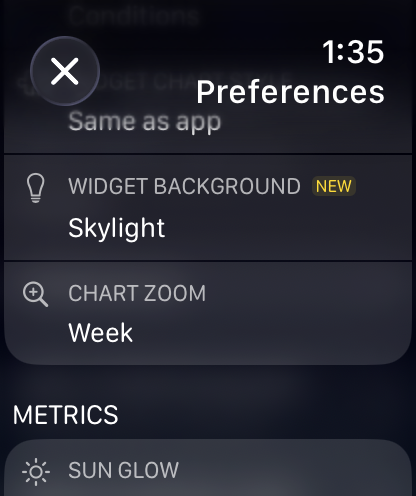
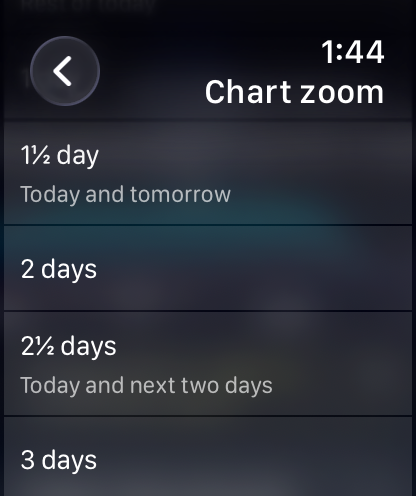
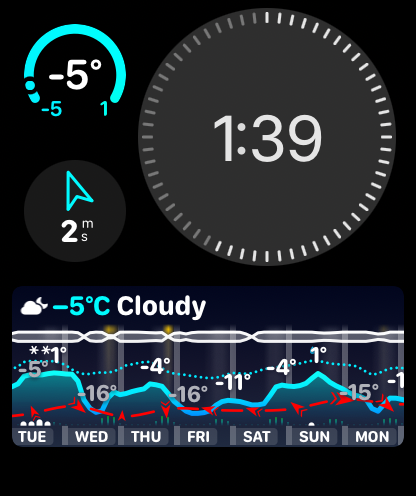
Du kan ändra hur många dagar som visas i watchOS-widgeten genom att ändra inställningen Diagramzoom i watchOS-appens inställningar.
1. Bläddra ned till Inställningar i watchOS-appen:
2. Bläddra ned till avsnittet Widgetar:
3. Välj Vecka i inställningen Diagramzoom:
Resultatet:
Hur fungerar minimi- och maximiwidgetarna för de kommande 24 timmarna?
De här widgetarna visar den aktuella temperaturen (eller nederbörden) samt minimi- och maximivärdet för de nästa 24 timmarna – inte dagens kalenderdygn.
Varför? Väder-API:er tillhandahåller bara prognoser från och med ”nu”. Om dagens kallaste stund var klockan 6 och det redan är middag, är den informationen borta – jag kan inte visa ett minimivärde som redan har inträffat.
Jag försökte spara tidigare minimivärden från äldre prognoser, men det blev snabbt förvirrande. Tänk dig att du kör genom bergen och widgeten visar ”dagens lägsta: −5 °C” från ett bergspass som du passerade i gryningen, trots att det är 15 °C där du befinner dig nu. Inte särskilt användbart!
Det enklare och mer användbara sättet är att visa vad som kommer under de närmaste 24 timmarna. Du vill ju veta om det blir kallt i kväll – inte vad som hände medan du sov.
Har Weathergraph stöd för flera platser?
Ja! Med Pro kan du spara hur många namngivna platser som helst och växla mellan dem med ett tryck. Sparade platser kan byta namn, sorteras om och raderas från skärmen Hantera platser.
En sak att tänka på: widgetar och komplikationer visar alltid vädret för din aktuella GPS-plats, oavsett vilken sparad plats som är vald i appen.
Felsökning
Widgetarna är tomma eller har slutat uppdateras (visar föråldrade data)
Det här är ett känt fel i iOS och watchOS som gör att widgetar slutar uppdateras. Tekniskt sett tappar widgetsystemet bort filen där widgetdata lagras.
Den tillförlitliga lösningen är att starta om enheten – antingen genom att stänga av den och slå på den igen eller genom att göra en tvingad omstart.
Jag rapporterade först felet till Apple i iOS 17 och watchOS 10. Det dök upp igen i senare versioner, även i betaversionerna av iOS 27 och watchOS 27. I de slutliga 27.0-versionerna verkar det äntligen vara borta. Om du fortfarande stöter på det är omstart av enheten fortfarande den tillförlitliga lösningen.
Weathergraph kan inte komma åt min plats
Kontrollera Weathergraphs platsbehörigheter:
iPhone
- Öppna
Inställningarpå din iPhone och gå tillIntegritet och säkerhet→Platstjänster→Weathergraph - Ställ in behörigheten på
Alltid(aktiverar uppdateringar och notiser i bakgrunden) eller åtminstoneNär appen eller widgetarna används(uppdateras bara när systemet uppdaterar widgetarna)
Apple Watch
- Öppna
Inställningar, bläddra ned och gå tillIntegritet och säkerhet→Platstjänster→Weathergraph - Ställ in behörigheten på
Alltidför att uppdateringar och notiser i bakgrunden ska fungera. Om alternativen är nedtonade ställer du in behörigheten på din iPhone i stället.
Widgetarna uppdateras inte automatiskt (och visar knappen Uppdatera)
Se till att strömsparläget är avstängt. När det är aktiverat stängs bakgrundsuppdateringar av för alla appar från tredje part, så att Weathergraph inte kan uppdatera väderdata.
Om strömsparläget redan är avstängt kan du prova att starta om enheten.
Om widgetarna fortfarande inte uppdateras kan du skicka mig felsökningsloggarna, så undersöker vi vad som händer – tack!
Weathergraph uppdaterar inte min plats om jag inte öppnar appen
Kontrollera dina platsbehörigheter i Inställningar → Weathergraph → Plats.
Om den är inställd på något annat än Alltid väljer du Alltid.
Se också till att Strömsparläge är avstängt – det inaktiverar bakgrundsuppdateringar för alla appar från tredje part.
Weathergraph frågar om platsåtkomst om och om igen
Välj Tillåt när appen används i dialogrutan för behörighet. Weathergraph behöver din plats för att visa korrekt väder (den delas aldrig med tredje part – se vår integritetspolicy). Om du valde "Tillåt en gång" frågar appen igen varje gång.
Så här uppdaterar du behörigheterna: öppna Inställningar → bläddra till Weathergraph → tryck på Plats → välj När appen används.
Weathergraphs dialogruta om platsåtkomst visas igen trots att jag har valt `Tillåt när appen används`, eller så ser jag `Weathergraph nekades behörighet att fråga efter en plats` under prognosen
Platsbehörigheten Alltid (som behövs för bakgrundsuppdateringar av komplikationer) återställs under uppdateringar av iOS eller watchOS.
Apple gör troligen detta för att förhindra att appar spårar dig på obestämd tid, men frekventa mindre säkerhetsuppdateringar har utlöst återställningen oftare än avsett.
Jag har föreslagit för Apple (rdar://FB9733269) att detta bara ska ske vid större uppdateringar (t.ex. 8.0, 8.1), inte vid mindre säkerhetsuppdateringar – men tills vidare påverkar det alla uppdateringar.
Jag stängde appen och den slutade uppdateras i bakgrunden
Om du sveper bort appar från appväxlaren på iOS eller avslutar appar på Mac kan de inte längre uppdateras i bakgrunden förrän du öppnar dem igen.
Låt Weathergraph vara igång – appen är utformad för att använda minimalt med resurser.
Widgetarna visas inte i widgetväljaren
Det här är ett sällsynt problem i iOS 17 och watchOS 10 som verkar vara åtgärdat i iOS 18 och watchOS 11. Om du använder en äldre version bör problemet lösas genom att uppdatera enheten.
Det kan också hjälpa att starta om enheten.
Mina watchOS 10-komplikationer fungerar inte, jag ser bara streck (--) i stället för innehållet
Det här orsakas av Apples övergång till ett nyare format för watchappar – något utvecklare har liten kontroll över. Tråden på Apples utvecklarforum förklarar de tekniska detaljerna, men i korthet cachar migreringen ibland fel identifierare för appens tillägg, vilket gör att komplikationerna slutar fungera.
Lösning: Ta bort alla Weathergraph-komplikationer från alla urtavlor samtidigt (det tvingar watchOS att rensa sina cachade komplikationsdata) och lägg sedan till dem igen.
Om du hittar en bättre lösning får du gärna berätta det för mig!
Hur skickar jag felsökningsloggar?
På iPhone och Mac:
- På iPhone trycker du på kugghjulet längst ned till höger → väljer Inställningar. På Mac öppnar du Inställningar. Rulla sedan ned → välj
Felsökning. - Tryck på
Ladda upp loggar - Skicka den femsiffriga koden som visas till support@tomaskafka.com
På klockan:
- Rulla längst ned i appen och tryck på den grå versionsinformationen
- Tryck på
Ladda upp loggarpå felsökningsskärmen - Skicka den femsiffriga koden som visas till support@tomaskafka.com
Tack!
Hantera prenumeration
Jag installerade om Weathergraph. Hur återställer jag min prenumeration?
På iPhone:
Tryck på kugghjulet längst ned till höger → välj Weathergraph Pro → tryck på Återskapa köp.
På klockan:
Rulla nedåt i appen → tryck på Skaffa Pro → tryck på Återskapa köp.
Hur ändrar jag mitt abonnemang?
Gå till Inställningar → [ditt namn] → Prenumerationer → välj Weathergraph och välj den plan du föredrar. Här är Apples guide.
Hur byter jag från en prenumeration till Forever?
- Avsluta först den befintliga prenumerationen: Gå till
Inställningar→[ditt namn]→Prenumerationer→ väljWeathergraph→ avsluta prenumerationen (se Apples guide). - I Weathergraph: Tryck på kugghjulet längst ned till höger → välj Weathergraph Pro → välj alternativet Pro Forever och bekräfta.
Jag är osäker på om köpet gick igenom – hur kontrollerar jag mina aktiva prenumerationer (eller avslutar dem)?
Här är Apples guide: Hantera köp, prenumerationer, inställningar och begränsningar i App Store på iPhone
Snabba steg:
- Öppna
App Storepå din iPhone - Tryck på profilsymbolen (uppe till höger) → Prenumerationer
- Visa, ändra eller avsluta aktiva eller utgångna prenumerationer
Om prenumerationen visas men Pro-funktionerna inte fungerar:
Öppna Weathergraph → tryck på kugghjulet längst ned till höger → välj Weathergraph Pro → tryck på Återställ köp.
Jag vill avsluta mitt köp eller få pengarna tillbaka
Inga problem! Här är Apples guide till att begära återbetalning.
Apple hanterar återbetalningsförfrågningar för köp i App Store och avgör om ett köp är berättigat till återbetalning. Jag kan hjälpa till med problem med appen, men jag kan inte godkänna en återbetalning åt dig.
Om du har en stund över får du gärna mejla mig på support@tomaskafka.com och berätta kort vad som inte fungerade för dig – det hjälper mig att göra Weathergraph bättre. Tack!
Kan jag dela Weathergraph Pro med min familj?
Ja. Pro årsvis för familjer och Pro Forever för familjer ger dig och upp till fem andra medlemmar i din Apple-familjedelningsgrupp alla Pro-funktioner på era egna enheter.
Pro årsvis för familjer förnyas varje år. Pro Forever för familjer är ett engångsköp som inte behöver förnyas. Individuella Pro-abonnemang gäller för dig och omfattar inte automatiskt din familj.
Tryck på kugghjulet längst ned till höger → välj Weathergraph Pro för att se tillgängliga familjeabonnemang och aktuella priser. Familjeabonnemangen hjälper till att täcka väderdatakostnaderna för alla som använder appen, inklusive uppdateringar i bakgrunden på deras enheter.
Jag har redan Pro. Hur uppgraderar jag till ett familjeabonnemang?
Öppna Weathergraph Pro i appen för att se familjealternativen för ditt befintliga köp. Om du har köpt livstidsåtkomst för en person hittar du familjeuppgraderingen där. Behöver du hjälp med åtkomsten kan du prova Restore Purchases eller mejla mig.
Jag har Pro Forever. Kan en familjemedlem också få Pro?
Ja. Om du har köpt Pro Forever för en person ger jag gärna en familjemedlem en extra Pro Forever-licens utan kostnad.
Mejla ditt inköpsbevis (till exempel kvittot från App Store) till support@tomaskafka.com. Du kan dölja andra köp och betalningsuppgifter. Jag skickar en inlösenkod som din familjemedlem kan använda med sitt eget Apple-konto.
Din Pro Forever-åtkomst förblir din, och licensen ger din familjemedlem egen Pro Forever-åtkomst. Erbjudandet gäller dig och en familjemedlem; Pro Forever för familjer omfattar hela din familjedelningsgrupp.
Apples familjedelning delar berättigade köp med familjegruppen och erbjuder ingen separat plan för två personer. Det här är mitt sätt att göra Weathergraph tillgängligt för två. Tack för att du stöttar appen.
Hur får familjemedlemmar Pro, och vad gör jag om det inte visas?
Börja med att ställa in Familjedelning och kontrollera sedan att ditt familjeköp av Weathergraph delas:
- Pro årsvis för familjer: Aktivera delning av Weathergraph-prenumerationen i Apples prenumerationsinställningar. Se Apples guide till prenumerationsdelning.
- Pro Forever för familjer eller uppgraderingen: Aktivera Köpdelning för familjen och Dela mina köp för den som köpte och familjemedlemmen. Se Apples guide till köpdelning.
Varje familjemedlem använder sitt eget Apple-konto. Om åtkomsten inte har dykt upp på personens iPhone eller iPad öppnar du Weathergraph → trycker på kugghjulet längst ned till höger → väljer Weathergraph Pro → trycker på Återställ köp. På Mac öppnar du Weathergraph Pro och väljer Återställ köp.
Delad åtkomst följer familjegruppen: en medlem som lämnar gruppen förlorar åtkomsten till det delade köpet. Om du slutar dela köpet upphör också den delade åtkomsten. Om du stänger av Köpdelning slutar Pro Forever-köp att delas, men prenumerationer kan fortfarande delas separat. Prenumerationen Pro årsvis för familjer måste vara aktiv.
Om du har fått en separat licens via erbjudandet Pro Forever för två löser du i stället in koden med ditt eget Apple-konto. Den är inte beroende av Familjedelning.
Jag har fått en Pro-kod – hur löser jag in den?
Moodistory har en utmärkt och enkel guide.
När du har löst in koden på iPhone eller iPad öppnar du Weathergraph → trycker på kugghjulet längst ned till höger → väljer Weathergraph Pro → trycker på Återskapa köp. På Mac öppnar du Weathergraph Pro och väljer Återskapa köp.
Köp på Apple Watch synkas automatiskt när klockan är nära din iPhone – du behöver inte återskapa köpet på klockan.
Om återskapandet misslyckas på Mac kan du prova att radera och installera om Weathergraph.
Efterfrågade funktioner
Visar Weathergraph myndigheternas vädervarningar?
Inte än, men vädervarningar från myndigheter finns på planeringslistan.
Visar Weathergraph luftkvalitet?
Luftkvalitet finns på planeringsstadiet. Jag har redan datakällor på plats och planerar att lägga till den här funktionen.
Hur är det med stöd för iOS Live Activities?
Det är komplicerat på grund av Apples nuvarande begränsningar.
Live Activities kan bara startas när appen är öppen. Uber kan till exempel starta en när du beställer en resa, men appar kan inte starta dem från bakgrunden.
Det ideala scenariot – att Weathergraph automatiskt startar en Live Activity när regn närmar sig – är inte möjligt enligt de nuvarande reglerna.
En lösning vore att skicka en notis som ber dig öppna appen, vilket sedan startar Live Activity – men det känns för omständligt.
Om Apple aktiverar Live Activities som kan initieras från bakgrunden återkommer jag till detta. Tills dess fokuserar jag på andra funktioner med hög prioritet.
Allmän information
Var kan jag få Weathergraph?
Weathergraph finns i Apple App Store för iPhone, iPad, Apple Watch och Mac.
Vad skiljer Weathergraph från andra väderappar?
Det här utmärker Weathergraph:
- Grafiska prognoser timme för timme, med upp till 7 dagar i en enda innehållsrik graf
- Omfattande stöd för Apple Watch med detaljrika komplikationer
- Timprognoser från Foreca, yr.no, Apple Weather, Open-Meteo, Pirate Weather och NWS
- Korttidsprognoser för nederbörd med Nowcast och regnvarningar; bakgrundsuppdatering beror på enheten och systemförhållandena
- Radardata och Superforecast, som jämför flera prognosmodeller samtidigt
- Starkt fokus på integritet, utan spårning eller insamling av data
Guide: Weathergraph: hela prognosen på ett ögonblick – tankarna bakom designen med en enda tidslinje.
Är Weathergraph ett bra alternativ till Dark Sky?
Ja, många som tidigare använde Dark Sky använder nu Weathergraph som sin huvudsakliga väderapp. Den erbjuder liknande prognoser timme för timme i remsformat med diagram, plus fler funktioner, fler anpassningsmöjligheter, omfattande stöd för Apple Watch och fokus på integritet.
Den vertikala layouten liknar mest Dark Skys egen skärm. Tryck på kugghjulet längst ned till höger → välj Inställningar för att ändra layouten. Det är gratis och kräver ingen prenumeration.
Guide: Saknar du Dark Sky? Så ställer du in Weathergraphs vertikala layout — så aktiverar du den, vad som stämmer överens och vad som faktiskt skiljer sig.
Vilka väderdatakällor använder Weathergraph?
Weathergraph erbjuder timprognoser från Foreca, yr.no, Apple Weather, Open-Meteo, Pirate Weather (USA/Kanada) och NWS (amerikanska federala data), beroende på vad som finns tillgängligt i din region. I källväljaren ser du vad som finns tillgängligt där du befinner dig. Pro innehåller också korttidsprognoser med Nowcast, radardata och Superforecast, som jämför flera prognosmodeller samtidigt.
Guide: Därför skiljer sig väderprognoser åt – och så väljer du källa – därför visar två appar olika siffror för samma timme och så väljer du en källa som passar där du bor.
Hur skyddar Weathergraph min integritet?
Weathergraph sparar aldrig personuppgifter, IP-adresser eller exakta platser. Alla förfrågningar anonymiseras via Weathergraphs servrar och platser avrundas för att skydda integriteten. Det finns inga annonser och ingen spårning.
Press och media
Jag vill skriva om Weathergraph – finns det ett presskit?
Absolut! Här är resurserna:
Ett annat förslag, en idé eller ett problem att lösa
Jag vill gärna höra från dig! Hör av dig på support@tomaskafka.com.