天气指南
Apple Watch 天气复杂功能:选出抬腕就能看懂的天气信息
根据你最常做的决定,选择合适的 Apple Watch 天气复杂功能,了解更新机制,以及何时需要留意过时的数据。
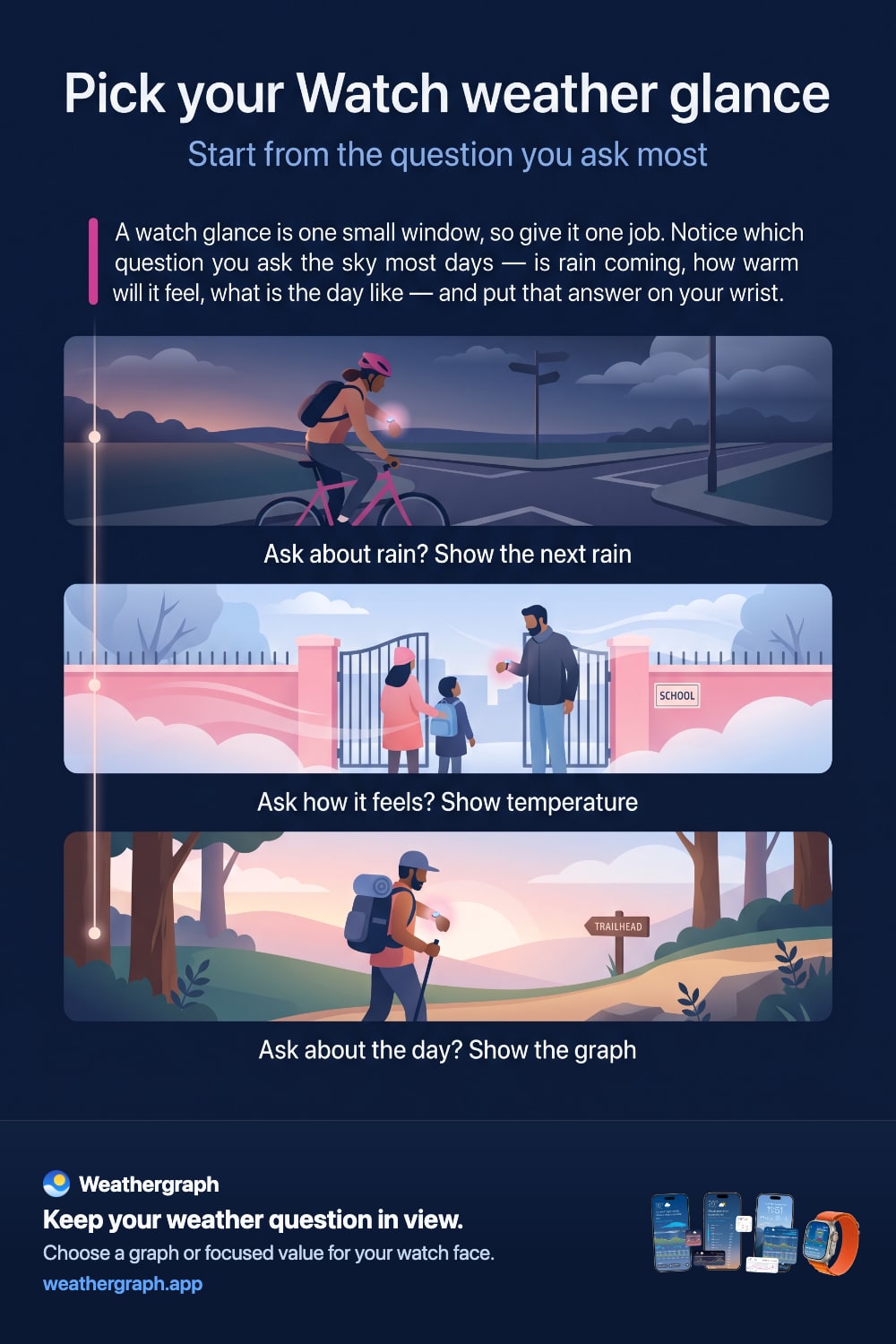
Apple Watch 上最好的天气复杂功能,不是显示数据最多的那个,而是不必打开 app 就能回答你最常问的问题:我结束前天气会变吗?需要带雨具吗?风力在增强吗?接下来几小时体感会有多暖?
根据你要做的决定来选择
| 你反复问的问题 | 实用的复杂功能样式 | 它为何有帮助 |
|---|---|---|
| “接下来几小时会有什么变化?” | 紧凑的天气图表 | 趋势和时间变化始终清晰可见,不会被压缩成一个当前天气图标。 |
| “雨要来了吗?” | 降水或下一场降雨复杂功能 | 它会在有限的空间里优先显示下一次降水信号。 |
| “现在有多热、多冷、风多大或湿度多高?” | 聚焦单项指标的复杂功能 | 一个数字及其近期范围,更容易一眼读懂。 |
| “这一整周的天气怎么样?” | 带更宽图表缩放的 Weathergraph 智能叠放小组件 | 相比许多表盘位置,小组件能为时间线留出更多空间。 |
先选择你要回答的问题,随后选择位置和样式。变化很重要时,密集的图表很有价值;如果你已经确切知道要查看什么,单项指标会更合适。
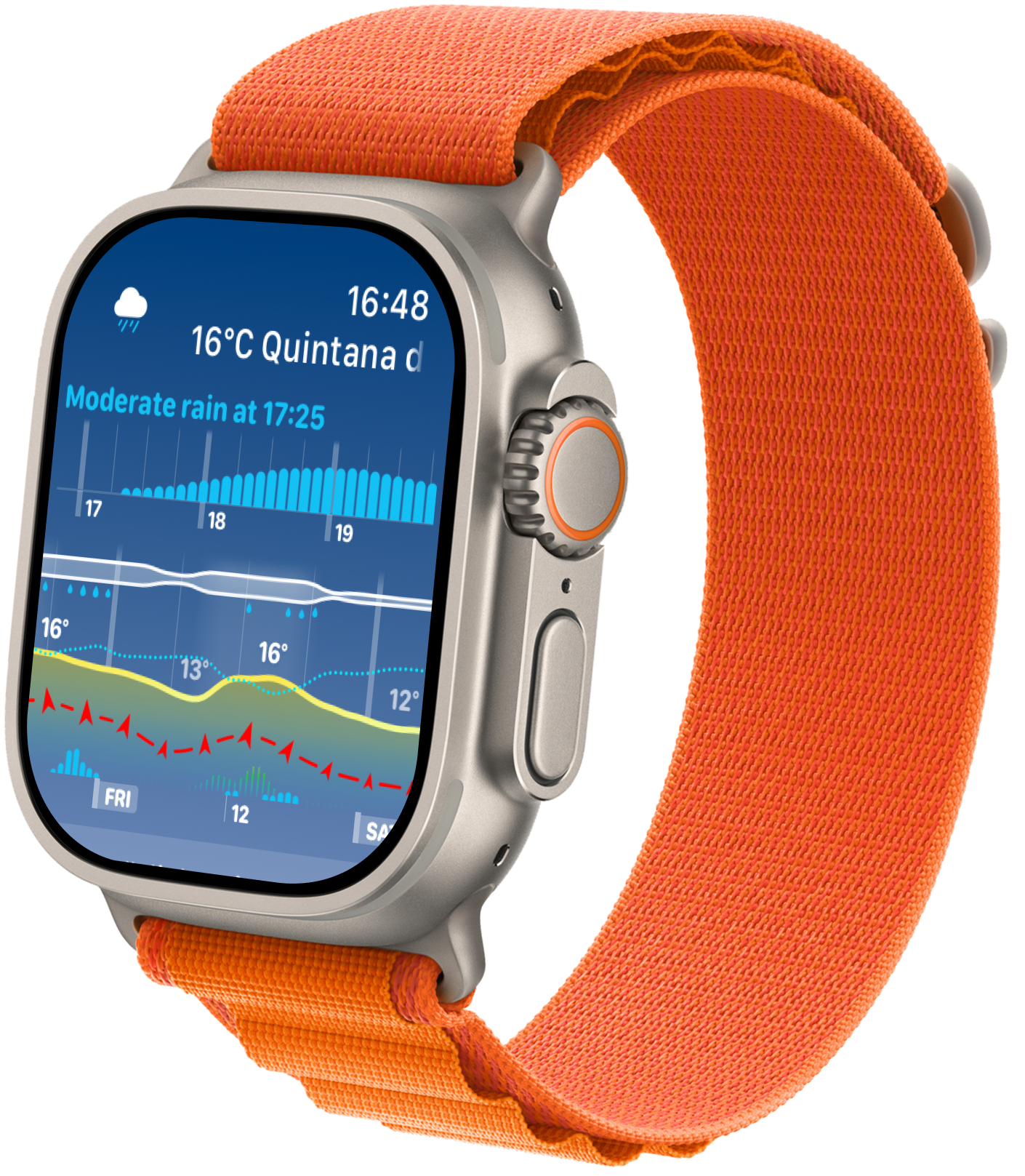
复杂功能、小组件,还是 app?
- 复杂功能直接显示在表盘上。它最适合快速查看,但可用空间也最有限。
- 智能叠放小组件可在你转动数码表冠或以其他方式打开智能叠放时使用。它能显示更宽范围的图表,包括 Weathergraph 的整周缩放视图。
- Weathergraph watch app会在一眼查看后引出更多问题时,为你提供最完整的背景信息和配置选项。
Apple 将复杂功能和小组件描述为由时间线驱动、可供快速查看的 WidgetKit 体验,而不是持续运行的迷你 app。阅读 Apple 的 WidgetKit 概览。
让手腕上的信息一眼可读
在实际的 Watch 上评估布局,并保持你平时查看手表的距离。手机上放大的截图,可能会让微小标签看起来比白天实际查看时容易读得多。
先从一个反复出现的问题开始。如果你需要快速知道某个数值,试试兼容的聚焦型复杂功能。如果你需要查看一段时间内的变化,试试更大的图表位置。对于不适合在一眼查看中舒适显示的细节,请使用完整 app。
把数值、单位和时间背景放在一起查看。为了放大数字而删去有用的背景信息,可能会造成另一种困惑。如果文字仍然太小,试试其他受支持的位置或表盘;不要以为每种布局都会响应同样的大小设置。
一个实用的测试方法是放下手腕,移开视线,然后再看一眼。你能在不凑近的情况下回答自己选定的问题吗?保留最符合你阅读需求的布局。
如何添加 Weathergraph 复杂功能
- 按住当前表盘,然后选择编辑。
- 滑动到复杂功能区域,然后轻点想要更改的插槽。
- 选择适合该插槽的 Weathergraph 复杂功能。
- 返回表盘,确认结果能一眼回答你关注的问题。
具体控件会因表盘和 watchOS 版本而异。Apple 当前的表盘复杂功能指南是最可靠的分步参考。Weathergraph 还提供现成的表盘,可将复杂功能放入兼容的插槽。
复杂功能应该多频繁更新?
Apple Watch 复杂功能不是实时网页。Weathergraph 可以准备时间线并请求新的天气数据,但 watchOS 会决定第三方小组件和复杂功能何时获得运行时间。Apple 表示,WidgetKit 会分配动态的每日刷新额度,并可能根据可见性、近期重新加载、App 活动和系统资源等因素调整刷新时间。查看 Apple 的更新文档。
这意味着以下两点可以同时成立:
- 即使 App 没有持续运行,复杂功能也可以继续显示已经下载的预报时段。
- App 请求新网络预报,并不保证预报会在某个准确的分钟抵达。
这种平台行为解释了正常的差异;但如果复杂功能长时间保持空白、明显过时或前后不一致,就不应以此为理由搪塞。
重要的位置和电量设置
Weathergraph 复杂功能使用你的当前 GPS 位置,而不是 iPhone App 中恰好打开的某个已存位置。要在后台更新位置,Weathergraph 需要相应的位置权限。低电量模式也会停用第三方 App 的后台更新。
如果显示的位置或预报似乎不对,请先检查:
- iPhone 和 Apple Watch 上 Weathergraph 的位置权限。
- 是否已启用低电量模式。
- 是否在 iPhone 上强制退出了 Weathergraph;强制退出的 App 在重新打开前无法恢复后台工作。
- App 中的预报来源和时间戳,然后再比较数值。
数据过时何时属于支持问题
如果在检查权限、电量模式并正常重启设备后,复杂功能仍显示短横线、保持空白或数据过时,请使用Weathergraph 故障排除步骤。提供截图、设备和 watchOS 版本、位置、大致时间以及 Weathergraph 调试日志代码,会更容易诊断问题。
不要根据明确显示预报已过时的复杂功能来安排受天气影响的活动。打开完整 App,刷新信息;涉及安全时,请参考当地官方预警。
来源与限制
- Apple 的 WidgetKit 概览解释了复杂功能和小组件如何显示基于时间线的内容。
- Apple 的小组件更新指南介绍了由系统控制的刷新预算和机会性更新时间。
- Apple 的表盘指南介绍了当前的设置选项。
- Weathergraph 的 常见问题包含当前位置、低电量模式、空白小组件和调试日志的故障排查详情。


Weathergraph
把未来几小时戴在手腕上
Weathergraph 将同样直观的天气预报语言带到 Apple Watch:用图表查看不断变化的天气,或用专注的复杂功能显示你最常查看的一个指标。
