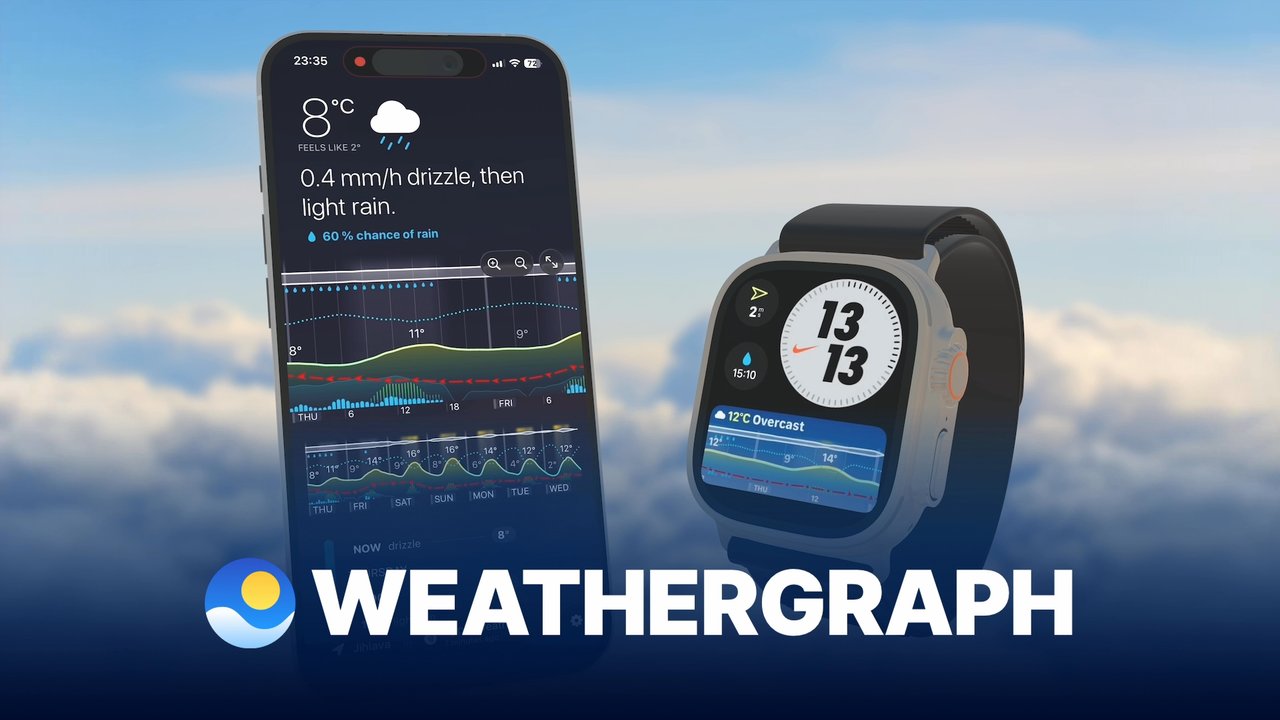
★★★★★
“图表才是真正厉害的地方。只要扫一眼,就能看到整整一周的气温、降水、紫外线、湿度、气压、云量、风速和风向等等。一眼就能从图上看出这么多信息,简直不可思议。Dark Sky 停用后,我以为再也不会有能跟它媲美的 app 了。结果,这个 app 把 Dark Sky 远远甩在了后面。”
 Weathergraph
精美的天气 app
适用于 iPhone、iPad、Apple Watch 和 Mac
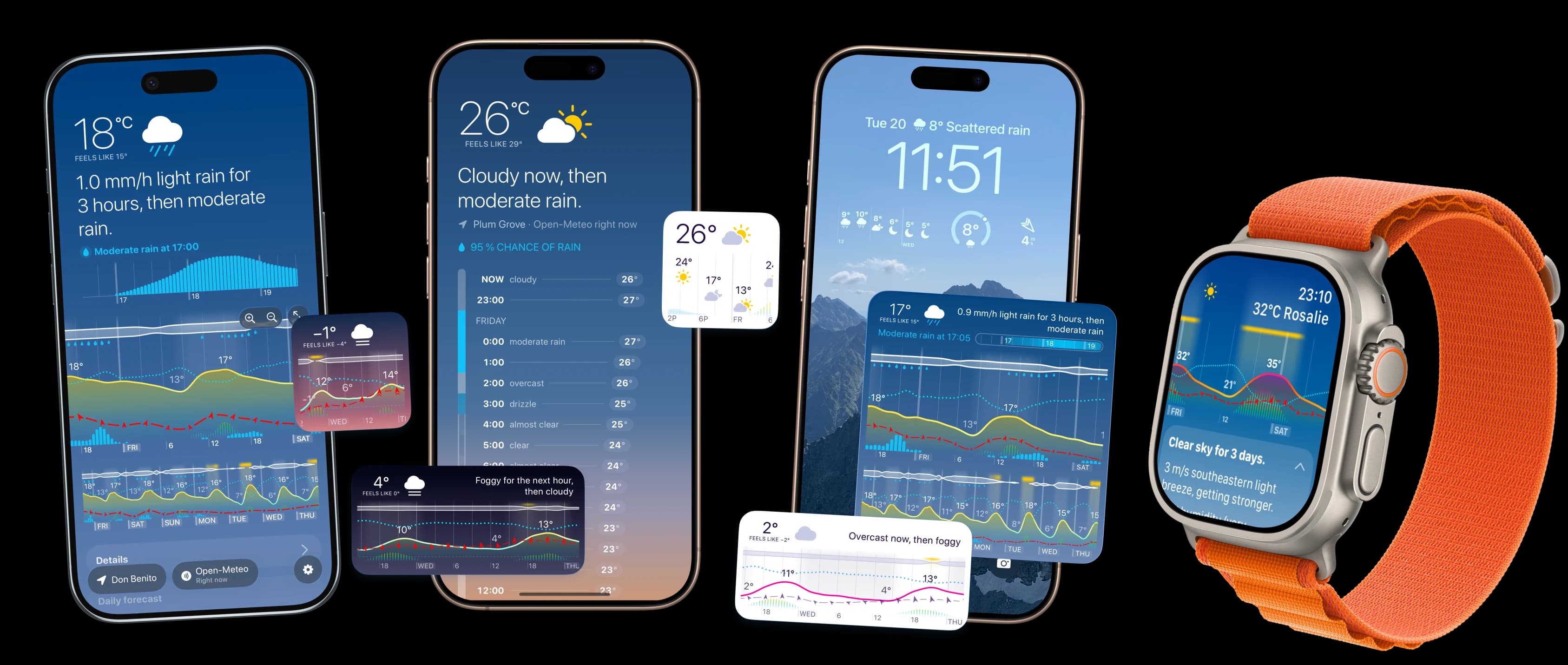

一整周的天气,一目了然
逐小时预报,尽在一张直观的图表中。
温度、降雨、风、紫外线、日照、云量、露点等更多信息。
直观了解天气何时变化。

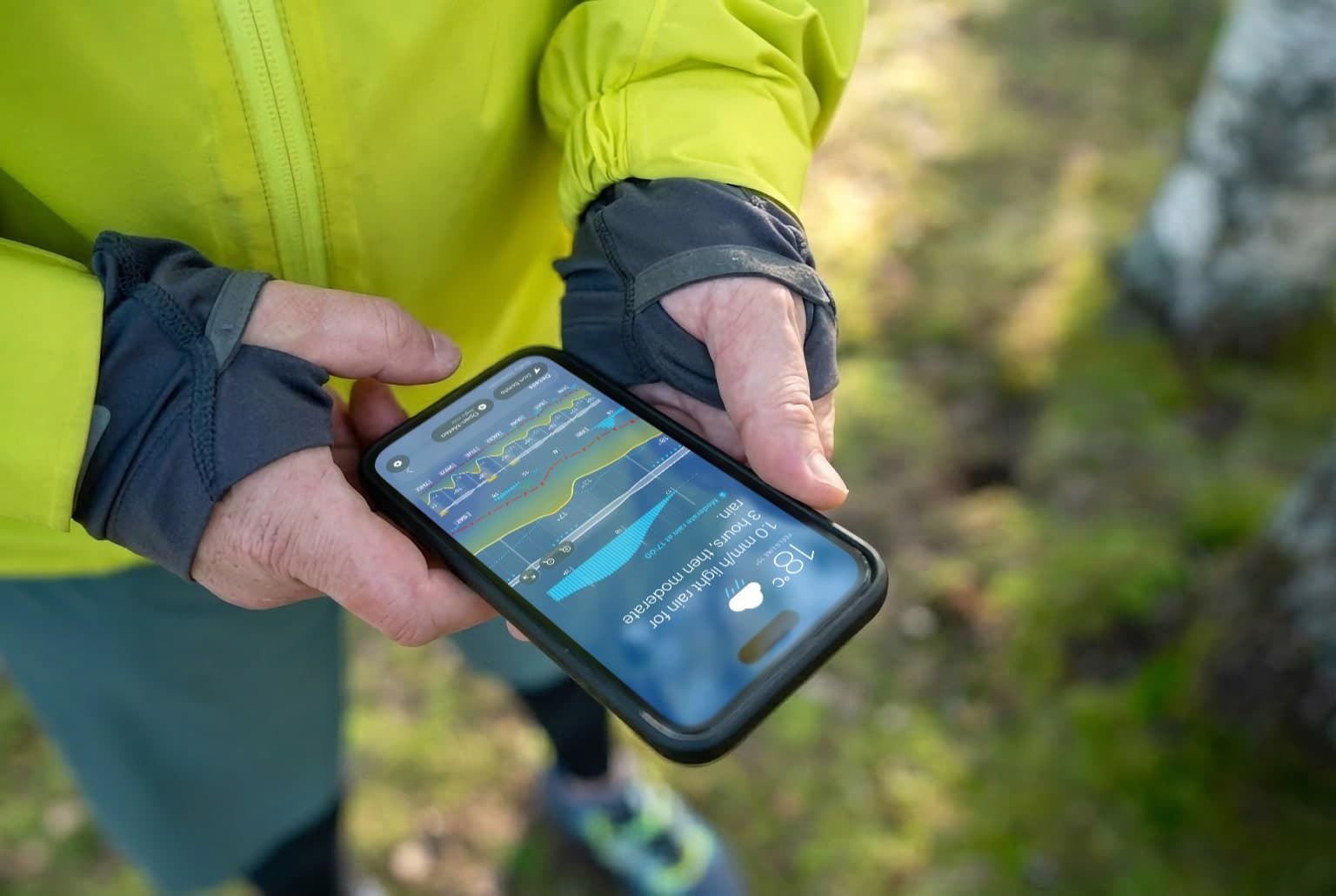
计划跑步、徒步或骑行?一张图表看清未来一周的天气——雨何时停、风何时减弱、太阳何时出来。不用翻看列表,就能找到天气适合的时段,安排你的户外活动。
一眼就能对一周的天气有个大概了解,也能清楚知道什么时候会放晴,什么时候会有其他天气。
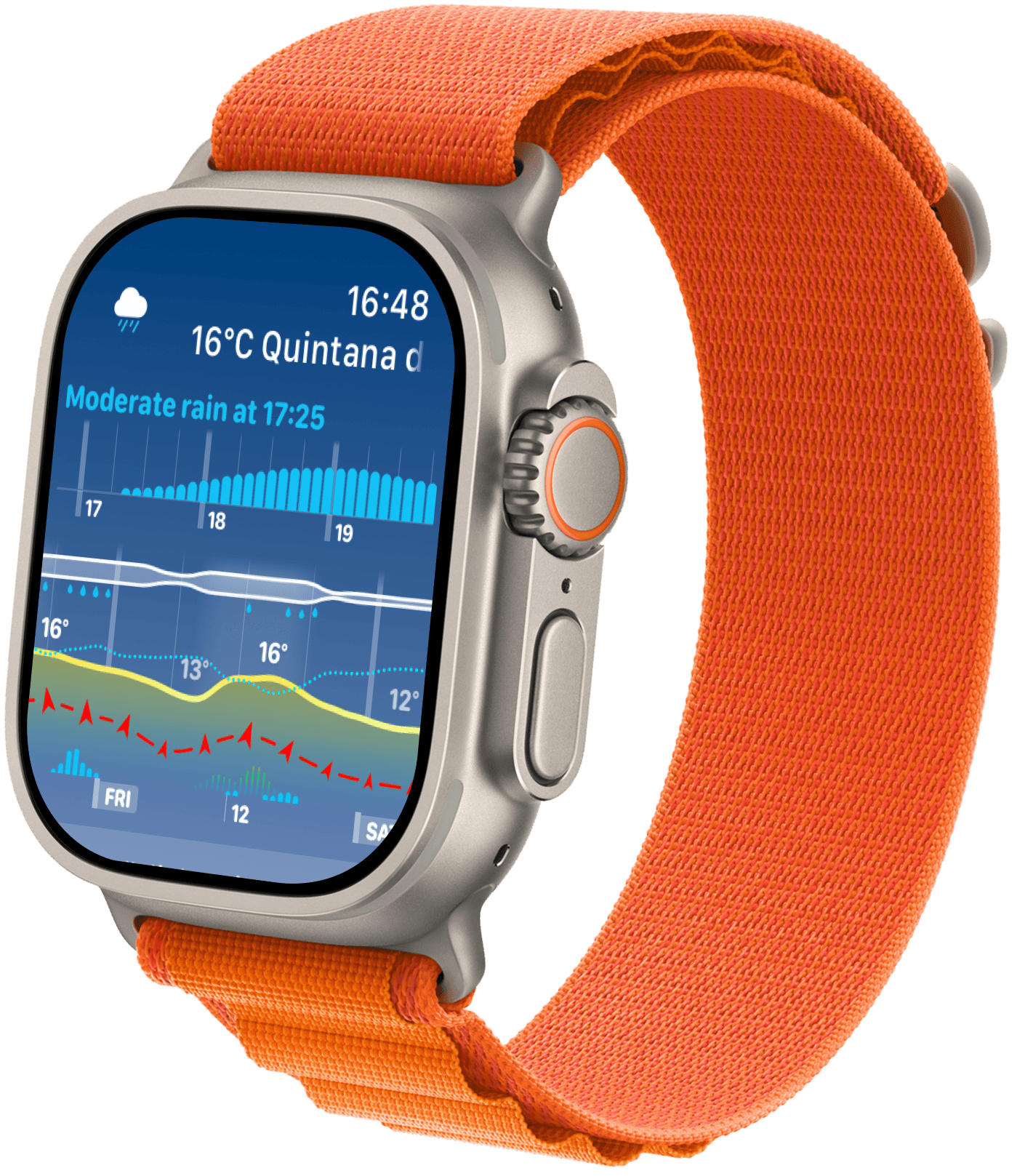
Weathergraph Pro 的图表复杂功能和小组件,让未来几小时的气温、降雨和风况一目了然,无需点按。几秒内就能决定“要不要穿外套”或“现在走还是晚点走”。使用蜂窝网络版 Apple Watch 时,即使 iPhone 不在身边也能使用。
我的 iPhone 锁定屏幕上有一个小组件,Apple Watch 上也有一个(用的是不同的天气模型)。最高/最低温、风、雨、云量等信息,一眼就能看到。用模块 Ultra 表盘看这个小组件很方便。

根据你所在的位置,可选择 Foreca、yr.no、Apple 天气、Open-Meteo、Pirate Weather 和 NWS。自定义图表,显示气压、露点、各层云量等信息。NWS 天气观测员、飞行员和航海者信赖 Weathergraph,用它满足专业天气需求。一眼看清概况,需要时也能深入细节。Pro 还提供雷达数据和 Superforecast:并排比较多个预报模型,查看它们的预测有哪些共识和分歧。
我一直想找一款天气 app,能让我在 NOAA 发出预警之前就看出天气规律或潜在问题。Weathergraph 就是我一直在找的。看懂图例后,天气变化就很容易看明白了。
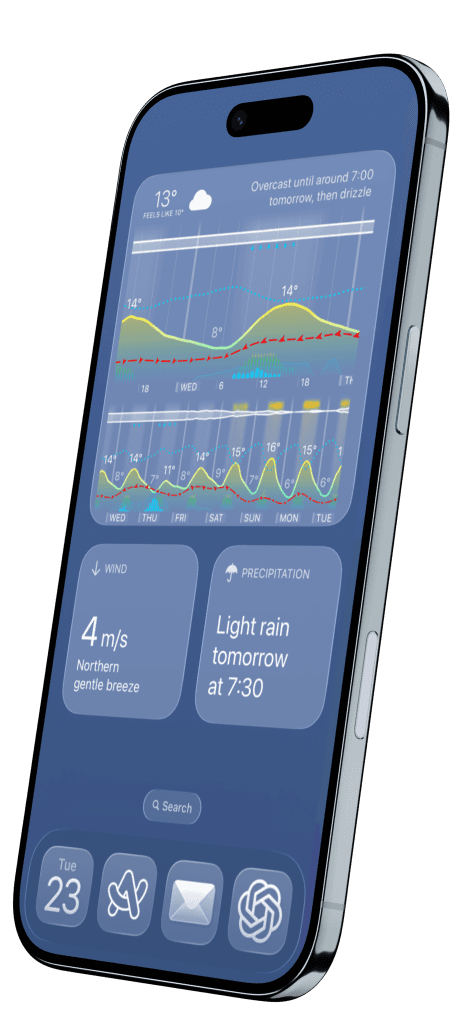
从美国、欧洲到澳大利亚,各地用户都在使用 Weathergraph。选择最适合所在地区的预报来源,旅行时不必再纠结该下载哪款当地天气 app。
去土耳其、希腊、澳大利亚/新西兰度假时都用过。总体上比我用过的其他 app 更准,也更容易扫一眼就了解未来一周的天气。

Weathergraph 从不收集或存储个人数据。IP 隐藏将你的请求混入成千上万条其他请求中。位置模糊化在坐标离开设备前,将精度降低到数百米。零追踪——无需账户、没有广告,也没有第三方追踪器。只提供准确的预报,守护你的隐私。
这款 app 不会存储你的 IP 地址、位置或个人信息。
许多 Dark Sky 和 Weather Line 的老用户,如今都在 Weathergraph 找到了归属感。 熟悉的预报图表,可按你的喜好定制;Pro 还提供信息详尽的 Apple Watch 复杂功能。 了解如何设置 Dark Sky 风格的纵向布局。
“替代 Dark Sky 的好选择……换了就没再想过换回去。” —— Legalnomads,App Store(评论译文)
“图表才是真正厉害的地方。只要扫一眼,就能看到整整一周的气温、降水、紫外线、湿度、气压、云量、风速和风向等等。一眼就能从图上看出这么多信息,简直不可思议。Dark Sky 停用后,我以为再也不会有能跟它媲美的 app 了。结果,这个 app 把 Dark Sky 远远甩在了后面。”
“我在 iPhone 锁定屏幕上放了一个小组件,在 Apple Watch 上放了另一个(用的是不同的天气模型)。这样看最高和最低气温、风、雨、云量等信息又快又方便,一眼就清楚。用模块 Ultra 表盘看这个小组件也很方便。”
“大多数天气 app 要么只给你看气温和当前天气,要么就用一大堆详细预报数据把你淹没。Weathergraph 把这些数据整理得一目了然,展示得特别好,让你不只是看到,还能看懂接下来的天气。就是这么棒。”
“我很喜欢下雨和下雪提醒。天气预报特别准,各种复杂功能也都很好懂。还有一点很加分:这个 app 不会存储你的 IP 地址、位置或个人信息。我真的很喜欢它为表盘提供的各种选项。”
“Weathergraph 的视图和主题有很多自定义选项,气温、降水、风、湿度等信息都能显示在图表里。我很喜欢这些自定义设置,包括横向和纵向图表(就像以前的 Dark Sky 那样),而且还有好几个数据源可选。”
“Weathergraph 的天气图表是我见过最直观的,最关键的信息一眼就能看清。它也是唯一能通过 Apple Watch 小组件,直接在表盘上呈现同样直观、信息丰富的图表的天气 app。你还可以设置图表,让它显示你最关心的信息。”

我是 Tomas Kafka,Weathergraph 的开发者。
我热爱户外活动,尤其是定向越野、跑步和山地骑行。我还总想了解天气的方方面面,Weathergraph 就这样诞生了。
你的反馈帮助我决定接下来改进什么。
谢谢你,Tomas
 试试 Weathergraph
Weathergraph 可免费使用。购买 Pro,即可使用天气预报小组件、Apple Watch 复杂功能和降雨提醒。一次购买,适用于你的所有 Apple 设备。
Weathergraph 可免费下载。在 app 中查看逐小时预报,可使用所有选项和主题;免费小组件显示演示数据。Pro 可解锁所有显示你所在位置预报的小组件、Apple Watch 表盘复杂功能、nowcast、降雨提醒、多个地点、雷达数据,以及可同时比较多个预报模式的 Superforecast。
你可以选择年度 Pro 订阅,或一次性购买 Pro Forever,也可以为家人购买。
免费版和 Pro 指南对比了各项功能的使用权限,介绍了试用和家庭共享,并说明如何查看当前价格。
下面快速介绍如何阅读天气图表:
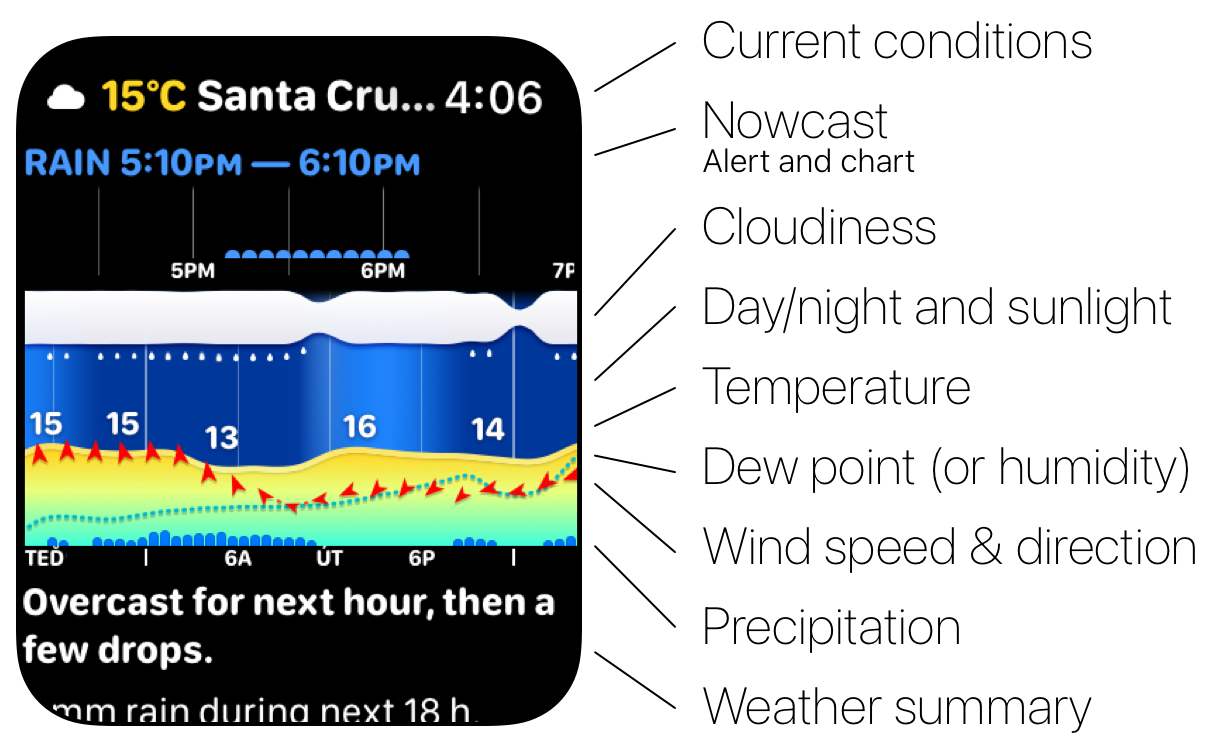
如何阅读图表
**昼夜天空和阳光:**图表背景显示昼夜循环和阳光强度——背景越亮,阳光越充足。
**云量:**顶部图层显示云量(被云遮挡的天空百分比)。
**阳光光晕:**云层上方的暖色光晕突出显示特别晴朗的时段。
**风速和风向:**图表越高,风越强。箭头表示风向;双箭头表示阵风。
**温度:**主要的彩色图表显示温度(实际温度或“体感温度”,取决于你的偏好)。虚线表示冰点(0 °C / 32 °F)。
**雨/雪和降水概率:**柱状图显示降水量(蓝色 = 雨,白色 = 雪),浅蓝色区域显示降水概率(0–100%)。
**湿度或露点:**你可以将相对湿度(RH)或露点显示为蓝色点线。这也会在预报详情中显示露点舒适度。湿度范围为 0–100%,图表高度的三分之二代表 100%。露点与温度使用相同的刻度。
指南:如何阅读逐小时天气图表——通过实例逐层了解同一张图表。
Apple 制作了非常好的分步指南,介绍如何更改和自定义表盘。
指南:Apple Watch 天气复杂功能:选择实用的快捷查看方式——该选择哪种复杂功能,以及每种复杂功能多久更新一次。
查看 Weathergraph 表盘页面,获取现成的 Apple Watch 表盘。这些表盘包含 Weathergraph 复杂功能,点击一下即可安装。
可以。Pro 包含雷达数据,你可以在地图上追踪降水。
可以。Pro 中包含的 Superforecast 可以同时比较多个预报模式,帮你看出它们在哪些方面一致,以及哪些预报不太确定。
Weathergraph 已完整翻译成 21 种语言:
app 界面和天气预报文本会使用你选择的语言。轻点右下角的齿轮图标 → 选择 偏好设置来选择语言,也可以使用系统默认语言。
使用 Pro 后,Weathergraph 大约每小时利用短时 nowcast 雷达数据检查即将到来的降水。
如果在前方的预报时段内检测到雨、雨夹雪或雪,你会在小组件上看到提醒,包括预计开始时间和降水类型。
如果暂时还没有检测到具体降水,但概率达到 33% 或更高,Weathergraph 会改为显示降水概率。
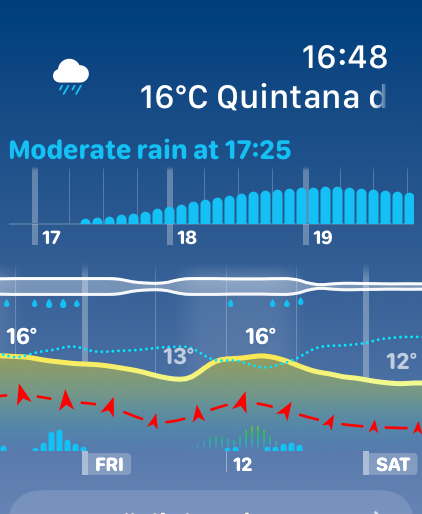
指南:Nowcast、雷达与逐小时预报的区别——了解这三者分别能告诉你什么,以及不能告诉你什么。
是的!Pro 版本会使用短时 nowcast 数据,大约每小时检查一次即将到来的雨雪,并在降水将要出现时提醒你。请确保你的 iPhone 和 Apple Watch 已关闭低电量模式,因为它会停用所有第三方 app 的后台更新。
指南:Nowcast、雷达与逐小时预报的区别 — 为什么 nowcast 提醒覆盖接下来 1 小时,而逐小时预报覆盖整天。
“干燥”标签来自露点,而不是相对湿度。这两个指标反映的情况截然不同。
相对湿度为什么会误导你
相对湿度(RH)是一个比值:它将空气中实际含有的水分,与在当前温度下空气最多能容纳的水分进行比较。问题在于,暖空气能容纳的水分远多于冷空气。因此,同样多的绝对水汽,在 −1 °C 时相对湿度会显示为 98%,而在 25 °C 时只有 40%。
露点实际测量的是什么
露点是空气需要冷却到什么温度才会达到饱和。它是空气中水汽含量的绝对指标,不会仅仅因为温度变化而改变。−1 °C、相对湿度 98% 的寒冬空气,露点约为 −1 °C,这意味着每千克空气中只有大约 2–3 克水汽。这确实很干燥——你的皮肤和呼吸道都会感觉到。把同样的空气在室内加热到 21 °C 后,相对湿度会降到约 20%,变得更干燥。
它为什么会影响你的体感
身体会通过出汗来降温。当露点较高时,空气中已经含有大量水分,汗液无法高效蒸发——所以即使温度适中,你仍会觉得又热又黏。国家气象局正是因为这个原因,使用露点而不是相对湿度来划分闷热程度。
Weathergraph 使用的舒适度等级如下:
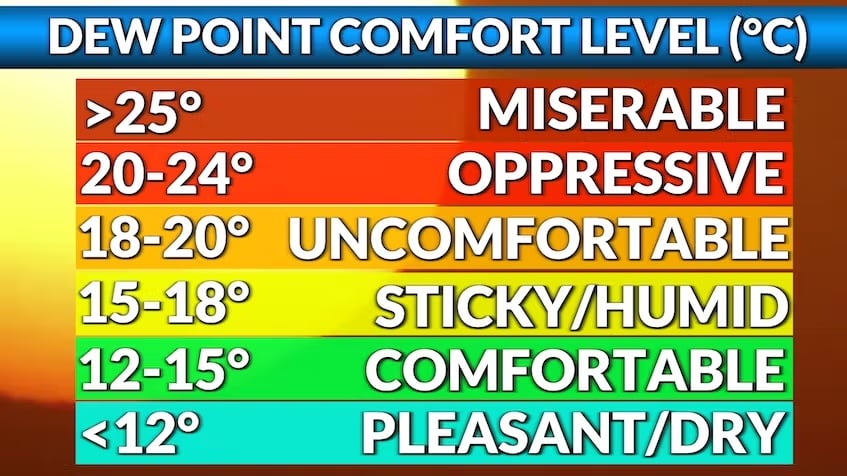
如果你想进一步了解原理,Alex 写了一篇很棒的文章,介绍了为什么露点是比相对湿度更有用的湿度指标,尤其适合跑步者参考。
指南:露点与湿度:体感会有多闷热?——舒适度范围,以及如何据此安排炎热的一天。
你可以在主屏幕上编辑小组件设置,调整 iOS 小组件中显示的天数。
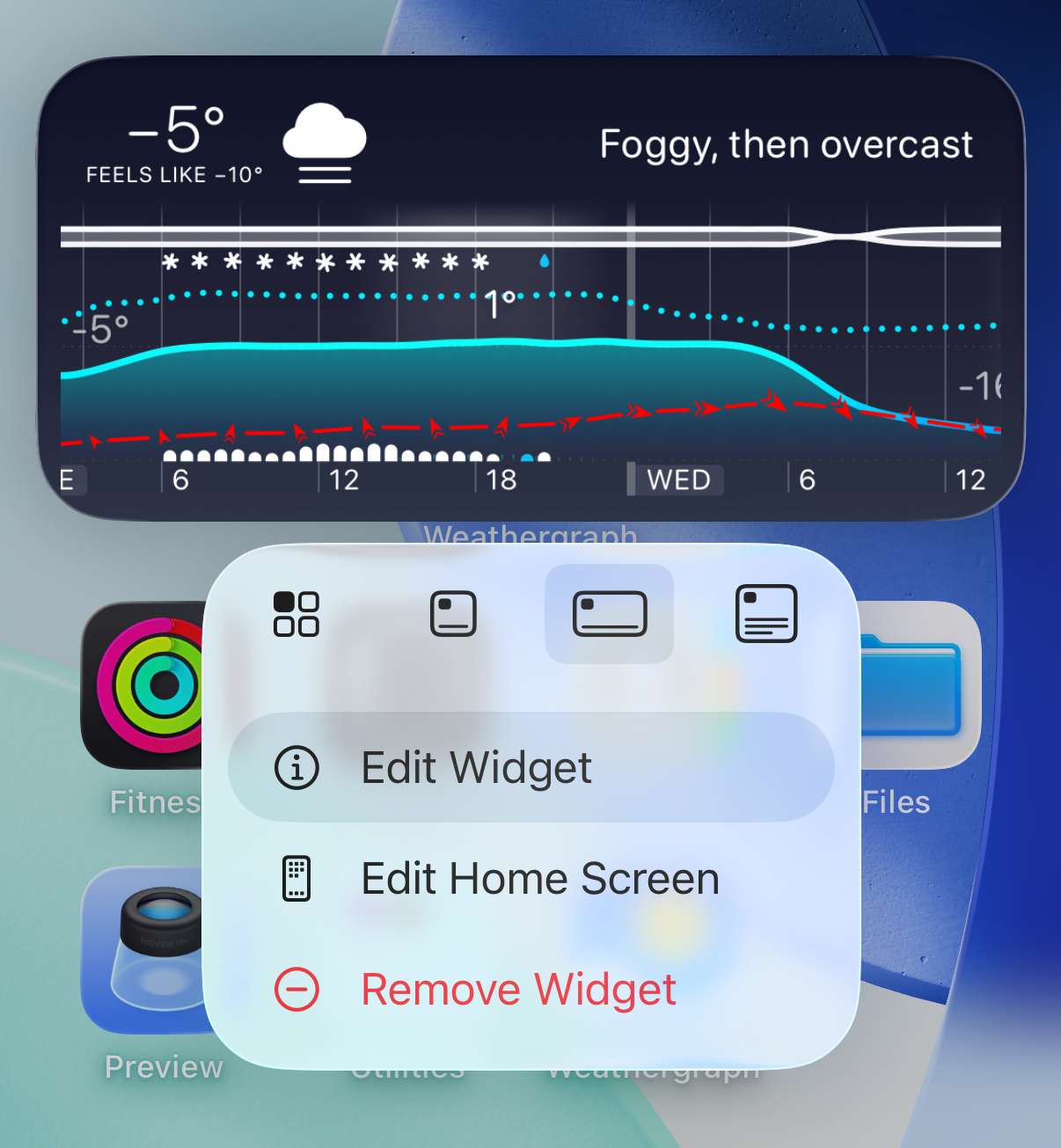
1. 长按主屏幕上的小组件,选择 编辑小组件:
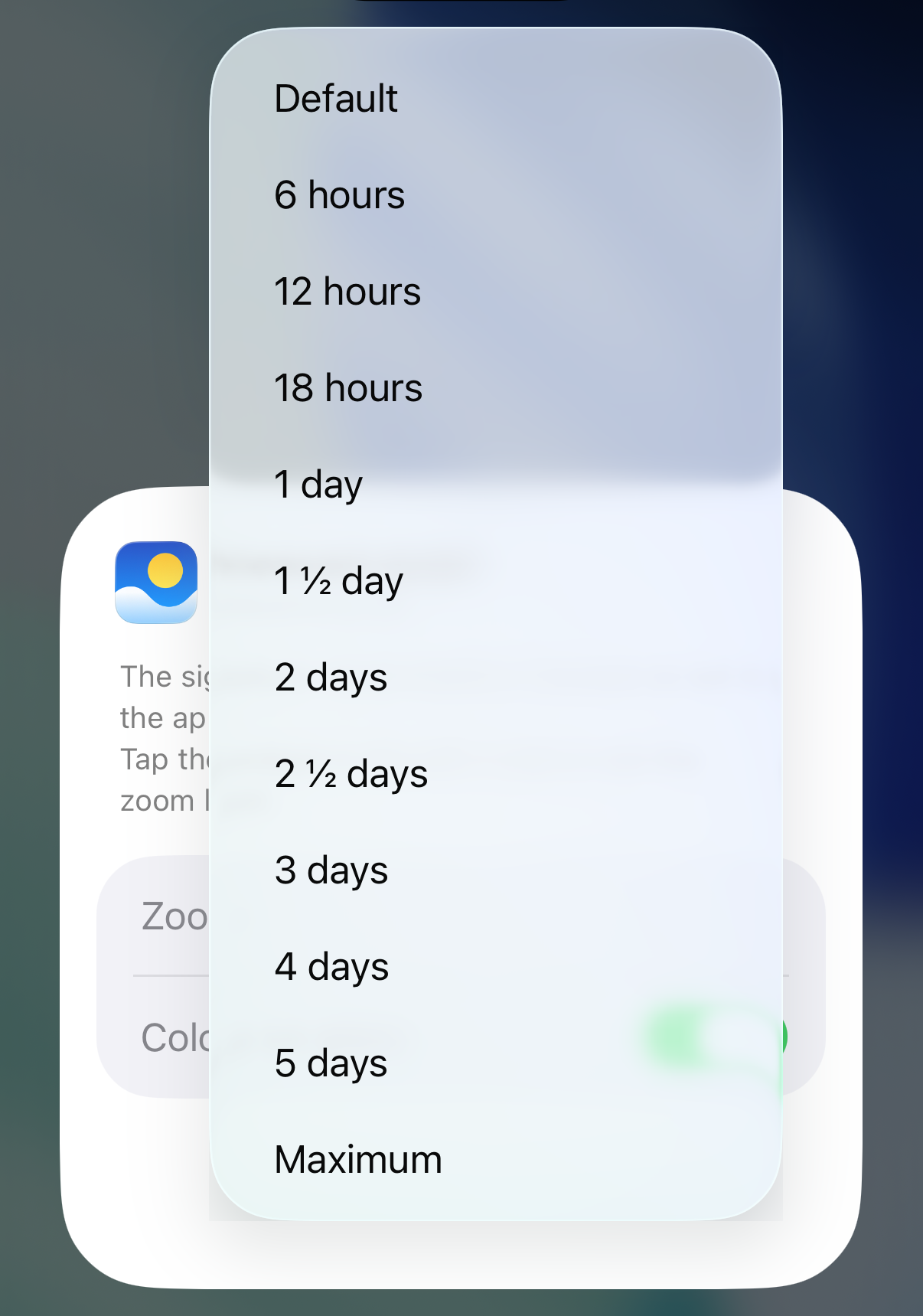
2. 轻点缩放,选择所需的图表缩放级别:
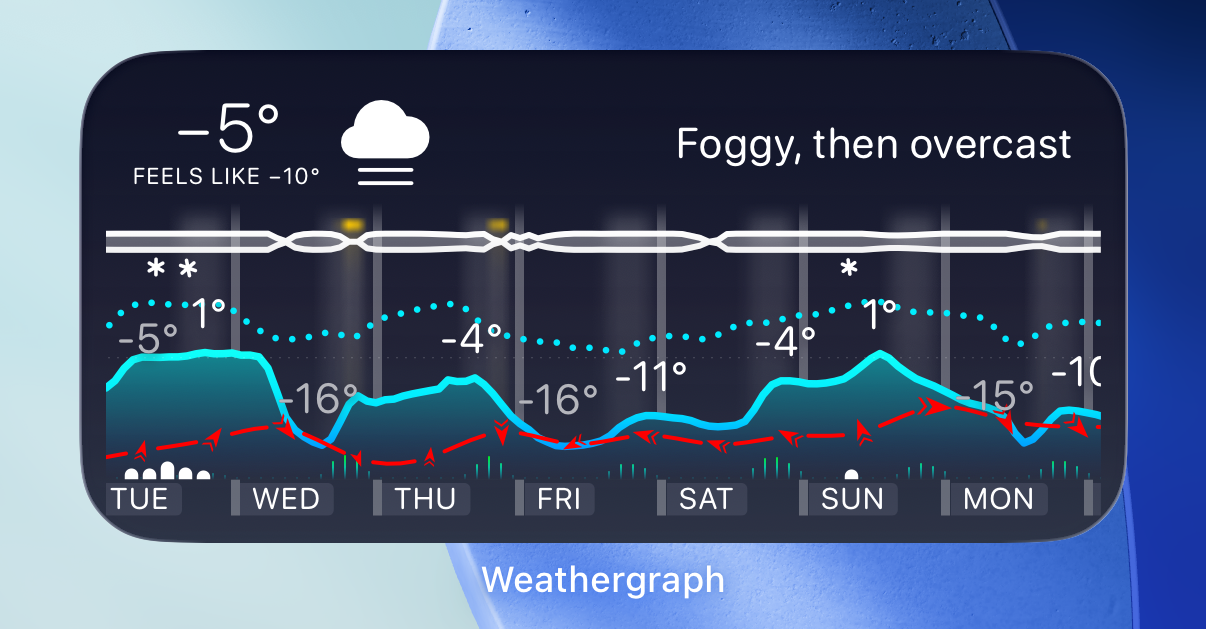
3. 一眼查看最多 7 天的预报:
你可以在 watchOS app 的偏好设置中更改“图表缩放”设置,从而调整 watchOS widget 中显示的天数。
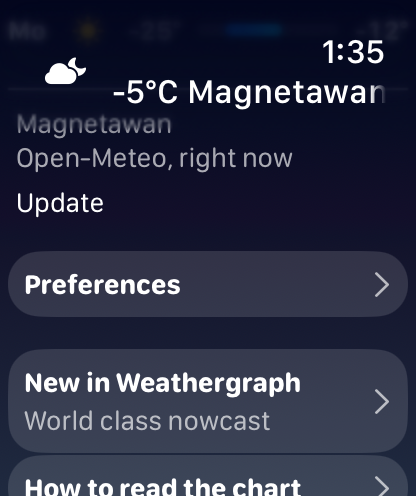
1. 在 watchOS app 中向下滚动到“偏好设置”:
2. 向下滚动到“小组件”部分:
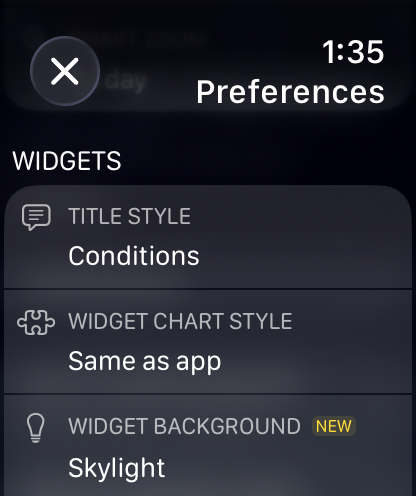
3. 在“图表缩放”设置中选择“周”:
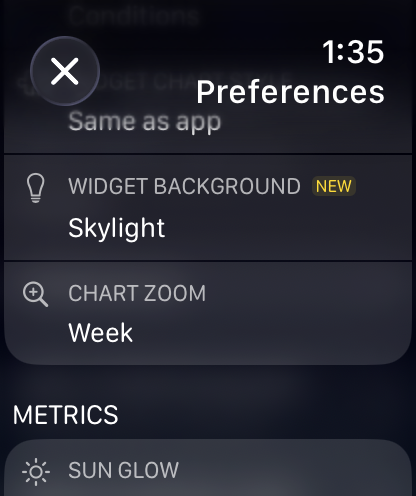
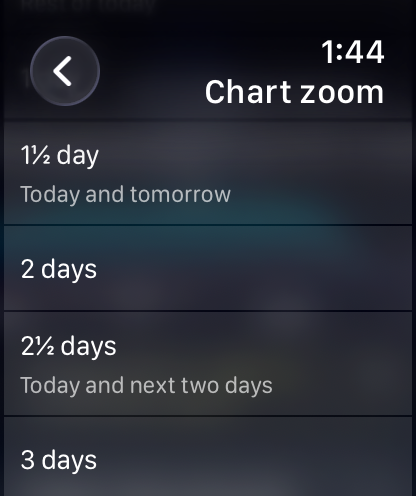
效果:
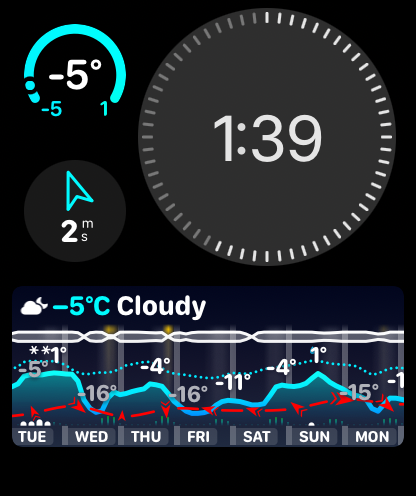
这些小组件显示当前温度(或降水),以及未来 24 小时的最低/最高范围,而不是今天这个日历日的范围。
为什么?天气 API 只会从“现在”开始提供预报。如果今天最冷的时候是早上 6 点,而现在已经中午了,那些数据就已经过去了——我们无法向你显示一个已经发生的最低温度。
我试过从之前的预报中保存过去的最低温度,但很快就变得令人困惑。想象一下,你驾车穿过山区,小组件显示“今日最低温度:−5°C”,但那是你黎明时经过的山口的温度,而你现在所在的地方明明是 15°C。没什么帮助!
更简单、更实用的做法是:显示未来 24 小时将会发生什么。毕竟,你想知道今晚会不会变冷,而不是你睡觉时发生了什么。
当然可以!使用 Pro,你可以保存任意数量的命名位置,并轻点一下在它们之间切换。你可以在“管理位置”界面重命名、重新排序和删除已保存的位置。
请注意:无论 App 中选择了哪个已保存的位置,小组件和复杂功能始终显示你的当前 GPS 位置的天气。
这是一个已知的 iOS 和 watchOS 问题,会导致小组件停止更新。具体来说,小组件系统会丢失用于存储小组件数据的文件。
可靠的解决方法是重启设备——关机后再开机,或使用强制重启。
我在 iOS 17 和 watchOS 10 时就首次向 Apple 报告了这个问题。之后的版本中它一直反复出现,包括 iOS 27 和 watchOS 27 的测试版。在最终发布的 27.0 版本中,这个问题似乎终于消失了。如果你仍然遇到这个问题,重启设备仍是可靠的解决方法。
请检查 Weathergraph 的位置权限:
iPhone
设置,前往隐私与安全性 → 定位服务 → Weathergraph始终(启用后台更新和提醒),或至少设置为使用 App 或小组件期间(仅在系统刷新小组件时更新)Apple Watch
设置,向下滚动并前往隐私与安全性 → 定位服务 → Weathergraph始终,以启用后台更新和提醒。如果选项显示为灰色,请改在 iPhone 上设置权限。确保低电量模式已关闭。开启低电量模式后,所有第三方 app 的后台更新都会被禁用,从而阻止 Weathergraph 刷新天气数据。
如果低电量模式已经关闭,请尝试重启设备。
如果小组件仍未更新,请将调试日志发送给我,我们会查明原因——谢谢!
请在 设置 → Weathergraph → 位置 中检查位置权限。
如果设置为 始终 以外的任何选项,请选择 始终。
另外,请确保低电量模式已关闭——它会为所有第三方 App 停用后台更新。
请在权限对话框中选择“使用 App 期间允许”。Weathergraph 需要你的位置信息来显示准确的天气(位置信息绝不会与第三方共享——请参阅我们的隐私政策)。如果你选择了“仅允许一次”,App 会在每次使用时再次询问。
要更新权限:打开设置 → 滚动到Weathergraph → 轻点位置 → 选择使用 App 期间。
始终位置权限(后台更新表盘复杂功能所需)会在 iOS 或 watchOS 更新期间被重置。
Apple 可能是为了防止 App 无限期地跟踪你才这样做的,但频繁的小型安全更新导致这一重置发生得比预期更频繁。
我已向 Apple 提议(rdar://FB9733269,这项重置应该只在重大更新时发生(例如 8.0、8.1),而不是在小型安全补丁中发生——但目前,它会影响所有更新。
如果你在 iOS 上从多任务切换器中划掉 App,或在 Mac 上退出 App,它们就无法继续在后台更新,直到你再次打开它们。
请保持 Weathergraph 运行——它的设计目标是尽量少占用资源。
这是 iOS 17 和 watchOS 10 中的一个罕见问题,似乎已在 iOS 18 和 watchOS 11 中修复。如果你使用的是较早版本,更新设备应该就能解决问题。
重启设备也可能解决此问题。
这是 Apple 迁移到新版手表应用格式导致的——开发者对此几乎无法控制。Apple 开发者论坛帖子解释了技术细节,但简单来说,迁移有时会缓存错误的应用扩展标识符,从而导致复杂功能失效。
解决方法:同时从所有表盘中移除所有 Weathergraph 复杂功能(这会强制 watchOS 清除缓存的复杂功能数据),然后重新添加。
如果你找到了更好的解决方法,我很乐意听听!
在 iPhone 和 Mac 上:
调试。上传日志在 Apple Watch 上:
上传日志谢谢!
在 iPhone 上:
轻点右下角的齿轮图标 → 选择 Weathergraph Pro → 轻点恢复购买。
在 Apple Watch 上:
在 app 中向下滚动 → 轻点获取 Pro → 轻点恢复购买。
设置 → [你的姓名] → 订阅 → 选择 Weathergraph → 取消订阅(参阅 Apple 的指南)。Apple 的指南:在 iPhone 上管理 App Store 购买项目、订阅、设置和限制
快速步骤:
App Store如果能看到你的订阅,但 Pro 功能无法使用:
打开 Weathergraph → 轻点右下角的齿轮图标 → 选择 Weathergraph Pro → 轻点 恢复购买。
没问题!这里有Apple 关于申请退款的指南。
App Store 退款申请由 Apple 处理,是否符合退款条件也由 Apple 决定。我可以帮你解决 app 使用问题,但无法替你批准退款。
如果你方便的话,欢迎发邮件至 support@tomaskafka.com,简单告诉我哪里不符合你的预期——这能帮助我改进 Weathergraph。谢谢!
可以。Pro 家庭版年度订阅和Pro Forever 家庭版可让你和最多五位 Apple 家人共享组成员在各自的设备上使用所有 Pro 功能。
Pro 家庭版年度订阅每年续订一次。Pro Forever 家庭版是一次性购买,无需续订。个人 Pro 方案仅供你使用,不会自动包含你的家人。
轻点右下角的齿轮图标 → 选择 Weathergraph Pro,查看可选的家庭方案和当前价格。家庭方案有助于分摊所有使用这款 app 的人的天气数据费用,包括他们设备上的后台更新。
在 app 中打开 Weathergraph Pro,查看现有购买项目对应的家庭版选项。购买了个人终身版的用户可以在那里升级到家庭版。如果你需要帮助恢复访问权限,可以试试 恢复购买,或给我发邮件。
可以。如果你购买的是个人版 Pro Forever,我很乐意免费为一位家庭成员提供第二个 Pro Forever 许可。
请将购买凭证(例如 App Store 收据)发送至 support@tomaskafka.com。你可以隐去无关的购买记录和付款信息。我会发送兑换码,供你的家庭成员使用自己的 Apple 账户兑换。
你的永久使用权仍归你所有,而对方的许可也会让对方拥有自己的永久使用权。这项个人优惠仅适用于你和一位家庭成员;Pro Forever 家庭版则适用于你的整个 Apple 家人共享群组。
Apple 的家人共享会与家庭群组共享符合条件的购买项目,但不提供单独的双人方案。这是我让两个人都能使用 Weathergraph 的方式。感谢你对这款 app 的支持。
首先,设置 Apple 家人共享,然后确认已共享你的 Weathergraph 家庭版购买项目:
每位家庭成员都使用自己的 Apple 帐户。如果对方的 iPhone 或 iPad 上尚未显示访问权限,请打开 Weathergraph → 轻点右下角的齿轮图标 → 选择 Weathergraph Pro → 轻点 恢复购买。在 Mac 上,打开 Weathergraph Pro 并选择 恢复购买。
共享访问权限与家庭群组绑定:成员离开家庭群组后,将失去共享方案的访问权限。关闭该购买项目的共享也会终止共享访问权限。关闭购买项目共享会停止共享 Pro Forever 购买项目,但订阅仍可单独共享。Pro 家庭版年度订阅必须保持有效。
如果你通过 两人 Pro Forever 优惠获得了单独的许可,请改为在自己的 Apple 帐户上兑换代码;此许可不依赖家人共享。
Moodistory 提供了一份简明易懂的指南。
在 iPhone 或 iPad 上兑换后,打开 Weathergraph → 轻点右下角的齿轮图标 → 选择 Weathergraph Pro → 轻点恢复购买。在 Mac 上,打开 Weathergraph Pro 并选择恢复购买。
Apple Watch 靠近 iPhone 时,购买项目会自动同步,无需在手表上恢复。
如果在 Mac 上恢复失败,请尝试删除并重新安装 Weathergraph。
目前还不支持,但政府天气预警已经列入开发计划。
空气质量功能已列入开发计划。我已经找好了数据来源,计划添加此功能。
这比较复杂,因为 Apple 目前有一些限制。
只有在 App 打开时,实时活动才能启动。例如,Uber 可以在你叫车时启动实时活动,但 App 无法在后台启动它们。
理想情况下,Weathergraph 会在即将下雨时自动启动实时活动,但按照目前的规则,这无法实现。
一种变通方法是发送通知,请你打开 App,然后启动实时活动——但这感觉太麻烦了。
如果 Apple 允许从后台启动实时活动,我会重新考虑这项功能。在此之前,我会专注于其他优先级较高的功能。
你可以在 Apple App Store 下载 Weathergraph,支持 iPhone、iPad、Apple Watch 和 Mac。
Weathergraph 的特色:
指南:Weathergraph:一眼看全天气预报——了解单一时间轴设计背后的理念。
是的,许多曾使用 Dark Sky 的用户现在都把 Weathergraph 作为主要天气 App。它提供类似的条带式逐小时图表预报,还拥有更强大的功能、更多自定义选项、完善的 Apple Watch 支持,并注重隐私。
最接近 Dark Sky 原有界面的,是垂直布局。轻点右下角的齿轮图标 → 选择 偏好设置,即可更改布局。此功能免费,无需订阅。
指南:想念 Dark Sky?设置 Weathergraph 的垂直布局 — 了解如何启用、哪些地方相似,以及哪些地方确实不同。
Weathergraph 提供 Foreca、yr.no、Apple Weather、Open-Meteo、Pirate Weather(美国/加拿大)和 NWS(美国联邦数据)的逐小时预报,具体取决于所在地区。数据源选择器会显示你所在位置可用的数据源。Pro 还包含短时 nowcast、雷达数据和用于比较多个预报模式的 Superforecast。
指南:为什么天气预报会有差异,以及如何选择数据源——了解为什么两个 app 对同一时段的预报数值不同,以及如何为你所在地区选择数据源。
Weathergraph 从不存储个人数据、IP 地址或精确位置。所有请求都会通过 Weathergraph 的服务器进行匿名化处理,位置也会进行模糊化以保护隐私。没有广告,也不会跟踪用户。
当然可以!以下是相关资源:
我很乐意听到你的想法!欢迎通过 support@tomaskafka.com 联系我。
想把某个答案单独发给别人?相同的问题也在常见问题页面上。