Wetterleitfaden
Wetterkomplikationen für die Apple Watch: Was du auf einen Blick brauchst
Wähle die Wetterkomplikation deiner Apple Watch passend zu deinem Alltag. Erfahre, wie Updates funktionieren und wann veraltete Daten Aufmerksamkeit brauchen.
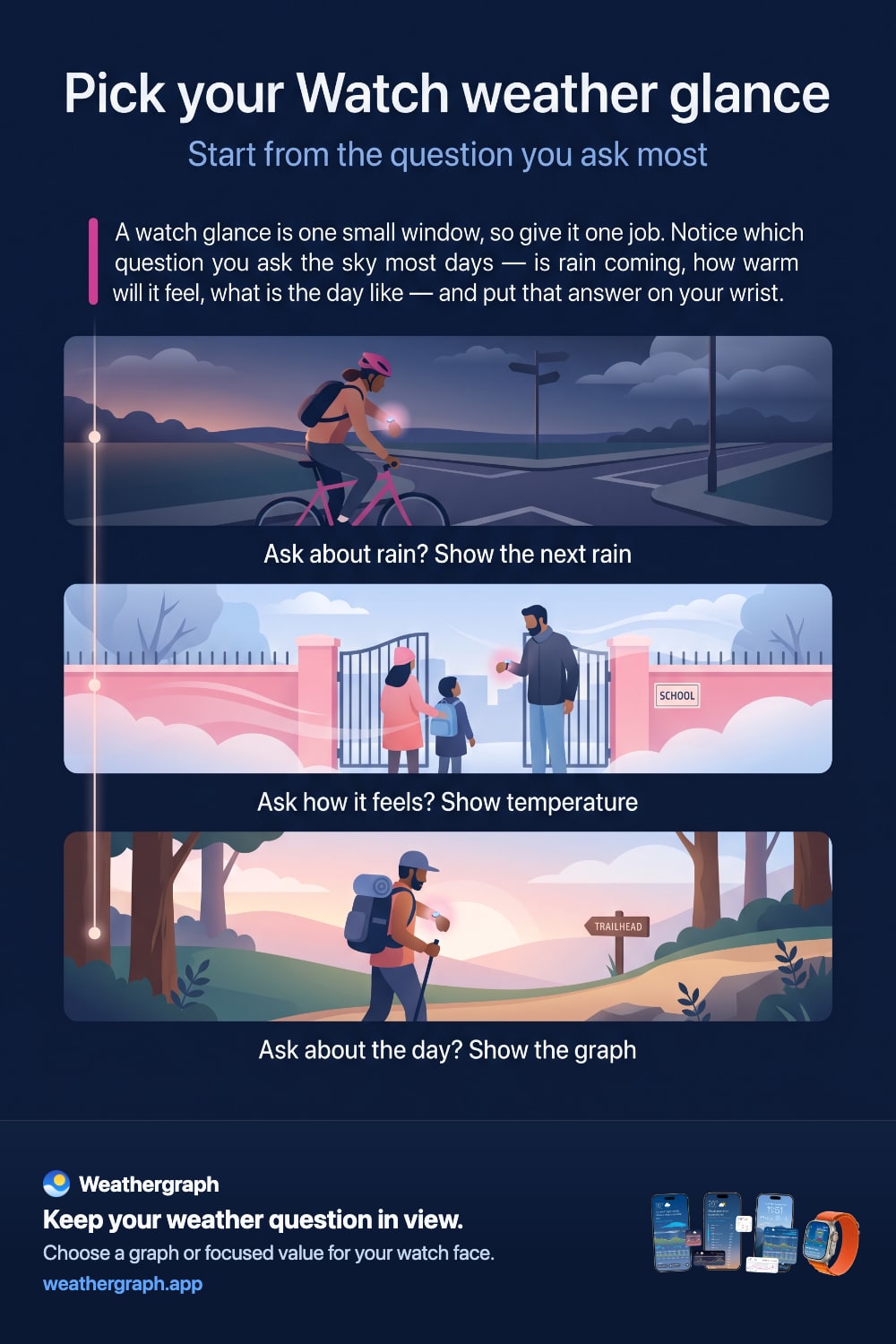
Die beste Apple Watch-Wetterkomplikation ist nicht die, die die meisten Daten anzeigt. Es ist die, die deine häufigste Frage beantwortet, ohne dass du die App öffnen musst: Ändern sich die Bedingungen, bevor ich fertig bin? Brauche ich Regenkleidung? Frischt der Wind auf? Wie warm werden sich die nächsten Stunden anfühlen?
Wähle nach der Entscheidung, die du treffen willst
| Deine wiederkehrende Frage | Ein nützlicher Komplikationstyp | Warum er hilft |
|---|---|---|
| „Was ändert sich in den nächsten Stunden?“ | Eine kompakte Wettergrafik | Trends und Zeitpunkte bleiben sichtbar, statt in einem Symbol für die aktuellen Bedingungen unterzugehen. |
| „Zieht Regen auf?“ | Niederschlags- oder Nächster-Regen-Komplikation | Das nächste Niederschlagssignal erhält auf kleinem Raum Priorität. |
| „Wie heiß, kalt, windig oder feucht ist es?“ | Eine fokussierte Komplikation mit nur einem Messwert | Eine Zahl und ihre kurzfristige Spanne lassen sich auf einen Blick leichter erfassen. |
| „Wie sieht die ganze Woche aus?“ | Ein Weathergraph Smart Stack-Widget mit weiterem Diagramm-Zoom | Ein Widget kann der Zeitleiste mehr Platz geben als viele Zifferblatt-Slots. |
Wähle zuerst die Frage, dann Slot und Stil. Eine dichte Grafik ist wertvoll, wenn Veränderungen wichtig sind; ein einzelner Messwert ist besser, wenn du schon genau weißt, was du prüfen willst.
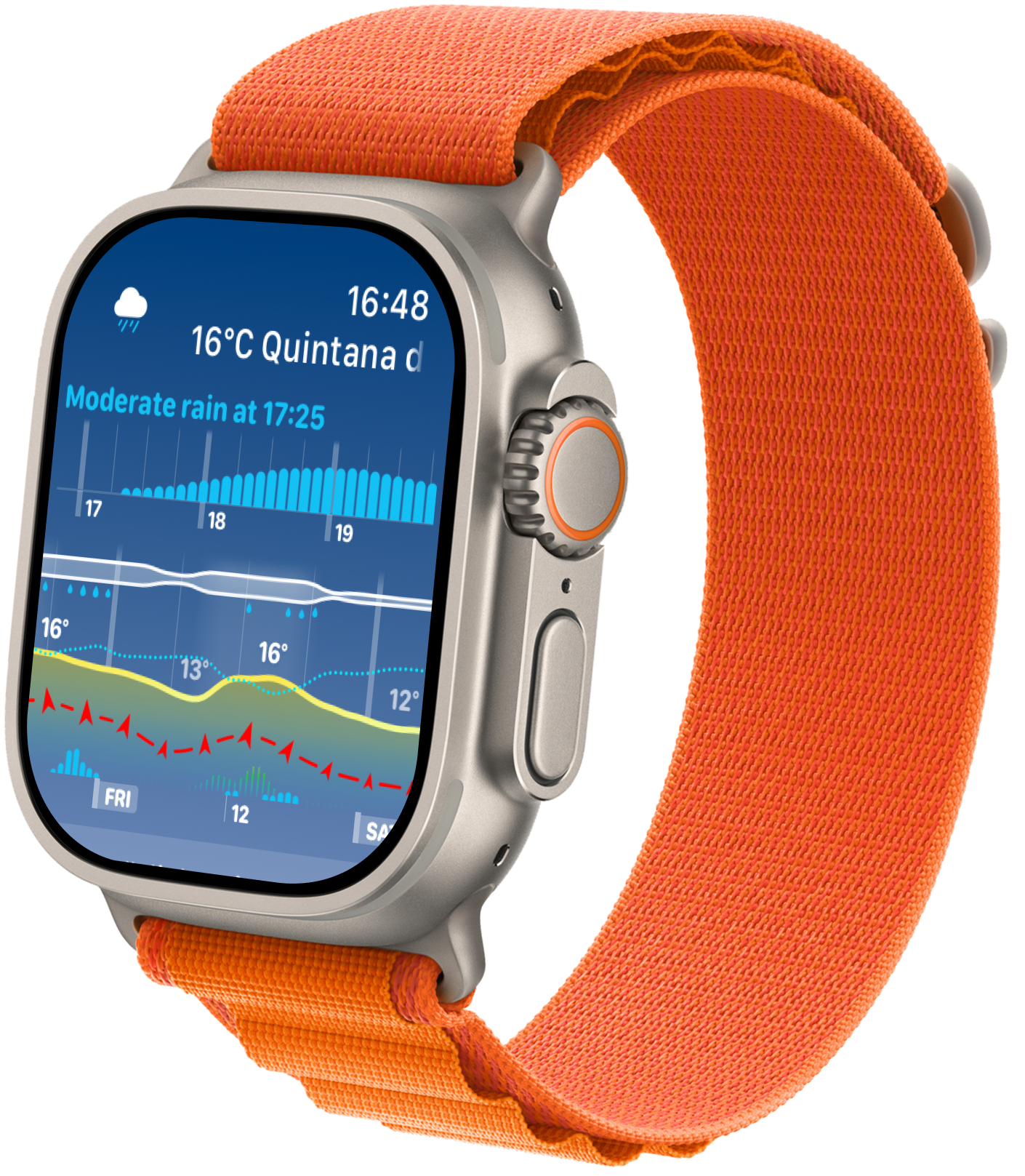
Komplikation, Widget oder App?
- Eine Komplikation befindet sich direkt auf einem Zifferblatt. Sie ermöglicht den schnellsten Blick und hat den geringsten Platz.
- Ein Smart Stack-Widget ist verfügbar, wenn du die Digital Crown drehst oder den Smart Stack anderweitig öffnest. Es kann eine umfassendere Grafik anzeigen, einschließlich einer Ansicht der ganzen Woche in Weathergraph.
- Die Weathergraph Watch-App bietet dir den meisten Kontext und die meisten Einstellungsmöglichkeiten, wenn der kurze Blick eine weitere Frage aufwirft.
Apple beschreibt Komplikationen und Widgets als auf einen Blick erfassbare WidgetKit-Erlebnisse, die von Zeitplänen gesteuert werden und nicht als ständig laufende Mini-Apps. Apples WidgetKit-Übersicht lesen.
Mache den kurzen Blick am Handgelenk gut lesbar
Beurteile ein Layout auf der echten Watch, aus der Entfernung, aus der du sie normalerweise hältst. Ein auf dem Telefon vergrößerter Screenshot kann winzige Beschriftungen deutlich leichter lesbar erscheinen lassen, als sie es im Alltag sind.
Beginne mit einer wiederkehrenden Frage. Wenn du schnell einen Wert kennen musst, probiere eine kompatible fokussierte Komplikation aus. Wenn du eine Veränderung im Zeitverlauf sehen möchtest, probiere einen größeren Grafik-Slot. Verwende die vollständige App für Details, die beim kurzen Blick nicht bequem Platz finden.
Prüfe Wert, Einheiten und zeitlichen Kontext gemeinsam. Nützlichen Kontext zu entfernen, um eine Zahl zu vergrößern, kann eine andere Art von Verwirrung schaffen. Wenn der Text weiterhin zu klein ist, probiere einen anderen unterstützten Slot oder ein anderes Zifferblatt aus; gehe nicht davon aus, dass jedes Layout auf dieselbe Größeneinstellung reagiert.
Ein praktischer Test: Senke dein Handgelenk, schau weg und wirf dann erneut einen Blick darauf. Kannst du deine gewählte Frage beantworten, ohne näher heranzugehen? Behalte das Layout, das für deine eigenen Lesegewohnheiten funktioniert.
So fügst du eine Weathergraph-Komplikation hinzu
- Berühre und halte dein aktuelles Zifferblatt gedrückt und wähle Bearbeiten.
- Wische zum Bereich für Komplikationen und tippe auf das Feld, das du ändern möchtest.
- Wähle eine für dieses Feld geeignete Weathergraph-Komplikation aus.
- Kehre zum Zifferblatt zurück und prüfe, ob das Ergebnis deine gewählte Frage auf einen Blick beantwortet.
Die genauen Bedienelemente unterscheiden sich je nach Zifferblatt und watchOS-Version. Apples aktuelle Anleitung zu Komplikationen auf dem Zifferblatt ist die zuverlässigste Schritt-für-Schritt-Referenz. Weathergraph bietet außerdem fertige Zifferblätter, die seine Komplikationen in kompatiblen Feldern platzieren.
Wie aktuell sollte eine Komplikation sein?
Eine Apple Watch-Komplikation ist keine live aktualisierte Webseite. Weathergraph kann eine Zeitleiste vorbereiten und neue Wetterdaten anfordern, aber watchOS entscheidet, wann Widgets und Komplikationen von Drittanbietern Ausführungszeit erhalten. Apple erklärt, dass WidgetKit ein dynamisches tägliches Aktualisierungsbudget zuweist und den Aktualisierungszeitpunkt anhand von Faktoren wie Sichtbarkeit, kürzlich erfolgten Aktualisierungen, App-Aktivität und verfügbaren Systemressourcen variieren kann. Siehe Apples Dokumentation zu Aktualisierungen.
Das bedeutet, dass zwei Dinge gleichzeitig stimmen können:
- Eine Komplikation kann bereits heruntergeladene Vorhersagestunden weiter anzeigen, auch wenn die App nicht dauerhaft ausgeführt wird.
- Es ist nicht garantiert, dass eine neue Netzwerkvorhersage genau zu einer bestimmten Minute eintrifft, nur weil eine App sie anfordert.
Dieses Verhalten der Plattform erklärt normale Schwankungen. Es sollte jedoch keine Komplikation entschuldigen, die lange leer bleibt, offensichtlich veraltet ist oder widersprüchliche Angaben zeigt.
Wichtige Einstellungen für Standort und Stromverbrauch
Weathergraph-Komplikationen verwenden deinen aktuellen GPS-Standort, nicht den gerade in der iPhone-App geöffneten gespeicherten Standort. Für Hintergrundaktualisierungen des Standorts benötigt Weathergraph die entsprechende Standortberechtigung. Der Stromsparmodus deaktiviert Hintergrundaktualisierungen für Apps von Drittanbietern.
Wenn der angezeigte Ort oder die Vorhersage falsch erscheint, prüfe zuerst:
- Die Standortberechtigung für Weathergraph auf iPhone und Apple Watch.
- Ob der Stromsparmodus aktiviert ist.
- Ob Weathergraph auf dem iPhone zwangsbeendet wurde; eine zwangsbeendete App kann erst nach dem erneuten Öffnen wieder im Hintergrund arbeiten.
- Die Vorhersagequelle und den Zeitstempel in der App, bevor du Werte vergleichst.
Wenn veraltete Daten zum Supportproblem werden
Wenn die Komplikation Striche anzeigt, leer bleibt oder nach der Überprüfung von Berechtigungen, Stromsparmodus und einem normalen Neustart des Geräts weiterhin veraltet ist, nutze die Schritte zur Fehlerbehebung für Weathergraph. Ein Screenshot, die Geräte-/watchOS-Version, der Standort, die ungefähre Uhrzeit und der Weathergraph-Code aus dem Debug-Protokoll erleichtern die Diagnose erheblich.
Plane keine wetterabhängige Aktivität anhand einer Komplikation, die sichtbar anzeigt, dass ihre Vorhersage veraltet ist. Öffne die vollständige App, aktualisiere deine Informationen und beachte bei sicherheitsrelevanten Situationen die offiziellen lokalen Warnungen.
Quellen und Grenzen
- Apples Überblick über WidgetKit erklärt, dass Komplikationen und Widgets Inhalte auf Basis von Zeitplänen anzeigen.
- Apples Hinweise zur Widget-Aktualisierung beschreibt systemgesteuerte Aktualisierungsbudgets und eine gelegentliche Aktualisierung.
- Apples Anleitung für Zifferblätter behandelt die aktuellen Einrichtungsmöglichkeiten.
- Die FAQ von Weathergraph enthält aktuelle Informationen zur Fehlerbehebung bei Standort, Stromsparmodus, leeren Widgets und Debug-Protokollen.


Weathergraph
Die nächsten Stunden an deinem Handgelenk
Weathergraph bringt dieselbe visuelle Wettersprache auf die Apple Watch: Nutze ein Diagramm für wechselnde Bedingungen oder eine fokussierte Komplikation für den Messwert, den du am häufigsten prüfst.
