Du planst eine Laufrunde, Wanderung oder Radtour? Sieh die ganze Woche in einem Diagramm – wann der Regen aufhört, der Wind nachlässt oder die Sonne herauskommt. Finde das passende Wetterfenster für deine Aktivität, ohne durch Listen zu scrollen.
Mit einem Blick bekommt man ein Gefühl für das Wetter der Woche und sieht genau, wann es sonnige Zeitfenster gibt oder anderes Wetter ansteht.
— Gwh1961, App Store (übersetzt)
Handgelenk heben, den Tag im Blick haben
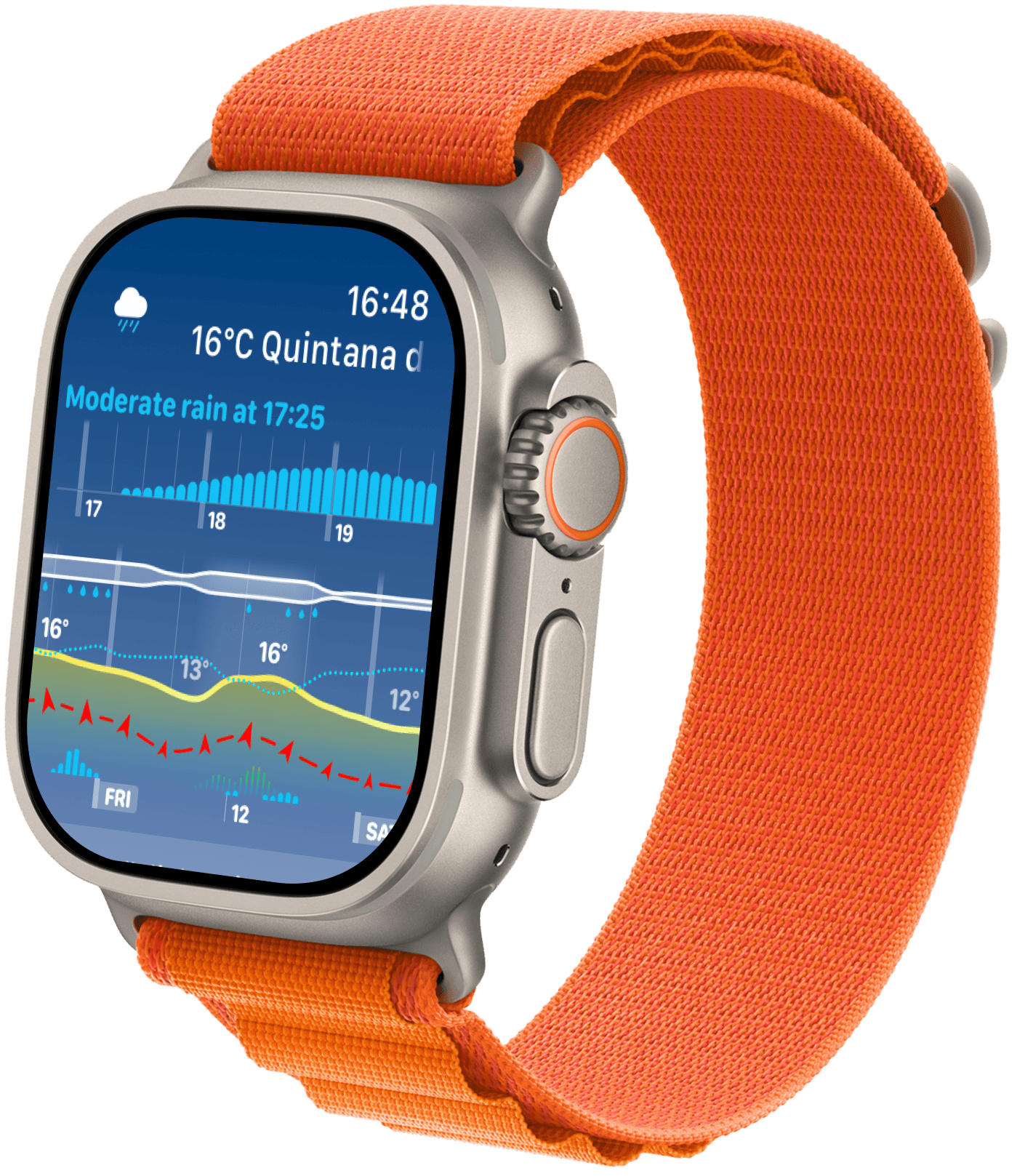
Die Diagramm-Komplikationen und Widgets von Weathergraph Pro zeigen Temperatur, Regen und Wind für die nächsten Stunden auf einen Blick — ganz ohne Tippen. Entscheide in Sekunden: „Jacke oder nicht“ oder „jetzt los oder später“. Funktioniert auf einer Apple Watch mit LTE auch ohne dein iPhone.
Ich habe ein Widget auf dem Sperrbildschirm meines iPhone und ein weiteres (mit einem anderen Wettermodell) auf meiner Apple Watch. Höchst- und Tiefstwerte, Wind, Regen, Bewölkung und mehr — auf einen Blick. Auf dem Zifferblatt Modular Ultra lässt sich dieses Widget gut ablesen.
— Steve277, App Store (übersetzt)
Für Wetterfans und Profis
Wähle je nach Standort zwischen Foreca, yr.no, Apple Wetter, Open-Meteo, Pirate Weather und NWS. Passe das Diagramm an – von Luftdruck und Taupunkt bis zu Wolkenschichten. Wetterbeobachter des NWS, Piloten und Segler vertrauen auf Weathergraph, wenn es aufs Wetter ankommt. Auf einen Blick verständlich, bei Bedarf voller Details. Pro ergänzt Radardaten und Superforecast: Vergleiche mehrere Vorhersagemodelle nebeneinander und sieh, wo sie übereinstimmen und wo nicht.
Ich habe nach einer Wetter-App gesucht, mit der ich Muster oder problematische Wetterlagen erkennen kann, bevor eine Warnung der NOAA kommt. Weathergraph ist genau das, wonach ich gesucht habe. Sobald man die Legende kennt, sieht man ganz leicht, was los ist.
— JFTColumbus, App Store (übersetzt)
Eine Wetter-App für zu Hause und unterwegs
Von den USA über Europa bis Australien verlassen sich Nutzer auf Weathergraph. Wähle die Vorhersagequelle, die für deine Region am besten funktioniert — ohne auf Reisen rätseln zu müssen, welche lokale App du herunterladen sollst.
Urlaub in der Türkei, Griechenland und Australien/Neuseeland. Meist genauer als andere Apps, die ich benutzt habe, und viel leichter zu überblicken, um ein Gefühl für die kommende Woche zu bekommen.
— SoccerGary, App Store (übersetzt)
Eine Wetter-App, die dich nicht verfolgt
Weathergraph sammelt und speichert keine persönlichen Daten. IP-Verschleierung lässt deine Anfragen mit Tausenden anderen verschmelzen. Standortvergröberung rundet deine Koordinaten auf Hunderte von Metern, bevor sie dein Gerät verlassen. Kein Tracking — keine Konten, keine Werbung, keine Drittanbieter-Tracker. Einfach eine genaue Vorhersage, die deine Privatsphäre wahrt.
Die App speichert weder deine IP-Adresse noch Standorte oder persönliche Daten.
“Das wirklich Geniale ist das Diagramm. Auf einen Blick sieht man Temperatur, Niederschlag, UV, Luftfeuchtigkeit, Luftdruck, Wolken, Windgeschwindigkeit und -richtung und noch mehr für eine ganze Woche. Wie viele Informationen man da einfach auf einen Blick erfassen kann, ist echt der Wahnsinn. Nach dem Ende von Dark Sky dachte ich, da würde nie wieder etwas rankommen. Tja, diese App steckt Dark Sky locker in die Tasche.”
★★★★★
“Ich habe ein Widget auf dem Sperrbildschirm meines iPhones und ein weiteres (mit einem anderen Wettermodell) auf meiner Apple Watch. So sieht man schnell und einfach Höchst- und Tiefstwerte, Wind, Regen, Bewölkung und mehr auf einen Blick. Auf dem Zifferblatt Modular Ultra lässt sich dieses Widget gut ablesen.”
★★★★★
“Die meisten Wetter-Apps zeigen dir entweder die Temperatur & das aktuelle Wetter oder erschlagen dich mit detaillierten Vorhersagedaten. Weathergraph nimmt diese Daten und stellt sie fantastisch übersichtlich dar, sodass man das kommende Wetter nicht nur sieht, sondern auch versteht. Einfach großartig.”
★★★★★
“Ich liebe die Warnungen vor Regen und Schnee. Die Wettervorhersage ist außergewöhnlich genau, und die verschiedenen Komplikationen sind leicht verständlich. Ein weiterer Pluspunkt ist, dass die App weder IP-Adresse noch Standorte oder persönliche Daten speichert. Die vielen Optionen für Zifferblätter gefallen mir wirklich gut.”
★★★★★
“Bei Weathergraph lassen sich die Ansichten und Designs vielfältig anpassen, und im Diagramm kann man Dinge wie Temperatur, Niederschlag, Wind, Luftfeuchtigkeit und mehr darstellen. Ich liebe die Anpassungsmöglichkeiten, auch die horizontalen und vertikalen Diagramme (wie es sie früher bei Dark Sky gab), und es stehen mehrere Datenquellen zur Auswahl.”
★★★★★
“Weathergraph hat das intuitivste Wetterdiagramm, in dem man die wichtigsten Informationen auf einen Blick sieht. Es ist die einzige App mit einem Apple Watch-Widget, das dasselbe intuitive Diagramm mit all seinen Informationen direkt auf dem Zifferblatt zeigt. Man kann das Diagramm auch so einstellen, dass es das anzeigt, was einem am wichtigsten ist.”
Ich bin Tomas Kafka, der Entwickler von Weathergraph.
Ich bin gern draußen, besonders beim Orientierungslauf, Laufen und Radfahren in den Bergen. Außerdem will ich immer alles über das Wetter wissen. So ist Weathergraph entstanden.
Dein Feedback hilft mir zu entscheiden, was ich als Nächstes verbessere.
Danke dir, Tomas
Probiere Weathergraph aus
Weathergraph ist kostenlos nutzbar. Hol dir Pro für Vorhersage-Widgets, Apple Watch-Komplikationen und Regenwarnungen. Ein Kauf gilt für alle deine Apple-Geräte.
Weathergraph ist kostenlos erhältlich. In der App kannst du stündliche Vorhersagen mit allen Optionen und Designs ansehen; kostenlose Widgets zeigen Demodaten. Mit Pro bekommst du alle Widgets mit deiner Vorhersage, Apple Watch-Komplikationen, Nowcast, Regenwarnungen, mehrere Standorte, Radardaten und Superforecast, das mehrere Vorhersagemodelle gleichzeitig vergleicht.
Wähle Pro jährlich oder den einmaligen Kauf Pro Forever – für dich oder deine Familie.
Der Leitfaden zu kostenloser Version und Pro vergleicht die verfügbaren Funktionen, erklärt Testzeiträume und Familienfreigabe und zeigt, wo du deinen aktuellen Preis findest.
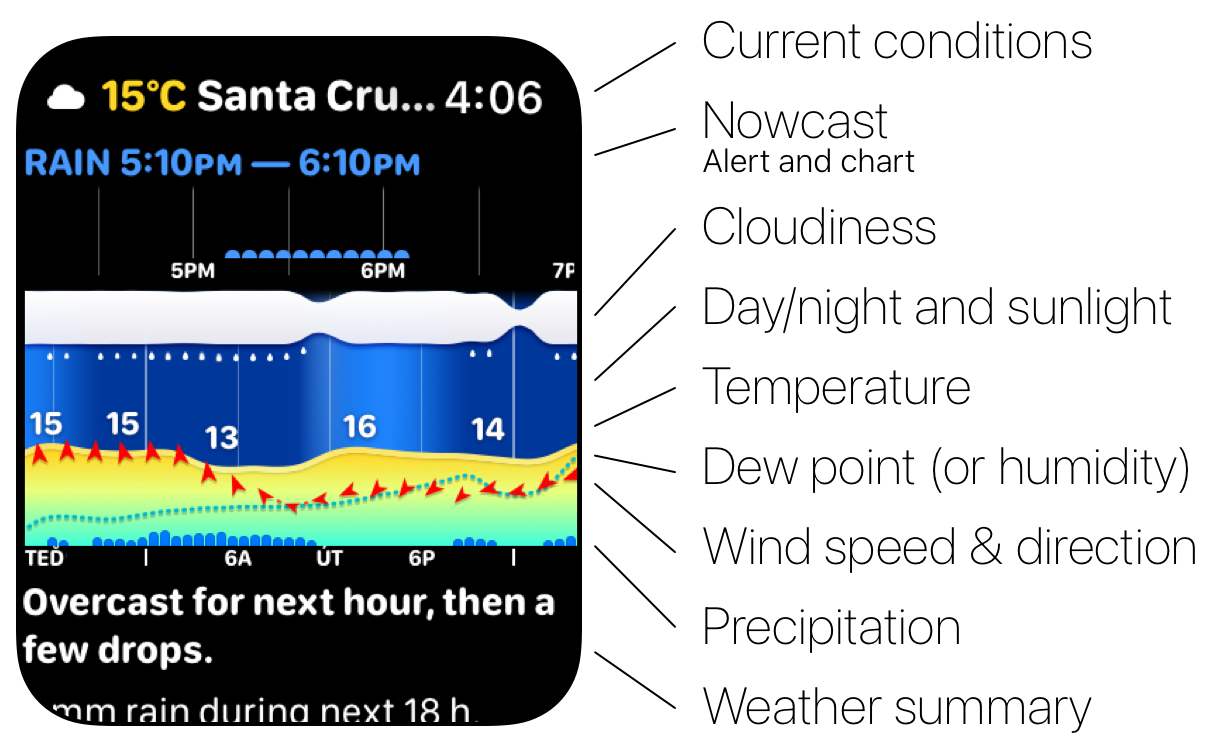
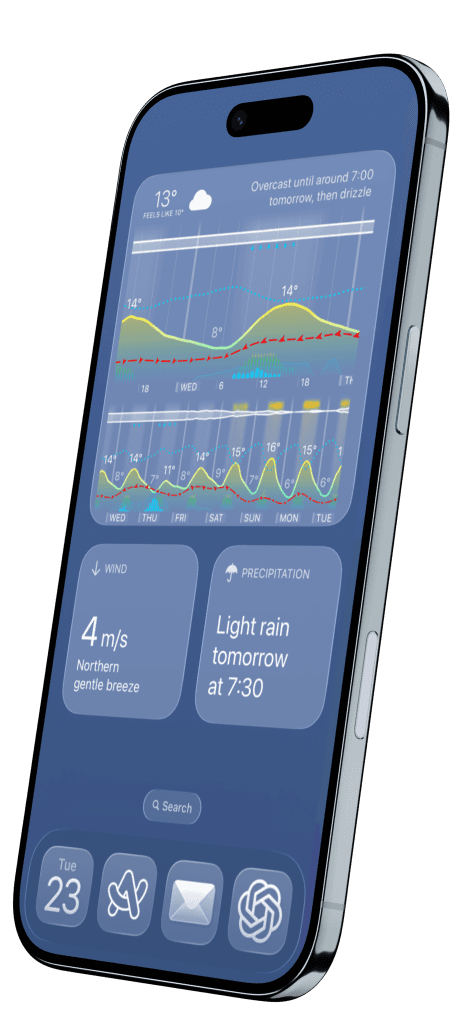
Hier ist eine kurze Anleitung zum Lesen des Wetterdiagramms:
So liest du das Wetterdiagramm von Weathergraph
So liest du die Diagramme
Himmel bei Tag/Nacht und Sonnenschein: Der Diagrammhintergrund zeigt den Tag-Nacht-Zyklus und die Intensität des Sonnenscheins – je heller der Hintergrund, desto sonniger ist es.
Bewölkung: Die oberste Ebene zeigt die Bewölkung (den Prozentsatz des von Wolken bedeckten Himmels).
Sonnenschein: Ein warmer Schein über der Wolkenebene hebt besonders sonnige Zeiträume hervor.
Windgeschwindigkeit und -richtung: Je höher das Diagramm, desto stärker der Wind. Pfeile zeigen die Windrichtung an; Doppelpfeile zeigen Böen an.
Temperatur: Das große farbige Diagramm zeigt die Temperatur (tatsächliche Temperatur oder „gefühlt“, abhängig von deinen Einstellungen). Die gestrichelte Linie markiert den Gefrierpunkt (0 °C / 32 °F).
Regen/Schnee und Niederschlagswahrscheinlichkeit: Das Balkendiagramm zeigt die Niederschlagsmenge (blau = Regen, weiß = Schnee), während die hellblaue Fläche die Niederschlagswahrscheinlichkeit zeigt (0–100 %).
Luftfeuchtigkeit oder Taupunkt: Du kannst die relative Luftfeuchtigkeit (RH) oder den Taupunkt als blaue gepunktete Linie anzeigen. Das zeigt in den Vorhersagedetails auch die Taupunkt-Komfortstufe. Die Luftfeuchtigkeit reicht von 0–100 %, wobei zwei Drittel der Diagrammhöhe 100 % entsprechen. Der Taupunkt verwendet dieselbe Skala wie die Temperatur.
Auf der Seite Weathergraph-Zifferblätter findest du fertige Apple Watch-Zifferblätter mit Weathergraph-Komplikationen, die sich mit einem einzigen Tippen installieren lassen.
Ja. Superforecast, in Pro enthalten, vergleicht mehrere Vorhersagemodelle gleichzeitig. So siehst du, wo sie übereinstimmen und wo die Vorhersage unsicherer ist.
Weathergraph ist vollständig in 21 Sprachen übersetzt:
Arabisch
Chinesisch (vereinfacht)
Chinesisch (traditionell)
Tschechisch
Dänisch
Niederländisch
Englisch
Finnisch
Französisch
Deutsch
Griechisch
Italienisch
Japanisch
Koreanisch
Norwegisch (Bokmål)
Polnisch
Portugiesisch (Brasilien)
Portugiesisch (Portugal)
Slowakisch
Spanisch
Schwedisch
Die App-Oberfläche und die Vorhersagetexte verwenden die ausgewählte Sprache. Tippe unten rechts auf das Zahnradsymbol → wähle Einstellungen, um eine Sprache auszuwählen, oder verwende die Systemsprache.
Mit Pro prüft Weathergraph ungefähr jede Stunde mithilfe von Nowcast-Radardaten mit kurzer Vorhersagereichweite, ob Niederschlag bevorsteht.
Wenn im bevorstehenden Vorhersagezeitraum Regen, Schneeregen oder Schnee erkannt wird, siehst du eine Warnung im Widget – einschließlich der erwarteten Startzeit und der Niederschlagsart.
Wenn noch kein bestimmter Niederschlag erkannt wird, die Wahrscheinlichkeit aber 33 % oder höher ist, zeigt Weathergraph stattdessen die Wahrscheinlichkeit an.
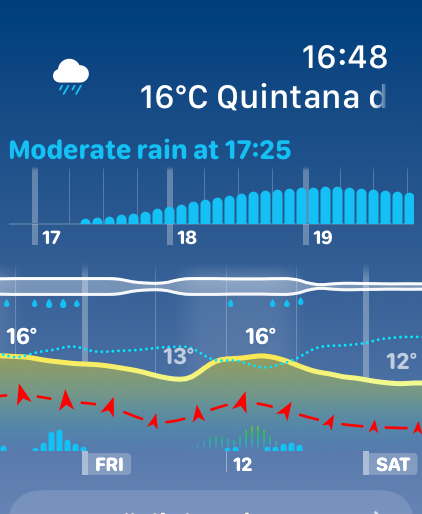
Nowcast-Warnung mit bevorstehendem Regen und Startzeit
Ja! Die Pro-Version prüft ungefähr jede Stunde anhand von Nowcast-Daten mit kurzer Vorhersagezeit, ob Regen oder Schnee bevorsteht, und benachrichtigt dich, wenn Niederschlag aufzieht. Vergewissere dich, dass der Stromsparmodus auf deinem iPhone und deiner Apple Watch deaktiviert ist, da er Hintergrundaktualisierungen für alle Apps von Drittanbietern ausschaltet.
Das Label „trocken“ bezieht sich auf den Taupunkt – nicht auf die relative Luftfeuchtigkeit. Diese beiden Messwerte erzählen sehr unterschiedliche Geschichten.
Warum die relative Luftfeuchtigkeit irreführend ist
Die relative Luftfeuchtigkeit (rF) ist ein Verhältnis: Sie vergleicht die tatsächlich in der Luft enthaltene Feuchtigkeit mit der maximalen Menge, die diese Luft bei ihrer aktuellen Temperatur aufnehmen könnte. Das Problem: Warme Luft kann deutlich mehr Feuchtigkeit aufnehmen als kalte Luft. Deshalb entsprechen dieselben absoluten Mengen an Wasserdampf bei −1 °C einer rF von 98 %, bei 25 °C aber nur 40 %.
Was der Taupunkt tatsächlich misst
Der Taupunkt ist die Temperatur, auf die die Luft abkühlen müsste, um Sättigung zu erreichen. Er ist ein absolutes Maß dafür, wie viel Wasserdampf in der Luft enthalten ist – er ändert sich nicht einfach, weil sich die Temperatur ändert. Kalte Winterluft bei −1 °C und 98 % rF hat einen Taupunkt von etwa −1 °C. Das bedeutet, dass sie nur ungefähr 2–3 Gramm Wasserdampf pro Kilogramm Luft enthält. Das ist tatsächlich trocken – Haut und Atemwege spüren es. Wird dieselbe Luft in Innenräumen auf 21 °C erwärmt, sinkt die rF auf etwa 20 %, und die Luft wird noch trockener.
Warum das für dein Empfinden wichtig ist
Dein Körper kühlt sich durch Schwitzen. Bei einem hohen Taupunkt ist die Luft bereits mit Feuchtigkeit gesättigt, und Schweiß kann nicht effizient verdunsten – deshalb fühlst du dich heiß und klebrig, selbst wenn die Temperatur mäßig ist. Der National Weather Service verwendet genau aus diesem Grund den Taupunkt (nicht die rF), um die Schwüle einzustufen.
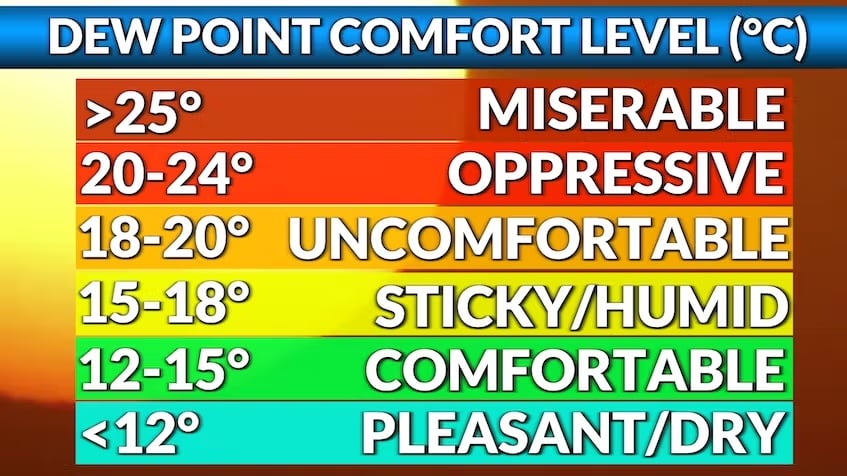
Hier ist die von Weathergraph verwendete Behaglichkeitsskala:
Unter 10 °C (50 °F): trocken und frisch. 10–16 °C (50–60 °F): angenehm. 16–21 °C (60–70 °F): klebrig und feucht. Über 21 °C (70 °F): drückend – Schweiß verdunstet kaum.
Wenn du mehr darüber lesen möchtest, wie das funktioniert, hat Alex einen tollen Artikel darüber geschrieben, warum der Taupunkt ein nützlicheres Maß für die Luftfeuchtigkeit ist – besonders für Läufer.
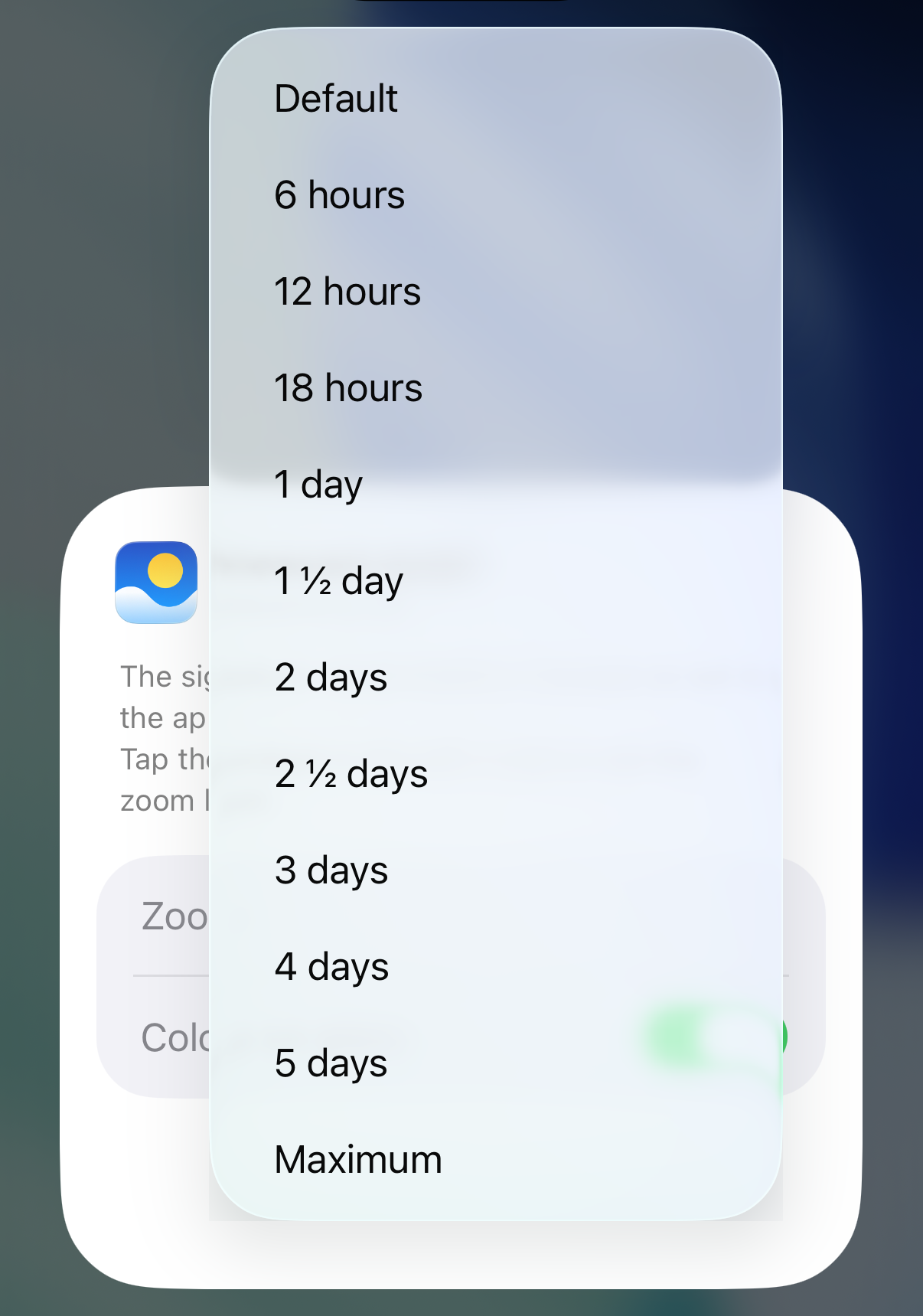
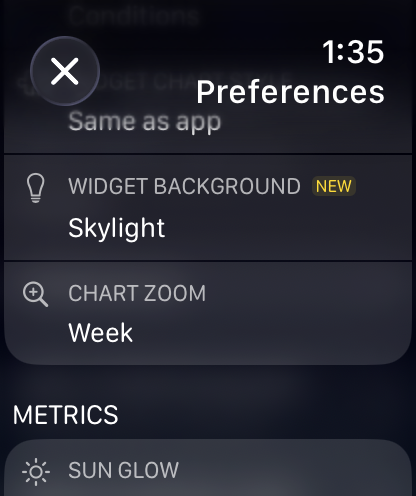
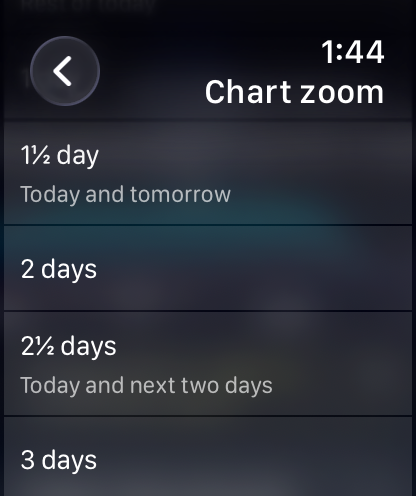
Du kannst anpassen, wie viele Tage im watchOS-Widget angezeigt werden, indem du die Einstellung „Diagramm-Zoom“ in den Einstellungen der watchOS-App änderst.
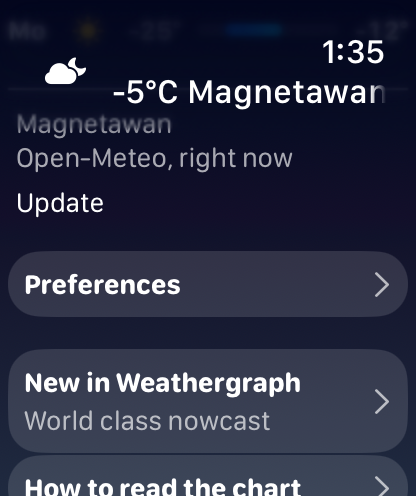
1. Scrolle in der watchOS-App nach unten zu „Einstellungen“:
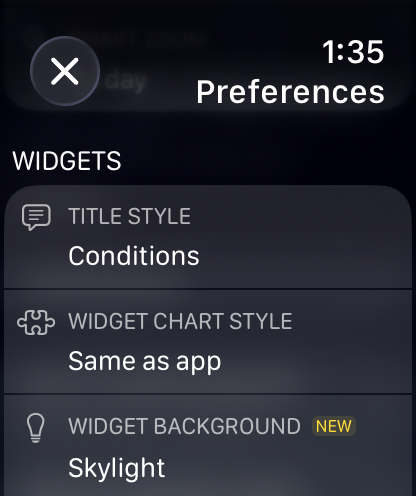
2. Scrolle nach unten zum Bereich „Widgets“:
3. Wähle in der Einstellung „Diagramm-Zoom“ die Option „Woche“:
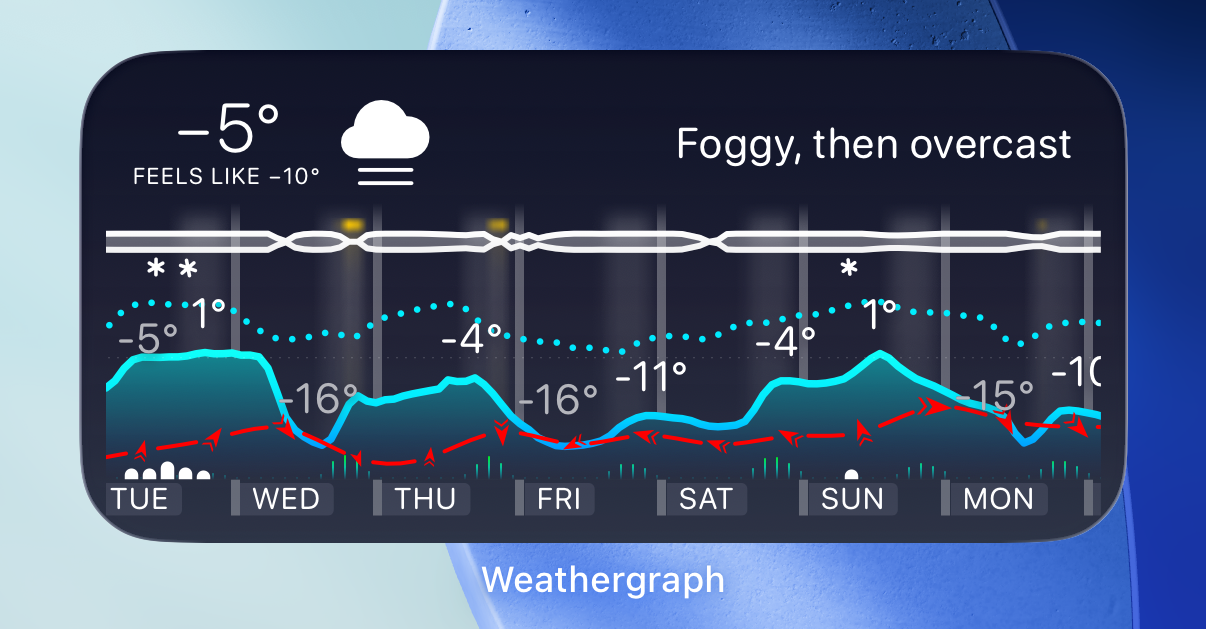
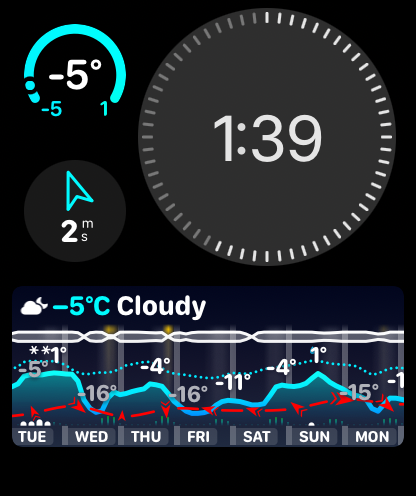
Das Ergebnis:
watchOS-Smart-Stack-Widget mit einer vollständigen Woche
Diese Widgets zeigen die aktuelle Temperatur (oder den aktuellen Niederschlag) sowie die Tiefst- und Höchstwerte für die nächsten 24 Stunden – nicht für den heutigen Kalendertag.
Warum? Wetter-APIs liefern Vorhersagen nur ab dem Zeitpunkt „jetzt“. Wenn der kälteste Zeitpunkt heute um 6 Uhr war und es bereits Mittag ist, sind diese Daten nicht mehr verfügbar – ich kann dir keinen Tiefstwert anzeigen, der bereits eingetreten ist.
Ich habe versucht, vergangene Tiefstwerte aus früheren Vorhersagen zu speichern, aber das wurde schnell verwirrend. Stell dir vor, du fährst durch die Berge und dein Widget zeigt „Tiefstwert heute: −5 °C“ an – von einem Bergpass, den du im Morgengrauen überquert hast, obwohl es jetzt an deinem Standort 15 °C sind. Nicht hilfreich!
Der einfachere und nützlichere Ansatz: Ich zeige, was in den nächsten 24 Stunden kommt. Schließlich möchtest du wissen, ob es heute Nacht kalt wird – nicht, was passiert ist, während du geschlafen hast.
Ja! Mit Pro kannst du beliebig viele benannte Orte speichern und mit einem Tippen zwischen ihnen wechseln. Gespeicherte Orte kannst du im Bildschirm „Orte verwalten“ umbenennen, neu anordnen und löschen.
Wichtig: Widgets und Komplikationen zeigen immer das Wetter für deinen aktuellen GPS-Standort, unabhängig davon, welcher gespeicherte Ort in der App ausgewählt ist.
Das ist ein bekannter Fehler in iOS und watchOS, durch den Widgets nicht mehr aktualisiert werden. Technisch gesehen verliert das Widget-System den Überblick über die Datei, in der es die Widget-Daten speichert.
Die zuverlässige Lösung ist, dein Gerät neu zu starten – entweder aus- und wieder einzuschalten oder einen erzwungenen Neustart durchzuführen.
Ich habe Apple erstmals unter iOS 17 und watchOS 10 darauf hingewiesen. In späteren Versionen trat der Fehler immer wieder auf, auch in den Betas von iOS 27 und watchOS 27. In den finalen Versionen 27.0 scheint er nun endlich behoben zu sein. Falls er weiterhin auftritt, ist ein Neustart deines Geräts nach wie vor die zuverlässige Lösung.
Bitte überprüfe die Standortberechtigungen von Weathergraph:
iPhone
Öffne Einstellungen auf deinem iPhone und gehe zu Datenschutz & Sicherheit → Ortungsdienste → Weathergraph
Setze die Berechtigung auf Immer (aktiviert Aktualisierungen und Hinweise im Hintergrund) oder mindestens auf Beim Verwenden der App oder Widgets (Aktualisierung nur, wenn das System Widgets aktualisiert)
Watch
Öffne Einstellungen, scrolle nach unten und gehe zu Datenschutz & Sicherheit → Ortungsdienste → Weathergraph
Setze die Berechtigung auf Immer, damit Aktualisierungen und Hinweise im Hintergrund funktionieren. Wenn die Optionen ausgegraut sind, setze die Berechtigung stattdessen auf deinem iPhone.
Stelle sicher, dass der Stromsparmodus deaktiviert ist. Wenn er aktiviert ist, verhindert er Hintergrundaktualisierungen für alle Apps von Drittanbietern, sodass Weathergraph keine Wetterdaten aktualisieren kann.
Wenn der Stromsparmodus bereits deaktiviert ist, versuche, dein Gerät neu zu starten.
Bitte wähle im Berechtigungsdialog „Beim Verwenden der App erlauben“. Weathergraph benötigt deinen Standort, um genaue Wetterdaten anzuzeigen (er wird niemals an Dritte weitergegeben – siehe unsere Datenschutzerklärung). Wenn du „Einmal erlauben“ gewählt hast, fragt die App jedes Mal erneut.
So aktualisierst du die Berechtigungen: Öffne Einstellungen → scrolle zu Weathergraph → tippe auf Standort → wähle Beim Verwenden der App.
Die Standortberechtigung Immer (die für Hintergrundaktualisierungen von Komplikationen benötigt wird) wird bei iOS- oder watchOS-Updates zurückgesetzt.
Apple tut das vermutlich, um zu verhindern, dass Apps dich dauerhaft verfolgen. Häufige kleinere Sicherheitsupdates lösen dieses Zurücksetzen jedoch öfter als beabsichtigt aus.
Ich habe Apple (rdar://FB9733269) vorgeschlagen, dass dies nur bei größeren Updates (z. B. 8.0, 8.1) und nicht bei kleineren Sicherheitsupdates geschehen sollte – derzeit betrifft es jedoch alle Updates.
Wenn du unter iOS Apps aus dem App-Umschalter entfernst oder Apps auf dem Mac beendest, können sie im Hintergrund nicht mehr aktualisiert werden, bis du sie wieder öffnest.
Bitte lass Weathergraph geöffnet – die App ist darauf ausgelegt, nur minimale Ressourcen zu verwenden.
Dies ist ein seltenes Problem in iOS 17 und watchOS 10, das in iOS 18 und watchOS 11 offenbar behoben wurde. Wenn du eine ältere Version verwendest, sollte ein Update deines Geräts das Problem beheben.
Auch ein Neustart deines Geräts kann dieses Problem beheben.
Das wird durch Apples Umstellung auf ein neueres Format für Watch-Apps verursacht – darauf haben Entwickler nur wenig Einfluss. Der Apple-Entwicklerforenbeitrag erklärt die technischen Details. Im Wesentlichen speichert die Umstellung manchmal die falsche Kennung der App-Erweiterung im Cache, wodurch Komplikationen nicht mehr funktionieren.
Lösung: Entferne alle Weathergraph-Komplikationen gleichzeitig von allen Zifferblättern (dadurch wird watchOS gezwungen, die zwischengespeicherten Komplikationsdaten zu löschen) und füge sie anschließend wieder hinzu.
Wenn du eine bessere Lösung findest, würde ich gerne davon hören!
Apple bearbeitet Rückerstattungsanfragen für Käufe im App Store und entscheidet, ob ein Kauf erstattungsfähig ist. Bei Problemen mit der App helfe ich dir gern, aber eine Rückerstattung kann ich nicht für dich genehmigen.
Wenn du kurz Zeit hast, freue ich mich über eine kurze E-Mail an support@tomaskafka.com, in der du mir schreibst, was nicht funktioniert hat – so kann ich Weathergraph verbessern. Danke!
Ja. Pro jährlich für Familien und Pro Forever für Familien bieten dir und bis zu fünf weiteren Mitgliedern deiner Apple-Familienfreigabegruppe alle Pro-Funktionen auf den eigenen Geräten.
Pro jährlich für Familien verlängert sich jedes Jahr. Pro Forever für Familien ist ein einmaliger Kauf, der nicht verlängert werden muss. Einzelne Pro-Abos gelten für dich und schließen deine Familie nicht automatisch ein.
Tippe unten rechts auf das Zahnradsymbol → wähle Weathergraph Pro, um die verfügbaren Familientarife und aktuellen Preise zu sehen. Familientarife helfen, die Wetterdatenkosten für alle zu decken, die die App nutzen – auch für Hintergrundaktualisierungen auf ihren Geräten.
Öffne Weathergraph Pro in der App, um die Familienoptionen für deinen bestehenden Kauf zu sehen. Wenn du Pro Forever für Einzelpersonen gekauft hast, findest du dort das Familienupgrade. Falls du Hilfe mit dem Zugriff brauchst, versuche es mit Restore Purchases oder schreib mir eine E-Mail.
Ja. Wenn du einen individuellen Pro-Forever-Plan gekauft hast, gebe ich einem Familienmitglied gerne eine zweite Pro-Forever-Lizenz kostenlos.
Sende deinen Kaufbeleg (zum Beispiel deine App-Store-Quittung) per E-Mail an support@tomaskafka.com. Unbeteiligte Käufe und Zahlungsdetails kannst du schwärzen. Ich schicke dir einen Einlösungscode, den dein Familienmitglied mit dem eigenen Apple Account verwenden kann.
Dein Pro-Forever-Zugang bleibt dir erhalten, und die Lizenz gibt deinem Familienmitglied einen eigenen Pro-Forever-Zugang. Dieses persönliche Angebot gilt für dich und ein Familienmitglied; Pro Forever für Familien deckt deine ganze Apple-Familienfreigabegruppe ab.
Mit Apples Familienfreigabe lassen sich berechtigte Käufe mit der Familiengruppe teilen; einen separaten Zweierplan gibt es nicht. So mache ich Weathergraph für zwei Personen verfügbar. Danke, dass du die App unterstützt.
Pro Forever für Familien oder das Upgrade: Aktiviere für deine Familie die Kaufteilung und für den Käufer sowie das Familienmitglied „Meine Käufe teilen“. Siehe Apples Anleitung zum Teilen von Käufen.
Jedes Familienmitglied verwendet seinen eigenen Apple Account. Wenn der Zugriff auf dem iPhone oder iPad noch nicht angezeigt wird, öffne Weathergraph → tippe unten rechts auf das Zahnradsymbol → wähle Weathergraph Pro → tippe auf Käufe wiederherstellen. Öffne auf dem Mac Weathergraph Pro und wähle Käufe wiederherstellen.
Der geteilte Zugriff richtet sich nach der Familiengruppe: Wer die Gruppe verlässt, verliert den Zugriff auf den geteilten Tarif. Wird die Freigabe für den Kauf deaktiviert, endet ebenfalls der geteilte Zugriff. Wenn die Kaufteilung deaktiviert wird, werden Pro-Forever-Käufe nicht mehr geteilt; Abonnements können weiterhin separat geteilt werden. Ein Abonnement von Pro jährlich für Familien muss aktiv bleiben.
Wenn du über das Angebot Pro Forever für zwei eine separate Lizenz erhalten hast, löse den Code stattdessen mit deinem eigenen Apple Account ein. Sie ist nicht von Apple Family Sharing abhängig.
Nachdem du den Code auf dem iPhone oder iPad eingelöst hast, öffne Weathergraph → tippe unten rechts auf das Zahnradsymbol → wähle Weathergraph Pro → tippe auf Käufe wiederherstellen. Öffne auf dem Mac Weathergraph Pro und wähle Käufe wiederherstellen.
Käufe auf der Apple Watch werden automatisch synchronisiert, sobald sie sich in der Nähe deines iPhones befindet – du musst sie auf der Watch nicht wiederherstellen.
Wenn die Wiederherstellung auf dem Mac fehlschlägt, versuche, Weathergraph zu löschen und neu zu installieren.
Das ist aufgrund der aktuellen Einschränkungen von Apple kompliziert.
Live Activities können nur gestartet werden, wenn die App geöffnet ist. Uber kann zum Beispiel eine Live Activity starten, wenn du eine Fahrt anforderst, aber Apps können sie nicht aus dem Hintergrund starten.
Das ideale Szenario – Weathergraph startet automatisch eine Live Activity, wenn Regen aufzieht – ist nach den derzeitigen Regeln nicht möglich.
Eine mögliche Umgehung wäre, dir eine Mitteilung zu senden, die dich auffordert, die App zu öffnen, woraufhin diese die Live Activity startet – aber das wirkt zu umständlich.
Wenn Apple Live Activities erlaubt, die aus dem Hintergrund gestartet werden, werde ich das erneut prüfen. Bis dahin konzentriere ich mich auf andere wichtige Funktionen.
Ich glaube, wir sind unabhängig voneinander auf diesen Namen gekommen, aber ich bin mir sehr sicher, dass ich ein paar Jahre früher dran war. Ich habe Weathergraph 2016 unter diesem Namen auf Pebble und 2017 auf Garmin veröffentlicht – drei bzw. vier Jahre, bevor es 2020 den App Store erreichte.
Ja, viele ehemalige Dark Sky-Nutzer verwenden Weathergraph inzwischen als ihre wichtigste Wetter-App. Die App bietet ähnliche stundenweise Streifenvorhersagen mit Diagrammen sowie mehr Funktionen, Anpassungsmöglichkeiten, umfassende Unterstützung für die Apple Watch und einen starken Fokus auf Datenschutz.
Dark Skys eigener Ansicht kommt das vertikale Layout am nächsten. Tippe unten rechts auf das Zahnradsymbol → wähle Einstellungen, um das Layout zu ändern. Es ist kostenlos und erfordert kein Abonnement.
Weathergraph bietet stündliche Vorhersagen von Foreca, yr.no, Apple Weather, Open-Meteo, Pirate Weather (USA/Kanada) und NWS (US-Bundesdaten), je nach Verfügbarkeit in deiner Region. Die Quellenauswahl zeigt, was an deinem Standort verfügbar ist. Pro umfasst außerdem Nowcast für den kurzfristigen Zeitraum, Radardaten und Superforecast zum Vergleich mehrerer Vorhersagemodelle.
Weathergraph speichert niemals personenbezogene Daten, IP-Adressen oder genaue Standorte. Alle Anfragen werden über die Server von Weathergraph anonymisiert, und Standorte werden zum Schutz der Privatsphäre gerundet. Es gibt weder Werbung noch Tracking.
 Weathergraph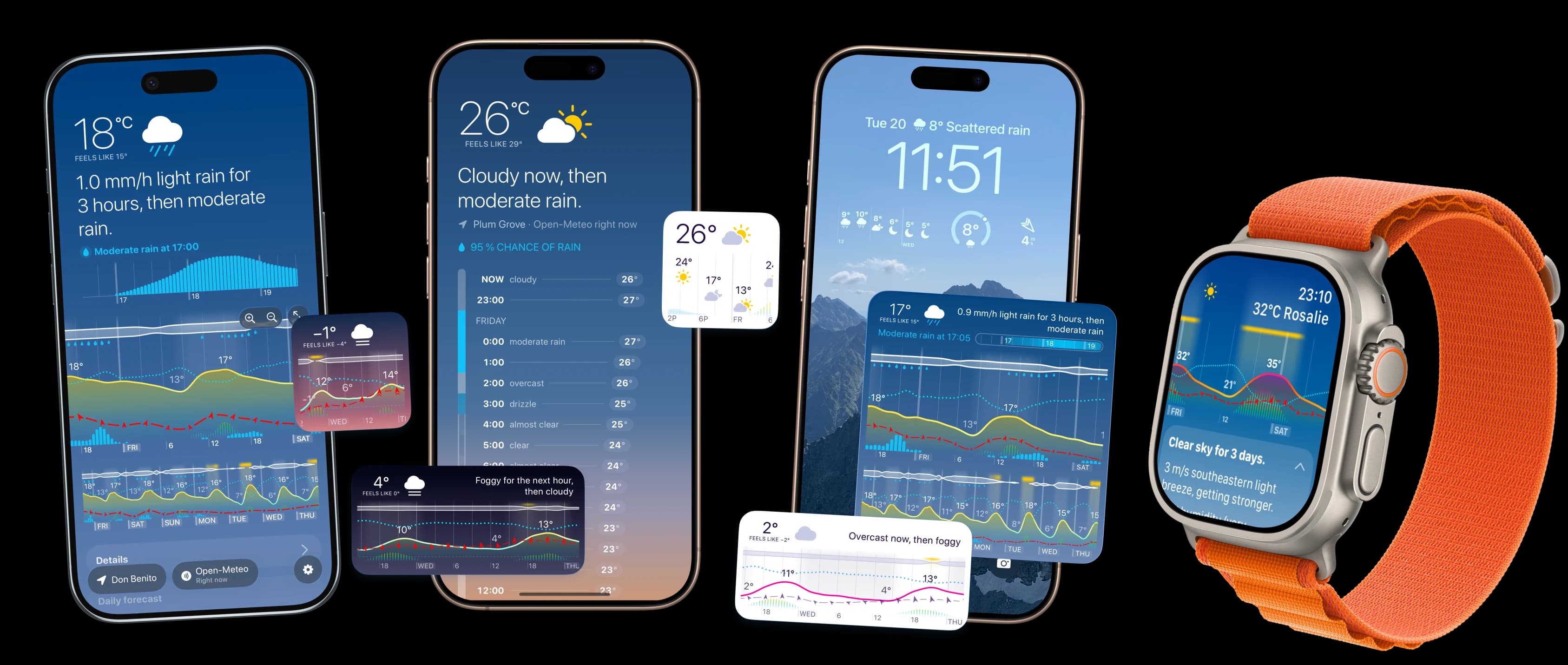





 Probiere Weathergraph aus