天氣指南
如何看懂每小時的天氣圖表
由左至右閱讀天氣圖表,只搭配會影響你決定的圖層,找出天氣適合你活動的時段。
每小時天氣圖最容易讀成一個從左到右發展的故事。從現在開始,沿著時間軸看到你在意的時刻,只看可能改變計畫的兩三項天氣條件。你不必先解讀每一條線,這張圖就已經能派上用場。
快速解答:長條、曲線和底色代表什麼
沒有通用的圖例——長條在不同 App 中代表的意思各不相同,所以具體說明比一般規則更實用。以下是 Weathergraph 分層繪製每小時圖表的方式:
- 黃色曲線——氣溫。 曲線下方的區域會依數值以較暖或較冷的色調顯示,因此不用先讀數字,就能看出炎熱或寒冷的時段。
- 藍色或白色長條——該小時的預報降水量。 長條越高,表示雨或雪越大。
- 長條後方的淺藍色區域——降水機率,0–100%。這和降水量是不同的問題,兩者經常不一致。
- 帶有小箭頭的紅色虛線——風速和風向。 雙箭頭表示預期的陣風。
- 頂端沿線的雲層——雲量,白天晴朗或大致晴朗的時段上方會有黃色光暈,讓真正陽光充足的時段和只是明亮的時段有所區別。
- 在圖表任意位置按住不放,即可釘選提示框,查看該小時的精確數值,包括以蒲福風級表示的風況。
主要圖表涵蓋約一天半的時間,其餘時段可左右滑動查看。圖表上方另有獨立的逐分鐘長條圖,涵蓋接下來三小時;它能回答「這件事開始前,我還有二十分鐘嗎」這類問題。
快速做法
- 找出符合你決定的時間範圍。 你是在選擇什麼時候遛狗、出門上班、開始跑步、拍攝日落,還是讓植物在夜間避寒?
- 跟著主要趨勢走。 留意氣溫、降雨或風勢是在增強、減弱、到來,還是逐漸散去。
- 加上一個輔助圖層。 降雨機率能補充降雨量的資訊;陣風能讓平均風速更有參考價值;露點則會改變溫暖時段的體感。
- 選擇一段時機,不要追求完美的一小時。 預報描述的是不斷變化的大氣,因此穩妥的兩小時時段,通常比把某個時間點當成承諾更實用。
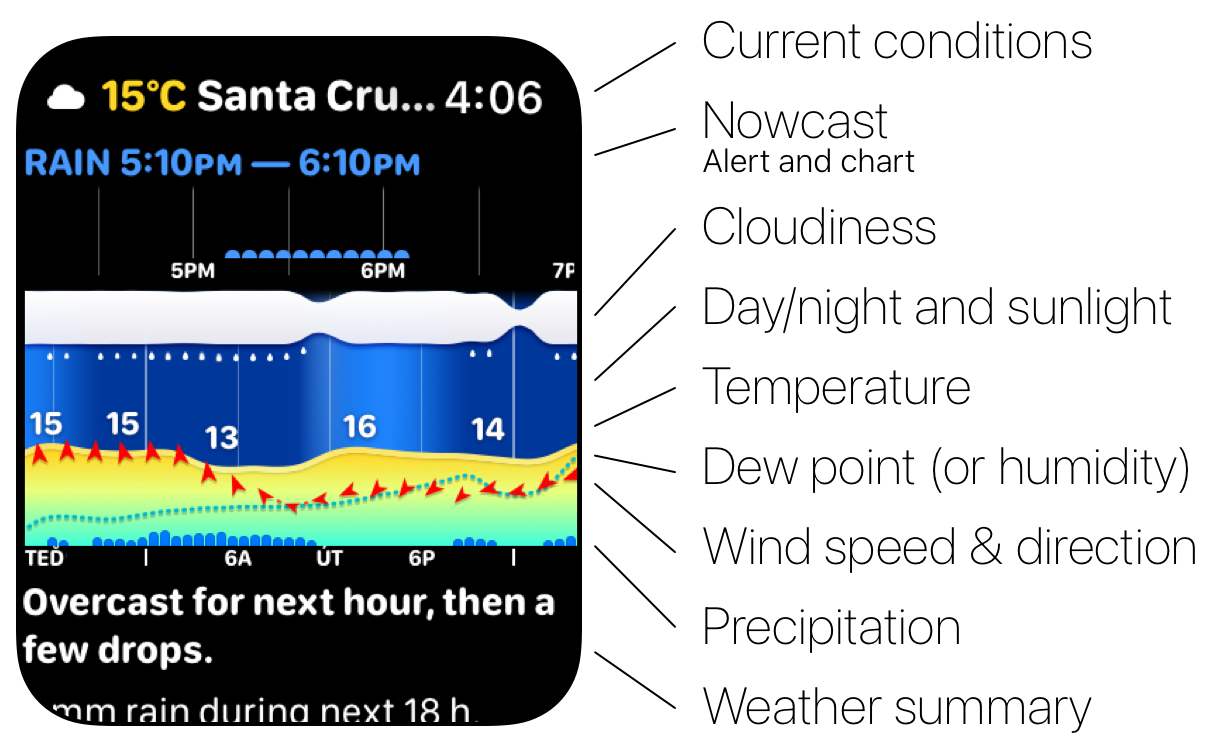
Weathergraph 在 App、Widget 和 Apple Watch 之間使用共通的視覺語言。你的圖表可能顯示較少圖層,因為圖表可以自訂。
把每個圖層看成一個問題
再看一次相同的圖層,這次從每個圖層能回答的問題來理解。這些是 Weathergraph 的圖層;其他 App 可能會用相同的形狀表示不同的變數。
| Weathergraph 圖層 | 代表的內容 | 實用的問題 |
|---|---|---|
| 水平位置 | 時間,從較早到較晚 | 變化什麼時候會到我這裡? |
| 日夜背景和陽光光暈 | 黑暗、日照,尤其是陽光充足的時段 | 這會發生在日照、陰影,還是強烈陽光下? |
| 雲層 | 預期雲量 | 是否會出現比較明亮或晴朗的時段? |
| 氣溫曲線 | 依你的設定顯示實際氣溫或「體感溫度」 | 氣溫是在升高、降低、跨過冰點,還是維持穩定? |
| 藍色或白色降水長條 | 預報雨或雪的量 | 什麼時候降水會變得明顯,預期會有多強? |
| 淺藍色降水區域 | 0–100% 的機率 | 預報認為這個地點會有可測量降水的把握有多高? |
| 風勢形狀和箭頭 | 風速、風向和陣風 | 風什麼時候會對活動造成不便或變得重要? |
| 藍色點線 | 濕度或露點 | 溫暖時段是否也會變得更潮濕或悶熱? |
這些圖層並不是彼此獨立的。烈日下高露點的溫暖時段,體感可能和相同氣溫、但有雲和微風的時段不同。高機率的小雨量,和低機率的較大可能降水量,適合的安排也不同。
降雨機率不是降雨量
70% 的降雨機率不代表這一小時有 70% 的時間會下雨,也不表示雨勢會有多大。美國國家氣象局將降水機率定義為:在特定期間內,特定地點出現可測量降水的機率。查看 NWS 的定義。
這就是為什麼實用的圖表會將機率和降雨量分開顯示:
- 機率表示降水是否可能到達你所在的地方。
- 降雨量表示指定時間區間內預測的降水總量;確切的解讀方式取決於資料來源。
- 時間表示柱狀圖何時開始、達到高峰,以及結束。
在決定是否需要帶傘、穿防水外套、改走其他路線,或只是晚一點出發前,先把這三項都看過。
用機率、雨量和時間安排野餐
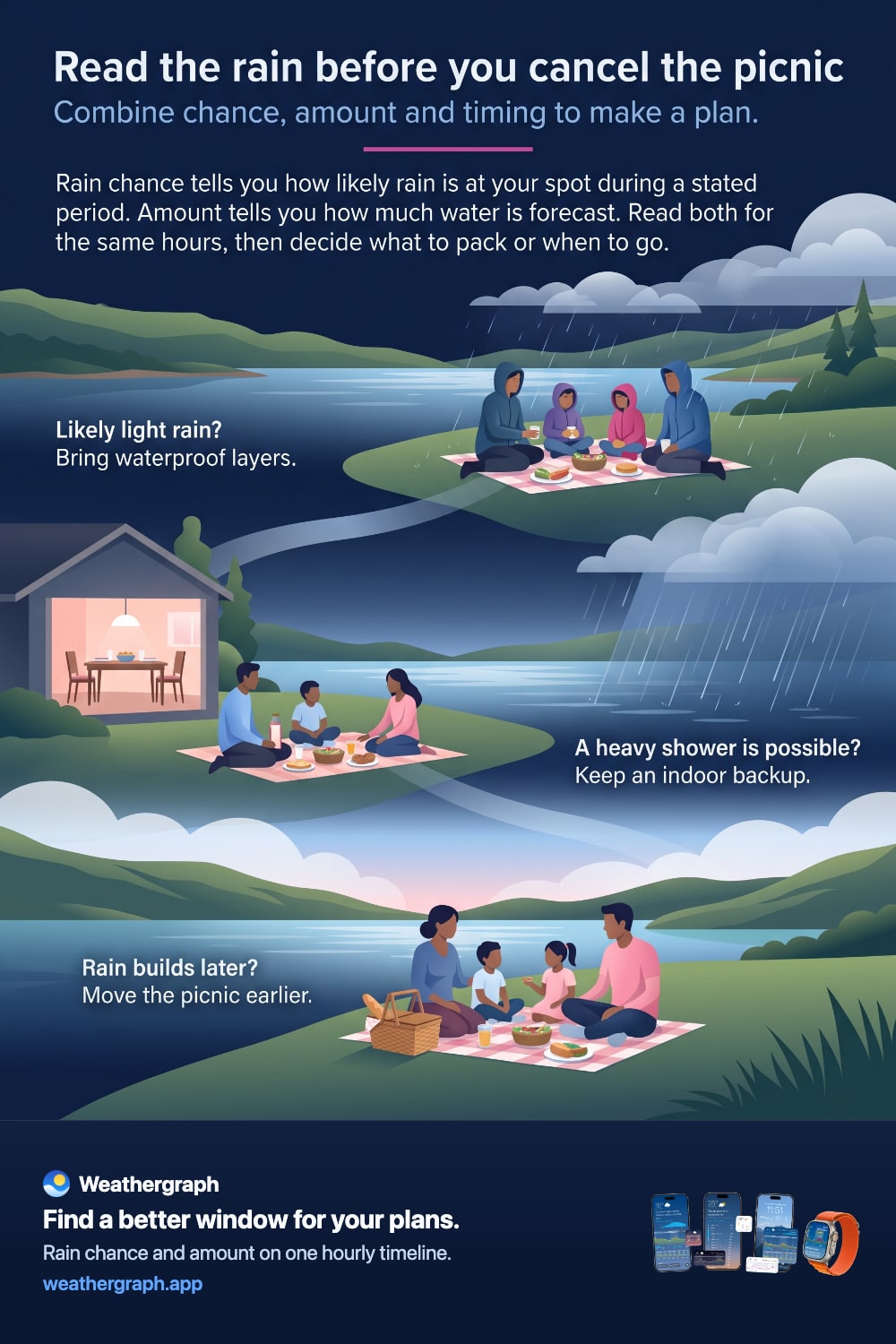
當有人說「預報會下雨,我們取消吧」,先問三個問題:機率多高?雨量多少?是哪幾個小時? 查看同一地點、同一預報區間的降雨機率和雨量。
降雨機率估計的是,在那段期間內,你所在的地方發生可測量降水的可能性。雨量估計的是預測會有多少水量。高機率可能伴隨少量雨:確定會下雨,並不能說明它會多大程度打亂你的計畫。反過來說,即使機率較低,只要預報包含一場可觀的陣雨,也值得留意。各家服務商的雨量定義可能不同;不要把顯示的雨量乘上機率,也不要假設下雨時一定會下到這個雨量。
以下是家庭可能運用這些讀數的三種例子:
| 預報模式 | 你可以怎麼解釋 | 實際應對方式 |
|---|---|---|
| 看起來很可能下雨,但預報雨量不大 | 雨可能會來,但總雨量不多;查看逐小時的模式,留意集中出現的短暫強降雨。 | 帶上防水外層,判斷小雨是否適合野餐。 |
| 即使機率較低,仍可能有一場大雨 | 較低的機率仍代表有值得納入計畫的可能性。 | 保留附近的室內備案,不要指望陣雨剛好避開你。 |
| 雨量在預定開始時間之後逐漸增加 | 真正有用的問題是,較濕的時段何時到來。 | 提早野餐,也預留足夠時間收拾並返回。 |
關鍵在於把機率連結到準備、雨量連結到可能造成的干擾,而時間連結到你的行程。這些是規劃上的例子,不是安全評分,也不是乾燥天氣的保證。接近出發時間時再確認一次。NWS 的預報定義說明了機率;其逐小時圖表指南則示範如何一起查看指定時段和天氣要素。
當所選來源提供降雨機率和雨量時,Weathergraph 會把兩者放在同一條逐小時時間軸上。查看整段停留時間;把無法取得的圖層視為缺少資訊,不要當成零。
如果要到湖邊,水域狀況和當地限制要另外確認。若聽到雷聲,NWS 建議移動到堅固的建築物,或封閉且有金屬車頂的車輛內;野餐棚不適合作為避雷場所。
同樣的時間區間習慣,也適用於抵達時的車站步行路線、網球場預約,或觀星時段。
為什麼圖表可能會變動
「現在」右側的每個時間點都是預報,不是對未來的測量結果。新的觀測資料和新的模式運算,可能會改變趨勢的時間、幅度或形狀。你看得越遠,越適合讀取大致的趨勢,而不是執著於精確到某一分鐘。
如果兩個 app 顯示不同的曲線,原因可能是預報來源、模式週期、處理方式或呈現方式不同——不一定是圖表壞了。參閱為什麼天氣預報會不一致,了解實際比較的方法。
Weathergraph 的圖表設計
Weathergraph 可以在連續的逐小時時間軸上顯示最多七天的資料。你可以選擇哪些天氣指標值得佔用畫面、溫度曲線要代表實際溫度還是「體感溫度」,以及圖表要顯示多長的時間。重點不是一味塞入最多資料,而是讓你在一眼之間看見自己在意的關聯。
同樣的圖表語言也延伸到 Weathergraph 小工具和 Apple Watch 錶面複雜功能,只是較小的空間必然只能顯示較少細節。如果圖表看起來和預報文字或 Weathergraph 的其他介面不一致,請把它當成值得調查的問題——不是該由說明文章輕描淡寫帶過的事——並透過聯絡支援,附上地點、時間、來源和截圖。
資料來源與限制
- 美國國家氣象局對降雨機率的定義區分了可測量降水的機率,以及降水的持續時間或多寡。
- Weathergraph 的圖層說明和設定記載於Weathergraph 常見問題。
- 天氣圖表有助於比較預報狀況,但不能取代當地警報、觀測資料,或在天氣敏感及攸關安全的決策中尋求專業建議。


Weathergraph
把預報變成出門時機
Weathergraph 將溫度、雨、風、陽光、雲量和你選擇的指標放在同一條逐小時時間軸上,讓你不用打開一堆不同圖表,也能找出適合的時段。
