天氣指南
Apple Watch 天氣複雜功能:選擇一眼就能派上用場的資訊
依照你最常做的決定,挑選 Apple Watch 天氣複雜功能,了解資料如何更新,以及何時需要留意過時的資料。
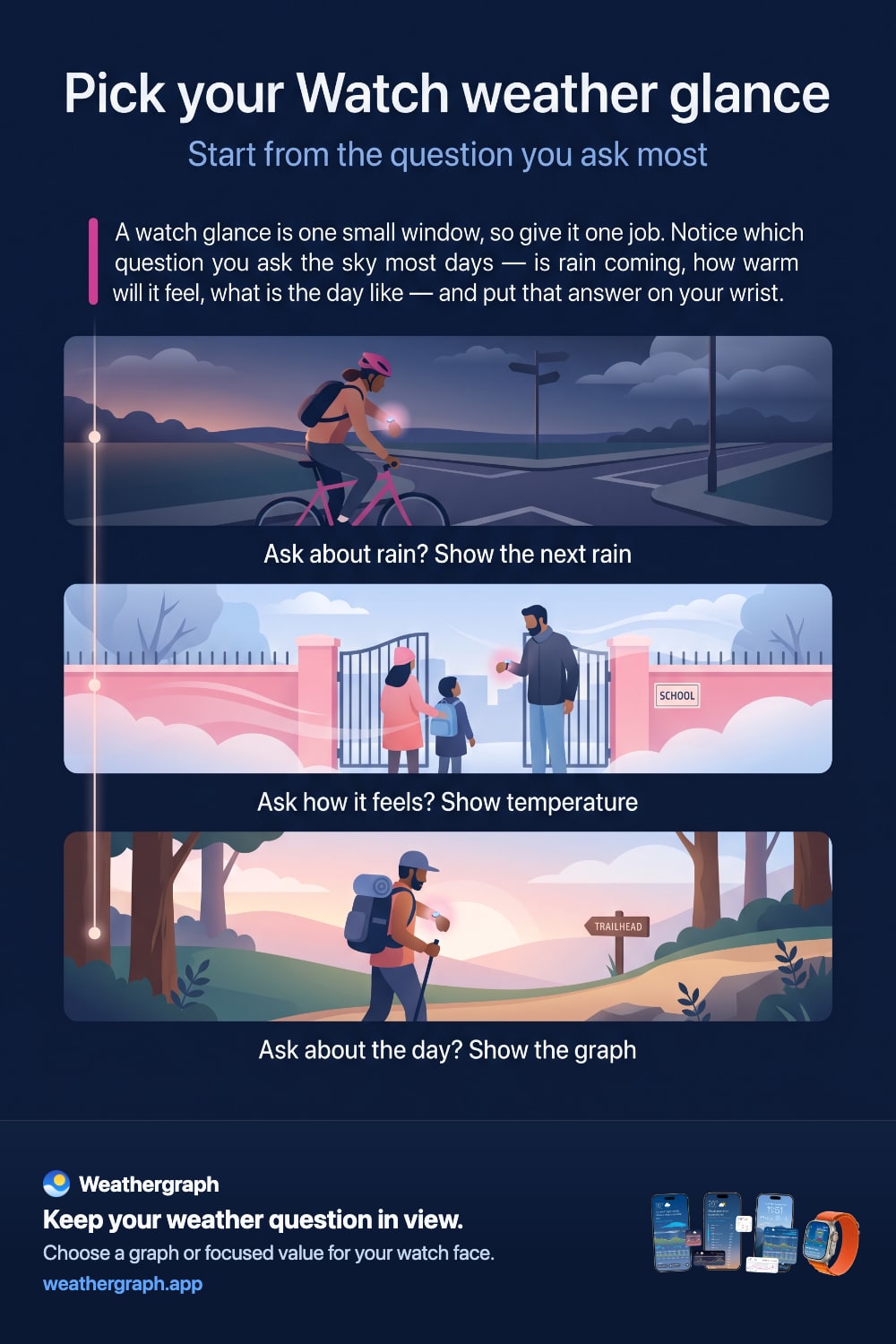
最好的 Apple Watch 天氣複雜功能,不是顯示最多資料的那個,而是不必開啟 app,就能回答你最常問的問題:我結束前天氣會變化嗎?需要帶雨具嗎?風勢正在增強嗎?接下來幾小時體感會有多溫暖?
按你要做的決定選擇
| 你反覆思考的問題 | 實用的複雜功能類型 | 它能派上什麼用場 |
|---|---|---|
| 「接下來幾小時會有什麼變化?」 | 精簡的天氣圖 | 趨勢和時間點都能持續看見,不會被濃縮成一個目前天氣圖示。 |
| 「雨要來了嗎?」 | 降水或下一場雨複雜功能 | 在有限的空間裡優先顯示下一個降水訊號。 |
| 「現在有多熱、多冷、風多大或多潮濕?」 | 聚焦單一指標的複雜功能 | 一個數字和近期範圍,更容易一眼讀懂。 |
| 「整週的天氣如何?」 | 顯示較寬圖表縮放的 Weathergraph 智慧型堆疊小工具 | 小工具能比許多錶面欄位分配更多空間給時間軸。 |
先選擇你要回答的問題,再選擇欄位和樣式。當變化很重要時,密集的圖表很有價值;如果你已經確定要查什麼,單一指標會更適合。
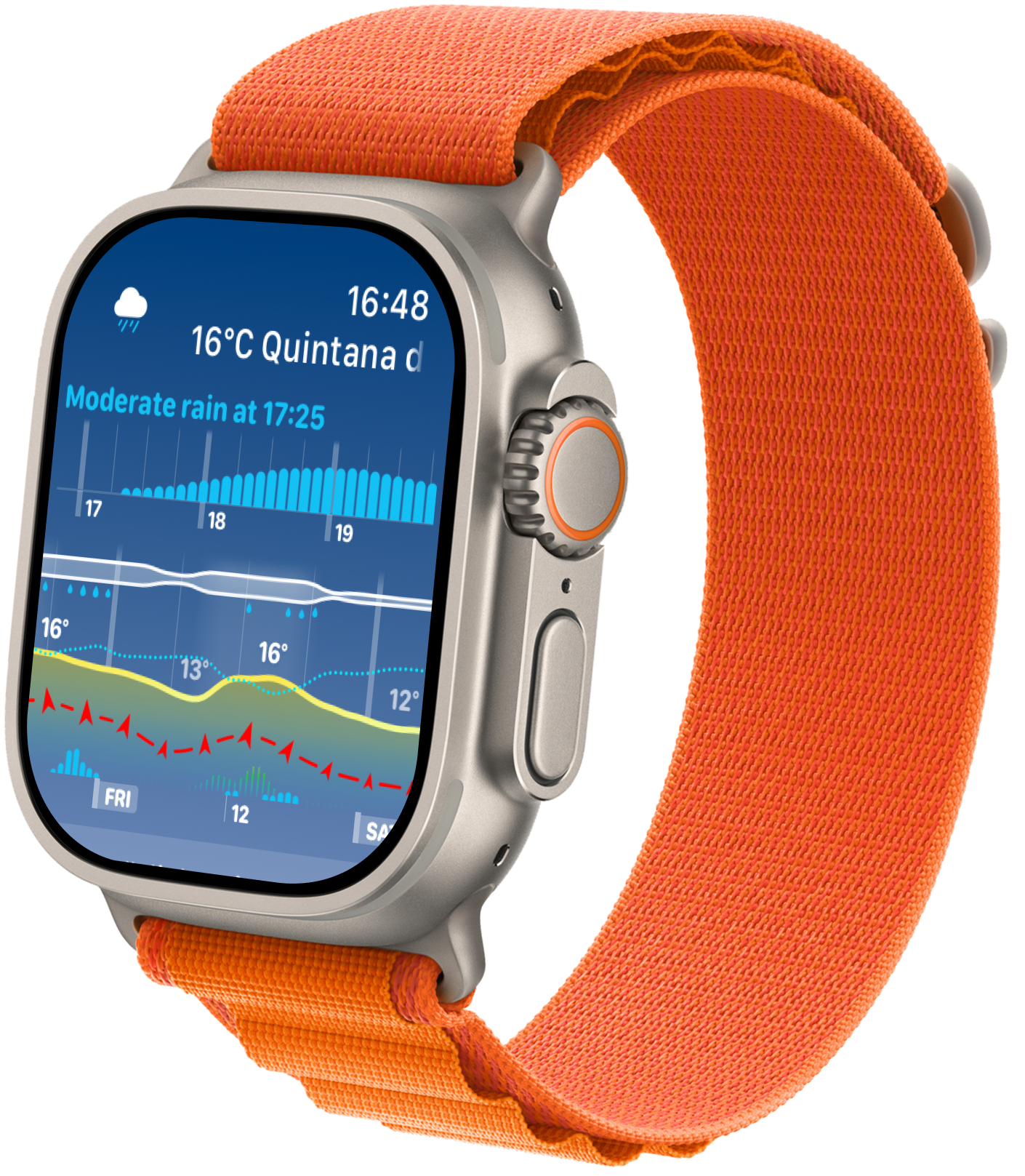
複雜功能、小工具,還是 app?
- 複雜功能直接顯示在錶面上,是最快速的一眼查看方式,但可用空間也最有限。
- 智慧型堆疊小工具可在轉動數位錶冠或以其他方式開啟智慧型堆疊時使用。它能顯示更完整的圖表,包括 Weathergraph 的整週縮放檢視。
- Weathergraph watch app 能在一眼查看後引發其他問題時,提供最完整的背景資訊和設定選項。
Apple 將複雜功能和小工具描述為由時間軸驅動、方便一眼查看的 WidgetKit 體驗,而不是持續執行的小型 app。 閱讀 Apple 的 WidgetKit 概覽。
讓手腕上的資訊一眼就能讀懂
在實際的 Watch 上檢查版面,距離就用你平常拿著它查看的距離。放大在手機上看的螢幕截圖,會讓細小標籤看起來比日常使用時容易閱讀得多。
先從一個反覆出現的問題開始。如果你需要快速知道某個數值,試試相容的聚焦型複雜功能。如果你需要看見一段時間內的變化,試試較大的圖表欄位。對於無法舒適地放進一眼查看畫面的詳細資訊,請使用完整 app。
一起查看數值、單位和時間脈絡。為了放大數字而移除有用的脈絡,可能會造成另一種混淆。如果文字仍然太小,試試其他支援的欄位或錶面;不要以為每種版面都會對相同的大小設定做出同樣反應。
一個實用的測試方法是放下手腕,移開視線,再看一眼。你能不靠近就回答自己選定的問題嗎?保留最符合你閱讀需求的版面。
如何加入 Weathergraph 錶面功能
- 長按目前的錶面,然後選擇 編輯。
- 滑動至錶面功能區段,點選你想變更的欄位。
- 選擇適合該欄位的 Weathergraph 錶面功能。
- 返回錶面,確認結果能一眼回答你選定的問題。
實際操作方式會因錶面和 watchOS 版本而異。Apple 目前的錶面功能指南是最可靠的逐步參考。Weathergraph 也提供現成的錶面,能將錶面功能放入相容的欄位。
錶面功能應該多即時?
Apple Watch 錶面功能不是即時網頁。Weathergraph 可以準備時間軸並要求新的天氣資料,但 watchOS 會決定第三方小工具和錶面功能何時獲得執行時間。Apple 表示,WidgetKit 會分配每日動態更新額度,並可能根據可見度、近期重新載入、App 活動和系統資源等因素調整更新時間。查看 Apple 的更新說明。
這代表以下兩件事可以同時成立:
- 即使 App 沒有持續執行,錶面功能仍可逐步顯示已下載的預報時段。
- App 要求更新,不代表新的網路預報一定會在某個確切分鐘送達。
這種平台行為能解釋正常的差異;但不應拿來為長時間空白、明顯過時或前後不一致的錶面功能開脫。
重要的位置與電力設定
Weathergraph 錶面功能使用你的目前 GPS 位置,而不是 iPhone App 當下開啟的任何已儲存位置。若要在背景更新位置,Weathergraph 需要適當的位置權限。低耗電模式也會停用第三方 App 的背景更新。
如果顯示的地點或預報似乎不正確,先檢查:
- iPhone 和 Apple Watch 上 Weathergraph 的位置權限。
- 是否已啟用低耗電模式。
- Weathergraph 是否在 iPhone 上被強制結束;強制結束的 App 必須重新開啟後,才能恢復背景作業。
- App 中的預報來源和時間戳記,再進行數值比較。
過時資料何時算是支援問題
如果錶面功能顯示破折號、持續空白,或在確認權限、電力模式並正常重新啟動裝置後仍然過時,請使用Weathergraph 疑難排解步驟。提供螢幕截圖、裝置/watchOS 版本、位置、大約時間和 Weathergraph 偵錯記錄代碼,會讓問題更容易診斷。
不要根據明顯顯示預報已過時的錶面功能,規劃受天氣影響的活動。請開啟完整 App、重新整理資訊;涉及安全時,也請參考當地官方警報。
來源與限制
- Apple 的 WidgetKit 概覽說明,複雜功能與 widget 會顯示以時間軸為基礎的內容。
- Apple 的 widget 更新指南說明由系統控制的更新額度,以及視情況進行更新的時機。
- Apple 的錶面指南介紹目前的設定選項。
- Weathergraph 的 常見問題包含目前位置、低耗電模式、widget 空白,以及偵錯記錄的疑難排解詳情。


Weathergraph
把接下來幾小時戴在手腕上
Weathergraph 將相同的視覺化預報語言帶到 Apple Watch:用圖表掌握變化中的天氣,或使用專注呈現你最常查看的單一指標的複雜功能。
