Perguntas e respostas
Primeiros passos
O que é grátis e qual plano Pro devo escolher?
O Weathergraph é grátis para baixar. Consulte previsões por hora no app, com todas as opções e temas; os widgets gratuitos mostram dados de demonstração. O Pro libera todos os widgets com a sua previsão, complicações do Apple Watch, Nowcast, alertas de chuva, vários locais, dados de radar e o Superforecast, que compara vários modelos de previsão ao mesmo tempo.
Escolha o Pro anual ou uma compra única do Pro Forever, para você ou sua família.
O guia do plano gratuito e do Pro compara o que cada opção oferece, explica os testes e o compartilhamento familiar e mostra onde consultar o preço atual.
Como leio a previsão do tempo?
Veja um guia rápido para ler o gráfico do tempo:
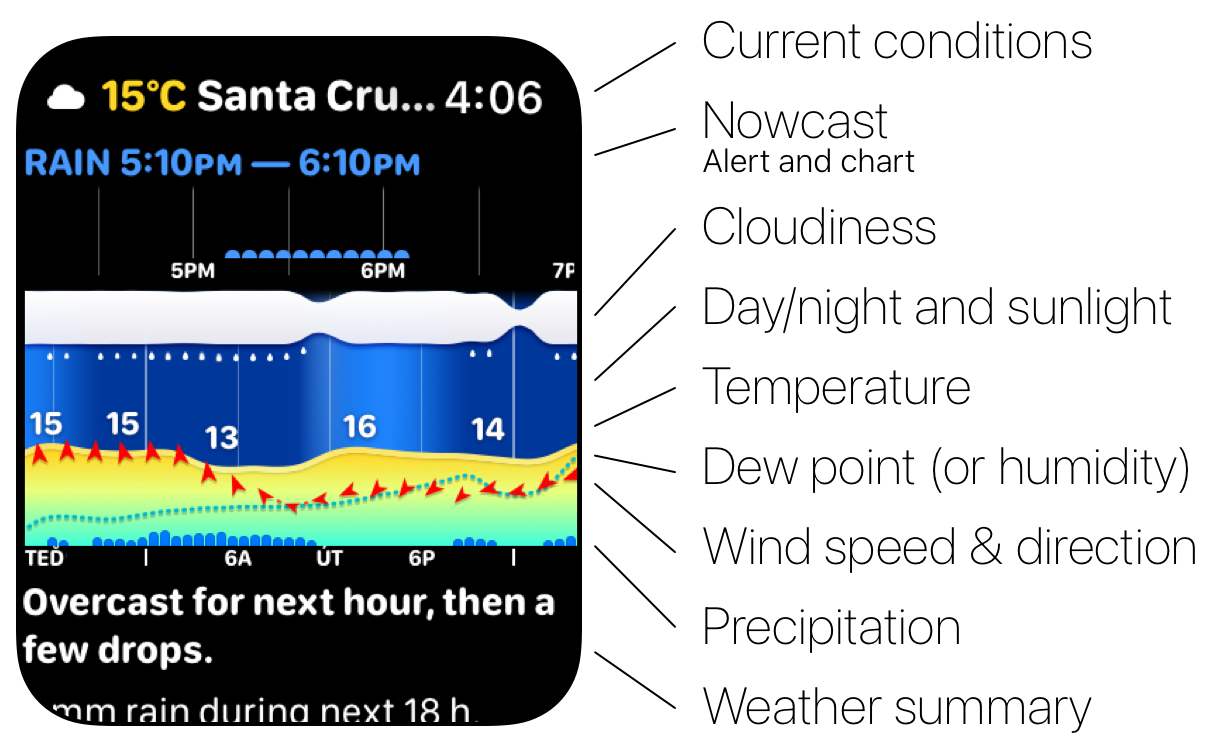
Como ler os gráficos
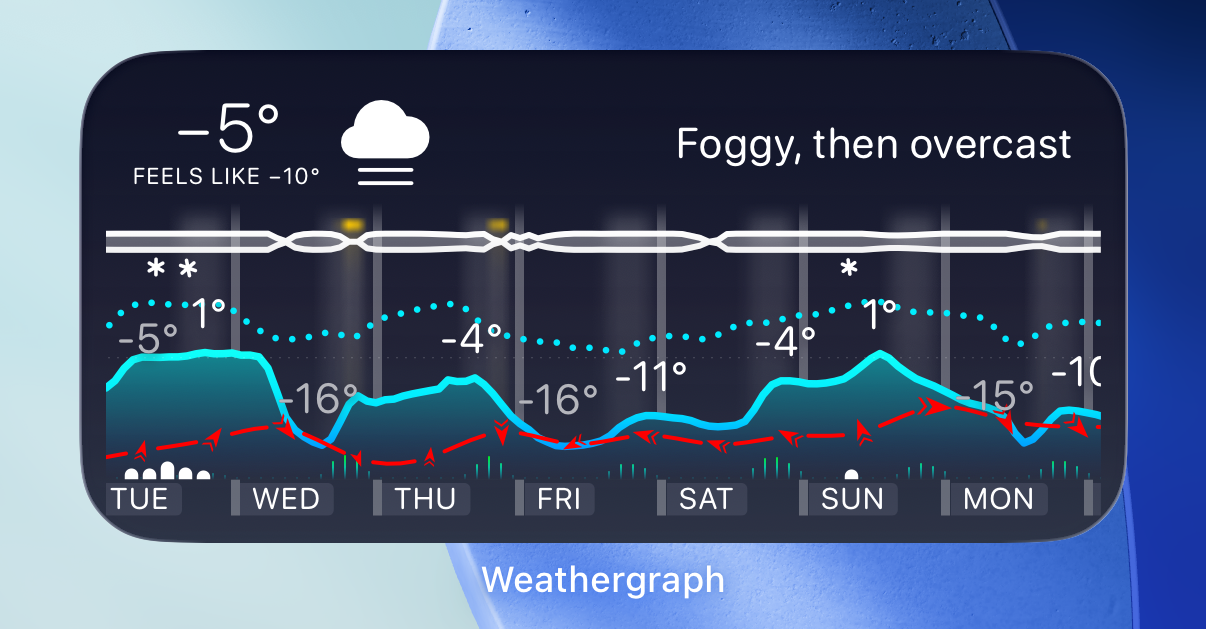
Céu diurno/noturno e insolação: o fundo do gráfico mostra o ciclo de dia e noite e a intensidade da luz do sol — quanto mais claro o fundo, mais sol há.
Nebulosidade: a camada superior mostra a cobertura de nuvens (porcentagem do céu encoberta por nuvens).
Brilho do sol: um brilho quente acima da camada de nuvens destaca os períodos especialmente ensolarados.
Velocidade e direção do vento: quanto mais alto o gráfico, mais forte o vento. As setas indicam a direção do vento; setas duplas indicam rajadas.
Temperatura: o gráfico colorido principal mostra a temperatura (real ou a “sensação térmica”, de acordo com suas preferências). A linha tracejada marca o ponto de congelamento (0 °C / 32 °F).
Chuva/neve e probabilidade de precipitação: o gráfico de barras mostra a quantidade de precipitação (azul = chuva, branco = neve), enquanto a área azul-clara mostra a probabilidade de precipitação (0–100%).
Umidade ou ponto de orvalho: você pode exibir a umidade relativa (UR) ou o ponto de orvalho como uma linha azul pontilhada. Isso também mostra o nível de conforto do ponto de orvalho nos detalhes da previsão. A umidade varia de 0 a 100%, e dois terços da altura do gráfico equivalem a 100%. O ponto de orvalho usa a mesma escala da temperatura.
Guia: Como ler um gráfico do tempo hora a hora — o mesmo gráfico, camada por camada, com exemplos práticos.
Como altero as complicações no mostrador do meu Apple Watch?
A Apple criou um ótimo guia passo a passo para alterar e personalizar mostradores do relógio.
Guia: Complicações de clima do Apple Watch: escolha uma visualização útil — qual complicação escolher e com que frequência cada uma é atualizada.
Onde encontro mostradores prontos para o Apple Watch?
Confira a página de mostradores do Apple Watch do Weathergraph, com mostradores prontos para Apple Watch que incluem complicações do Weathergraph e podem ser instalados com um único toque.
Recursos do aplicativo
O Weathergraph inclui radar?
Sim. O Pro inclui dados de radar para você acompanhar a precipitação no mapa.
O Weathergraph compara vários modelos de previsão ao mesmo tempo?
Sim. O Superforecast, incluído no Pro, compara vários modelos de previsão ao mesmo tempo. Assim, você vê onde eles concordam e onde há mais incerteza na previsão.
Quais idiomas o Weathergraph oferece?
O Weathergraph está totalmente traduzido para 21 idiomas:
- Árabe
- Chinês (simplificado)
- Chinês (tradicional)
- Tcheco
- Dinamarquês
- Holandês
- Inglês
- Finlandês
- Francês
- Alemão
- Grego
- Italiano
- Japonês
- Coreano
- Bokmål norueguês
- Polonês
- Português (Brasil)
- Português (Portugal)
- Eslovaco
- Espanhol
- Sueco
A interface do app e o texto da previsão usam o idioma selecionado. Toque no ícone de engrenagem no canto inferior direito → escolha Preferências para selecionar um idioma ou use o padrão do sistema.
Como o Nowcast funciona?
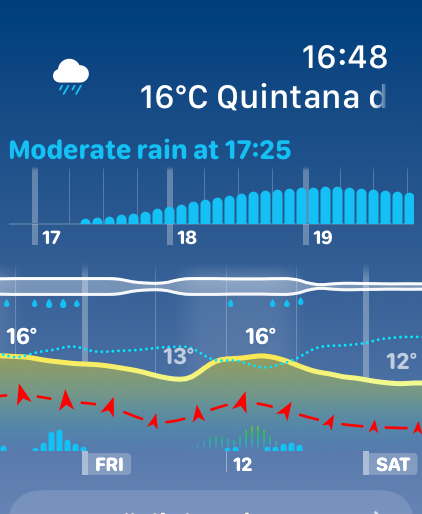
Com o Pro, o Weathergraph verifica aproximadamente a cada hora se há precipitação próxima usando dados de radar de nowcast de curto prazo.
Se chuva, chuva com neve ou neve for detectada no período previsto, você verá um alerta no widget — incluindo o horário previsto de início e o tipo de precipitação.
Quando nenhuma precipitação específica é detectada ainda, mas a probabilidade chega a 33% ou mais, o Weathergraph exibe a chance no lugar do alerta.
Guia: Nowcast vs. radar vs. previsão por hora — o que cada um dos três pode ou não informar.
O Weathergraph me avisa sobre chuva ou neve próximas?
Sim! A versão Pro verifica a possibilidade de chuva ou neve aproximadamente a cada hora usando dados de nowcast de curto prazo e avisa você quando a precipitação está a caminho. Verifique se o Modo de Pouca Energia está desativado no iPhone e no Apple Watch, pois ele desativa as atualizações em segundo plano de todos os aplicativos de terceiros.
Guia: Nowcast vs. radar vs. previsão por hora — por que um alerta de nowcast cobre a próxima hora e a previsão por hora cobre o dia.
Por que vejo “seco” quando a umidade está em 98%? Entenda a escala de conforto do ponto de orvalho
O rótulo "seco" vem do ponto de orvalho — não da umidade relativa. Essas duas medidas contam histórias bem diferentes.
Por que a umidade relativa engana
A umidade relativa (UR) é uma proporção: ela compara a umidade presente no ar com o máximo que esse ar poderia conter na temperatura atual. O problema é que o ar quente consegue conter muito mais umidade do que o ar frio. Assim, a mesma quantidade absoluta de vapor de água aparece como 98% de UR a −1 °C, mas apenas 40% de UR a 25 °C.
O que o ponto de orvalho realmente mede
O ponto de orvalho é a temperatura à qual o ar precisaria esfriar para atingir a saturação. É uma medida absoluta da quantidade de vapor de água no ar — ela não muda só porque a temperatura mudou. O ar frio de inverno a −1 °C e 98% de UR tem ponto de orvalho de aproximadamente −1 °C, o que significa apenas cerca de 2–3 gramas de vapor de água por quilograma de ar. Isso é realmente seco — sua pele e suas vias respiratórias sentem. Aquecer esse mesmo ar dentro de casa até 21 °C reduz a UR para cerca de 20%, deixando-o ainda mais seco.
Por que isso importa para a sensação térmica
Seu corpo se resfria pelo suor. Quando o ponto de orvalho está alto, o ar já está saturado de umidade e o suor não consegue evaporar com eficiência — por isso você sente calor e fica pegajoso mesmo quando a temperatura está moderada. O Serviço Nacional de Meteorologia usa o ponto de orvalho (não a UR) para classificar o abafamento exatamente por esse motivo.
Esta é a escala de conforto que o Weathergraph usa:
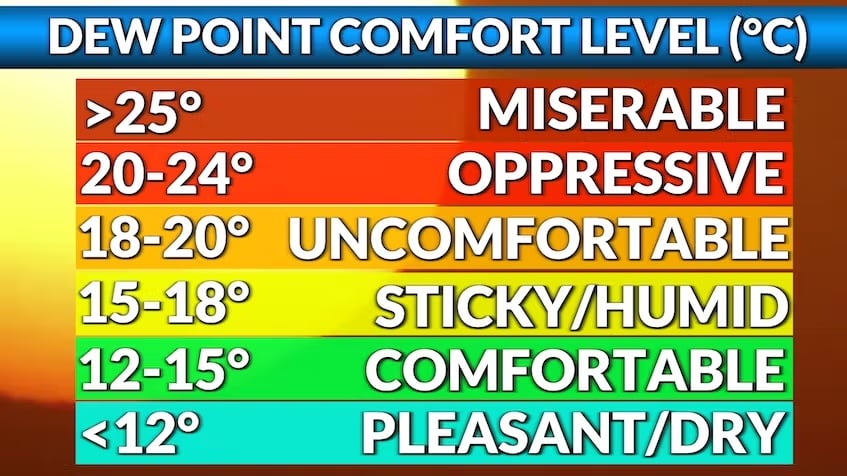
Se quiser saber mais sobre como isso funciona, Alex tem um ótimo artigo sobre por que o ponto de orvalho é uma medida mais útil da umidade, especialmente para corredores.
Guia: Ponto de orvalho vs. umidade: qual será a sensação de abafamento? — as faixas de conforto e como planejar um dia quente.
Como altero o número de dias exibidos no widget do iOS?
Você pode ajustar quantos dias aparecem no widget do iOS editando os ajustes do widget na tela de início.
1. Mantenha o widget pressionado na tela de início e selecione Editar widget:
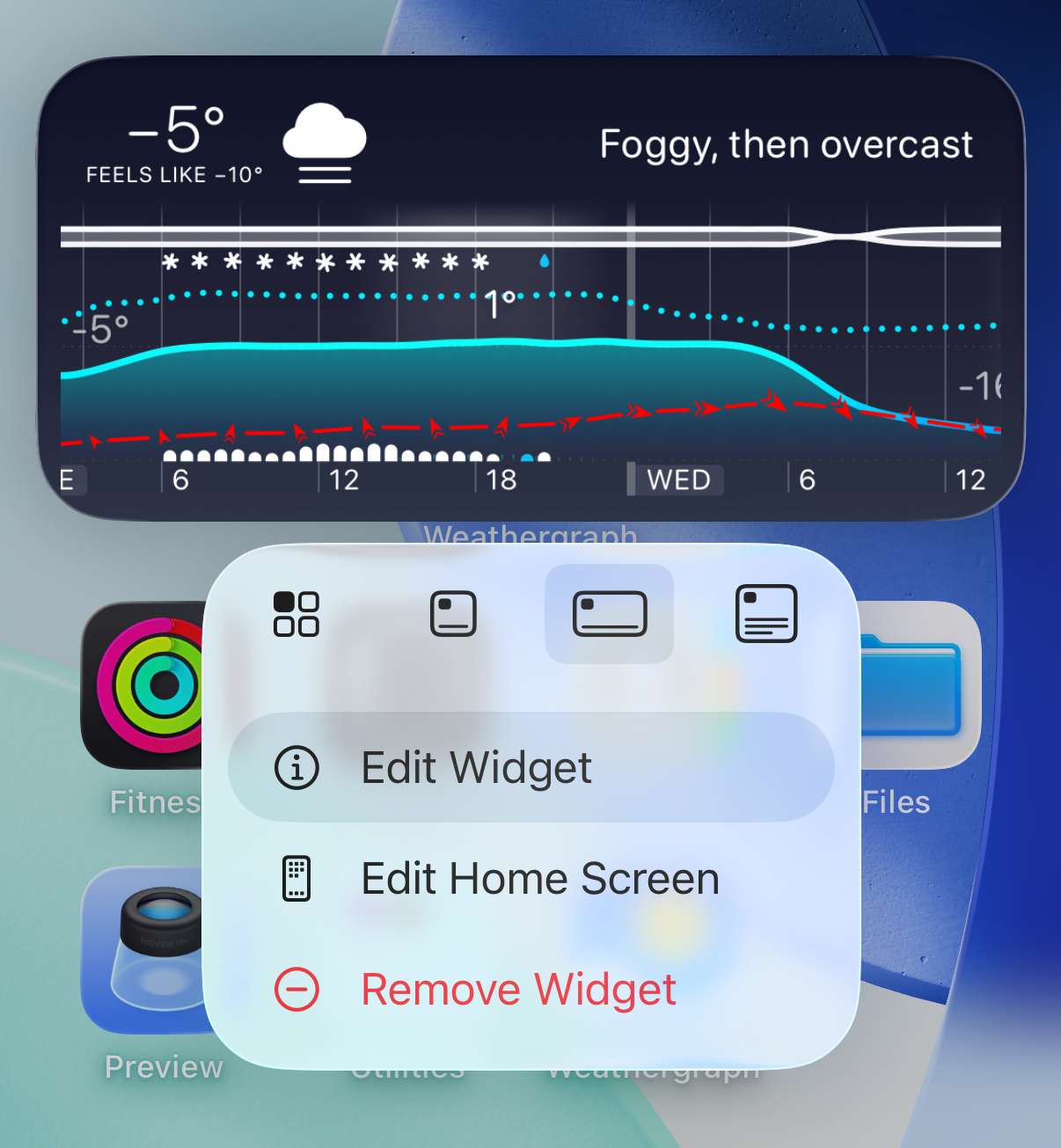
2. Toque em Zoom e selecione o nível de zoom desejado do gráfico:
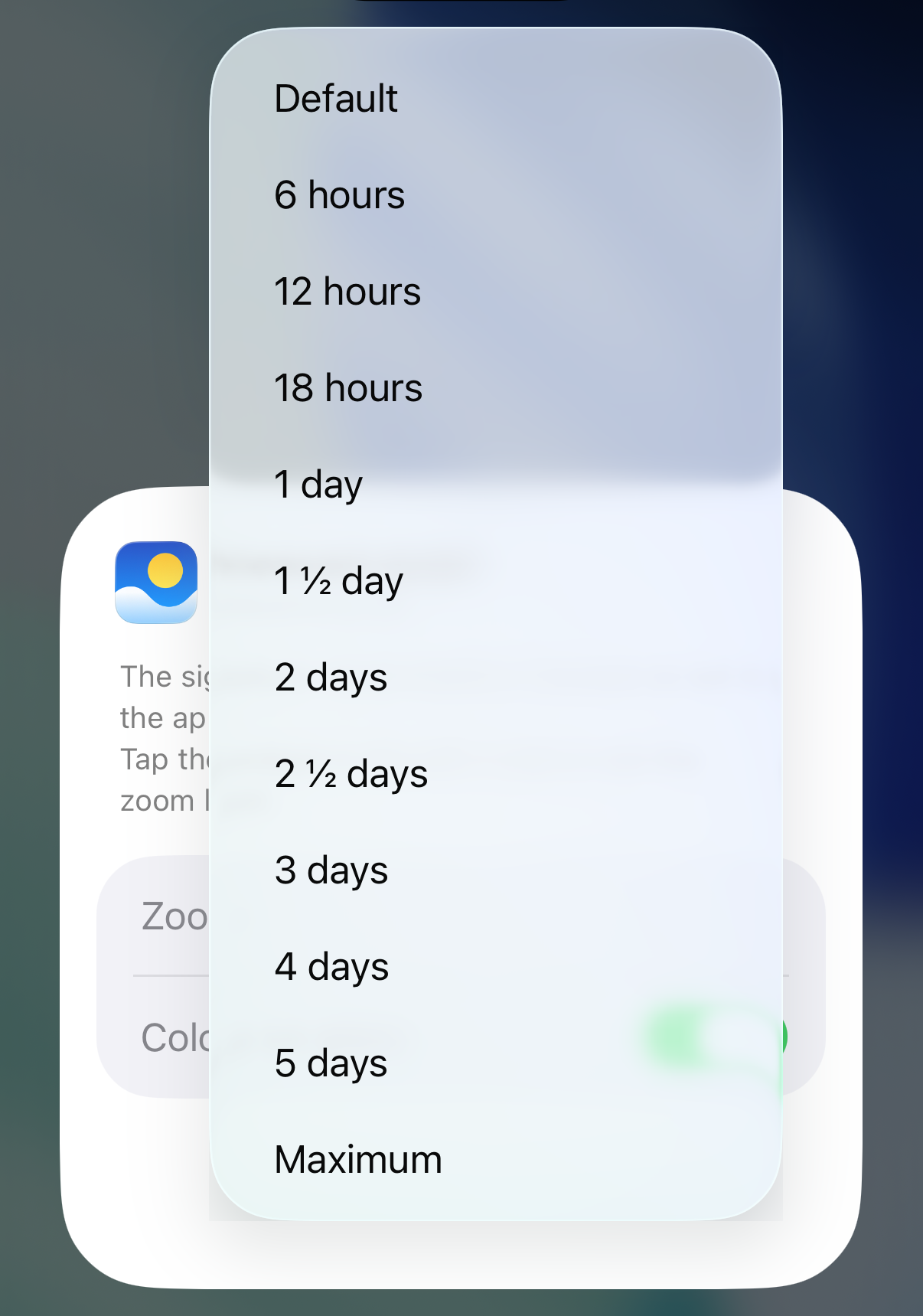
3. Tenha até 7 dias de previsão do tempo de relance:
Como altero o número de dias exibidos no widget do watchOS?
Você pode ajustar quantos dias aparecem no widget do watchOS alterando a configuração de Zoom do gráfico nas preferências do aplicativo do watchOS.
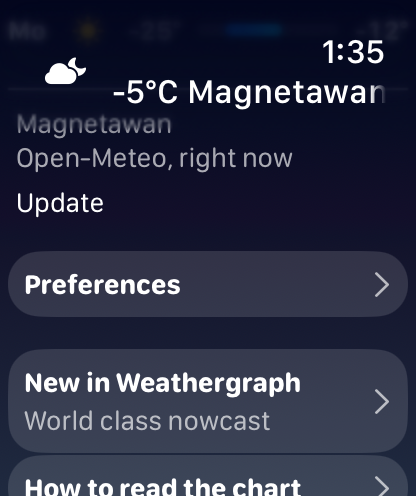
1. Role para baixo até Preferências no aplicativo do watchOS:
2. Role para baixo até a seção Widgets:
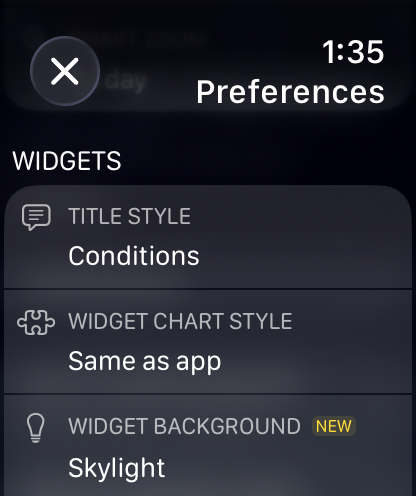
3. Na configuração de Zoom do gráfico, escolha Semana:
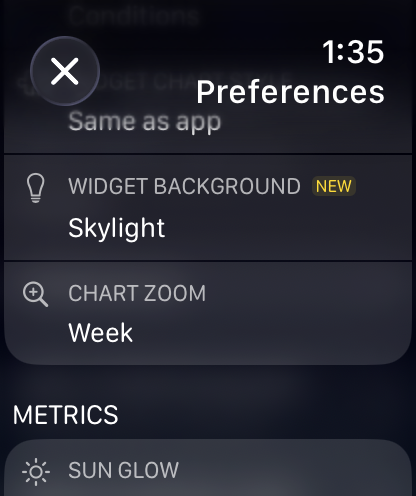
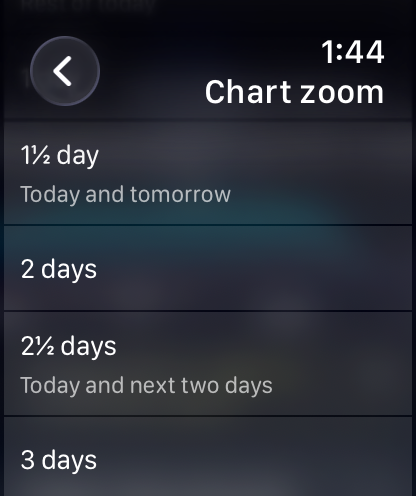
O resultado:
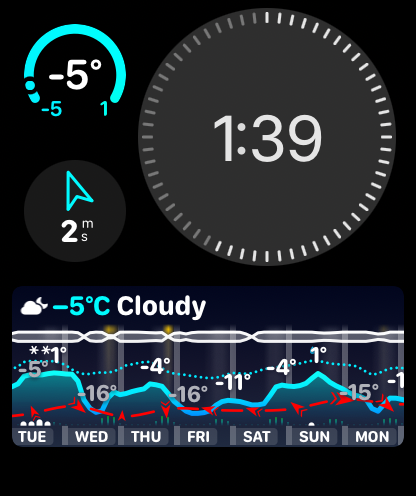
Como funcionam os widgets de mínima/máxima das próximas 24 horas?
Esses widgets mostram a temperatura atual (ou a precipitação), além da faixa mínima/máxima das próximas 24 horas — não do dia do calendário de hoje.
Por quê? As APIs meteorológicas só fornecem previsões a partir de "agora". Se o momento mais frio de hoje foi às 6h e já é meio-dia, esses dados desapareceram — não podemos mostrar uma mínima que já aconteceu.
Tentei armazenar as mínimas anteriores de previsões passadas, mas isso logo ficou confuso. Imagine dirigir por uma região montanhosa e ver no widget "mínima de hoje: -5°C" referente a uma passagem na montanha pela qual você passou ao amanhecer, embora agora esteja fazendo 15°C onde você está. Não ajuda!
A abordagem mais simples e útil é mostrar o que vem nas próximas 24 horas. Afinal, você quer saber se vai esfriar hoje à noite — não o que aconteceu enquanto você dormia.
O Weathergraph aceita várias localizações?
Sim! Com o Pro, você pode salvar quantas localizações nomeadas quiser e alternar entre elas com um toque. As localizações salvas podem ser renomeadas, reordenadas e apagadas na tela Gerenciar Localizações.
Uma coisa importante: widgets e complicações sempre mostram a previsão do tempo para a sua localização GPS atual, independentemente da localização salva selecionada no app.
Solução de problemas
Widgets aparecem em branco ou pararam de atualizar (exibindo dados desatualizados)
Este é um bug conhecido do iOS e do watchOS que faz os widgets pararem de atualizar. Tecnicamente, o sistema de widgets perde o controle do arquivo usado para armazenar os dados dos widgets.
A solução confiável é reiniciar o dispositivo — desligando e ligando novamente ou fazendo uma reinicialização forçada.
Avisei a Apple sobre esse problema pela primeira vez no iOS 17 e no watchOS 10. Ele continuou reaparecendo em versões posteriores, incluindo as versões beta do iOS 27 e do watchOS 27. Nas versões finais 27.0, parece que finalmente desapareceu. Se você ainda encontrar esse problema, reiniciar o dispositivo continua sendo a solução confiável.
O Weathergraph não consegue acessar minha localização
Verifique as permissões de localização do Weathergraph:
iPhone
- Abra
Configuraçõesno seu iPhone e acessePrivacidade e Segurança→Serviços de Localização→Weathergraph - Defina a permissão como
Sempre(ativa atualizações e alertas em segundo plano) ou pelo menosDurante o Uso do App ou Widgets(atualiza apenas quando o sistema atualiza os widgets)
Apple Watch
- Abra
Configurações, role para baixo e acessePrivacidade e Segurança→Serviços de Localização→Weathergraph - Defina a permissão como
Semprepara que as atualizações e os alertas em segundo plano funcionem. Se as opções estiverem esmaecidas, defina a permissão no seu iPhone.
Widgets não atualizam automaticamente (e exibem o botão Atualizar)
Verifique se o Modo Pouca Energia está desativado. Quando ativado, ele desativa as atualizações em segundo plano de todos os aplicativos de terceiros, impedindo que o Weathergraph atualize os dados meteorológicos.
Se o Modo Pouca Energia já estiver desativado, tente reiniciar o dispositivo.
Se os widgets continuarem sem atualizar, envie-me os registros de depuração e vamos investigar o que está acontecendo — obrigado!
O Weathergraph não atualiza minha localização a menos que eu abra o aplicativo
Verifique as permissões de localização em Ajustes → Weathergraph → Localização.
Se estiver definida como qualquer opção diferente de Sempre, selecione Sempre.
Verifique também se o Modo de Pouca Energia está desativado — ele desativa as atualizações em segundo plano de todos os aplicativos de terceiros.
O Weathergraph continua pedindo acesso à localização repetidamente
Selecione Permitir Durante o Uso do App na caixa de diálogo de permissão. O Weathergraph precisa da sua localização para mostrar a previsão do tempo com precisão (ela nunca é compartilhada com terceiros — veja nossa política de privacidade). Se você selecionou "Permitir Uma Vez", o app perguntará novamente todas as vezes.
Para atualizar as permissões: abra Configurações → role até Weathergraph → toque em Localização → selecione Durante o Uso do App.
A caixa de diálogo de permissão de localização do Weathergraph apareceu novamente, mesmo depois que dei acesso `Allow while using the app`, ou vejo `Weathergraph was denied permission to ask for a location` abaixo da previsão
A permissão de localização Sempre (necessária para atualizações de complicações em segundo plano) é redefinida durante atualizações do iOS ou watchOS.
A Apple provavelmente faz isso para impedir que os aplicativos rastreiem você indefinidamente, mas atualizações de segurança menores frequentes têm acionado essa redefinição mais vezes do que o pretendido.
Sugeri à Apple (rdar://FB9733269) que isso só aconteça com atualizações importantes (por exemplo, 8.0, 8.1), não com patches de segurança menores — mas, por enquanto, isso afeta todas as atualizações.
Fechei o aplicativo e ele parou de atualizar em segundo plano
Se você deslizar os apps para fora do seletor de apps no iOS ou encerrar os apps no Mac, eles não poderão mais ser atualizados em segundo plano até que você os abra novamente.
Mantenha o Weathergraph em execução — ele foi projetado para usar o mínimo de recursos.
Widgets não aparecem no seletor de widgets
Este é um problema raro no iOS 17 e no watchOS 10 que parece ter sido corrigido no iOS 18 e no watchOS 11. Se você estiver usando uma versão mais antiga, atualizar o dispositivo deverá resolver o problema.
Reiniciar o dispositivo também pode resolver esse problema.
As complicações do watchOS 10 pararam de funcionar, e só vejo traços (--) em vez do conteúdo
Isso é causado pela migração da Apple para um formato mais novo de aplicativo do relógio — algo sobre o qual os desenvolvedores têm pouco controle. A discussão no fórum de desenvolvedores da Apple explica os detalhes técnicos, mas, basicamente, a migração às vezes armazena em cache o identificador errado da extensão do aplicativo, fazendo com que as complicações parem de funcionar.
Solução: remova todas as complicações do Weathergraph de todos os mostradores do relógio de uma só vez (isso força o watchOS a limpar os dados de complicações armazenados em cache) e depois adicione-as novamente.
Se você encontrar uma solução alternativa melhor, adoraria saber!
Como envio registros de depuração?
No iPhone e no Mac:
- No iPhone, toque no ícone de engrenagem no canto inferior direito → escolha Preferências. No Mac, abra Preferências. Depois, role para baixo → escolha
Depuração. - Toque em
Enviar registros - Envie o código de 5 dígitos exibido para support@tomaskafka.com
No Apple Watch:
- Role até o fim do app e toque no texto cinza com a versão
- Na tela de depuração, toque em
Enviar registros - Envie o código de 5 dígitos exibido para support@tomaskafka.com
Obrigado!
Gerenciamento da assinatura
Reinstalei o Weathergraph. Como restauro minha assinatura?
No iPhone:
Toque no ícone de engrenagem no canto inferior direito → escolha Weathergraph Pro → toque em Restaurar Compras.
No relógio:
Role até o fim no app → toque em Obter Pro → toque em Restaurar Compras.
Como posso mudar meu plano de assinatura?
Acesse Configurações → [seu nome] → Assinaturas → selecione Weathergraph e escolha seu plano preferido. Veja o guia da Apple.
Como mudo de um plano de assinatura para o Forever?
- Cancele primeiro a assinatura existente: Acesse
Ajustes→[seu nome]→Assinaturas→ selecioneWeathergraph→ cancele a assinatura (consulte o guia da Apple). - No Weathergraph: Toque no ícone de engrenagem no canto inferior direito → escolha Weathergraph Pro → selecione a opção Pro Forever e confirme.
Não tenho certeza se a compra foi concluída — como verifico minhas assinaturas ativas (ou cancelo alguma delas)?
Veja o guia da Apple: Gerencie compras, assinaturas, ajustes e restrições da App Store no iPhone
Passo a passo:
- Abra a
App Storeno iPhone - Toque no ícone do perfil (canto superior direito) → Assinaturas
- Consulte, altere ou cancele assinaturas ativas ou expiradas
Se sua assinatura aparecer, mas os recursos Pro não funcionarem:
Abra o Weathergraph → toque no ícone de engrenagem no canto inferior direito → escolha Weathergraph Pro → toque em Restaurar compras.
Quero cancelar minha compra ou receber um reembolso
Sem problema! Aqui está o guia da Apple para solicitar reembolsos.
A Apple cuida das solicitações de reembolso do App Store e decide se uma compra é elegível. Posso ajudar com problemas no aplicativo, mas não posso aprovar um reembolso para você.
Se tiver um momento, eu agradeceria se você me enviasse um e-mail rápido para support@tomaskafka.com contando o que não funcionou para você — isso me ajuda a melhorar o Weathergraph. Obrigado!
Posso compartilhar o Weathergraph Pro com minha família?
Sim. Pro anual Família e Pro Forever Família dão a você e a até cinco outros membros do seu grupo de Compartilhamento Familiar da Apple todos os recursos Pro nos próprios dispositivos.
O Pro anual Família é renovado anualmente. O Pro Forever Família é uma compra única, sem renovação. Os planos Pro individuais cobrem você e não incluem automaticamente sua família.
Toque no ícone de engrenagem no canto inferior direito → escolha Weathergraph Pro para ver os planos familiares disponíveis e os preços atuais. Os planos familiares ajudam a cobrir os custos dos dados meteorológicos de todas as pessoas que usam o app, incluindo as atualizações em segundo plano nos dispositivos delas.
Já tenho Pro. Como faço upgrade para um plano familiar?
Abra o Weathergraph Pro no app para ver as opções Família da sua compra atual. Quem tem uma compra individual vitalícia pode encontrar a opção de upgrade Família ali. Se precisar de ajuda para acessar, tente Restaurar Compras ou envie um e-mail para mim.
Tenho Pro Forever. Um familiar pode ter Pro também?
Sim. Se você comprou um plano individual Pro Forever, fico feliz em dar uma segunda licença Pro Forever grátis para um familiar.
Envie o comprovante de compra (como o recibo da App Store) para support@tomaskafka.com. Você pode ocultar outras compras e os dados de pagamento. Vou enviar um código de resgate para seu familiar usar com a própria Conta Apple.
Seu acesso Pro Forever continua sendo seu, e a licença dá a ele o próprio acesso Pro Forever. Esta é uma oferta pessoal para você e um familiar; o Pro Forever Família cobre todo o seu grupo de Compartilhamento Familiar da Apple.
O Compartilhamento Familiar da Apple permite compartilhar compras elegíveis com o grupo da família e não oferece um plano separado para duas pessoas. Esta é a minha forma de disponibilizar o Weathergraph para duas pessoas. Obrigado por apoiar o app.
Como os familiares têm acesso ao Pro, e se ele não aparecer?
Primeiro, configure o Compartilhamento Familiar da Apple e depois confirme que a compra familiar do Weathergraph está compartilhada:
- Pro anual Família: ative o compartilhamento da assinatura do Weathergraph nos ajustes de assinatura da Apple. Consulte o guia da Apple para compartilhar assinaturas.
- Pro Forever Família ou o upgrade correspondente: ative o Compartilhamento de Compras para sua família e o compartilhamento de compras para quem fez a compra e para o familiar. Consulte o guia da Apple para compartilhar compras.
Cada familiar usa sua própria Conta Apple. Se o acesso não aparecer no iPhone ou iPad dele, abra o Weathergraph → toque no ícone de engrenagem no canto inferior direito → escolha Weathergraph Pro → toque em Restaurar compras. No Mac, abra Weathergraph Pro e escolha Restaurar compras.
O acesso compartilhado depende do grupo familiar: quem sair do grupo perde acesso ao plano compartilhado. Desativar o compartilhamento da compra também encerra o acesso compartilhado. Desativar o Compartilhamento de Compras interrompe o compartilhamento das compras Pro Forever, mas as assinaturas ainda podem ser compartilhadas separadamente. A assinatura Pro anual Família precisa continuar ativa.
Se você recebeu uma licença separada pela oferta Pro Forever para duas pessoas, resgate o código na sua própria Conta Apple; ela não depende do Compartilhamento Familiar.
Recebi um código Pro; como faço para resgatá-lo?
A Moodistory tem um ótimo guia simples.
Depois de resgatar o código no iPhone ou iPad, abra o Weathergraph → toque no ícone de engrenagem no canto inferior direito → escolha Weathergraph Pro → toque em Restaurar Compras. No Mac, abra Weathergraph Pro e escolha Restaurar Compras.
As compras no Apple Watch são sincronizadas automaticamente quando ele está perto do iPhone — não é necessário restaurá-las no relógio.
Se a restauração falhar no Mac, tente apagar e reinstalar o Weathergraph.
Recursos solicitados
O Weathergraph mostra alertas meteorológicos governamentais?
Ainda não, mas os alertas meteorológicos governamentais estão nos planos.
O Weathergraph mostra a qualidade do ar?
A qualidade do ar está nos planos. Já tenho fontes de dados alinhadas e planejo adicionar esse recurso.
E quanto ao suporte para as Atividades ao Vivo do iOS?
É complicado devido às limitações atuais da Apple.
As Atividades ao Vivo só podem ser iniciadas quando o aplicativo está aberto. Por exemplo, o Uber pode iniciar uma quando você solicita uma corrida, mas os aplicativos não podem iniciá-las em segundo plano.
O cenário ideal — o Weathergraph iniciar automaticamente uma Atividade ao Vivo quando a chuva estiver se aproximando — não é possível segundo as regras atuais.
Uma alternativa seria enviar uma notificação pedindo que você abra o aplicativo, que então iniciaria a Atividade ao Vivo — mas isso parece complicado demais.
Se a Apple permitir Atividades ao Vivo iniciadas em segundo plano, vou reavaliar isso. Até lá, estou me concentrando em outros recursos prioritários.
Informações gerais
Onde posso obter o Weathergraph?
O Weathergraph está disponível na Apple App Store para iPhone, iPad, Apple Watch e Mac.
O que diferencia o Weathergraph de outros aplicativos de previsão do tempo?
O Weathergraph se destaca por:
- Previsões gráficas hora a hora, com até 7 dias em um único gráfico detalhado
- Suporte completo ao Apple Watch, com complicações cheias de informações
- Fontes de previsão por hora, incluindo Foreca, yr.no, Apple Weather, Open-Meteo, Pirate Weather e NWS
- Nowcast de precipitação de curto prazo e alertas de chuva; a atualização em segundo plano depende do dispositivo e das condições do sistema
- Dados de radar e Superforecast para comparar vários modelos de previsão ao mesmo tempo
- Foco na privacidade, sem rastreamento nem coleta de dados
Guia: Weathergraph: toda a previsão de relance — a ideia por trás do design com uma única linha do tempo.
O Weathergraph é uma boa alternativa ao Dark Sky?
Sim, muitas pessoas que usavam Dark Sky agora usam o Weathergraph como principal aplicativo de previsão do tempo. Ele oferece previsões semelhantes, em faixas horárias com gráficos, além de mais recursos, personalização, suporte completo ao Apple Watch e foco na privacidade.
O que mais se aproxima da tela do Dark Sky é o layout vertical. Toque no ícone de engrenagem no canto inferior direito → escolha Preferências para alterar o layout. É grátis e não exige assinatura.
Guia: Sente falta do Dark Sky? Configure o layout vertical do Weathergraph — veja como ativá-lo, o que é parecido e o que realmente não é.
Quais fontes de dados meteorológicos o Weathergraph usa?
O Weathergraph oferece previsões por hora da Foreca, yr.no, Apple Weather, Open-Meteo, Pirate Weather (EUA/Canadá) e NWS (dados federais dos EUA), conforme a disponibilidade na região. O seletor de fontes mostra o que está disponível para a sua localização. O Pro também inclui Nowcast de curto prazo, dados de radar e Superforecast para comparar vários modelos de previsão ao mesmo tempo.
Guia: Por que as previsões do tempo divergem — e como escolher uma fonte — por que dois apps mostram valores diferentes para a mesma hora e como escolher a melhor opção para onde você mora.
Como o Weathergraph protege minha privacidade?
O Weathergraph nunca armazena dados pessoais, endereços IP ou localizações exatas. Todas as solicitações são anonimizadas pelos servidores do Weathergraph, e as localizações são arredondadas para proteger sua privacidade. Não há anúncios nem rastreamento.
Imprensa e mídia
Quero escrever sobre o Weathergraph. Existe um kit de imprensa?
Com certeza! Aqui estão os recursos:
Tenho outra sugestão, ideia ou problema para resolver
Adoraria ouvir você! Entre em contato pelo e-mail support@tomaskafka.com.